Reinstalar Safari en macOS: 4 métodos seguros (Guía completa)

Lucien
Escrito porLucienActualizado el 08 de abril de 2026

Gerhard Chou
Aprobado porGerhard Chou

Tabla de Contenidos

CONTENIDO DE LA PÁGINA:

El navegador Safari, desarrollado por Apple, es el navegador web predeterminado en los dispositivos Mac. Safari es bien conocido por su velocidad, características de seguridad e integración con el ecosistema macOS. Sin embargo, los usuarios pueden encontrar problemas que requieran desinstalar y luego reinstalar Safari.
instalar Safari en Mac

Si experimenta un rendimiento lento, errores persistentes o simplemente desea un nuevo comienzo, siga esta guía. Esta guía lo guiará a través de todo el proceso de desinstalar y reinstalar Safari en su Mac.

Entendiendo la arquitectura de Safari en macOS

Antes de sumergirse en el proceso de desinstalación y reinstalación, es esencial comprender cómo macOS integra la aplicación Safari. A diferencia de las aplicaciones típicas, Safari es un software integrado en el sistema operativo Mac. Esta integración significa que los usuarios no pueden simplemente arrastrar la aplicación a la papelera para desinstalarla como otros software. Necesita algunos pasos para desinstalar Safari y eliminar completamente los archivos asociados.

Por qué y cómo desinstalar Safari de un Mac

Hay varias razones por las que un usuario podría querer desinstalar Safari:

  1. Problemas de rendimiento: Con el tiempo, Safari puede volverse lento debido al aumento de caché, cookies o extensiones.
  2. Bloqueos frecuentes: Si Safari se bloquea con frecuencia, podría indicar problemas subyacentes que una nueva instalación podría resolver.
  3. Archivos corruptos: Archivos o configuraciones corruptos pueden provocar un comportamiento inesperado, lo que lleva a los usuarios a reinstalar el navegador.
  4. Preferencia por otro navegador: Algunos usuarios pueden preferir otros navegadores como Chrome o Firefox. Por lo tanto, desean eliminar Safari por completo.

Preparación para desinstalar Safari en Mac:

Haga una copia de seguridad de todos sus datos críticos, incluidas contraseñas y marcadores, antes de comenzar el procedimiento de eliminación. Así es como prepararse:

Haga una copia de seguridad de sus datos:
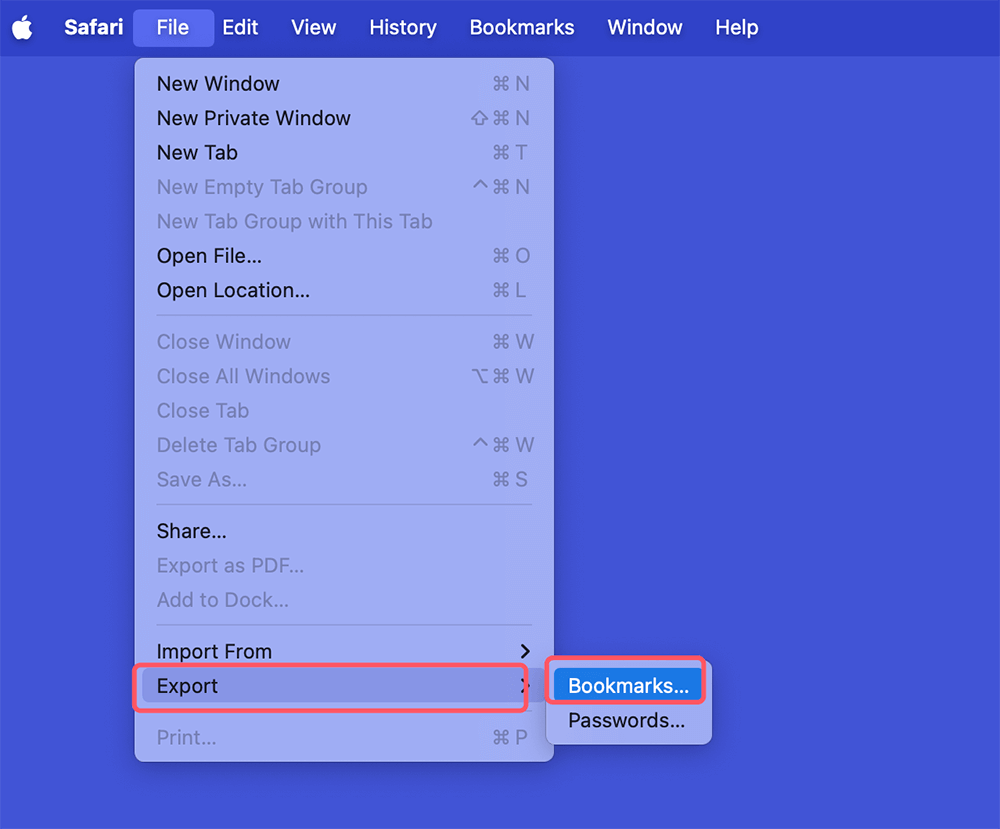
  • Exportar marcadores: Abra Safari y haga clic en el menú "Archivo".
  • Seleccione Exportar > Marcadores.
  • Elija una carpeta de destino y guarde el archivo.

    Exportar marcadores

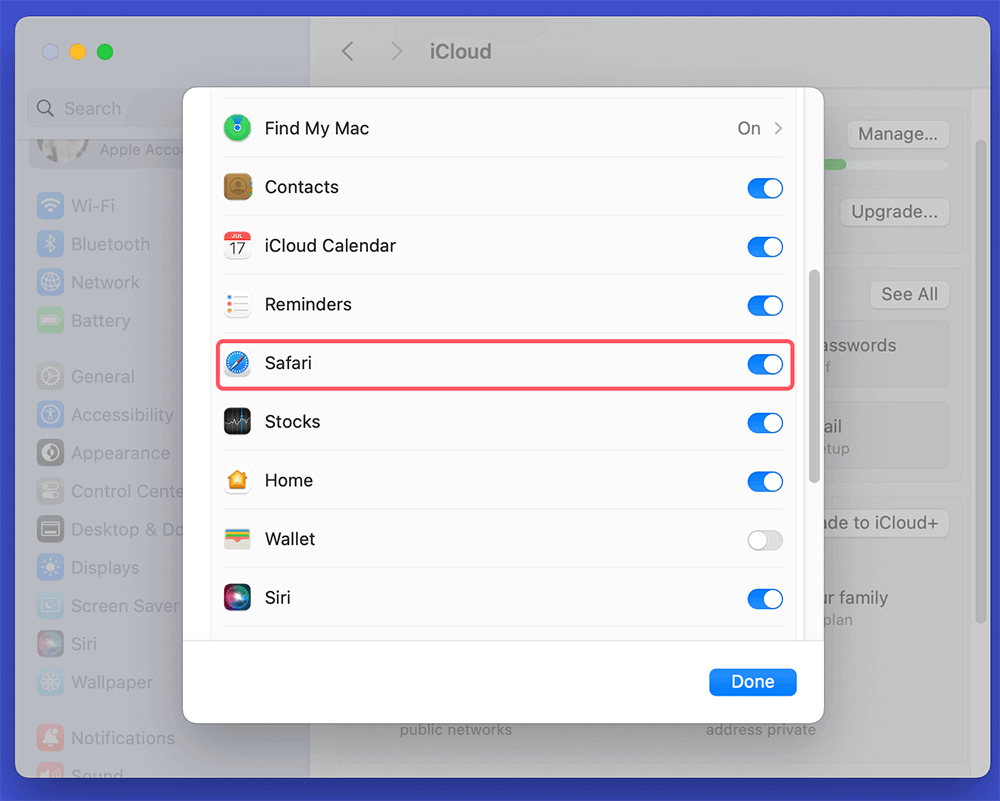
  • Sincronizar con iCloud: Si usa iCloud, asegúrese de que sus datos de Safari estén sincronizados. Vaya a Preferencias del Sistema o Configuración del Sistema > Apple ID > iCloud, haga clic en Ver todo y marque la casilla para Safari.

    Sincronizar con iCloud

  • Guardar contraseñas: Si almacena contraseñas en Safari, considere exportarlas o anotarlas.
  • Borrar el historial del navegador: Vaya a "Historial" en Safari y elija "Borrar historial" para eliminar los datos del historial almacenados.

    Borrar historial del navegador

Crear un punto de restauración:

macOS no tiene una función tradicional de "punto de restauración" como Windows. Pero puede crear una copia de seguridad de Time Machine para revertir su sistema a su estado anterior si es necesario. Para hacer esto:
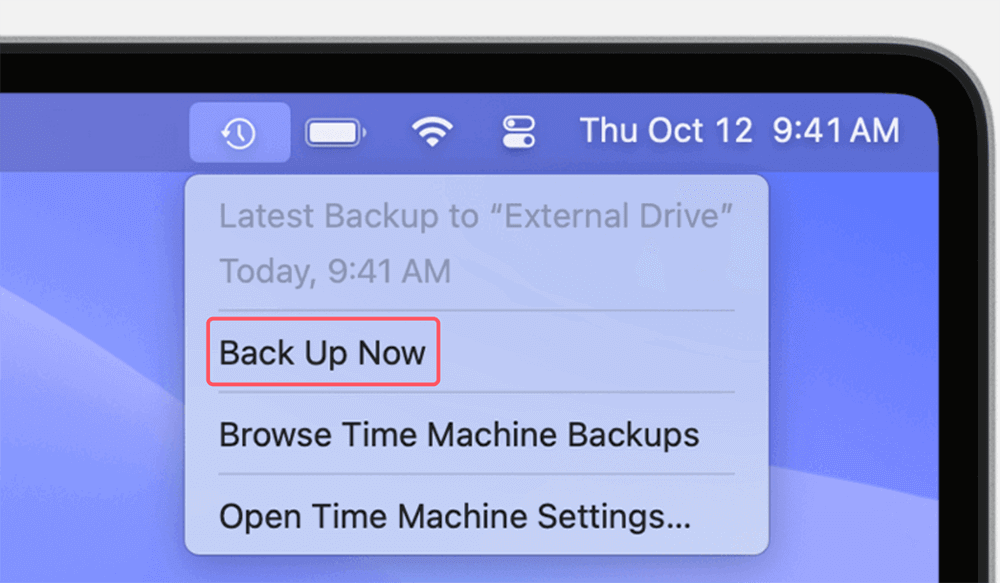
  1. Conecte su Mac a un disco duro externo.
  2. Seleccione "Time Machine" después de abrir Preferencias del Sistema o Configuración del Sistema > General.
  3. Elija su unidad externa para usar como disco de copia de seguridad cuando active Time Machine.
  4. Para hacer una copia de seguridad, seleccione "Hacer copia de seguridad ahora".

Crear un punto de restauración

El uso de software de clonación de Mac, como DoYourClone para Mac, puede mover todo desde el Mac al disco duro externo. Luego, creará una copia de seguridad de clon de arranque para su Mac.

Pasos para desinstalar Safari en Mac:

Una vez que haya hecho una copia de seguridad de sus datos, puede proceder a desinstalar Safari. Como es parte del sistema macOS, necesitará usar el Terminal para el proceso. Así es como se hace:

Desinstalar Safari usando el Terminal
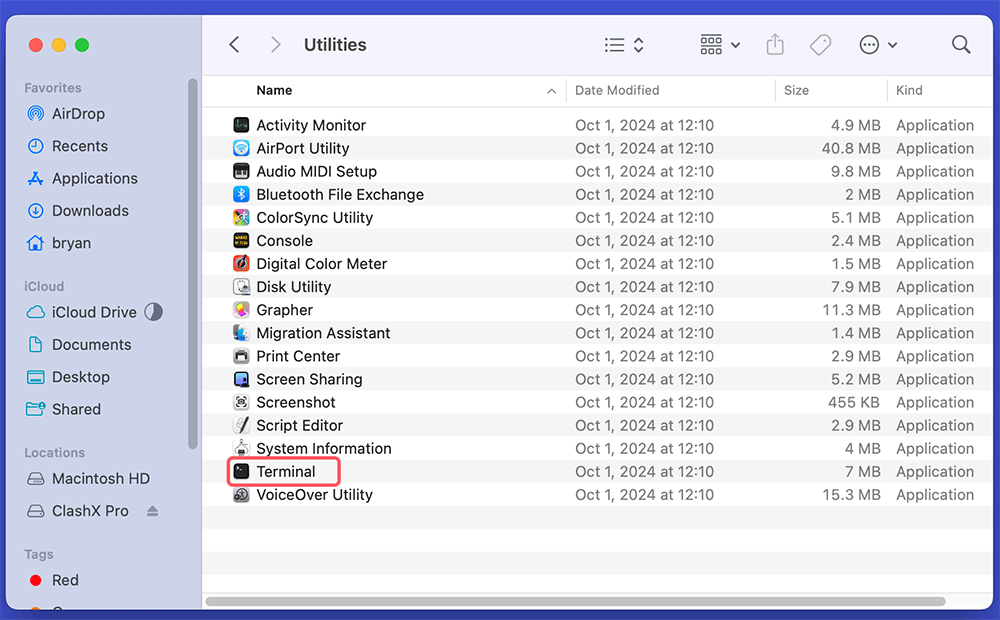
  • Abra el Terminal: Vaya a Aplicaciones > Utilidades y abra el Terminal.

    Abra el Terminal

  • Ingrese el comando de desinstalación: Escriba el siguiente comando en la ventana del Terminal:

    sudo rm -rf /Applications/Safari.app

  • Presione "Enter". Deberá ingresar la contraseña de administrador en ese momento. Mientras escribe, no verá ningún carácter. Esto es normal.
  • Elimine archivos relacionados: Elimine los archivos relacionados en la carpeta Biblioteca para desinstalar completamente. Use los siguientes comandos:

    sudo rm -rf ~/Library/Caches/com.apple.Safari
    sudo rm -rf ~/Library/Preferences/com.apple.Safari.plist
    sudo rm -rf ~/Library/Safari

Finalizando el proceso de desinstalación:

Después de ejecutar estos comandos, Safari se desinstalará de su Mac. Para confirmar la desinstalación:

  • Verifique la carpeta Aplicaciones para asegurarse de que Safari ya no esté listado.
  • Es posible que también desee reiniciar su Mac para finalizar cualquier cambio.

💡 Nota: Use un software de limpieza de disco Mac para borrar el espacio libre del disco del Mac. Eliminará permanentemente toda la información de Safari de su Mac.

Cómo reinstalar Safari en Mac

Reinstalar Safari es relativamente sencillo, ya que es una aplicación integrada de macOS. Puede reinstalarlo a través de la Recuperación de macOS o actualizando macOS. Así es como:

Reinstalación a través de la Recuperación de macOS:

  • Reinicie su Mac: Elija Reiniciar haciendo clic en el logotipo de Apple en la esquina superior izquierda.
  • Entre en el Modo de Recuperación: Mantenga presionadas las teclas Comando + R tan pronto como su Mac se reinicie hasta que aparezca el logotipo de Apple o un globo terráqueo giratorio. Para un Mac con Apple silicon, apague el Mac, luego presione y mantenga presionado el botón de Encendido para iniciar en el modo de Recuperación de macOS. Elija Opciones y haga clic en el botón Continuar.
  • Reinstale macOS: En la ventana de Utilidades de macOS o Recuperación, seleccione "Reinstalar macOS xxx."

    Reinstalar macOS

  • Haga clic en "Continuar" y siga las instrucciones en pantalla para reinstalar macOS. El proceso solo reinstalará Safari. El proceso no afectará sus datos personales.

Reinstalación a través de la Actualización de Software:

Para versiones anteriores de macOS o Safari, simplemente actualice el sistema operativo para reinstalar Safari. Así es como:
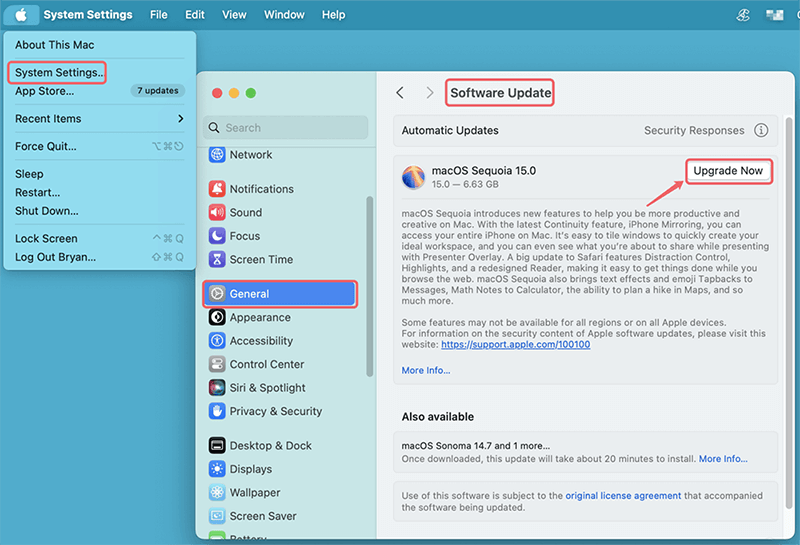
  • Abra las Preferencias del Sistema: Haga clic en el logotipo de Apple y seleccione Preferencias del Sistema o Configuración del Sistema > General.
  • Seleccione Actualización de Software: Haga clic en Actualización de Software. Su Mac buscará actualizaciones disponibles.
  • Instale actualizaciones: Si hay una actualización disponible para macOS, haga clic en Actualizar ahora o Mejorar ahora para descargarla e instalarla. Esto incluirá la última versión de Safari.

    Instalar actualizaciones

Configurar Safari nuevamente:

Después de reinstalar Safari correctamente, deberá configurarlo nuevamente. Así es como restaurar sus datos:

Importar marcadores:
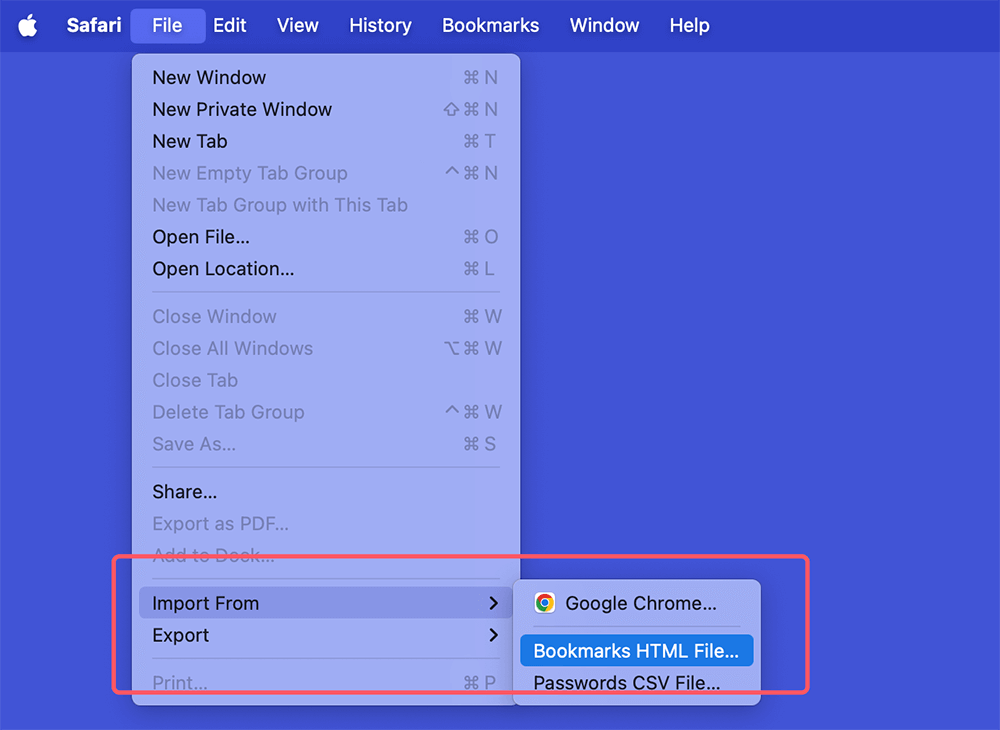
  1. Abra Safari.
  2. Haga clic en "Archivo" y seleccione "Importar desde".
  3. Elija "Archivo HTML de marcadores" y seleccione el archivo que exportó anteriormente.

    Importar marcadores

Sincronización con iCloud:

Si sincronizó sus datos de Safari con iCloud anteriormente, asegúrese de que esté habilitado nuevamente:

  1. Vaya a Preferencias del Sistema o Configuración del Sistema > Apple ID > iCloud.
  2. Marque la casilla para Safari para sincronizar sus marcadores, historial y pestañas abiertas.

Configuración de preferencias:

Una vez que haya restaurado sus marcadores y sincronizado con iCloud, es posible que desee ajustar las preferencias de Safari:
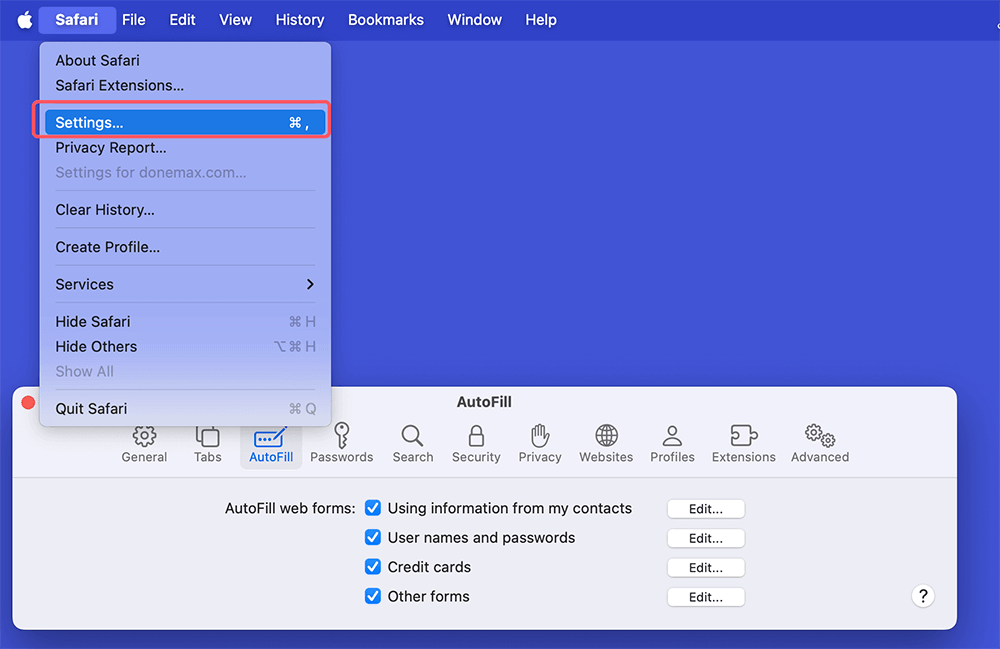
  • Abra Preferencias: Haga clic en "Safari" en la barra de menú y seleccione Preferencias o Configuración.

    Abrir Preferencias

  • Personalice pestañas, privacidad y seguridad: Navegue a través de las pestañas (General, Pestañas, Autocompletar, etc.) para personalizar su experiencia de navegación según sus preferencias.
  • Habilitar extensiones: Deberá reinstalar extensiones específicas a través de la Galería de extensiones de Safari o la Mac App Store.

Solución de problemas comunes al instalar y desinstalar Safari

Después de reinstalar Safari, es posible que aún encuentre problemas que puedan afectar su experiencia de navegación. Esta sección describe problemas comunes. Además, algunas soluciones resolverán los problemas de manera efectiva.

🔖 Safari no se abre

Si Safari no se inicia después de la reinstalación, puede ser frustrante. Estas son varias soluciones potenciales:

Buscar actualizaciones:

Una versión desactualizada de macOS o Safari puede provocar problemas de compatibilidad. Para buscar actualizaciones:

  • Abra la App Store: Haga clic en el logotipo de Apple y seleccione "App Store".
  • Vaya a Actualizaciones: Haga clic en la pestaña "Actualizaciones" en la parte superior de la ventana.
  • Instale actualizaciones disponibles: Si hay actualizaciones disponibles para macOS o Safari, haga clic en "Actualizar" para descargarlas e instalarlas. Después de actualizar, intente iniciar Safari nuevamente.

Verifique el Monitor de Actividad:

Puede haber casos en los que Safari se esté ejecutando en segundo plano sin una ventana abierta. Para verificar:

  • Abra el Monitor de Actividad: Vaya a Aplicaciones > Utilidades y seleccione Monitor de Actividad.
  • Busque Safari: Revise la lista de aplicaciones en ejecución. Si encuentra Safari, selecciónelo y haga clic en el botón "X" en la esquina superior izquierda para forzar la salida.
  • Intente iniciar Safari nuevamente: Después de forzar la salida, intente abrir Safari nuevamente para ver si funciona.

🔖 Los problemas de rendimiento persisten

Si Safari continúa funcionando lentamente, considere estos métodos de solución de problemas:

Borrar caché y cookies:

El aumento de caché y cookies puede ralentizar el rendimiento de cualquier navegador web, incluido Safari. Para borrar estos:
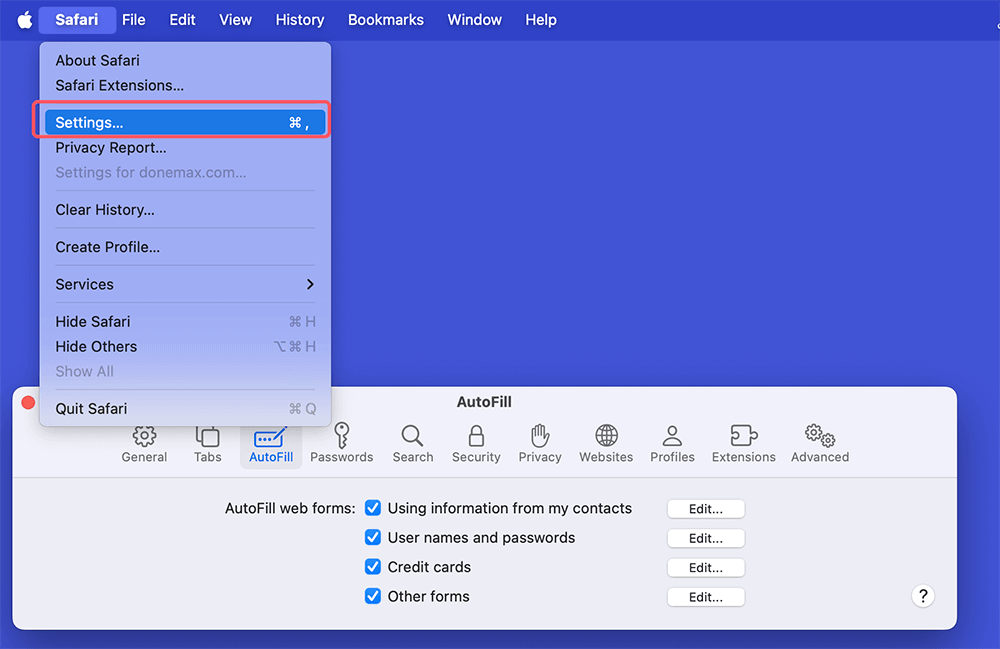
  • Abra las Preferencias de Safari: Haga clic en Safari en la barra de menú y seleccione Preferencias o Configuración.

    Abrir Preferencias de Safari

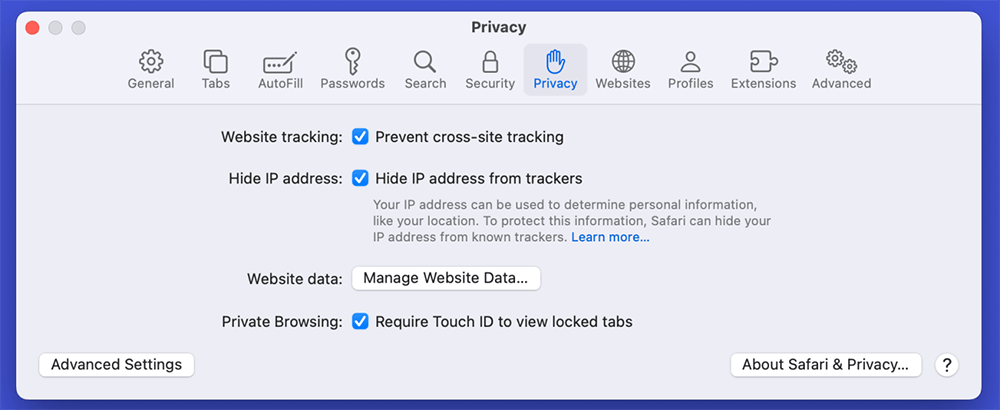
  • Vaya a Privacidad: Haga clic en la pestaña "Privacidad".

    Ir a Privacidad

  • Administrar datos de sitios web: Haga clic en "Administrar datos de sitios web..." Se abrirá una nueva ventana que muestra una lista de todos los datos almacenados. Aquí puede eliminar datos de sitios específicos. También puede borrar todos los datos haciendo clic en "Eliminar todo".
  • Confirmar eliminación: Confirme su acción cuando se le solicite. Después de borrar, reinicie Safari y verifique su rendimiento.

Deshabilitar extensiones:

Las extensiones de Safari pueden mejorar su experiencia de navegación, pero también pueden provocar problemas de rendimiento. Así es como deshabilitarlas:
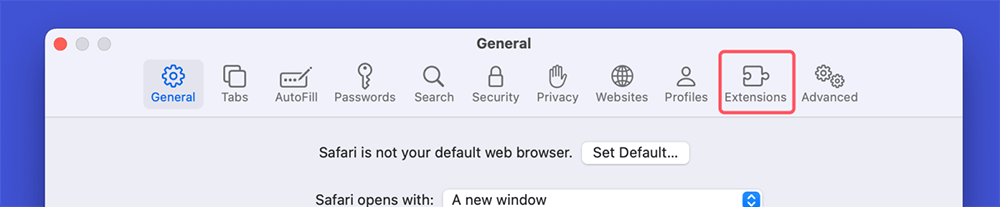
  • Acceda a las Preferencias de Safari: Vaya a Safari > Preferencias o Configuración > Extensiones.

    Acceder a las Preferencias de Safari

  • Deshabilite cada extensión: Desmarque las casillas junto a las extensiones para deshabilitarlas. Pruebe el rendimiento de Safari después de deshabilitar cada extensión. Puede ayudar a identificar cuál podría estar causando problemas.
  • Desinstale extensiones problemáticas: Si descubre que una extensión específica está afectando el rendimiento, considere desinstalarla por completo.

🔖 Safari se bloquea o se congela

Los bloqueos y congelamientos pueden ser alarmantes y disruptivos. Estos son los pasos para ayudar a resolver estos problemas:

Verifique si hay software en conflicto:

Cierto software puede interferir con la funcionalidad de Safari. Para investigar:

  • Actualice las aplicaciones de terceros: Asegúrese de que todas las aplicaciones instaladas, especialmente el software de seguridad y las extensiones del navegador, estén actualizadas. Verifique sus respectivos sitios web o la App Store para ver si hay actualizaciones.
  • Elimine aplicaciones sospechosas: Si es posible que una aplicación esté en conflicto con Safari, desinstálela para ver si el problema persiste.

Crear un nuevo perfil de usuario:

Para determinar si el problema es de todo el sistema o específico del usuario, cree un nuevo perfil de usuario:
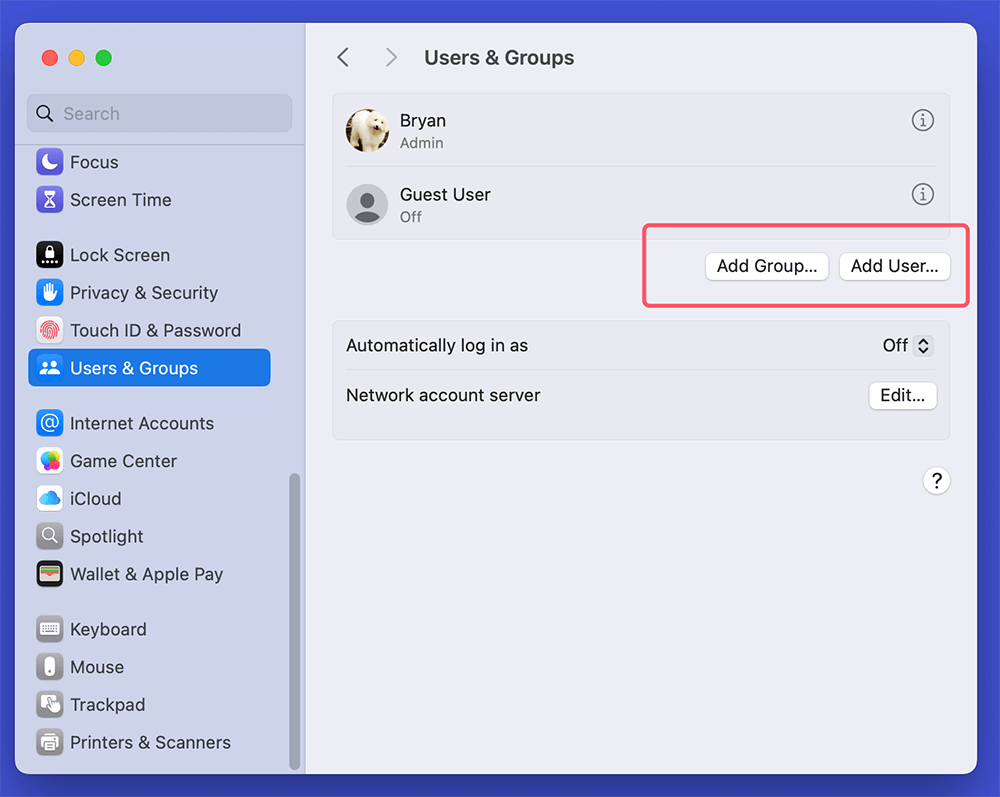
  • Abra la Configuración del Sistema: Toque el logotipo de Apple y elija Configuración del Sistema.
  • Seleccione Usuarios & Grupos: Haga clic en Usuarios & Grupos.
  • Crear una nueva cuenta: Haga clic en Agregar usuario. Complete los detalles necesarios y establezca el tipo de cuenta como Administrador.

    Crear una nueva cuenta

  • Inicie sesión en la nueva cuenta: Inicie sesión en la cuenta recién creada después de cerrar la sesión de su cuenta existente. Abra Safari en este nuevo entorno. Si Safari funciona normalmente, su perfil de usuario original puede ser el problema. Por ejemplo, la configuración, las extensiones o los archivos corruptos podrían ser la causa.

Consideraciones adicionales

Si ha probado todas estas soluciones y Safari aún presenta problemas, considere los siguientes pasos adicionales:

Comuníquese con el Soporte de Apple:

Si todo lo demás falla, comunicarse con el Soporte de Apple puede brindarle ayuda experta:

  • Visite el sitio web de Soporte de Apple: Vaya a la página de Soporte de Apple para encontrar recursos, soporte por chat y más.
  • Discuta sus problemas: Debe proporcionar la información sobre los problemas primero. Ellos ofrecerán soluciones si es posible.

Conclusión

Desinstalar y reinstalar Safari en Mac puede resolver diferentes problemas de rendimiento y proporcionar una nueva experiencia de navegación. Siguiendo los pasos y métodos de este artículo, puede realizar la desinstalación y reinstalación de Safari sin problemas.

Recuerde hacer una copia de seguridad de sus datos y preferencias antes de comenzar. Y si los problemas persisten después de la reinstalación, explore opciones adicionales de solución de problemas. Con el enfoque correcto, puede disfrutar de todas las capacidades de Safari.

Para eliminar la basura de Safari, puede usar la herramienta de limpieza de Mac. El software no solo puede borrar los datos de Safari y otros navegadores, sino también eliminar todos los otros tipos de datos basura en Mac. Es fácil liberar espacio y acelerar el Mac con este software.

logo stage

Donemax DMcleaner para Mac

Donemax DMcleaner para Mac es una galardonada herramienta de limpieza y mantenimiento de Mac. Ofrece más de 10 herramientas para ayudar a los usuarios de Mac a limpiar datos basura. Ayuda a acelerar un Mac lento. Además, incluye un administrador de interruptores inteligente y un administrador de disco para Mac.

Lucien
Escritor Colaborador

Lucien

Lucien es escritor y programador jefe del software Donemax y ha trabajado en la empresa durante más de 5 años. Ha escrito gran parte del contenido del sitio y se dedica a proporcionar soluciones y resolución de problemas para usuarios de Windows y Mac, incluidos clonación de discos, recuperación de datos, migración, borrado y corrección de errores.

Gerhard Chou
Editor en jefe

Gerhard Chou

Para resolver eficazmente los problemas de nuestros clientes, cada artículo y solución de solución de problemas publicada en nuestro sitio web ha sido estrictamente probada y practicada. A nuestros editores les encanta investigar y usar computadoras y probar software, y están dispuestos a ayudar a los usuarios de computadoras con sus problemas.