Solucionar que Command + Shift + 4 no funcione para capturas de pantalla en Mac

Christina
Escrito porChristinaActualizado el 19 de mayo de 2026

Gerhard Chou
Aprobado porGerhard Chou

Tabla de Contenidos

CONTENIDO DE LA PÁGINA:

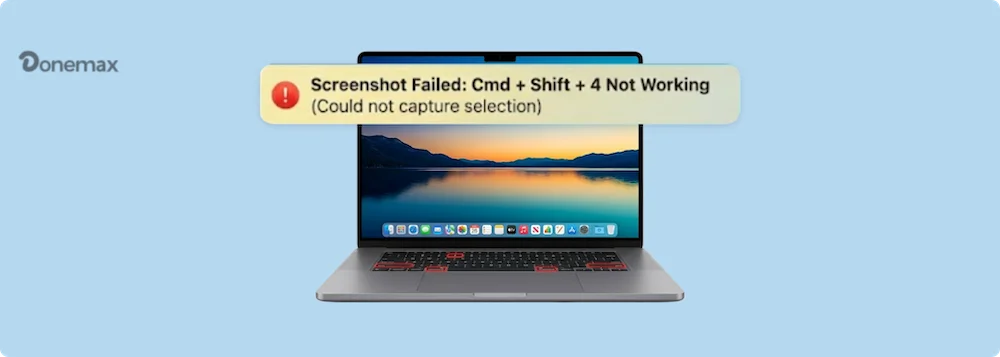
Nos ha pasado a todos: intentas capturar un recibo, guardar un meme divertido o tomar un fragmento específico de texto de tu pantalla. Presionas el atajo de memoria muscular—Command + Shift + 4—esperando que aparezca ese conocido cursor en forma de cruz. Pero en su lugar, no pasa nada. Tu Mac simplemente te devuelve la mirada, completamente inerte.
solucionar que command+shift+4 captura de pantalla no funciona en Mac

Cuando los atajos de captura de pantalla de tu Mac dejan de funcionar de repente, puede suponer un serio contratiempo en tu flujo de trabajo diario. Afortunadamente, esto es un problema muy común de macOS y casi siempre es increíblemente fácil de solucionar desde la comodidad de tu hogar.

En esta guía completa y conversacional, te explicaremos exactamente por qué ocurre esto y te ofreceremos métodos directos y paso a paso para solucionar que command+shift+4 no funcione para capturas de pantalla en Mac. Sin jerga técnica, ¡solo soluciones sencillas que funcionan!

¿Por qué ha dejado de funcionar Command+Shift+4 en mi Mac?

Antes de pasar a las soluciones, es útil entender por qué tu Mac está fallando. En la mayoría de los casos, tu teclado físico no está roto. En su lugar, el problema suele deberse a uno de estos pocos efectos secundarios comunes del software:

  • Conflictos de atajos: Una aplicación recién instalada (como una herramienta de chat o un editor de fotos de terceros) puede haber 'robado' la misma combinación de teclas.
  • Fallos en la configuración del sistema: A veces, después de una actualización de macOS, el sistema operativo simplemente olvida su configuración de teclado predeterminada.
  • Problemas con la ubicación de destino: Es posible que tu Mac esté tomando las capturas de pantalla, pero no pueda encontrar la carpeta designada (como el Escritorio) o que el espacio en disco esté completamente lleno.
  • Procesos en segundo plano bloqueados: El software central de macOS que maneja las capturas de pantalla puede haberse congelado silenciosamente en segundo plano.

Veamos cómo solucionar este problema de forma sistemática, empezando por las soluciones más sencillas.

Soluciones para que Command+Shift+4 no funcione en Mac

Solución 1. La solución mágica: reinicia tu Mac

Puede sonar a cliché, pero apagar y encender el ordenador resuelve un gran porcentaje de los fallos cotidianos del Mac. Cuando usas tu Mac durante días o semanas sin reiniciarla, los registros temporales del sistema y los cachés de memoria pueden acumularse, provocando que funciones menores como la captura parcial de pantalla se congelen.

Para reiniciar de forma segura:
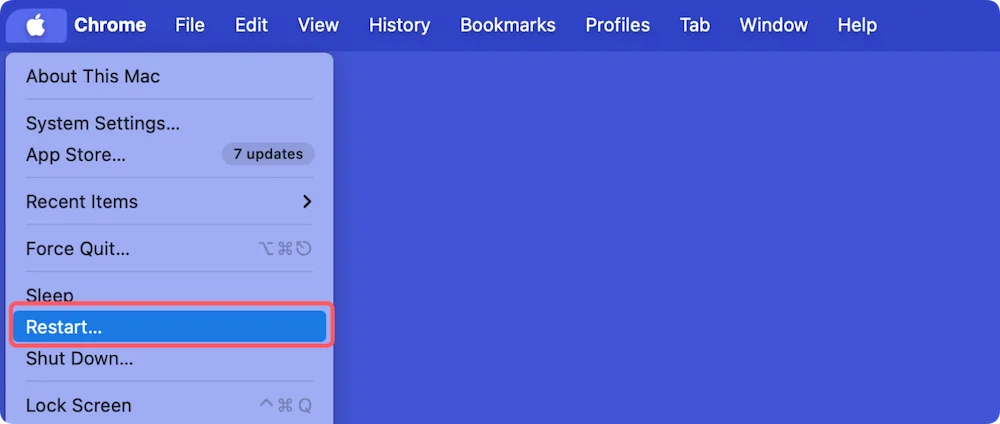
  1. Haz clic en el logotipo de Apple en la esquina superior izquierda de la pantalla.
  2. Selecciona Reiniciar...

solucionar que command+shift+4 captura de pantalla no funciona en Mac

Una vez que tu Mac se haya reiniciado, prueba a pulsar Command + Shift + 4 para ver si el cursor de cruz vuelve a aparecer.

Solución 2. Comprueba y restablece la configuración de atajos de teclado

Si una actualización del sistema u otra aplicación desactivó accidentalmente tus configuraciones de captura de pantalla, tu Mac no registrará las teclas. Puedes forzar manualmente a macOS a buscar el atajo de nuevo.

Para macOS Ventura, Sonoma, Sequoia, Tahoe y versiones posteriores:
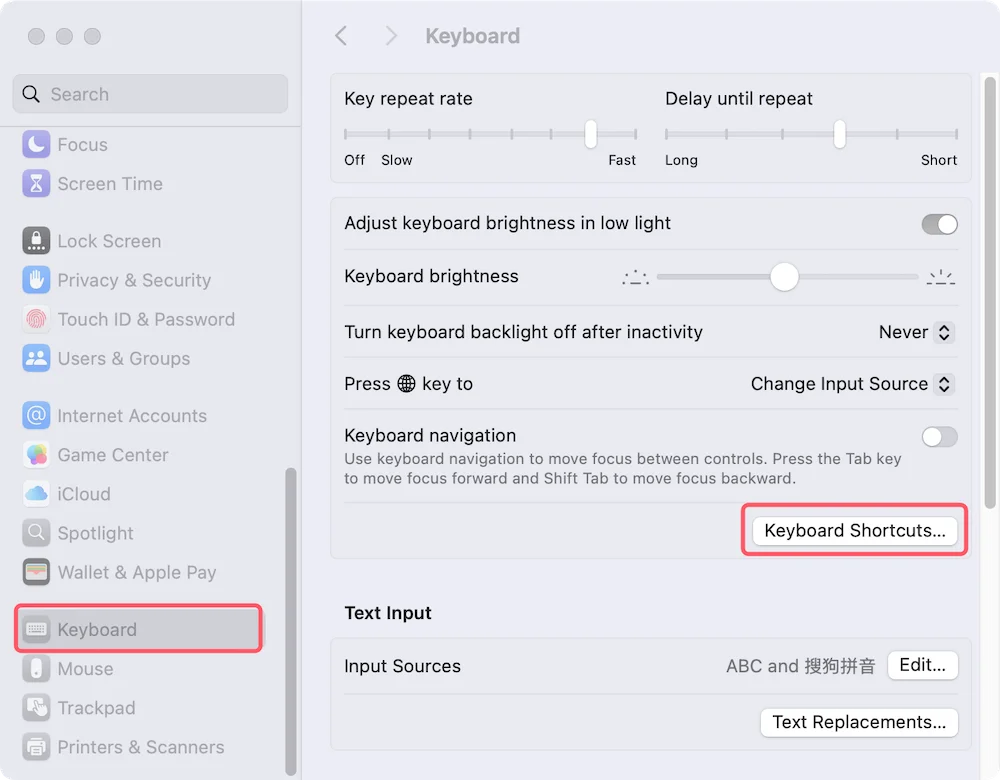
  1. Abre la aplicación Configuración del Sistema (el icono gris de engranaje).
  2. Desplázate hacia abajo en la barra lateral izquierda y haz clic en Teclado.
  3. En el lado derecho, haz clic en el botón Atajos de Teclado....

    solucionar que command+shift+4 captura de pantalla no funciona en Mac

  4. En la ventana emergente, selecciona Capturas de pantalla en la columna izquierda.
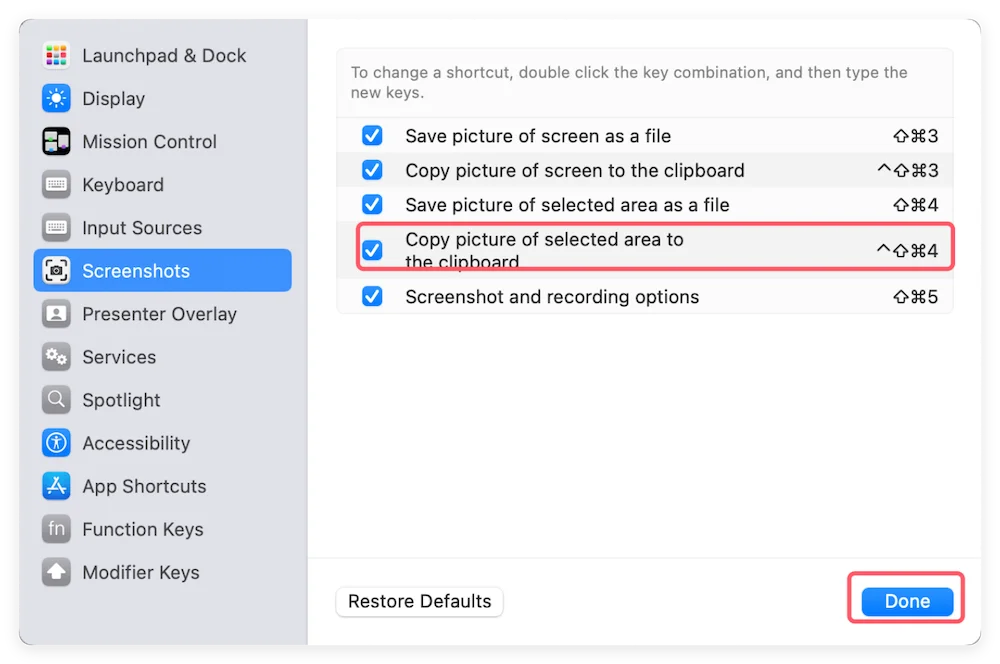
  5. Fíjate en la casilla junto a "Copiar la imagen del área seleccionada al portapapeles" o "Guardar la imagen del área seleccionada como archivo". Asegúrate de que las marcas de verificación estén ACTIVADAS.

    solucionar que command+shift+4 captura de pantalla no funciona en Mac

  6. Si todo parece correcto pero sigue sin funcionar, haz clic en el botón Restaurar valores predeterminados en la esquina inferior. Haz clic en Listo y vuelve a probar el atajo.

Solución 3. Cambia o verifica el destino de guardado de las capturas de pantalla

¿Es posible que tu Mac esté tomando la captura de pantalla, pero simplemente no puedas verla? Por defecto, macOS coloca las imágenes directamente en el Escritorio. Sin embargo, si la ruta de destino predeterminada se cambió o se eliminó, el archivo no tiene dónde ir.
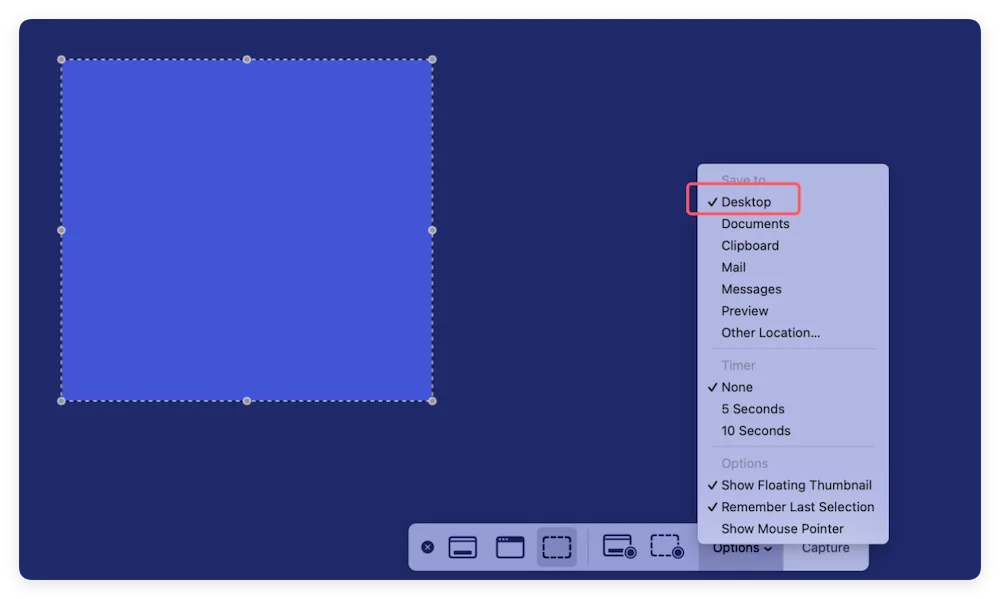
  1. Pulsa Command + Shift + 5 en el teclado (esto abre la barra de control de captura de pantalla universal en pantalla).
  2. Haz clic en el botón de menú Opciones en la barra de herramientas flotante.
  3. Busca en la sección Guardar en.
  4. Comprueba dónde está la marca de verificación. Si está configurada en una unidad en la nube o en un volumen externo que no está conectado, cámbiala de nuevo a Escritorio o Descargas.
  5. ¡Haz una captura de prueba y comprueba la carpeta seleccionada!

solucionar que command+shift+4 captura de pantalla no funciona en Mac

Solución 4. Libera espacio en el disco de tu Mac

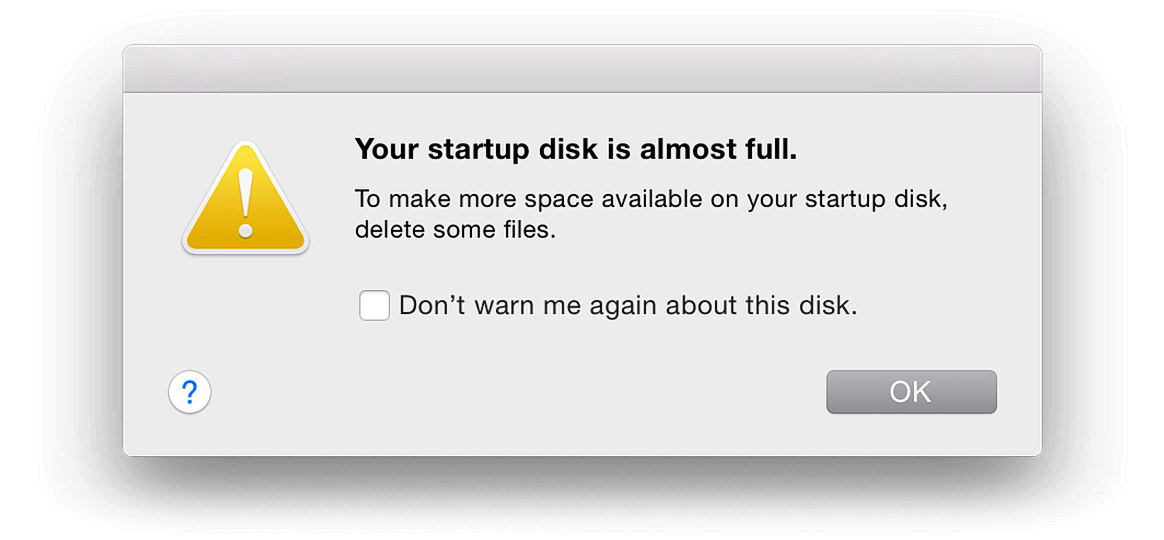
Cuando la unidad de estado sólido (SSD) de tu Mac está completamente llena, el sistema se protege a sí mismo deteniendo las acciones que crean archivos nuevos. Dado que una captura de pantalla es un archivo de imagen completamente nuevo, un estado de "Disco lleno" impedirá inmediatamente que el sistema guarde tu recorte.

Para comprobar rápidamente la capacidad de almacenamiento:
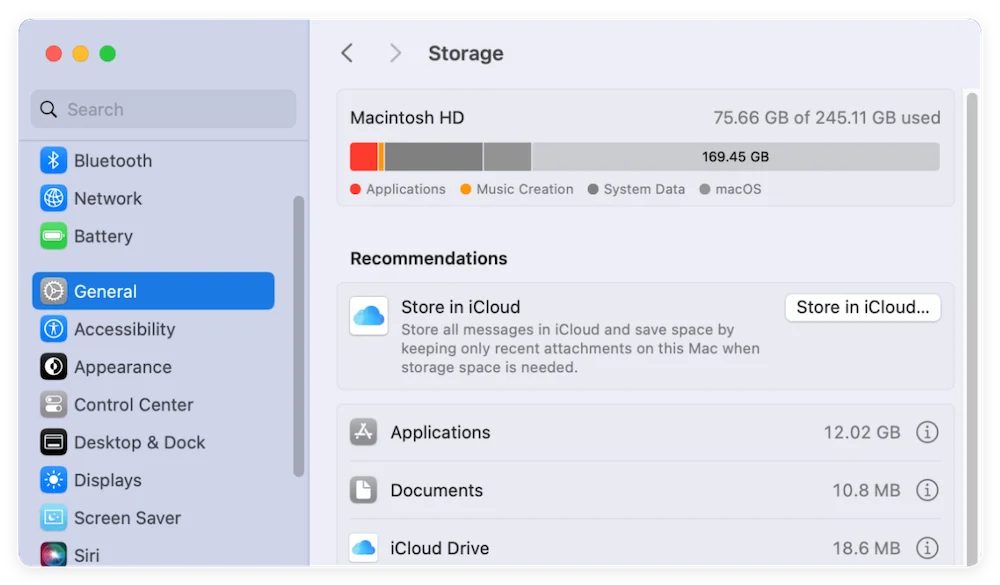
  1. Ve al menú Apple > Configuración del Sistema > General > Almacenamiento.
  2. Si tu barra de almacenamiento se muestra de color rojo oscuro o solo quedan un par de gigabytes, es hora de hacer una limpieza.

    solucionar que command+shift+4 captura de pantalla no funciona en Mac

  3. Vacía la Papelera, limpia la carpeta de descargas pesadas o usa una herramienta fiable como DMcleaner para Mac para eliminar gigabytes de archivos de caché ocultos al instante.
 
Liberar espacio en disco en Mac

Liberar espacio en disco en Mac

Sigue esta guía para solucionar el problema de disco lleno en Mac: elimina datos basura innecesarios, desinstala aplicaciones no deseadas, etc.

Solución 5. Localiza aplicaciones de terceros conflictivas

¿El problema comenzó justo después de instalar un nuevo programa? Aplicaciones como Zoom, Microsoft Teams, Slack, WeChat o configuraciones personalizadas de juegos suelen incluir atajos de teclado dentro de la aplicación para compartir pantalla o recortar. Si están configuradas para usar Command+Shift+4, secuestrarán el comando nativo del sistema.

  1. Abre las aplicaciones que has usado recientemente.
  2. Revisa su panel de Configuración (o Preferencias) y busca "Atajos" o "Teclas rápidas".
  3. Desactiva o reasigna cualquier atajo que se superponga con la configuración predeterminada de tu Mac.
  4. Alternativamente, abre el Monitor de Actividad nativo de Mac (búscalo con Spotlight pulsando Command + Spacebar), localiza cualquier software de fondo sospechoso o congelado de terceros y haz clic en el botón X en la parte superior para forzar su cierre.

Solución 6. Restablece la NVRAM/PRAM de tu Mac (Para Macs con Intel)

Si estás usando un MacBook o iMac más antiguo con procesador Intel, tu máquina depende de una pequeña porción de memoria interna llamada Memoria de Acceso Aleatorio No Volátil (NVRAM) para almacenar las distribuciones del teclado físico y los controles de hardware. Si esta memoria se corrompe, los atajos fallan.

  1. Apaga tu Mac por completo.
  2. Vuelve a encender el Mac y, al instante, mantén pulsadas estas cuatro teclas juntas: Opción + Command + P + R.
  3. Manténlas pulsadas durante unos 20 segundos. Puede que oigas el sonido de inicio una segunda vez o veas que el logotipo de Apple parpadea.
  4. Suelta las teclas, deja que el sistema cargue hasta la pantalla de bloqueo normal y prueba tus comandos de captura de pantalla.

🪧 Nota: Si posees un Mac moderno con Apple Silicon, este restablecimiento se produce automáticamente cada vez que reinicias el ordenador.

Qué hacer si borras accidentalmente capturas de pantalla importantes

Una vez que tu herramienta de captura de pantalla vuelva a funcionar a la perfección, es posible que te encuentres tomando archivos rápidamente y eliminando elementos antiguos para liberar espacio. Si accidentalmente vacías tu escritorio y la Papelera con una captura de pantalla crucial dentro, no entres en pánico.

Puedes emplear software de recuperación especializado como Donemax Data Recovery para Mac. Funciona analizando en profundidad tu SSD interno o tarjetas de memoria externas, encontrando rastros de capturas de pantalla .png o .jpeg recientemente eliminadas y recomponiéndolas antes de que sean sobrescritas permanentemente por archivos más nuevos. Simplemente inicia la aplicación, elige tu disco duro, pulsa escanear y restaura tus imágenes de forma segura.

Donemax Data Recovery para Mac

  • Software de recuperación de datos para Mac fácil de usar y profesional.
  • Compatible con la recuperación de datos en HDD/SSD, unidades USB, tarjetas SD, etc.
  • Recupera datos eliminados, formateados u otros datos perdidos.
 

 Descargar

Recuperación de Datos para Mac

Valoración: 4.8


Preguntas frecuentes sobre que Command+Shift+4 haya dejado de funcionar

Esto confirma que el hardware de tu teclado funciona bien. El problema es completamente de software. Command+Shift+3 activa una captura de pantalla completa que utiliza un disparador interno diferente, mientras que Command+Shift+4 maneja el recorte selectivo. Esto suele indicar un conflicto de atajos con una aplicación de terceros o una opción desactivada en la Configuración del Sistema.
Aunque es raro, algunos adware o procesos en segundo plano no deseados pueden anular los atajos de la interfaz del sistema. Si tus atajos dejaron de funcionar junto con una ralentización de tu Mac o la aparición de anuncios emergentes, ejecuta un análisis de seguridad rápido con herramientas de optimización para Mac de confianza para asegurarte de que los archivos del sistema están completamente limpios.
Si oyes el clic de la cámara, ¡tu Mac está tomando la captura de pantalla correctamente! Los archivos simplemente se están escondiendo. Pulsa Command + Shift + 5, haz clic en Opciones y observa detenidamente el diseño de la ubicación "Guardar en". Es probable que tus capturas de pantalla se estén desviando a una carpeta personalizada no deseada, a un directorio de otra cuenta de usuario o a una unidad activa de iCloud Drive.
¡Sí! Puedes pulsar Command + Shift + 5 para abrir la barra de menú visual de captura de pantalla en pantalla. Desde allí, puedes hacer clic en el icono para capturar una parte seleccionada de la pantalla con el cursor del ratón manualmente. Alternativamente, puedes abrir la aplicación Captura de pantalla incorporada en Mac directamente usando la barra de búsqueda de Spotlight.
macOS crea capturas de pantalla como archivos .png de alta calidad por defecto. Si prefieres archivos .jpg más pequeños, abre la aplicación Terminal (en Aplicaciones > Utilidades) y pega exactamente la siguiente línea, luego pulsa Enter:
defaults write com.apple.screencapture type jpg; killall SystemUIServer

Conclusión:

Perder el acceso a tus atajos de teclado favoritos puede parecer que tu flujo de trabajo ha chocado con un muro, pero como hemos visto, resolver un problema de solucionar que command+shift+4 no funcione para capturas de pantalla en Mac suele ser muy sencillo. Al verificar la Configuración de Atajos de Teclado, vigilar las aplicaciones de terceros y asegurarte de que tu disco duro tiene suficiente espacio para guardar los archivos, puedes evitar que este problema vuelva a aparecer.

logo stage

Donemax Data Recovery para Mac

Donemax Data Recovery para Mac es uno de los mejores software de recuperación de datos para Mac. Es fácil de usar y puede ayudar a recuperar datos eliminados, formateados, inaccesibles o perdidos de HDD/SSD de Mac, discos externos, unidades USB, tarjetas SD, cámaras u otros dispositivos de almacenamiento.


 Descargar

Recuperación de Datos para Mac

Valoración: 4.8


Christina
Redactora colaboradora

Christina

Christina es la editora senior de Donemax, donde trabaja en la empresa desde hace más de 4 años. Principalmente escribe guías y soluciones sobre eliminación de datos, transferencia de datos, recuperación de datos y clonación de discos para ayudar a los usuarios a aprovechar al máximo sus equipos Windows y Mac. En su tiempo libre le gusta viajar, escuchar música country y jugar.

Gerhard Chou
Editor jefe

Gerhard Chou

Para resolver eficazmente los problemas de nuestros clientes, cada artículo y solución de solución de problemas publicado en nuestro sitio web ha sido estrictamente probado y puesto en práctica. A nuestros editores les encanta investigar y usar computadoras y probar software, y están dispuestos a ayudar a los usuarios de computadoras con sus problemas.