
Escrito porChristinaActualizado el 09 de abril de 2026

Antes de empezar: Limpie los datos basura para liberar suficiente espacio en el Mac y asegurar que la descarga e instalación de macOS Tahoe 26 se realice sin problemas. El software puede ayudarle a limpiar datos basura y optimizar el rendimiento del Mac.
CONTENIDO DE LA PÁGINA:
La última versión de macOS de Apple, macOS Tahoe 26, trae características emocionantes, mejoras de rendimiento y seguridad mejorada. Muchos usuarios de Mac están ansiosos por actualizar a la versión más reciente. Sin embargo, una frustración común surge durante el proceso de actualización: la descarga de macOS Tahoe 26 se atasca.

Este problema aparece a menudo al intentar instalar a través de "Ajustes del Sistema" → "Actualización de Software". La barra de progreso se congela, la descarga no se completa o se repite indefinidamente. Aunque esto puede ser alarmante, normalmente se puede solucionar con los pasos adecuados de solución de problemas.
En esta guía, cubriremos:
Al final, tendrá un camino claro para completar su actualización sin estrés innecesario.
Antes de profundizar en las soluciones, es útil entender por qué ocurre el problema. Varios factores pueden interrumpir el proceso de descarga:
Comprender estas causas ayuda a determinar qué solución es más efectiva.
Antes de saltar a soluciones avanzadas, realice estas comprobaciones rápidas:
Si el problema persiste, proceda con las soluciones a continuación.
1. Pausar y reanudar la descarga
A veces, la solución más simple funciona mejor.
Esto obliga al actualizador a reconectarse con los servidores de Apple.
2. Reiniciar el servicio de actualización de software
Si pausar no funciona:
Esto actualiza el servicio de actualización y resuelve fallos temporales.
3. Borrar la caché de actualización de macOS
Los archivos de caché corruptos a menudo causan problemas.
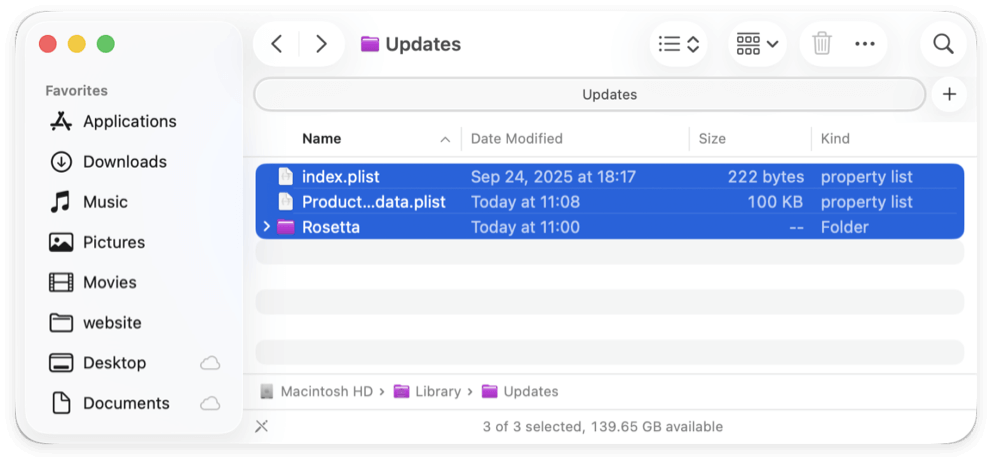
Esto obliga a macOS a descargar archivos de actualización nuevos.
4. Usar el modo seguro
El modo seguro carga macOS solo con componentes esenciales del sistema, reduciendo conflictos.
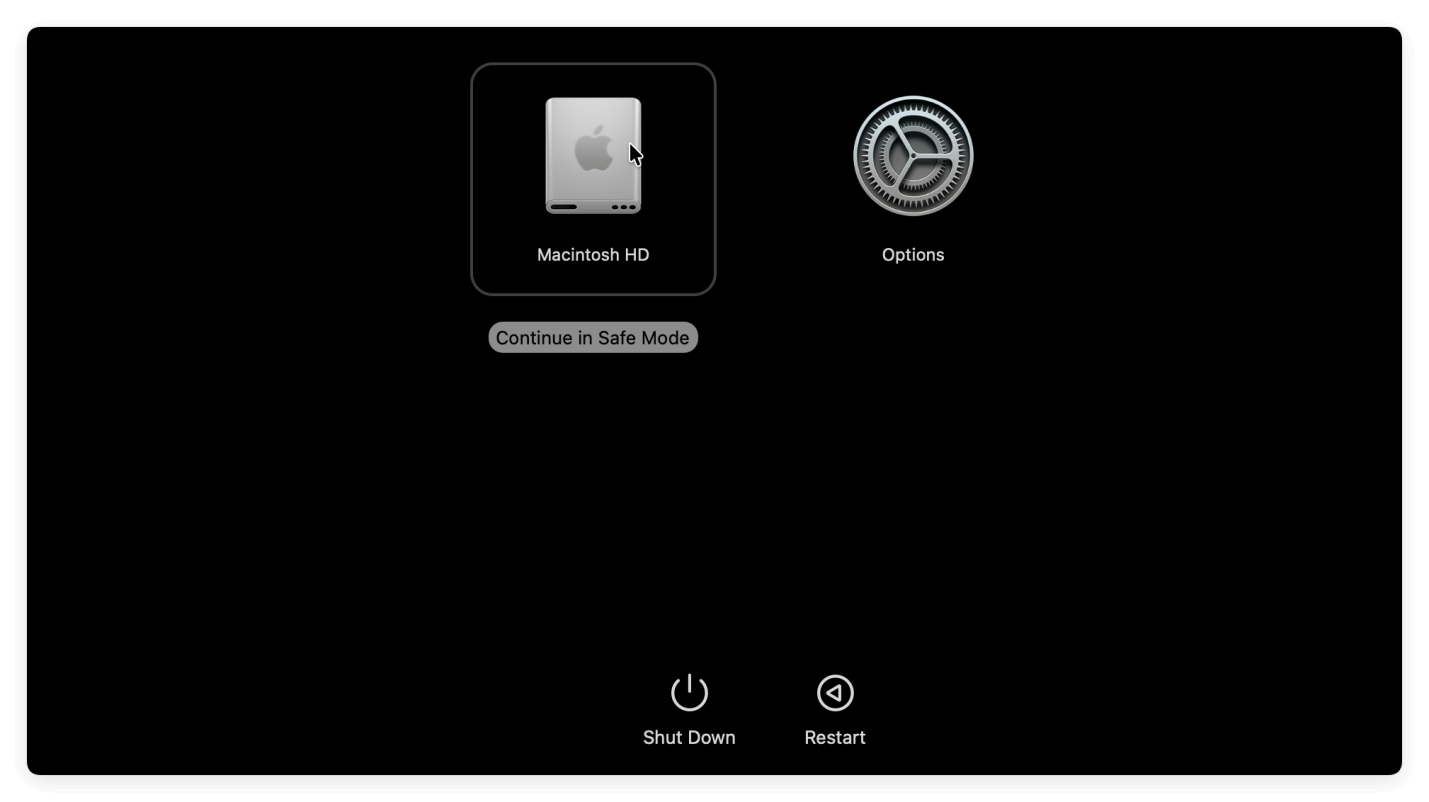
Si tiene éxito, reinicie normalmente después de que se complete la instalación.
5. Restablecer la configuración de red
Una conexión Wi-Fi deficiente puede hacer que las descargas se detengan.
Esto asegura una conexión más estable para descargas grandes.
6. Desactivar VPN, cortafuegos o herramientas de seguridad
Las herramientas de seguridad a veces bloquean los servidores de actualización de Apple.
Recuerde reactivar las aplicaciones de seguridad después de la actualización.
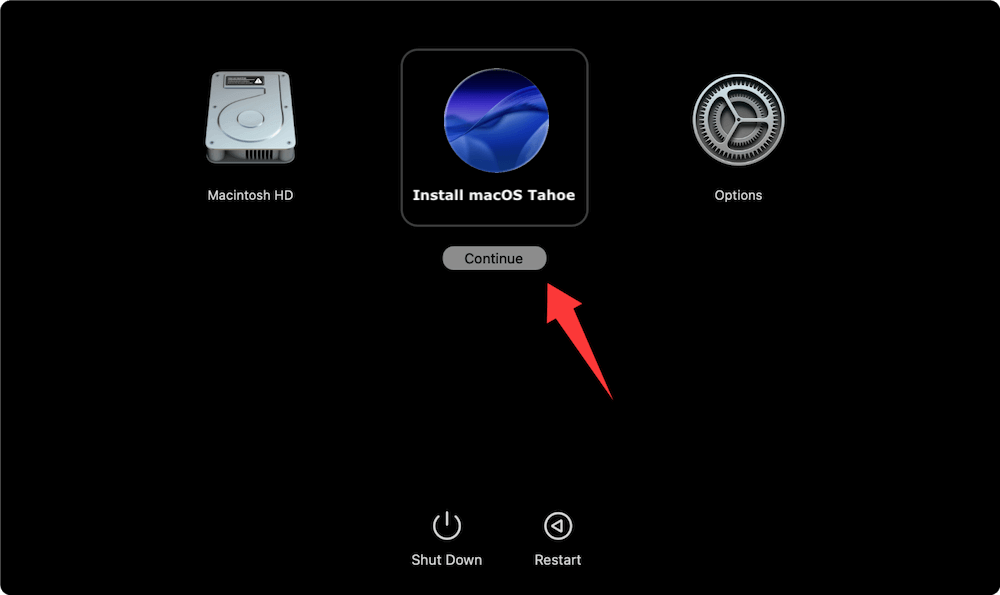
7. Usar Recuperación de macOS para la actualización
Si el proceso de actualización normal sigue fallando:
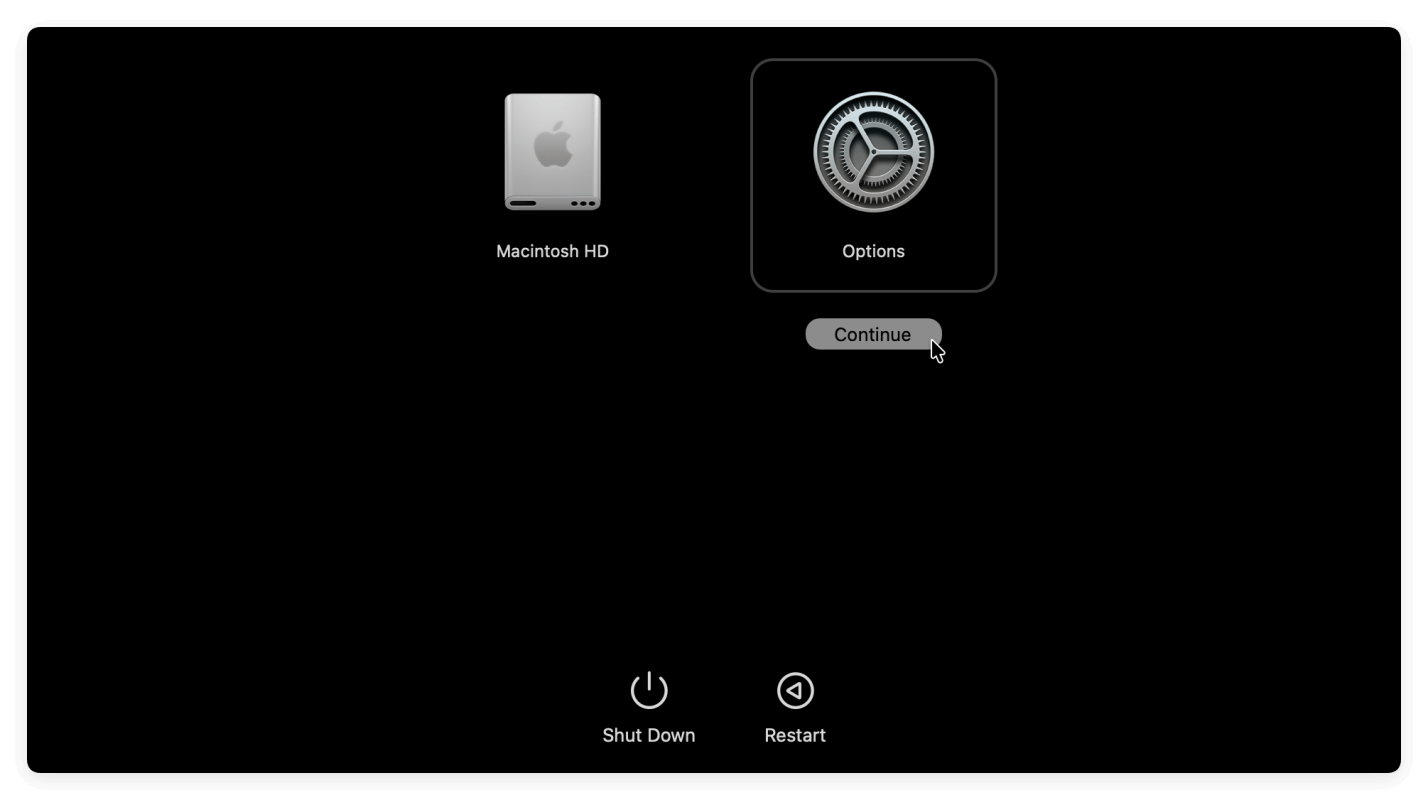
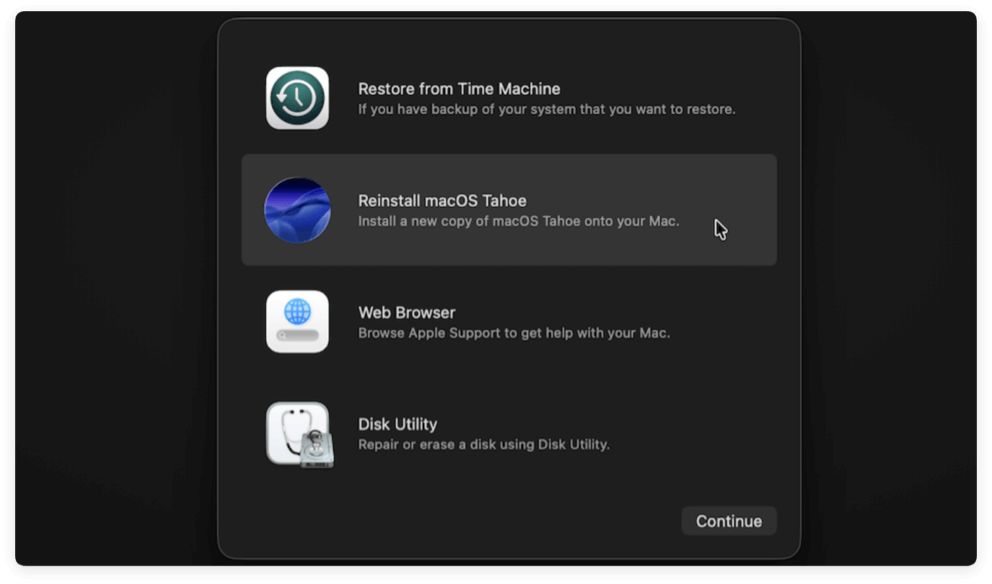
Este método descarga la última versión compatible de macOS directamente desde los servidores de Apple.
8. Descargar a través de la App Store (si está disponible)
A veces, Apple también proporciona actualizaciones de macOS a través de la App Store.
Esto evita los Ajustes del Sistema si se siguen congelando.
9. Instalar macOS a través de la Terminal
Los usuarios avanzados pueden descargar el instalador directamente usando la Terminal.
softwareupdate --fetch-full-installer --full-installer-version 26.0
Esto es útil si el método de interfaz gráfica falla.
10. Usar un instalador USB de arranque
Si todo lo demás falla, cree un instalador USB de arranque para la instalación sin conexión.
sudo /Applications/Install\ macOS\ Tahoe\ 26.app/Contents/Resources/createinstallmedia --volume /Volumes/MyUSB
Este método evita por completo las interrupciones de la descarga.
Mantenga su Mac enchufada a la corriente
Las actualizaciones de macOS pueden tardar desde 30 minutos hasta varias horas dependiendo de su modelo de Mac y la velocidad de Internet. Si la batería se agota durante la descarga o la instalación, corre el riesgo de corrupción o incluso errores del sistema.
Libere espacio de almacenamiento adicional
Aunque Apple requiere oficialmente alrededor de 20–25 GB de espacio libre para Tahoe 26, en la práctica, más espacio conduce a una experiencia más fluida. El instalador necesita espacio para archivos temporales, instantáneas del sistema y memoria de intercambio.
Use una conexión a Internet estable y rápida
Dado que las actualizaciones de macOS son grandes (a menudo más de 10 GB), una señal Wi-Fi débil puede causar interrupciones repetidas.
Programe la actualización en el momento adecuado
Los servidores de Apple están más ocupados justo después de un lanzamiento.
Cierre aplicaciones innecesarias
Ejecutar aplicaciones que consumen muchos recursos durante la instalación puede ralentizar su Mac e interferir con el proceso de actualización.
Realice una copia de seguridad de Time Machine antes de actualizar
Incluso si todo va bien, una copia de seguridad protege sus datos en caso de una falla inesperada.
Si la actualización falla, puede restaurar su sistema sin pérdida de datos.
Verifique la compatibilidad con anticipación
No todos los Macs son compatibles con macOS Tahoe 26. Instalar en hardware no compatible puede causar fallas.
Asegúrese de tener suficiente RAM libre
Las actualizaciones grandes pueden consumir mucha memoria. Los Macs con RAM limitada pueden tener dificultades durante la instalación.
Mantenga su macOS actualizado
Si está varias versiones atrás, considere actualizar de forma incremental en lugar de saltar directamente a Tahoe 26.
Evite interrupciones durante la instalación
Una vez que comience el proceso de actualización:
Cuando nada funciona
Si ha probado todos los métodos y la descarga aún no avanza, puede ser el momento de escalar:
A veces, el problema no es con su Mac sino con los servidores de Apple, por lo que esperar unas horas o días también puede resolver el problema.
Una descarga atascada de macOS Tahoe 26 puede ser frustrante, pero rara vez es permanente. Comience con soluciones simples como pausar/reanudar la actualización, reiniciar su Mac o verificar su conexión a Internet. Si eso falla, pase a métodos avanzados como borrar la caché de actualización, usar el modo seguro, instalar a través de la Terminal o crear un instalador USB de arranque.
Siguiendo estos pasos sistemáticamente, maximizará sus posibilidades de completar la actualización con éxito. Y si todo lo demás falla, Apple Support siempre está disponible para ayudar.
Actualizar a macOS Tahoe 26 asegura que obtenga las últimas características, correcciones de errores y mejoras de seguridad, lo que hace que el esfuerzo valga la pena.
DMcleaner para Mac
Donemax DMcleaner para Mac es una galardonada aplicación de limpieza y mantenimiento para Mac. Ofrece más de 10 herramientas para ayudar a los usuarios de Mac a limpiar datos basura en Mac, desinstalar aplicaciones no deseadas y eliminar residuos, triturar archivos, eliminar archivos duplicados, liberar espacio en disco, acelerar Mac lentos, etc. También es un administrador inteligente de interruptores para Mac, un potente administrador de discos para Mac.
Christina
Christina es la editora senior del software Donemax y ha trabajado en la empresa durante más de 4 años. Principalmente escribe guías y soluciones sobre borrado de datos, transferencia de datos, recuperación de datos y clonación de discos para ayudar a los usuarios a aprovechar al máximo sus Windows y Mac. Le gusta viajar, disfrutar de la música country y jugar en su tiempo libre.
Gerhard Chou
Para resolver eficazmente los problemas de nuestros clientes, cada artículo y solución de problemas publicada en nuestro sitio web ha sido estrictamente probada y practicada. Nuestros editores aman investigar y usar computadoras y probar software, y están dispuestos a ayudar a los usuarios de computadoras con sus problemas.

