Escrito porStevenActualizado el 07 de abril de 2026

CONTENIDO DE LA PÁGINA:
Formatear un disco duro externo o unidad de estado sólido (SSD) en una Mac es una tarea básica que garantiza que tu dispositivo de almacenamiento funcione con macOS y cumpla con tus necesidades. Es importante comprender el proceso, ya sea que estés preparando una nueva unidad, solucionando problemas del disco o asegurando que la unidad funcione con múltiples plataformas.
Utilidad de Discos en macOS facilita la edición y te permite elegir entre diferentes sistemas de archivos, como APFS, ExFAT, MS-DOS (FAT) (FAT32) o Mac OS Extended (con registro diario) (HFS/HFS+). Sigue las instrucciones paso a paso de esta guía para formatear tu disco duro externo o SSD en Mac. Protegerá tu información y asegurará que la unidad funcione de manera óptima en tu Mac.
Una vez que conozcas estos pasos, podrás gestionar eficazmente tu disco duro externo y tomar decisiones inteligentes sobre los sistemas de archivos y las particiones.
Formatear una unidad externa elimina todos los datos que ya están en ella y configura un nuevo sistema de archivos. Es como preparar un lienzo en blanco para que tu Mac vea el área de almacenamiento de la unidad y la use.
Sistemas de Archivos:
Cada sistema de archivos tiene sus beneficios y es mejor utilizarlo para ciertas tareas. En macOS, hay dos tipos principales de sistemas de archivos, que se desglosan a continuación:
Elegir el Formato Correcto:
Cómo planeas usar tu unidad externa te ayudará a elegir el formato correcto:
Consideraciones importantes:
Hay una herramienta integrada en Mac que puedes usar para formatear un disco duro externo para Mac directamente en tu Mac. Utilidad de Discos es una aplicación de Mac simple que puede formatear un disco duro externo. Puede manejar HDD externos, SSD, unidades USB, formatearlos o cambiar el sistema de archivos. No solo eso, sino que también es más fácil de usar que las herramientas de terminal. Estos son los pasos que debemos seguir.
Paso 1. Conecta el disco duro externo a tu Mac.
Paso 2. En el Finder de Mac, abre Aplicaciones > Utilidades y busca Utilidad de Discos.
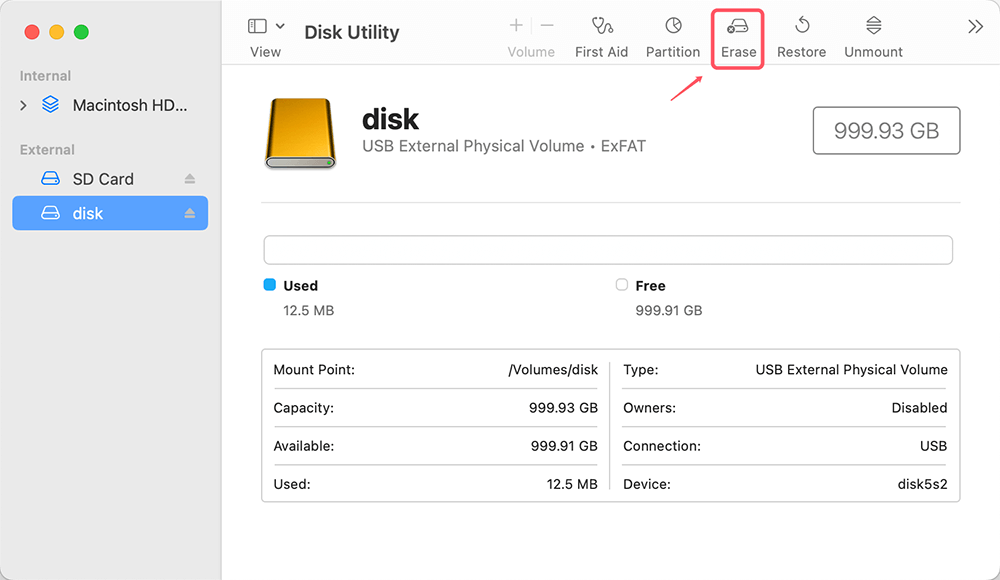
Paso 3. Haz clic en Borrar en la página que aparece después de elegir el disco duro externo a la izquierda.
Paso 4. Nombra el disco duro externo y elige el Formato que deseas usar.
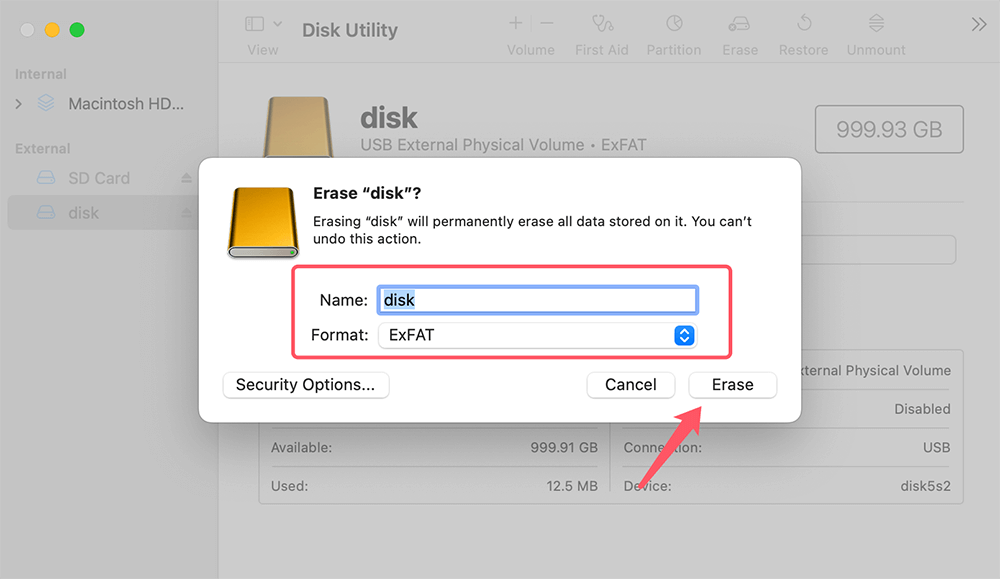
Paso 5. Haz clic en Borrar nuevamente para formatear de forma segura el disco duro externo.
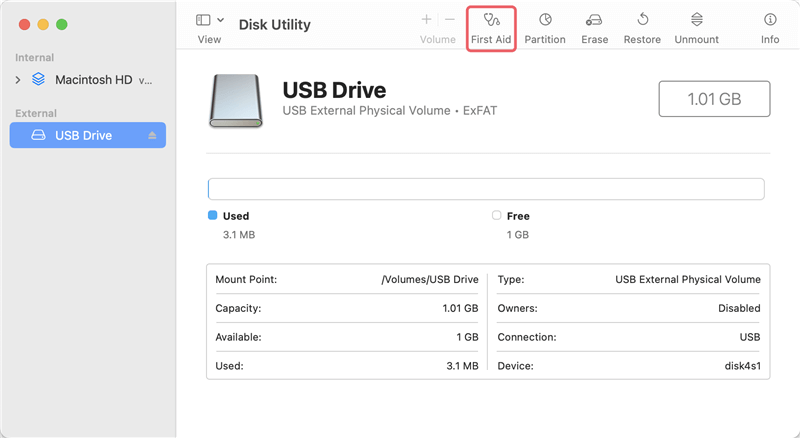
Nota: Si el botón Borrar no está disponible, puedes hacer clic en el botón Primeros Auxilios para reparar el disco duro externo o hacer clic en Partición para crear un nuevo volumen en el disco duro externo.
Botón Borrar atenuado en Utilidad de Discos
Descubre por qué Utilidad de Discos no puede borrar tu disco y soluciona este problema para que puedas borrar tu disco usando Utilidad de Discos.
Puedes cambiar el sistema de archivos de NTFS/APFS/Mac OS Extended a ExFAT para usarlo directamente en una Mac o una PC con Windows.
Paso 1. Ve a Launchpad > Otros > Utilidad de Discos, abre Utilidad de Discos.
Paso 2. Selecciona el disco duro externo y haz clic en el botón Borrar.
Paso 3. Selecciona ExFAT como sistema de archivos, haz clic en Borrar nuevamente.
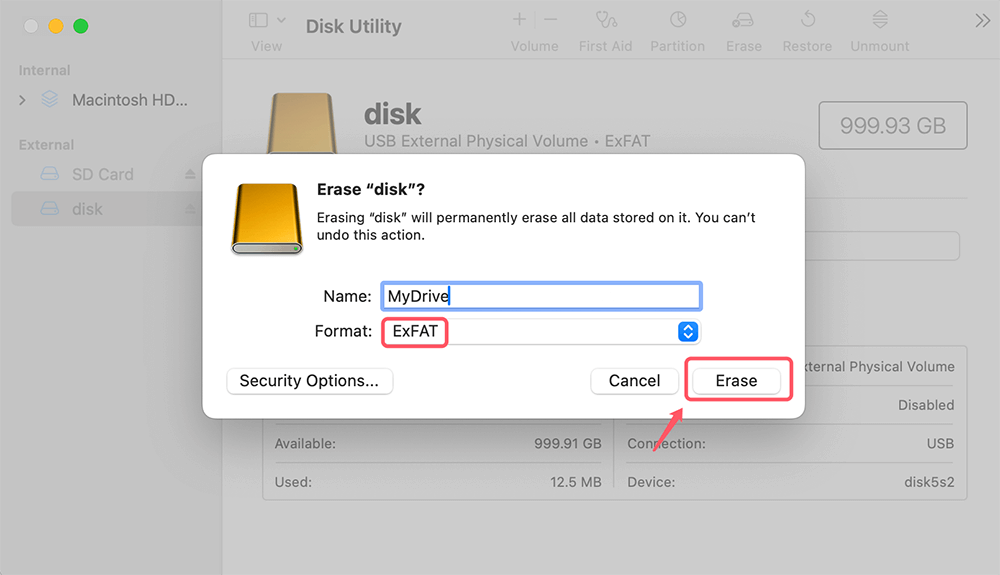
Paso 4. Una vez que el proceso haya terminado, haz clic en el botón Listo.
Terminal es otra herramienta integrada que puede ayudarte a formatear un disco duro externo en Mac:
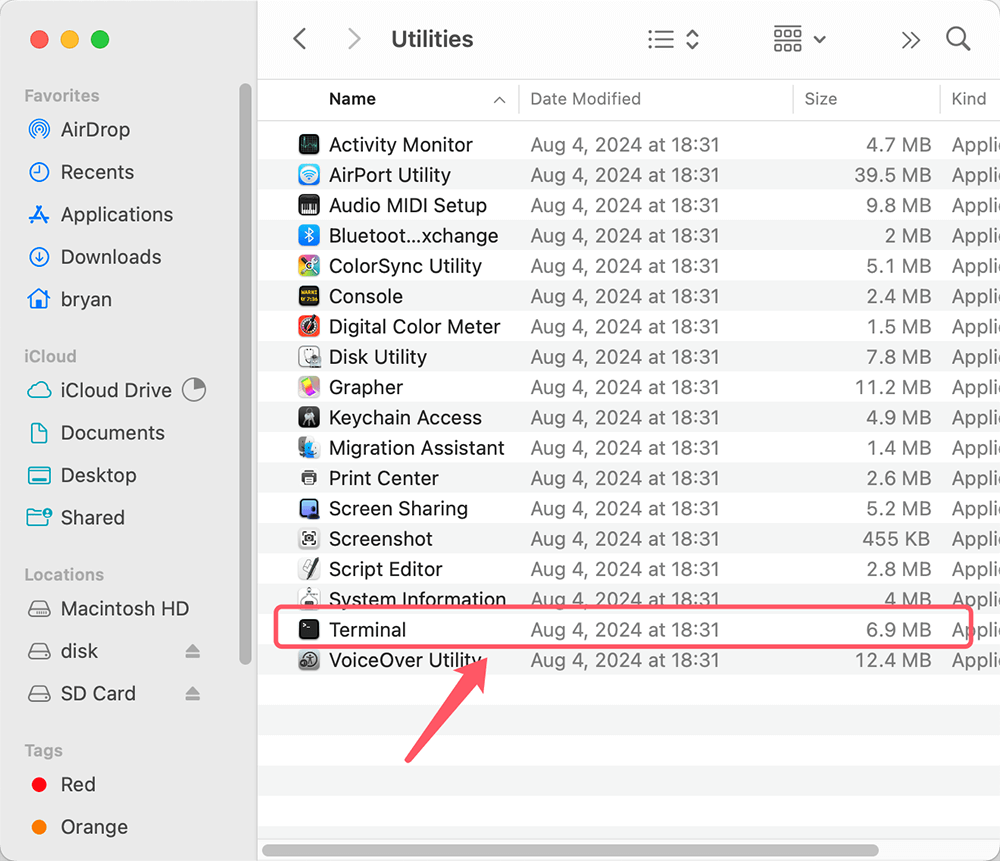
Paso 1. Ve a Aplicaciones > Utilidades > Terminal, abre esta aplicación.
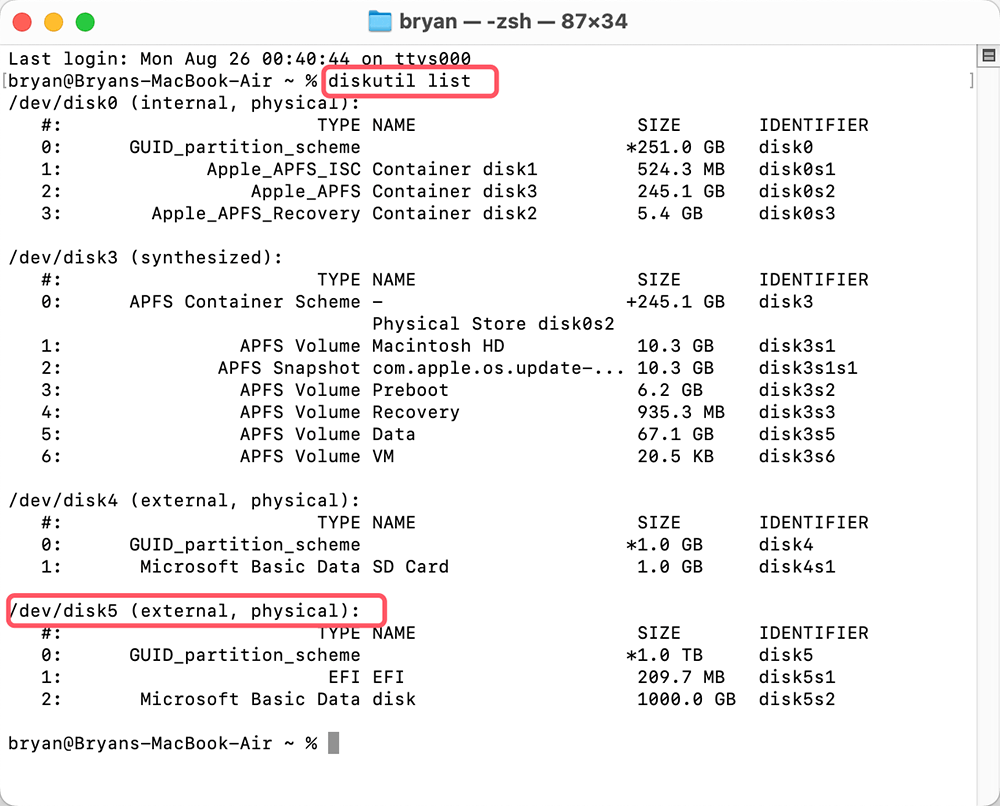
Paso 2. Escribe diskutil list, encuentra el disco duro externo y obtén el identificador del disco.
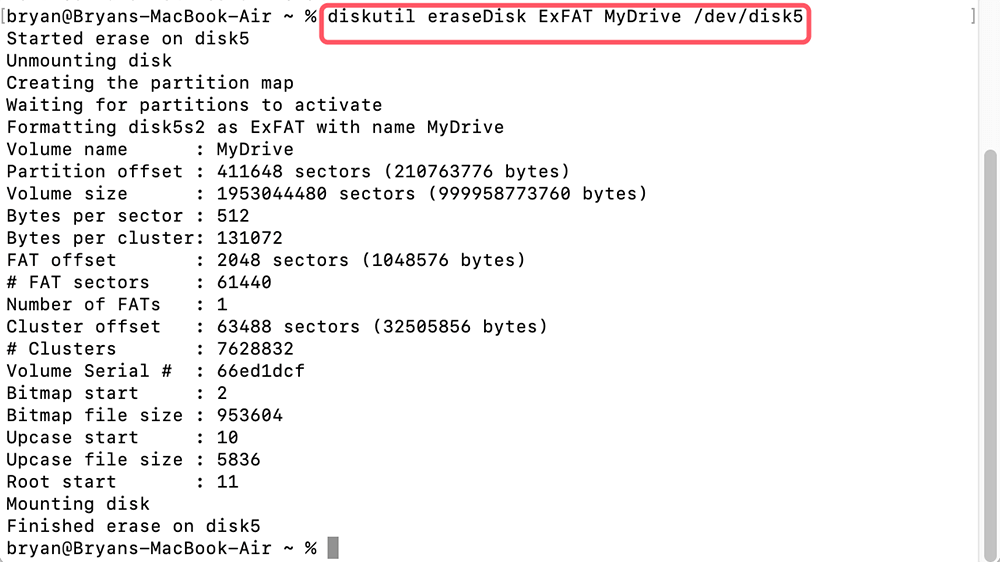
Paso 3. Usa el comando diskutil eraseDisk SISTEMA_DE_ARCHIVOS NOMBRE_DEL_DISCO IDENTIFICADOR_DEL_DISCO para borrar un disco, por ejemplo, escribe diskutil eraseDisk ExFAT MiUnidad /dev/disk5 para formatear el disco duro externo a ExFAT.
Normalmente, Utilidad de Discos y Terminal no pueden formatear un disco duro externo a NTFS porque NTFS no está disponible en macOS. Si deseas forzar un disco duro externo a NTFS, puedes usar una herramienta de terceros, NTFS para Mac.
Paso 1. Descarga e instala la mejor herramienta NTFS para Mac - Donemax NTFS para Mac en tu Mac y conecta el disco duro externo a tu Mac.
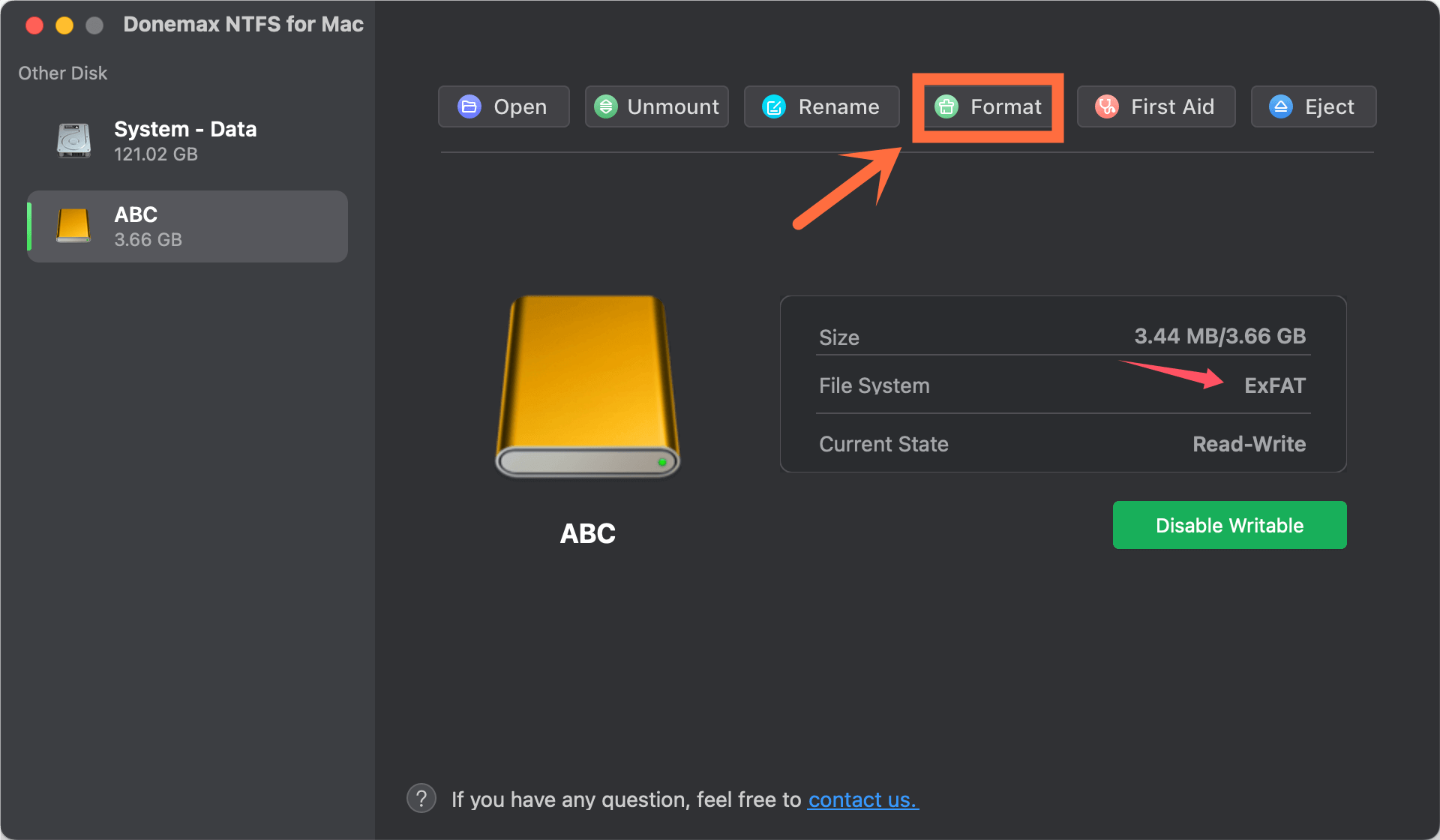
Paso 2. Abre Donemax NTFS para Mac, selecciona el disco duro externo, haz clic en el botón Formatear.
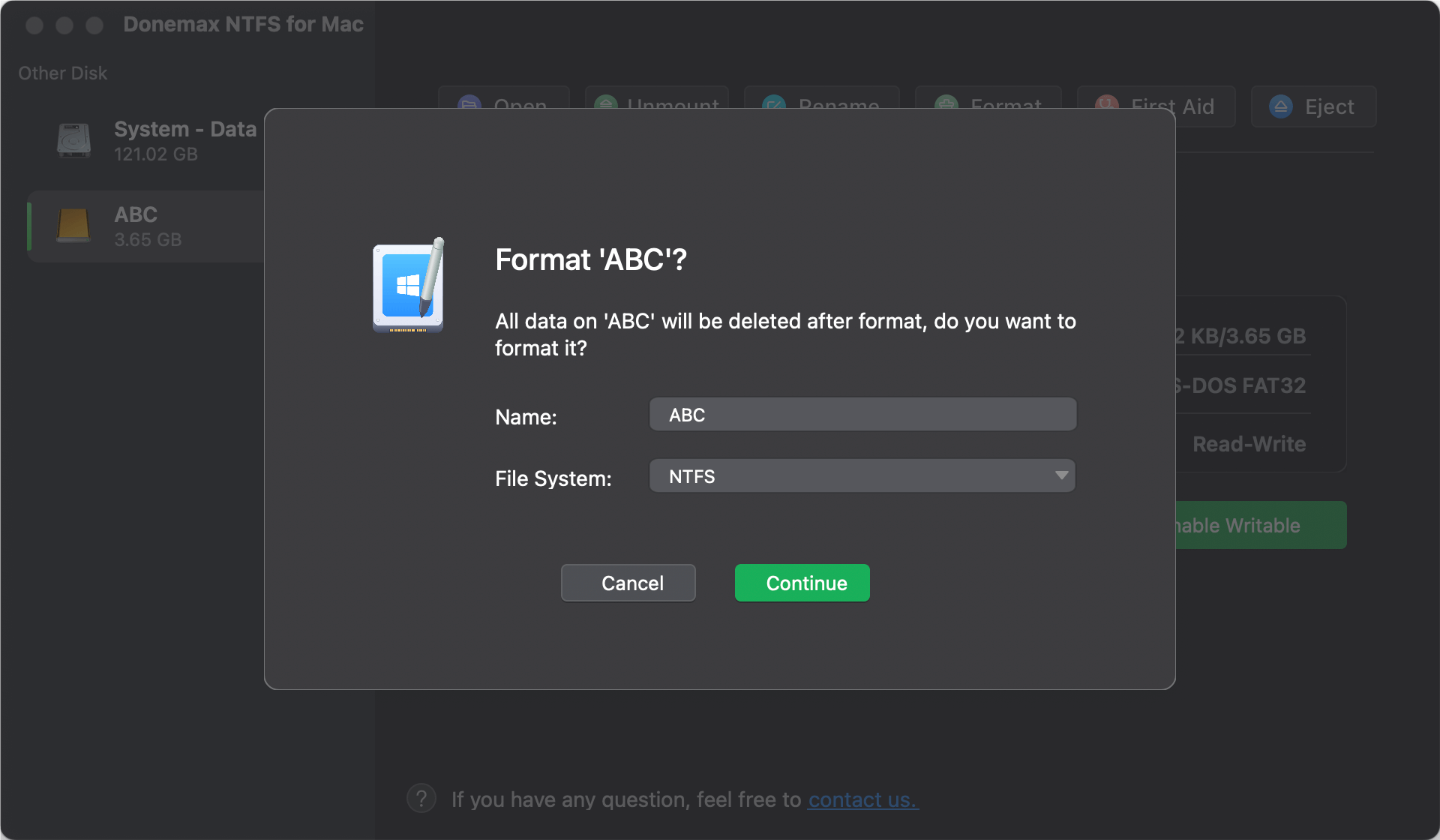
Paso 3. Selecciona NTFS como Formato, luego haz clic en el botón Continuar para formatear el disco duro externo a NTFS.
Si has perdido datos debido al formateo de tu disco duro externo en Mac y no tienes una copia de seguridad, puedes usar software de recuperación de datos para desformatear el disco duro externo y recuperar todos los archivos borrados/perdidos.
Paso 1. Descarga e instala Donemax Recuperación de Datos para Mac, asegúrate de que el disco duro externo formateado esté conectado a tu Mac.
Paso 2. Abre Donemax Recuperación de Datos para Mac, selecciona el disco duro externo formateado para iniciar la recuperación de datos.

Paso 3. Haz clic en el botón Escanear para escanear profundamente el disco duro externo formateado y encontrar todos los archivos recuperables, incluidos los archivos borrados, eliminados y perdidos.

Paso 4. Selecciona los archivos deseados, haz clic en el botón Recuperar para guardarlos.

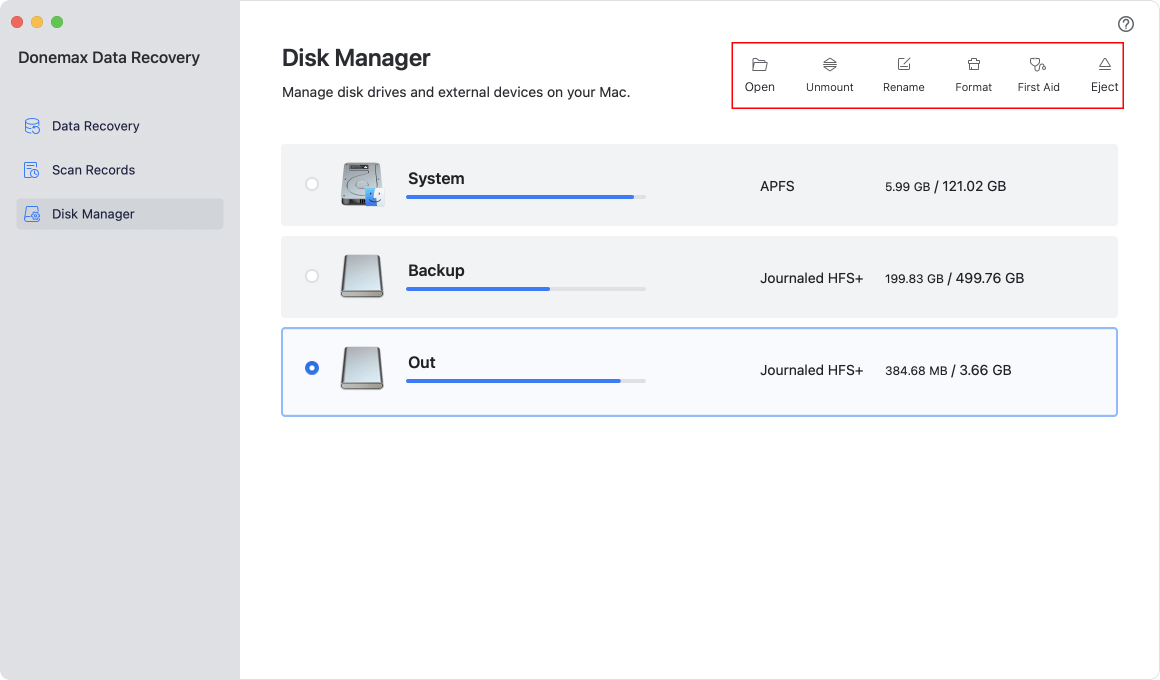
Donemax Recuperación de Datos para Mac también puede ayudarte a formatear un disco duro externo en Mac:
Antes de vender, donar o desechar tu disco duro externo antiguo, debes borrar permanentemente todos los datos. El software de borrado de discos para Mac puede ayudarte a formatear y borrar por completo el disco duro externo, asegurando que ningún dato sea recuperable.
Paso 1. Descarga e instala el software confiable de borrado de discos para Mac - Donemax Data Eraser para Mac en tu Mac.
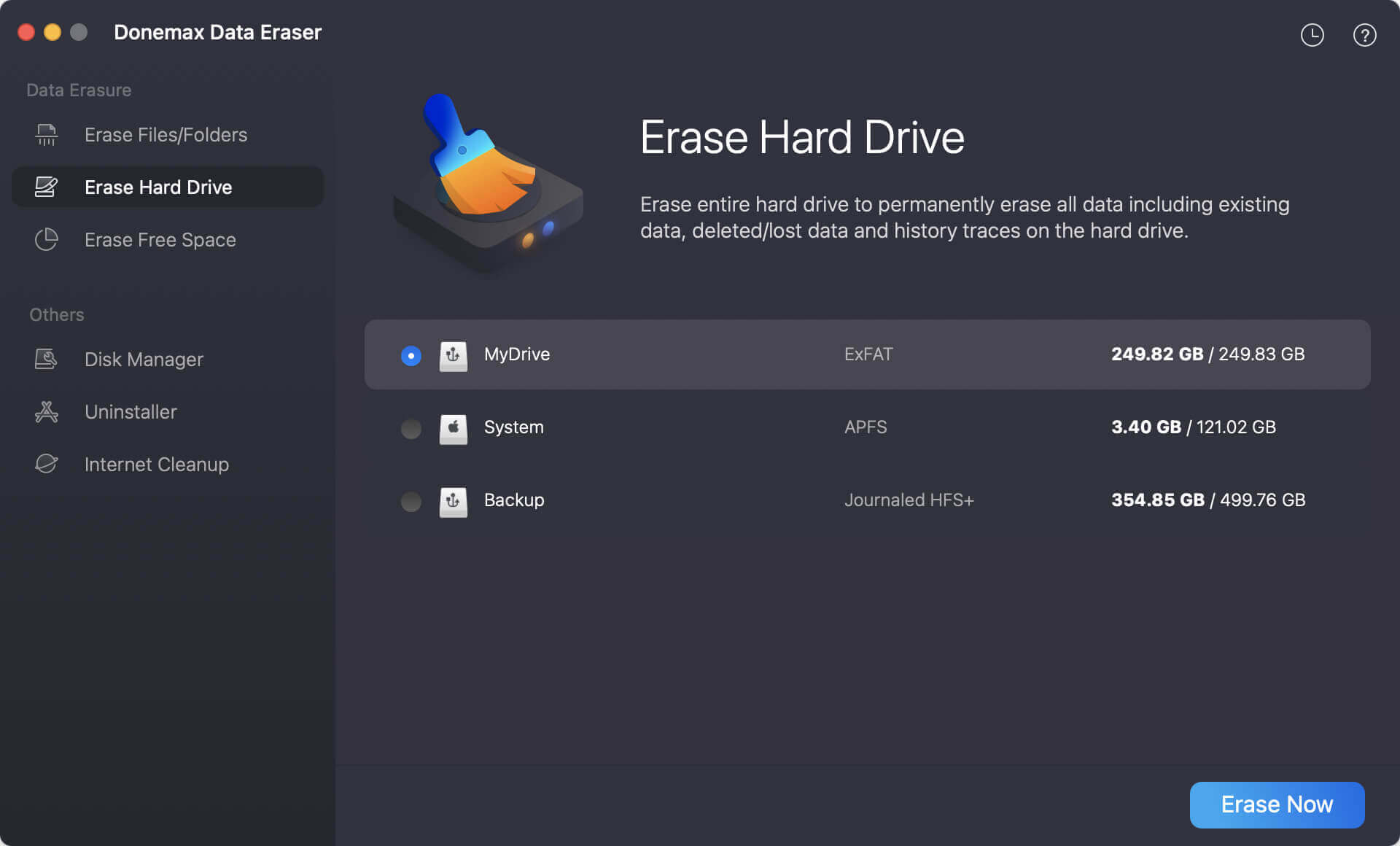
Paso 2. Abre Donemax Data Eraser, elige el modo Borrar Disco Duro, selecciona el disco duro externo, haz clic en el botón Borrar Ahora.
Paso 3. Selecciona un estándar de borrado de datos, luego haz clic en el botón Continuar para borrar de forma segura el disco duro externo.
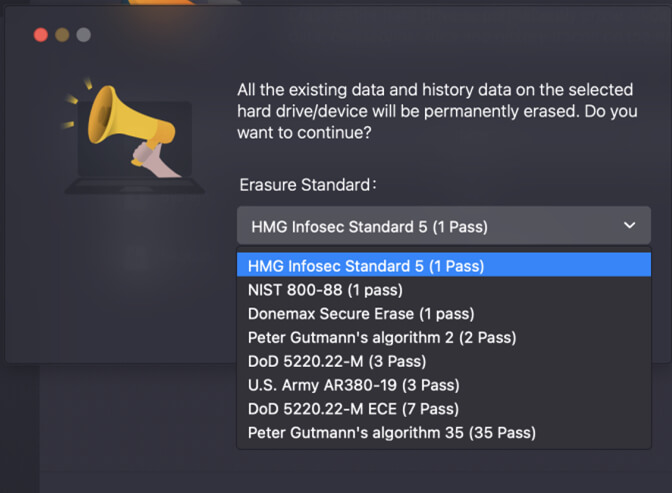
Nota: Una vez que el proceso haya terminado, todos los datos (incluidos los datos existentes, los archivos eliminados, formateados o perdidos) almacenados en el disco duro externo se pierden para siempre y no se pueden recuperar por ningún método.
Finalmente, usar Utilidad de Discos para formatear un disco duro externo o SSD en tu Mac es un proceso simple que te permite adaptar tu dispositivo de almacenamiento a tus necesidades. Utilidad de Discos tiene las herramientas para solucionar problemas del disco, hacer que tu computadora sea más compatible con otros sistemas o prepararse para copias de seguridad.
Siguiendo los pasos de esta guía, podrás gestionar y mejorar fácil y eficazmente tu almacenamiento externo para que funcione bien con tu Mac. Siempre haz una copia de seguridad de tus archivos importantes antes de formatear, y piensa qué sistema de archivos y opciones de partición funcionarán mejor para tu trabajo y los dispositivos que deseas usar.
1. ¿Cómo formatear un disco duro externo en Mac?
Utilidad de Discos es una herramienta de gestión de discos fácil de usar para macOS, puede ayudarte a formatear de forma segura y sencilla un disco duro externo en Mac:
2. ¿Cuál es la mejor herramienta de formateo de discos para Mac?
Aquí hay algunas herramientas de formateo de discos para que formatees discos duros externos en Mac:
3. ¿Cómo borrar por completo un disco duro externo en Mac?
El software de borrado de discos para Mac puede ayudarte a borrar de forma segura un disco duro externo en Mac:
Steven
Steven ha sido escritor y editor senior en Donemax desde 2020. Es un super fanático de la tecnología y no puede imaginar la vida sin una computadora. Con más de 6 años de experiencia escribiendo soluciones técnicas y probando software, le apasiona proporcionar soluciones y consejos para usuarios de Windows y Mac.
Gerhard Chou
Para resolver eficazmente los problemas de nuestros clientes, cada artículo y solución de solución de problemas publicada en nuestro sitio web ha sido estrictamente probada y practicada. A nuestros editores les encanta investigar y usar computadoras y probar software, y están dispuestos a ayudar a los usuarios de computadoras con sus problemas.