


Escrito porLucienActualizado el 09 de mayo de 2026

CONTENIDO DE LA PÁGINA:
En la era digital actual, asegurar la información sensible es primordial. Con la creciente dependencia del almacenamiento digital, el cifrado se ha convertido en una piedra angular de la protección de datos. Para los usuarios de Mac, el sistema de archivos de Apple (APFS) es una herramienta fundamental para proteger los datos en discos duros, unidades de estado sólido (SSD) y otros dispositivos de almacenamiento.
APFS está diseñado con potentes capacidades de cifrado para mantener los datos a salvo del acceso no autorizado. Si está utilizando una unidad APFS cifrada, es probable que haya establecido una contraseña para mayor seguridad. Sin embargo, puede llegar un momento en que necesite restablecer o cambiar la contraseña de la unidad APFS cifrada. Ya sea que haya olvidado su contraseña o simplemente desee actualizar su configuración de seguridad, esta guía le ayudará a comprender el proceso.
Antes de profundizar en los pasos para restablecer o cambiar la contraseña, es importante comprender cómo funciona el cifrado APFS y el papel de la contraseña.
APFS es el sistema de archivos predeterminado utilizado en macOS, a partir de macOS High Sierra. Está optimizado para unidades flash y de estado sólido (SSD), pero también funciona con discos duros tradicionales (HDD). Una de las características clave de APFS es su capacidad para cifrar datos, lo que significa que todos los archivos almacenados en una unidad APFS están protegidos con cifrado. APFS admite el cifrado completo del disco, que protege todos los archivos y datos en la unidad. El cifrado se realiza mediante algoritmos sólidos, lo que dificulta que los usuarios no autorizados accedan al contenido de la unidad.
Cuando habilita el cifrado en una unidad APFS, se requiere una contraseña para acceder a los datos. Esta contraseña está vinculada a una clave de cifrado que desbloquea la unidad. Sin la contraseña, los datos cifrados permanecen inaccesibles.
La contraseña que elige para su unidad APFS cifrada actúa como una clave para desbloquear los datos cifrados. Si olvida la contraseña o necesita cambiarla por razones de seguridad, debe tener una forma de restablecerla o cambiarla. Si no lo hace, puede provocar una pérdida permanente de datos, por lo que es esencial mantener su contraseña segura y respaldada.
Existen varios métodos disponibles para restablecer la contraseña en una unidad APFS cifrada, según la situación. Aquí hay algunos enfoques comunes.
El primer método para restablecer la contraseña en una unidad APFS es a través del modo de recuperación de macOS. Este método es ideal cuando ha olvidado la contraseña y necesita recuperar el acceso a su unidad.
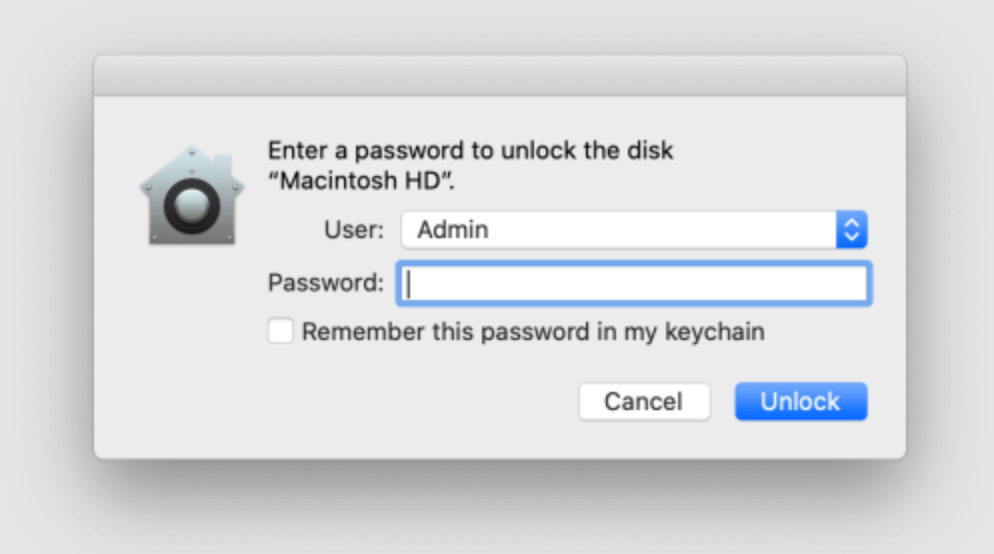
Si ha asociado su ID de Apple con la unidad cifrada, puede usarlo para restablecer la contraseña. Este método es conveniente si ha olvidado su contraseña pero tiene acceso a su ID de Apple.
Si generó una clave de recuperación al cifrar la unidad, esta clave se puede usar para restablecer la contraseña.
Para usuarios más experimentados, el Terminal se puede utilizar para restablecer la contraseña. Este método debe usarse con precaución, ya que los comandos incorrectos pueden tener consecuencias no deseadas.
sudo fdesetup resetpasswd
Una vez que haya recuperado el acceso a su unidad, es posible que desee cambiar la contraseña para mayor seguridad. Hay varias formas de cambiar la contraseña en una unidad APFS cifrada.
Cambiar la contraseña a través de Preferencias del Sistema
Usar la Utilidad de Discos
La Utilidad de Discos también proporciona una opción para cambiar la contraseña de una unidad APFS cifrada.
Usar Acceso a Llaveros (para contraseñas relacionadas)
Si la contraseña que está cambiando está asociada con su ID de Apple u otros servicios relacionados, es posible que desee actualizarla en Acceso a Llaveros.
Para evitar futuros problemas con el cifrado APFS y las contraseñas, tome las siguientes medidas para asegurarse de poder recuperar fácilmente sus datos si es necesario.
◾Usar iCloud y el ID de Apple para una recuperación fácil
Vincule su unidad APFS a su ID de Apple y cuenta de iCloud para una recuperación más sencilla. Esto garantiza que si olvida la contraseña en el futuro, pueda usar su ID de Apple para restablecerla rápidamente.
◾Generar y almacenar una nueva clave de recuperación
Guarde su clave de recuperación en un lugar seguro, como un administrador de contraseñas, una ubicación física segura o un almacenamiento en la nube. Tener una clave de recuperación de respaldo puede marcar una gran diferencia en caso de pérdida de contraseña.
◾Copias de seguridad regulares
Adquiera el hábito de hacer copias de seguridad de sus archivos con regularidad. Utilice Time Machine u otras soluciones de copia de seguridad para asegurarse de que, incluso si algo sale mal con su unidad, no pierda sus datos valiosos.
El software de recuperación de datos para Mac, como Donemax Data Recovery para Mac, puede ayudarlo a recuperar datos de una unidad APFS cifrada o borrada en Mac:
Paso 1. Descargue e instale Donemax Data Recovery para Mac en su Mac y conecte la unidad APFS a su Mac.
Paso 2. Abra Donemax Data Recovery para Mac, seleccione la unidad APFS para buscar archivos perdidos.

Paso 3. Haga clic en el botón Escanear, Donemax Data Recovery para Mac encontrará todos los archivos recuperables, incluidos los archivos existentes, los archivos eliminados/borrados, etc.

Paso 4. Una vez que se complete el escaneo, puede previsualizar todos los archivos recuperables. Luego seleccione los archivos deseados y haga clic en el botón Recuperar para guardarlos.

Administrar la contraseña de una unidad APFS cifrada es esencial para mantener la seguridad de sus datos. Ya sea que necesite restablecer o cambiar la contraseña debido a un olvido o para mayor seguridad, existen varios métodos disponibles para recuperar el acceso. Siguiendo los pasos descritos, puede asegurarse de que sus datos permanezcan protegidos mientras minimiza el riesgo de pérdida de datos. Recuerde siempre hacer copias de seguridad de sus datos, almacenar las claves de recuperación de forma segura y actualizar sus contraseñas regularmente para mantener el más alto nivel de seguridad.
Donemax Data Recovery para Mac
Donemax Data Recovery para Mac es uno de los mejores software de recuperación de datos para Mac. Es fácil de usar y puede ayudar a recuperar datos eliminados, formateados, inaccesibles o perdidos de discos duros Mac/SSD, discos externos, unidades USB, tarjetas SD, cámaras u otros dispositivos de almacenamiento.
Lucien
Lucien es escritor y programador jefe del software Donemax, que ha trabajado en la empresa durante más de 5 años. Ha escrito gran parte del contenido del sitio y se dedica a proporcionar soluciones de solución de problemas para usuarios de Windows y Mac, incluido el clonado de discos, la recuperación de datos, la migración, el borrado y la corrección de errores.
Gerhard Chou
Para resolver eficazmente los problemas de nuestros clientes, cada artículo y solución de solución de problemas publicado en nuestro sitio web ha sido estrictamente probado y practicado. A nuestros editores les encanta investigar y usar computadoras y probar software, y están dispuestos a ayudar a los usuarios de computadoras con sus problemas.

