CONTENU DE LA PAGE :
Le navigateur Safari, développé par Apple, est le navigateur Web par défaut sur les appareils Mac. Safari est bien connu pour sa rapidité, ses fonctionnalités de sécurité et son intégration avec l'écosystème macOS. Cependant, les utilisateurs peuvent rencontrer des problèmes qui nécessitent de désinstaller puis de réinstaller Safari.
Si vous rencontrez des ralentissements, des bogues persistants ou si vous souhaitez simplement repartir à zéro, suivez ce guide. Ce guide vous permettra de suivre tout le processus de désinstallation et de réinstallation de Safari sur votre Mac.
Comprendre l'architecture de Safari sur macOS
Avant de vous lancer dans le processus de désinstallation et de réinstallation, il est essentiel de comprendre comment macOS intègre l'application Safari. Contrairement aux applications typiques, Safari est un logiciel intégré au système d'exploitation Mac. Cette intégration signifie que les utilisateurs ne peuvent pas simplement faire glisser l'application vers la corbeille pour la désinstaller comme les autres logiciels. Vous devez suivre quelques étapes pour désinstaller Safari et supprimer complètement les fichiers associés.
Pourquoi et comment désinstaller Safari d'un Mac ?
Plusieurs raisons peuvent pousser un utilisateur à vouloir désinstaller Safari :
- Problèmes de performances : Au fil du temps, Safari peut devenir lent à cause de l'accumulation de cache, de cookies ou d'extensions.
- Plantages fréquents : Si Safari plante fréquemment, cela peut indiquer des problèmes sous-jacents qu'une nouvelle installation pourrait résoudre.
- Fichiers corrompus : Des fichiers ou paramètres corrompus peuvent entraîner un comportement inattendu, incitant les utilisateurs à réinstaller le navigateur.
- Préférence pour un autre navigateur : Certains utilisateurs peuvent préférer d'autres navigateurs comme Chrome ou Firefox. Ils souhaitent donc supprimer complètement Safari.
Préparation à la désinstallation de Safari sur Mac :
Sauvegardez toutes vos données critiques, y compris les mots de passe et les favoris, avant de commencer la procédure de suppression. Voici comment vous préparer :
Sauvegardez vos données :
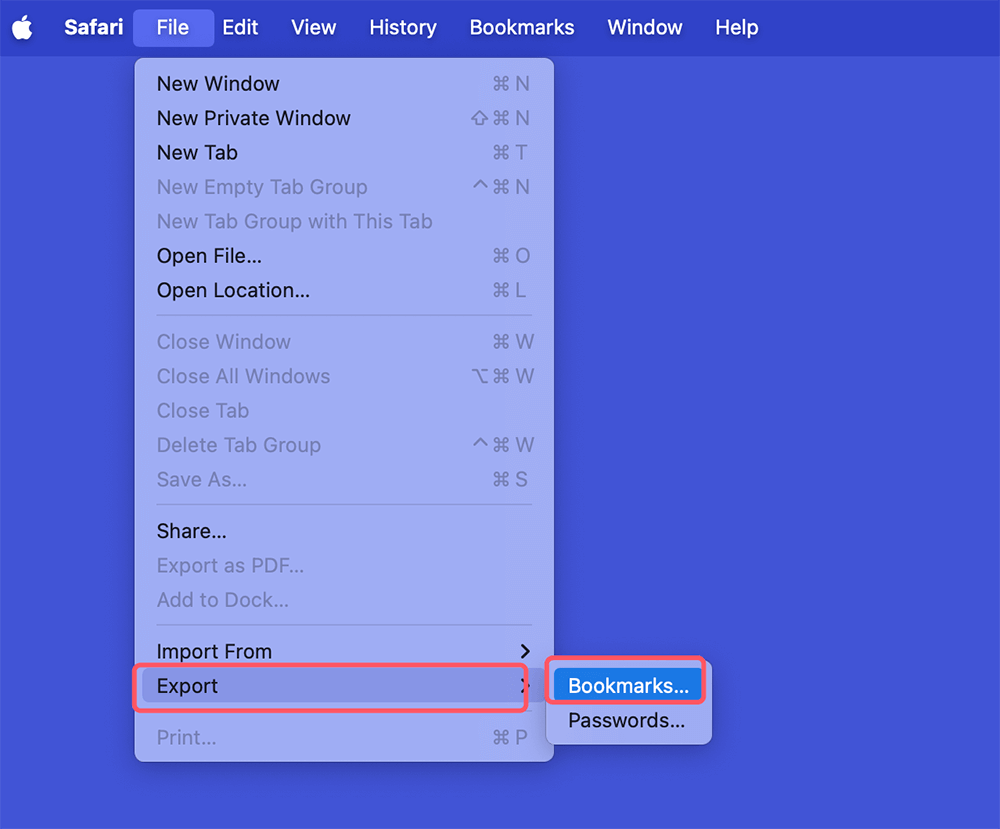
- Exporter les favoris : Ouvrez Safari et cliquez sur le menu "Fichier".
- Sélectionnez Exporter > Favoris.
- Choisissez un dossier de destination et enregistrez le fichier.
![Exporter les favoris]()
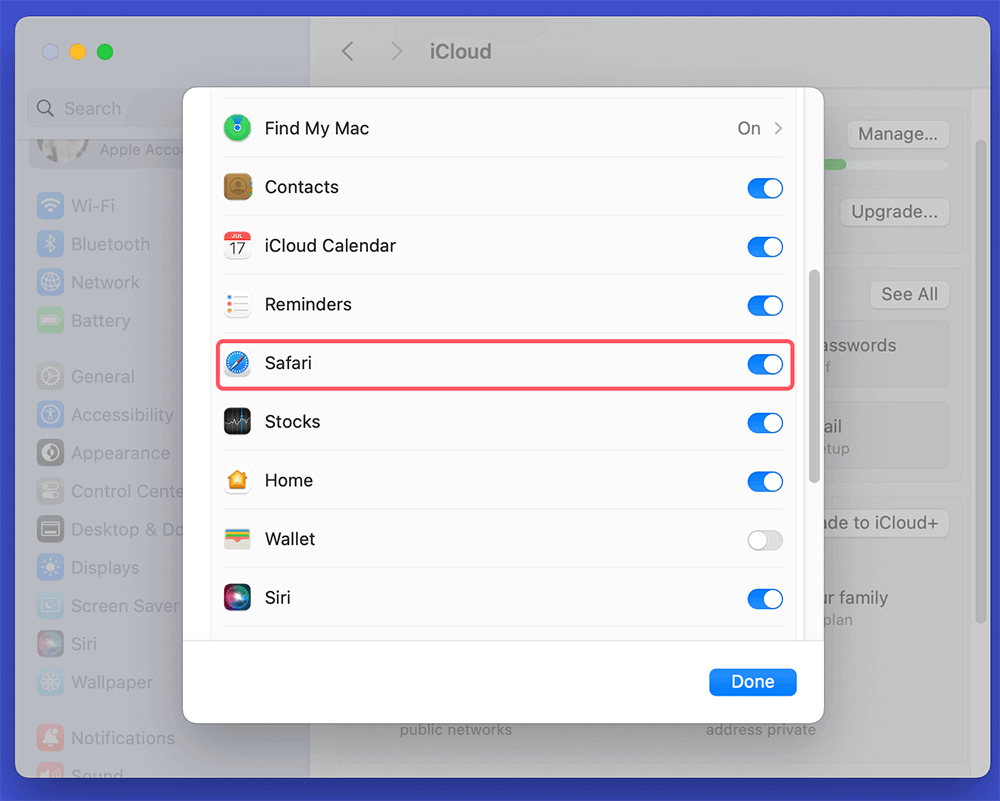
- Synchroniser avec iCloud : Si vous utilisez iCloud, assurez-vous que vos données Safari sont synchronisées. Allez dans Préférences Système ou Réglages Système > Apple ID > iCloud, cliquez sur Voir tout et cochez la case pour Safari.
![Synchroniser avec iCloud]()
- Enregistrer les mots de passe : Si vous stockez des mots de passe dans Safari, envisagez de les exporter ou de les écrire.
- Effacer l'historique du navigateur : Accédez à "Historique" dans Safari et choisissez "Effacer l'historique" pour supprimer les données d'historique stockées.
![Effacer l'historique du navigateur]()
Créer un point de restauration :
macOS ne dispose pas d'une fonction traditionnelle de "point de restauration" comme sous Windows. Mais vous pouvez créer une sauvegarde Time Machine pour restaurer votre système à son état antérieur si nécessaire. Pour ce faire :
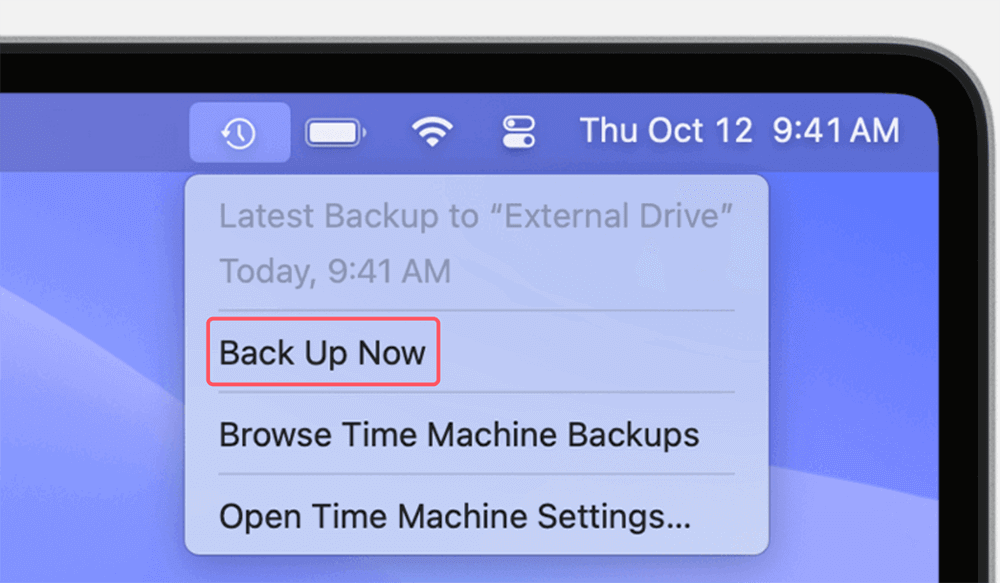
- Branchez votre Mac sur un disque dur externe.
- Sélectionnez "Time Machine" après avoir ouvert Préférences Système ou Réglages Système > Général.
- Choisissez votre disque externe à utiliser comme disque de sauvegarde lorsque vous activez Time Machine.
- Pour effectuer une sauvegarde, sélectionnez "Sauvegarder maintenant".

L'utilisation d'un logiciel de clonage Mac - tel que DoYourClone pour Mac - peut déplacer tout le Mac vers le disque dur externe. Ensuite, vous créerez une sauvegarde de clone amorçable pour votre Mac.
Étapes pour désinstaller Safari sur Mac :
Une fois vos données sauvegardées, vous pouvez procéder à la désinstallation de Safari. Comme il fait partie du système macOS, vous devrez utiliser le Terminal pour le processus. Voici comment faire :
Désinstaller Safari à l'aide du Terminal
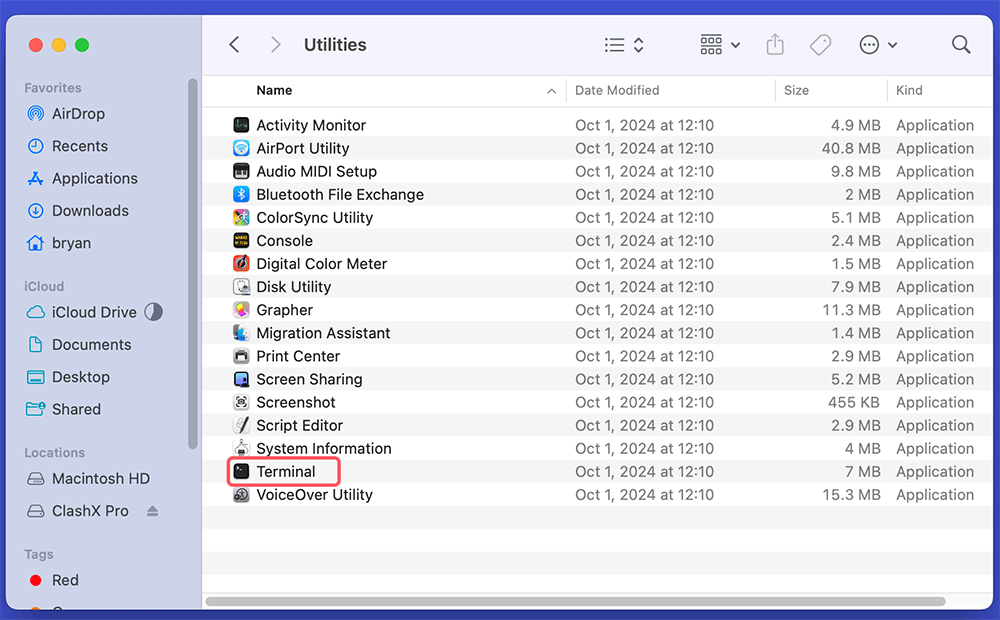
- Ouvrez le Terminal : Allez dans Applications > Utilitaires et ouvrez le Terminal.
![Ouvrez le Terminal]()
- Entrez la commande de désinstallation : Tapez la commande suivante dans la fenêtre du Terminal :
sudo rm -rf /Applications/Safari.app
- Appuyez sur "Entrée". Vous devrez alors saisir le mot de passe administrateur. Pendant que vous tapez, aucun caractère n'apparaît. C'est normal.
- Supprimez les fichiers associés : Supprimez les fichiers associés dans le dossier Bibliothèque pour une désinstallation complète. Utilisez les commandes suivantes :
sudo rm -rf ~/Library/Caches/com.apple.Safari
sudo rm -rf ~/Library/Preferences/com.apple.Safari.plist
sudo rm -rf ~/Library/Safari
Finalisation du processus de désinstallation :
Après avoir exécuté ces commandes, Safari sera désinstallé de votre Mac. Pour confirmer la désinstallation :
- Vérifiez le dossier Applications pour vous assurer que Safari n'est plus répertorié.
- Vous pouvez également redémarrer votre Mac pour finaliser les modifications.
💡 Remarque : Utilisez un logiciel d'effacement de disque Mac pour effacer l'espace libre du disque du Mac. Vous supprimerez définitivement toutes les informations de Safari de votre Mac.
Comment réinstaller Safari sur Mac ?
La réinstallation de Safari est relativement simple car il s'agit d'une application intégrée à macOS. Vous pouvez le réinstaller soit via la récupération macOS, soit en mettant à jour macOS. Voici comment :
Réinstallation via la récupération macOS :
- Redémarrez votre Mac : Choisissez Redémarrer en cliquant sur le logo Apple dans le coin supérieur gauche.
- Entrez en mode de récupération : Maintenez Commande + R enfoncées dès que votre Mac redémarre jusqu'à ce que le logo Apple ou un globe tournant apparaisse. Pour un Mac Apple silicon, éteignez le Mac, puis maintenez le bouton d'alimentation enfoncé pour démarrer en mode de récupération macOS. Choisissez Options et cliquez sur le bouton Continuer.
- Réinstallez macOS : Dans la fenêtre Utilitaires macOS ou Récupération, sélectionnez "Réinstaller macOS xxx."
![Réinstaller macOS]()
- Cliquez sur "Continuer" et suivez les instructions à l'écran pour réinstaller macOS. Le processus ne réinstallera que Safari. Le processus n'affectera pas vos données personnelles.
Réinstallation via la mise à jour logicielle :
Pour une version plus ancienne de macOS ou de Safari, il suffit de mettre à jour le système d'exploitation pour réinstaller Safari. Voici comment :
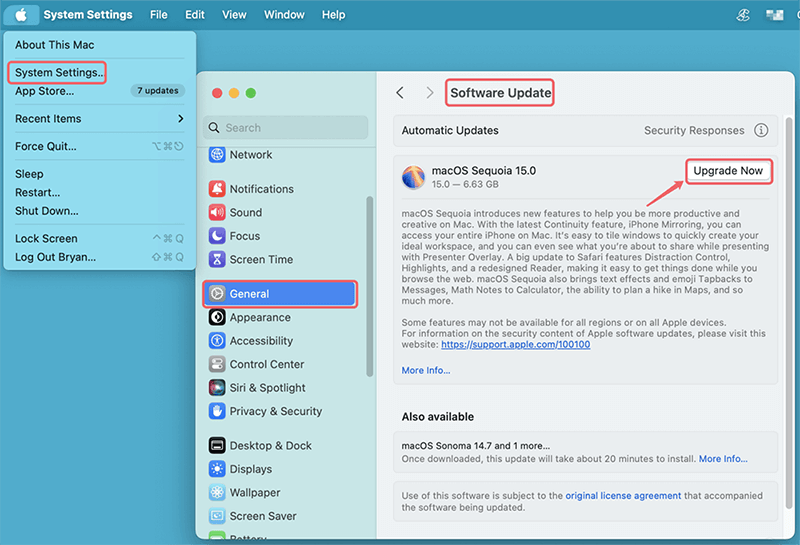
- Ouvrez les Préférences Système : Cliquez sur le logo Apple et sélectionnez Préférences Système ou Réglages Système > Général.
- Sélectionnez Mise à jour logicielle : Cliquez sur Mise à jour logicielle. Votre Mac vérifiera les mises à jour disponibles.
- Installer les mises à jour : Si une mise à jour de macOS est disponible, cliquez sur Mettre à jour maintenant ou Mettre à niveau maintenant pour la télécharger et l'installer. Cela inclura la dernière version de Safari.
![Installer les mises à jour]()
Configurer à nouveau Safari :
Après avoir réinstallé Safari avec succès, vous devrez le configurer à nouveau. Voici comment restaurer vos données :
Importer des favoris :
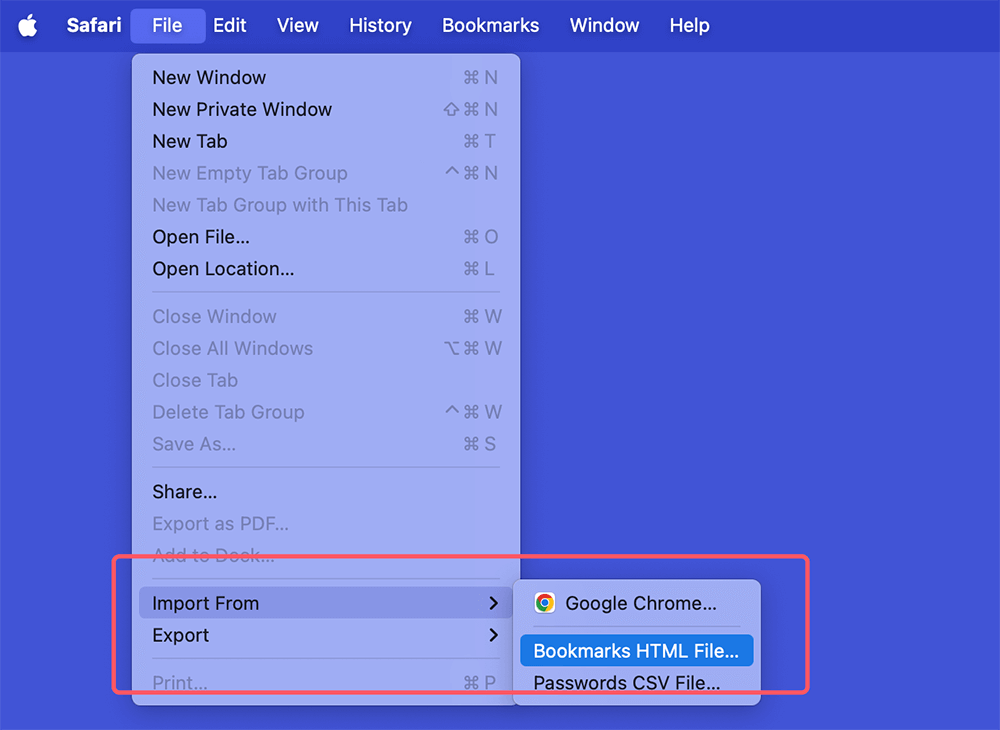
- Ouvrez Safari.
- Cliquez sur "Fichier" et sélectionnez "Importer de".
- Choisissez "Fichier HTML de favoris" et sélectionnez le fichier que vous avez exporté précédemment.
![Importer des favoris]()
Synchronisation avec iCloud :
Si vous avez précédemment synchronisé vos données Safari avec iCloud, assurez-vous qu'elles sont à nouveau activées :
- Allez dans Préférences Système ou Réglages Système > Apple ID > iCloud.
- Cochez la case pour Safari afin de synchroniser vos favoris, votre historique et vos onglets ouverts.
Configuration des préférences :
Une fois que vous avez restauré vos favoris et synchronisé avec iCloud, vous pouvez ajuster les préférences de Safari :
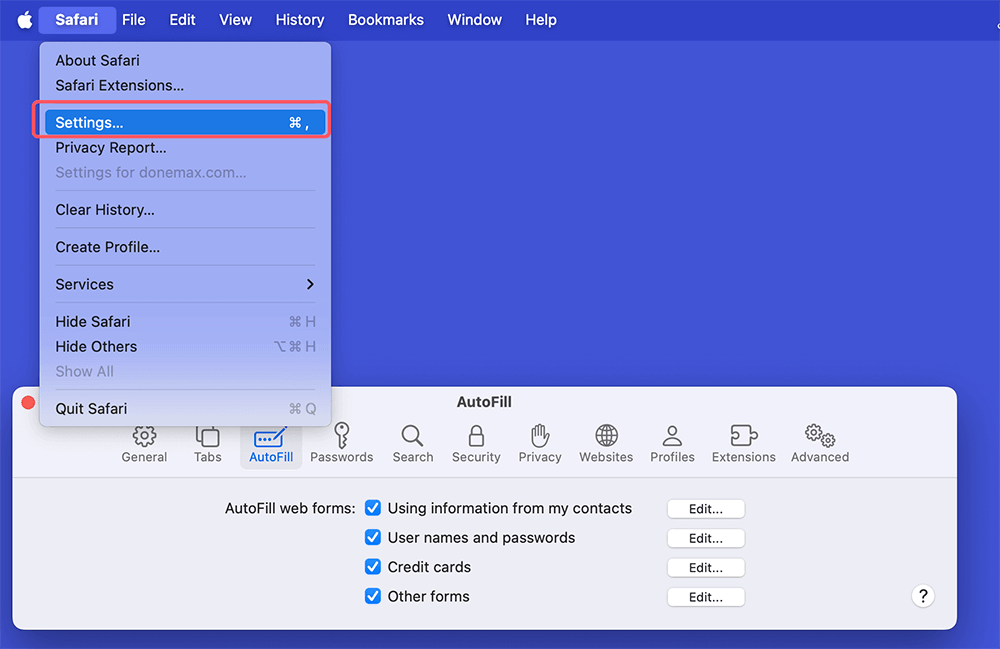
- Ouvrez les préférences : Cliquez sur "Safari" dans la barre de menu et sélectionnez Préférences ou Réglages.
![Ouvrir les préférences]()
- Personnalisez les onglets, la confidentialité et la sécurité : Parcourez les onglets (Général, Onglets, Remplissage automatique, etc.) pour personnaliser votre expérience de navigation selon vos préférences.
- Activez les extensions : Vous devrez réinstaller des extensions spécifiques via la Galerie d'extensions Safari ou l'App Store Mac.
Dépannage des problèmes courants d'installation et de désinstallation de Safari
Après avoir réinstallé Safari, vous pouvez encore rencontrer des problèmes pouvant affecter votre expérience de navigation. Cette section décrit les problèmes courants. De plus, certaines solutions résoudront efficacement les problèmes.
🔖 Safari ne s'ouvre pas
Si Safari ne parvient pas à se lancer après la réinstallation, cela peut être frustrant. Voici plusieurs solutions potentielles :
Rechercher les mises à jour :
Une version obsolète de macOS ou de Safari peut entraîner des problèmes de compatibilité. Pour rechercher les mises à jour :
- Ouvrez l'App Store : Cliquez sur le logo Apple et sélectionnez "App Store".
- Accédez aux mises à jour : Cliquez sur l'onglet "Mises à jour" en haut de la fenêtre.
- Installer les mises à jour disponibles : Si des mises à jour pour macOS ou Safari sont disponibles, cliquez sur "Mettre à jour" pour les télécharger et les installer. Après la mise à jour, essayez de lancer à nouveau Safari.
Vérifier le Moniteur d'activité :
Il peut arriver que Safari s'exécute en arrière-plan sans fenêtre ouverte. Pour vérifier :
- Ouvrez le Moniteur d'activité : Allez dans Applications > Utilitaires et sélectionnez Moniteur d'activité.
- Recherchez Safari : Parcourez la liste des applications en cours d'exécution. Si vous trouvez Safari, sélectionnez-le et cliquez sur le bouton "X" dans le coin supérieur gauche pour forcer la fermeture.
- Essayez de lancer à nouveau Safari : Après avoir forcé la fermeture, tentez d'ouvrir à nouveau Safari pour voir si cela fonctionne.
🔖 Les problèmes de performances persistent
Si Safari continue à être lent, envisagez ces méthodes de dépannage :
Effacer le cache et les cookies :
L'accumulation de cache et de cookies peut ralentir les performances de tout navigateur Web, y compris Safari. Pour les effacer :
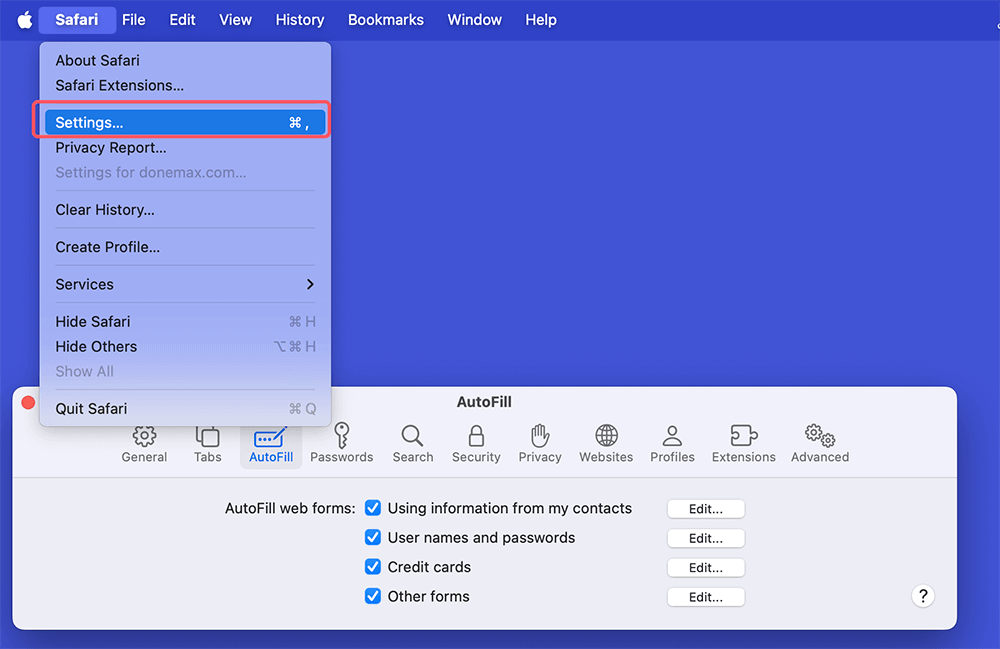
- Ouvrez les préférences de Safari : Cliquez sur Safari dans la barre de menu et sélectionnez Préférences ou Réglages.
![Ouvrir les préférences de Safari]()
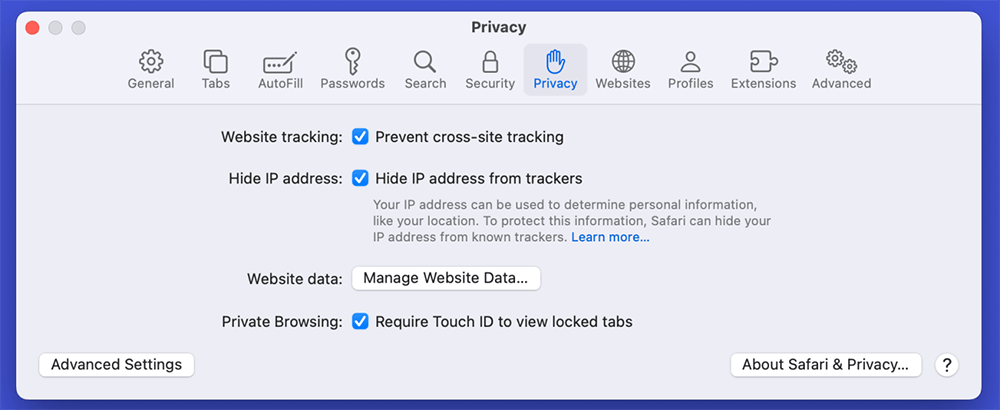
- Accédez à Confidentialité : Cliquez sur l'onglet "Confidentialité".
![Accéder à la confidentialité]()
- Gérer les données des sites Web : Cliquez sur "Gérer les données des sites Web…" Une nouvelle fenêtre s'ouvre, affichant une liste de toutes les données stockées. Ici, vous pouvez supprimer les données de sites spécifiques. Vous pouvez également effacer toutes les données en cliquant sur "Tout supprimer".
- Confirmer la suppression : Confirmez votre action lorsque vous y êtes invité. Après l'effacement, redémarrez Safari et vérifiez ses performances.
Désactiver les extensions :
Les extensions de Safari peuvent améliorer votre expérience de navigation, mais elles peuvent également entraîner des problèmes de performances. Voici comment les désactiver :
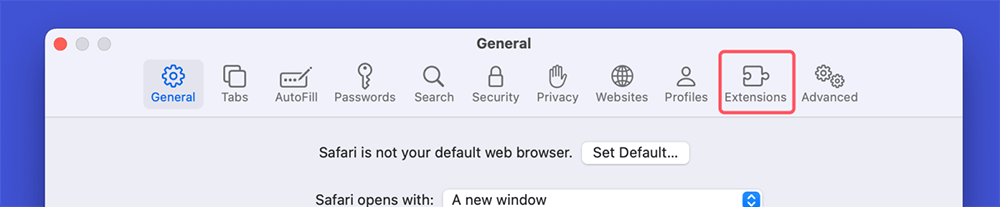
- Accédez aux préférences de Safari : Allez dans Safari > Préférences ou Réglages > Extensions.
![Accéder aux préférences de Safari]()
- Désactivez chaque extension : Décochez les cases à côté des extensions pour les désactiver. Testez les performances de Safari après avoir désactivé chaque extension. Cela peut aider à identifier celle qui pourrait causer des problèmes.
- Désinstallez les extensions problématiques : Si vous constatez qu'une extension spécifique affecte les performances, envisagez de la désinstaller complètement.
🔖 Safari plante ou se fige
Les plantages et les blocages peuvent être alarmants et perturbateurs. Voici les étapes pour vous aider à résoudre ces problèmes :
Rechercher des logiciels en conflit :
Certains logiciels peuvent interférer avec les fonctionnalités de Safari. Pour enquêter :
- Mettez à jour les applications tierces : Assurez-vous que toutes les applications installées, en particulier les logiciels de sécurité et les extensions de navigateur, sont à jour. Vérifiez leurs sites Web respectifs ou l'App Store pour les mises à jour.
- Supprimez les applications suspectes : Si une application peut être en conflit avec Safari, désinstallez-la pour voir si le problème persiste.
Créer un nouveau profil utilisateur :
Pour déterminer si le problème est systémique ou spécifique à l'utilisateur, créez un nouveau profil utilisateur :
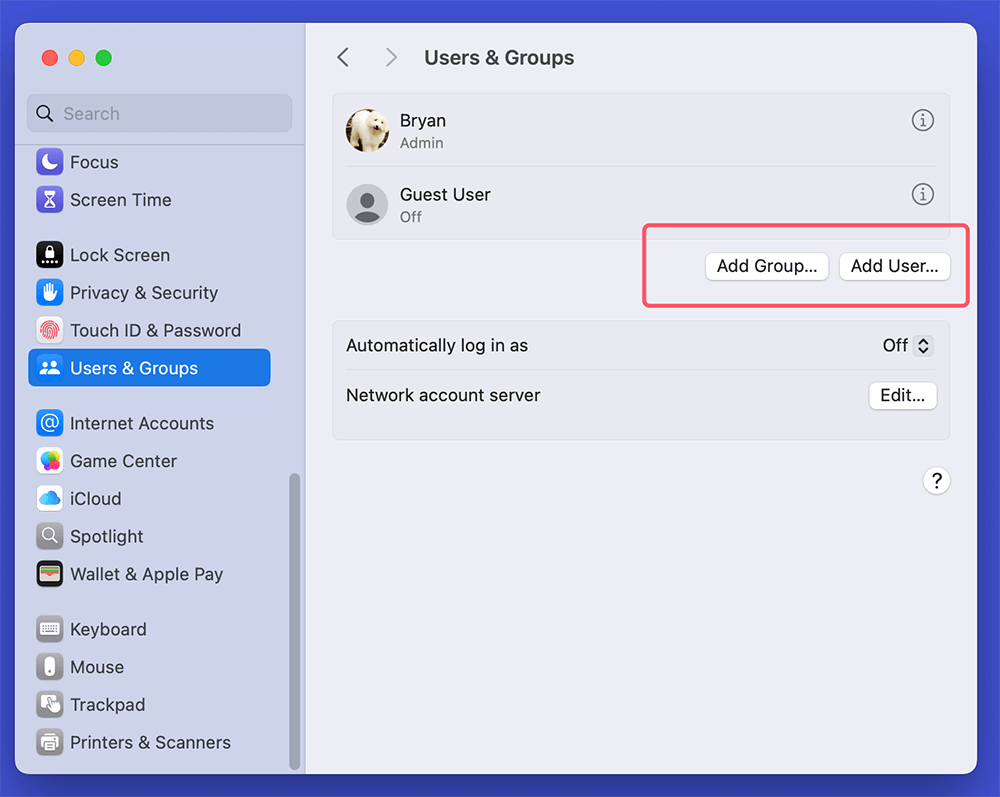
- Ouvrez les Réglages Système : Appuyez sur le logo Apple et choisissez Réglages Système.
- Sélectionnez Utilisateurs & Groupes : Cliquez sur Utilisateurs & Groupes.
- Créer un nouveau compte : Cliquez sur Ajouter un utilisateur. Remplissez les détails nécessaires et définissez le type de compte sur Administrateur.
![Créer un nouveau compte]()
- Connectez-vous au nouveau compte : Connectez-vous au compte nouvellement créé après vous être déconnecté de votre compte existant. Ouvrez Safari dans ce nouvel environnement. Si Safari fonctionne normalement, votre profil utilisateur d'origine est peut-être le problème. Par exemple, les paramètres, les extensions ou les fichiers corrompus pourraient en être la cause.
Considérations supplémentaires
Si vous avez essayé toutes ces solutions et que Safari présente toujours des problèmes, envisagez les étapes supplémentaires suivantes :
Contacter l'assistance Apple :
Si tout échoue, contacter l'assistance Apple peut vous fournir une aide experte :
- Visitez le site Web d'assistance Apple : Rendez-vous sur la page d'assistance Apple pour trouver des ressources, une assistance par chat, etc.
- Discutez de vos problèmes : Vous devez d'abord fournir des informations sur les problèmes. Ils proposeront des solutions si possible.
Conclusion
Désinstaller et réinstaller Safari sur Mac peut résoudre différents problèmes de performances et offrir une nouvelle expérience de navigation. En suivant les étapes et les méthodes de cet article, vous pouvez effectuer la désinstallation et la réinstallation de Safari en douceur.
N'oubliez pas de sauvegarder vos données et préférences avant de commencer. Et si les problèmes persistent après la réinstallation, explorez des options de dépannage supplémentaires. Avec la bonne approche, vous pouvez profiter de toutes les capacités de Safari.
Pour supprimer les déchets de Safari, vous pouvez utiliser l'outil de nettoyage Mac. Le logiciel peut non seulement effacer les données de Safari et d'autres navigateurs, mais aussi supprimer tous les autres types de données indésirables sur Mac. Il est facile de libérer de l'espace et d'accélérer le Mac avec ce logiciel.


Donemax DMcleaner pour Mac
Donemax DMcleaner pour Mac est un outil primé de nettoyage et de maintenance pour Mac. Il offre plus de 10 outils pour aider les utilisateurs de Mac à nettoyer les données indésirables. Il aide à accélérer un Mac lent. De plus, il comprend un gestionnaire de commutateurs intelligent et un gestionnaire de disque pour Mac.
Articles connexes
- 11 décembre 2025Supprimer les cookies et le cache YouTube sur Mac
- 15 mai 2025Réparer un MacBook/MacBook Air/MacBook Pro lent
- 15 décembre 2025Comment vider le cache de Microsoft Office sur Mac ?
- 24 juillet 2025Comment désinstaller CleanMyMac et supprimer tous les résidus ?
- 29 octobre 2024Vider les caches sur Mac : Un guide complet
- 25 juin 2025Comment désinstaller des applications sur macOS Sequoia ?
Lucien
Lucien est rédacteur et chef programmeur chez Donemax software, où il travaille depuis plus de 5 ans. Il a écrit une grande partie du contenu du site et se consacre à fournir des solutions de dépannage pour les utilisateurs de Windows et Mac, y compris le clonage de disque, la récupération de données, la migration, l'effacement et la correction d'erreurs.
Gerhard Chou
Afin de résoudre efficacement les problèmes de nos clients, chaque article et solution de dépannage publié sur notre site Web a été strictement testé et pratiqué. Nos rédacteurs adorent rechercher et utiliser des ordinateurs et tester des logiciels, et sont prêts à aider les utilisateurs d'ordinateurs avec leurs problèmes.