Résoudre le problème de Command + Shift + 4 qui ne fonctionne pas pour les captures d'écran sur Mac

Christina
Écrit parChristinaMis à jour le 19 mai 2026

Gerhard Chou
Approuvé parGerhard Chou

Table des matières

CONTENU DE LA PAGE :

Nous sommes tous passés par là : vous essayez de capturer un reçu, de sauvegarder un mème amusant ou de saisir un extrait spécifique de texte de votre écran. Vous appuyez sur le raccourci ancré dans votre mémoire musculaire—Command + Shift + 4—en attendant que le curseur en forme de croix apparaisse. Mais au lieu de cela, rien ne se passe. Votre Mac vous regarde, complètement inerte.
résoudre le problème de command+shift+4 capture d'écran ne fonctionne pas sur Mac

Lorsque vos raccourcis de capture d'écran sur Mac cessent soudainement de fonctionner, cela peut sérieusement perturber votre flux de travail quotidien. Heureusement, c'est une bizarrerie très courante de macOS, et il est presque toujours incroyablement facile de la réparer depuis votre salon.

Dans ce guide complet et conversationnel, nous vous expliquerons exactement pourquoi cela se produit et vous donnerons des méthodes simples et étape par étape pour résoudre le problème de command+shift+4 capture d'écran ne fonctionne pas sur Mac. Pas de jargon technique requis—juste des solutions simples qui fonctionnent !

Pourquoi Command+Shift+4 a-t-il cessé de fonctionner sur mon Mac ?

Avant de passer aux solutions, il est utile de comprendre pourquoi votre Mac se comporte ainsi. Dans la plupart des cas, votre clavier physique n'est pas cassé. Le problème provient plutôt de l'un des quelques effets secondaires logiciels courants :

  • Conflits de raccourcis : Une application récemment installée (comme un outil de chat ou un éditeur photo tiers) a peut-être capturé la même combinaison de touches.
  • Problèmes de réglages système : Parfois, après une mise à jour de macOS, le système d'exploitation oublie simplement ses paramètres de clavier par défaut.
  • Problèmes d'emplacement de destination : Votre Mac prend peut-être effectivement les captures d'écran, mais il ne trouve pas le dossier désigné (comme votre Bureau) ou votre espace disque est complètement plein.
  • Processus en arrière-plan bloqués : Le logiciel central de macOS qui gère les captures d'écran a peut-être gelé silencieusement en arrière-plan.

Voyons comment résoudre systématiquement ce problème, en commençant par les solutions les plus simples.

Solutions pour résoudre le problème de Command+Shift+4 qui ne fonctionne pas sur Mac

Solution 1. La solution magique : Redémarrez votre Mac

Cela semble être un cliché, mais éteindre et rallumer votre ordinateur résout un pourcentage énorme de problèmes quotidiens de Mac. Lorsque vous utilisez votre Mac pendant des jours ou des semaines sans redémarrage, les journaux système temporaires et les caches mémoire peuvent s'accumuler, provoquant le blocage de fonctionnalités mineures comme la capture partielle d'écran.

Pour redémarrer en toute sécurité :
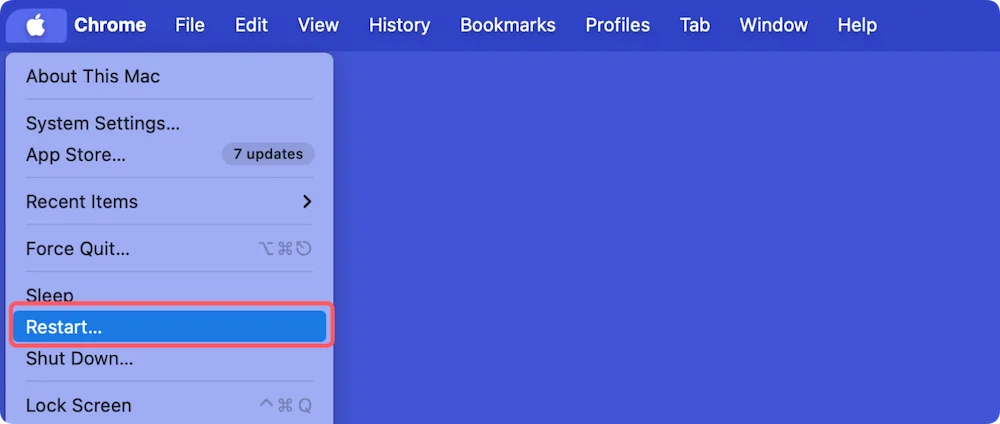
  1. Cliquez sur le logo Apple dans le coin supérieur gauche de votre écran.
  2. Sélectionnez Redémarrer...

résoudre le problème de command+shift+4 capture d'écran ne fonctionne pas sur Mac

Une fois votre Mac redémarré, essayez d'appuyer sur Command + Shift + 4 pour voir si votre curseur en croix réapparaît.

Solution 2. Vérifiez et réinitialisez vos paramètres de raccourcis clavier

Si une mise à jour du système ou une autre application a accidentellement désactivé vos configurations de capture d'écran, votre Mac n'enregistrera pas les touches. Vous pouvez forcer manuellement macOS à rechercher à nouveau le raccourci.

Pour macOS Ventura, Sonoma, Sequoia, Tahoe et versions ultérieures :
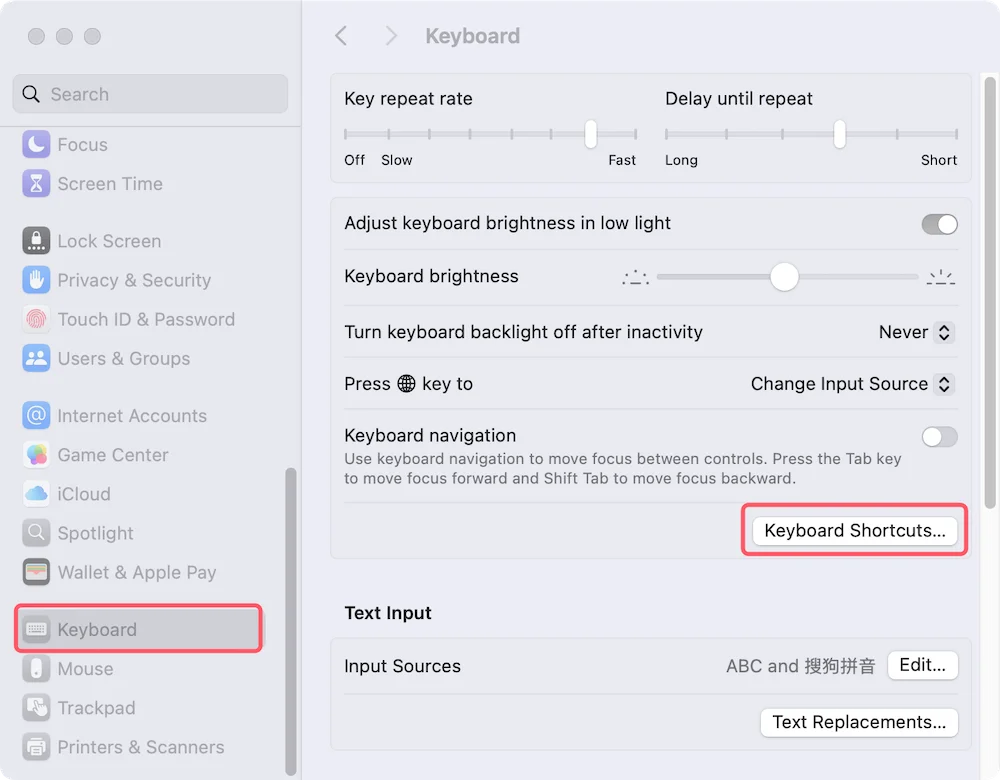
  1. Ouvrez l'application Réglages Système (l'icône d'engrenage gris).
  2. Faites défiler vers le bas dans la barre latérale gauche et cliquez sur Clavier.
  3. Sur le côté droit, cliquez sur le bouton Raccourcis clavier....

    résoudre le problème de command+shift+4 capture d'écran ne fonctionne pas sur Mac

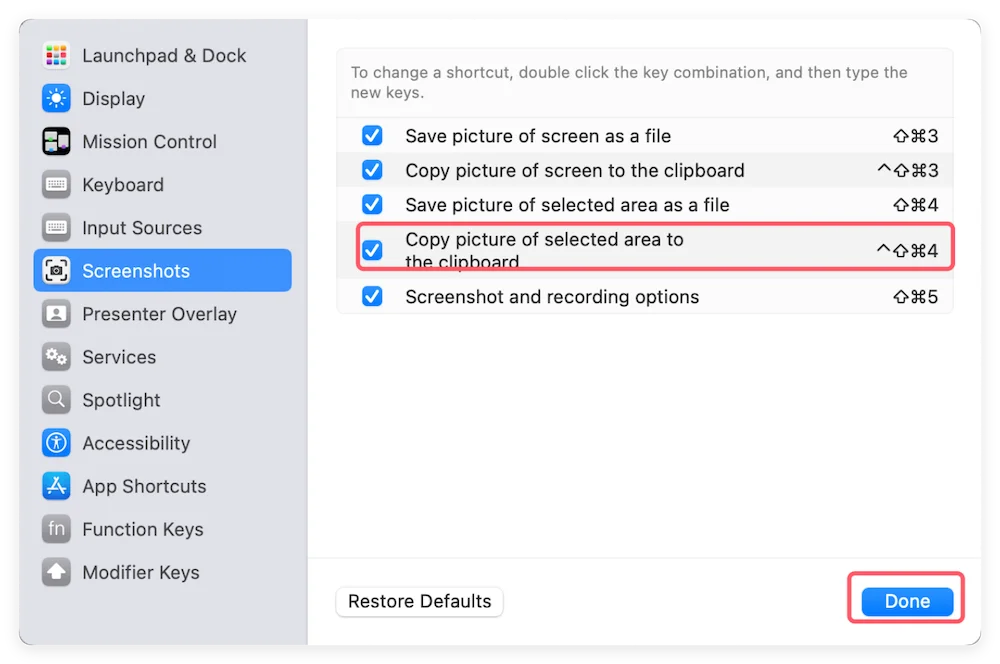
  4. Dans le menu contextuel, sélectionnez Captures d'écran dans la colonne de gauche.
  5. Regardez la case à côté de "Copier l'image de la zone sélectionnée dans le presse-papiers" ou "Enregistrer l'image de la zone sélectionnée en tant que fichier". Assurez-vous que les coches sont ACTIVÉES.

    résoudre le problème de command+shift+4 capture d'écran ne fonctionne pas sur Mac

  6. Si tout semble correct mais que cela ne fonctionne toujours pas, cliquez sur le bouton Restaurer les réglages par défaut dans le coin inférieur. Cliquez sur Terminé et réessayez votre raccourci.

Solution 3. Modifiez ou vérifiez votre destination de sauvegarde des captures d'écran

Est-il possible que votre Mac prenne la capture d'écran, mais que vous ne puissiez tout simplement pas la voir ? Par défaut, macOS place vos images directement sur votre Bureau. Cependant, si votre chemin de destination par défaut a été modifié ou supprimé, le fichier n'a nulle part où aller.
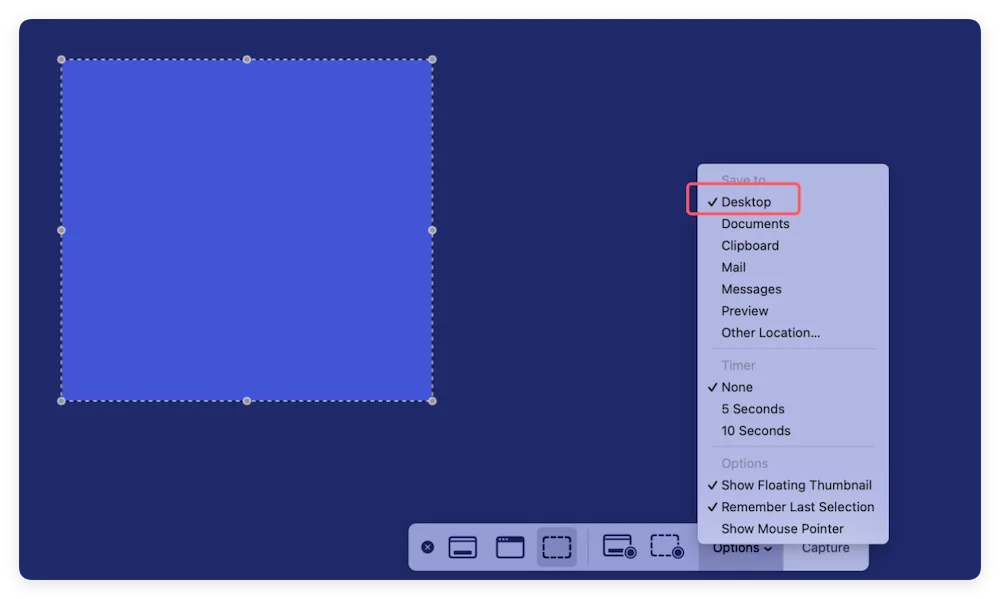
  1. Appuyez sur Command + Shift + 5 sur votre clavier (cela fait apparaître la barre de contrôle universelle des captures d'écran).
  2. Cliquez sur le bouton de menu Options dans la barre d'outils flottante.
  3. Regardez dans la section Enregistrer dans.
  4. Vérifiez où se trouve la coche. Si elle est définie sur un disque cloud ou un volume externe qui n'est pas connecté, remettez-la sur Bureau ou Téléchargements.
  5. Effectuez une capture d'écran de test et vérifiez votre dossier sélectionné !

résoudre le problème de command+shift+4 capture d'écran ne fonctionne pas sur Mac

Solution 4. Libérez de l'espace de stockage sur votre Mac

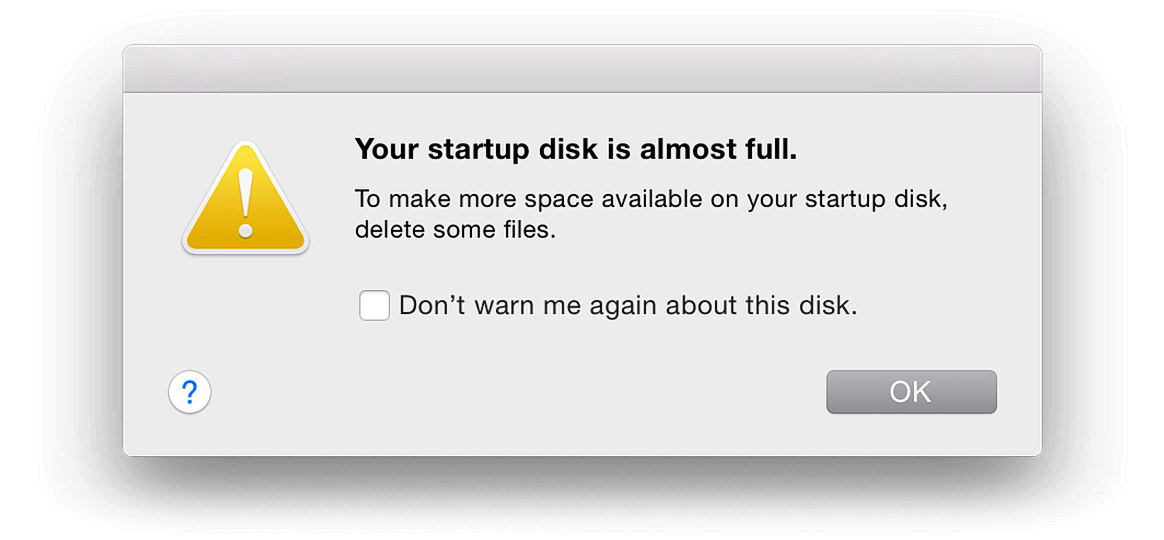
Lorsque le disque SSD de votre Mac est complètement plein, votre système se protège en arrêtant les actions qui créent de nouveaux fichiers. Comme une capture d'écran est un fichier image entièrement nouveau, un statut "Disque plein" empêchera immédiatement le système d'enregistrer votre capture.

Pour vérifier rapidement votre capacité de stockage :
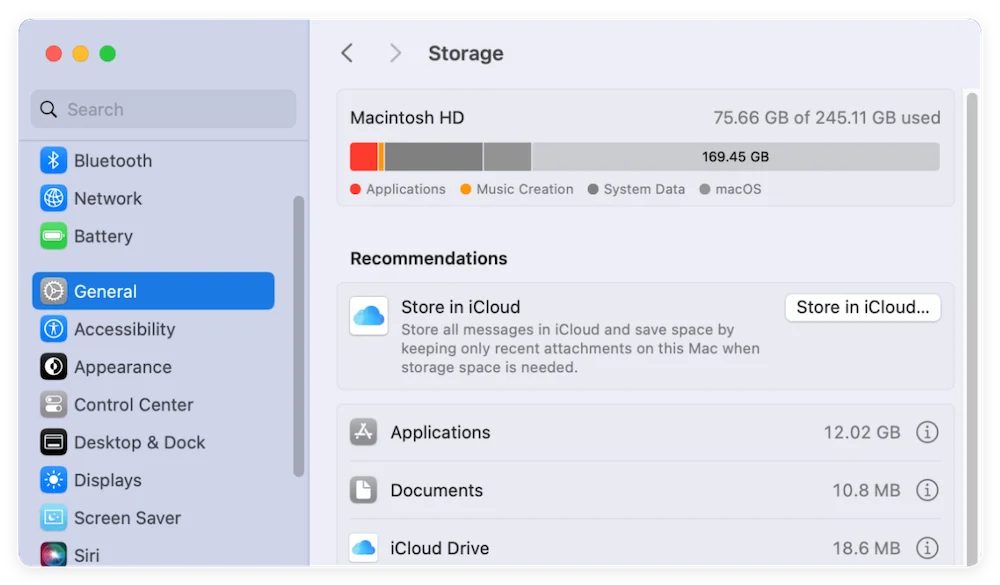
  1. Allez dans le menu Apple > Réglages Système > Général > Stockage.
  2. Si votre barre de stockage est rouge foncé ou n'affiche que quelques gigaoctets restants, il est temps de faire un peu de ménage.

    résoudre le problème de command+shift+4 capture d'écran ne fonctionne pas sur Mac

  3. Videz votre Corbeille, nettoyez votre dossier de téléchargements volumineux ou utilisez un outil fiable comme DMcleaner pour Mac pour supprimer instantanément des gigaoctets de fichiers cache cachés.
 
Libérer de l'espace disque sur Mac

Libérer de l'espace disque sur Mac

Suivez ce guide pour résoudre le problème de disque plein sur Mac : supprimez les données inutiles, désinstallez les applications Mac indésirables, etc.

Solution 5. Recherchez les applications tierces conflictuelles

Le problème a-t-il commencé juste après l'installation d'un nouveau programme ? Des applications comme Zoom, Microsoft Teams, Slack, WeChat ou des configurations de jeu personnalisées intègrent souvent des raccourcis clavier pour le partage d'écran ou le recadrage. S'ils sont configurés pour utiliser Command+Shift+4, ils détourneront la commande native de votre système.

  1. Ouvrez les applications que vous avez récemment utilisées.
  2. Vérifiez leur panneau de Réglages (ou Préférences) et recherchez "Raccourcis" ou "Touches de raccourci".
  3. Désactivez ou réaffectez tout raccourci qui chevauche la configuration par défaut de votre Mac.
  4. Alternativement, ouvrez le Moniteur d'activité natif de Mac (accessible via Spotlight en appuyant sur Command + Barre d'espace), localisez tout logiciel tiers suspect ou gelé en arrière-plan, et cliquez sur le bouton X en haut pour le forcer à quitter.

Solution 6. Videz la NVRAM/PRAM de votre Mac (Pour les Macs Intel)

Si vous utilisez un MacBook ou iMac plus ancien basé sur Intel, votre machine s'appuie sur une petite portion de mémoire interne appelée mémoire vive non volatile (NVRAM) pour stocker les dispositions physiques du clavier et les contrôles matériels. Si cette mémoire est corrompue, les raccourcis échouent.

  1. Éteignez complètement votre Mac.
  2. Rallumez le Mac et, immédiatement, maintenez ces quatre touches enfoncées simultanément : Option + Command + P + R.
  3. Maintenez-les enfoncées pendant environ 20 secondes. Vous pourriez entendre le carillon de démarrage une seconde fois ou voir le logo Apple clignoter.
  4. Relâchez les touches, laissez le système charger votre écran de verrouillage normal, puis testez vos commandes de capture d'écran.

🪧 Remarque : Si vous possédez un Mac moderne avec Apple Silicon, cette réinitialisation se produit automatiquement à chaque redémarrage de votre ordinateur !

Que faire si vous supprimez accidentellement des captures d'écran importantes

Une fois que votre outil de capture d'écran fonctionne à nouveau parfaitement, vous pourriez vous retrouver à prendre des fichiers rapidement et à nettoyer d'anciens éléments pour libérer de l'espace. Si vous videz accidentellement votre bureau et votre corbeille avec une capture d'écran cruciale à l'intérieur, ne paniquez pas.

Vous pouvez utiliser un logiciel de récupération spécialisé comme Donemax Data Recovery pour Mac. Il fonctionne en analysant en profondeur votre SSD interne ou vos cartes mémoire externes, en trouvant les traces des captures d'écran .png ou .jpeg récemment supprimées et en les reconstituant avant qu'elles ne soient définitivement écrasées par de nouveaux fichiers. Lancez simplement l'application, choisissez votre disque dur, lancez l'analyse et restaurez vos images en toute sécurité.

Donemax Data Recovery pour Mac

  • Logiciel de récupération de données pour Mac professionnel et facile à utiliser.
  • Prend en charge la récupération de données sur HDD/SSD, clés USB, cartes SD, etc.
  • Récupère les données supprimées, formatées ou autres données perdues.
 

 Télécharger

Récupération de données Mac

Évaluation : 4.8


FAQ sur l'arrêt de fonctionnement de Command+Shift+4

Cela confirme que le matériel de votre clavier fonctionne bien ! Le problème est entièrement logiciel. Command+Shift+3 déclenche une capture plein écran qui utilise un déclencheur interne différent, tandis que Command+Shift+4 gère le recadrage sélectif. Cela implique généralement un conflit de raccourci avec une application tierce ou une option désactivée dans vos Réglages Système.
Bien que cela soit rare, certains logiciels publicitaires ou processus en arrière-plan indésirables peuvent remplacer les raccourcis de l'interface système. Si vos raccourcis ont cessé de fonctionner en même temps que votre Mac ralentissait ou affichait des publicités contextuelles, exécutez une analyse de sécurité rapide à l'aide d'outils d'optimisation Mac de confiance pour vous assurer que vos fichiers système sont parfaitement propres.
Si vous entendez le clic de l'appareil photo, votre Mac prend bien la capture d'écran ! Les fichiers se cachent simplement. Appuyez sur Command + Shift + 5, cliquez sur Options et regardez attentivement la disposition de la destination "Enregistrer dans". Vos captures d'écran sont probablement redirigées vers un dossier personnalisé non prévu, un répertoire d'un autre compte utilisateur ou sur un iCloud Drive actif.
Oui ! Vous pouvez appuyer sur Command + Shift + 5 pour faire apparaître la barre de menu visuelle des captures d'écran. À partir de là, vous pouvez cliquer sur l'icône pour capturer une partie sélectionnée de l'écran avec votre curseur manuellement. Alternativement, vous pouvez ouvrir directement l'application Capture d'écran intégrée à Mac en utilisant votre barre de recherche Spotlight.
macOS crée les captures d'écran en tant que fichiers .png de haute qualité par défaut. Si vous préférez des fichiers .jpg plus petits, ouvrez votre application Terminal (via Applications > Utilitaires) et collez exactement la ligne suivante, puis appuyez sur Entrée :
defaults write com.apple.screencapture type jpg; killall SystemUIServer

Conclusion :

Perdre l'accès à vos raccourcis clavier préférés peut donner l'impression que votre flux de travail a heurté un mur soudain, mais comme nous l'avons vu, résoudre un problème de résoudre command+shift+4 capture d'écran ne fonctionne pas sur Mac est généralement un jeu d'enfant. En vérifiant vos paramètres de raccourcis clavier, en gardant un œil sur vos applications tierces et en vous assurant que votre disque dur a assez d'espace pour enregistrer les fichiers, vous pouvez éviter que ce problème ne se reproduise.

logo stage

Donemax Data Recovery pour Mac

Donemax Data Recovery pour Mac est l'un des meilleurs logiciels de récupération de données pour Mac. Il est facile à utiliser et peut aider à récupérer des données supprimées, formatées, inaccessibles ou perdues à partir du HDD/SSD du Mac, d'un disque externe, d'une clé USB, d'une carte SD, d'un appareil photo ou d'autres périphériques de stockage.


 Télécharger

Récupération de données Mac

Évaluation : 4.8


Christina
Rédactrice contributrice

Christina

Christina est la rédactrice en chef du logiciel Donemax, où elle travaille depuis plus de 4 ans. Elle rédige principalement des guides et des solutions sur l'effacement de données, le transfert de données, la récupération de données et le clonage de disque pour aider les utilisateurs à tirer le meilleur parti de leur Windows et Mac. Elle aime voyager, écouter de la musique country et jouer à des jeux pendant son temps libre.

Gerhard Chou
Rédacteur en chef

Gerhard Chou

Afin de résoudre efficacement les problèmes de nos clients, chaque article et solution de dépannage publié sur notre site Web a été strictement testé et pratiqué. Nos rédacteurs aiment faire des recherches, utiliser des ordinateurs et tester des logiciels, et sont disposés à aider les utilisateurs d'ordinateurs à résoudre leurs problèmes.