
Écrit parChristinaMis à jour le 09 avril 2026

Avant de commencer : Supprimez les données inutiles pour libérer suffisamment d'espace sur le Mac afin de garantir un téléchargement et une installation fluides de macOS Tahoe 26. Le logiciel peut vous aider à nettoyer les données inutiles et à optimiser les performances du Mac.
CONTENU DE LA PAGE :
La dernière version de macOS d'Apple, macOS Tahoe 26, apporte des fonctionnalités passionnantes, des améliorations de performances et une sécurité renforcée. De nombreux utilisateurs de Mac sont impatients de passer à la dernière version. Cependant, une frustration courante survient pendant le processus de mise à jour : le téléchargement de macOS Tahoe 26 se bloque.

Ce problème apparaît souvent lorsque l'on tente d'installer via « Réglages Système » → « Mise à jour de logiciels ». La barre de progression se fige, le téléchargement ne se termine pas ou boucle indéfiniment. Bien que cela puisse être inquiétant, il est généralement possible de le résoudre avec les bonnes étapes de dépannage.
Dans ce guide, nous aborderons :
À la fin, vous aurez une voie claire pour terminer votre mise à jour sans stress inutile.
Avant de plonger dans les solutions, il est utile de comprendre pourquoi le problème se produit. Plusieurs facteurs peuvent perturber le processus de téléchargement :
Comprendre ces causes aide à déterminer quelle solution est la plus efficace.
Avant de passer aux correctifs avancés, effectuez ces vérifications rapides :
Si le problème persiste, passez aux solutions ci-dessous.
1. Mettre en pause et reprendre le téléchargement
Parfois, le correctif le plus simple fonctionne le mieux.
Cette action force l'utilitaire de mise à jour à se reconnecter aux serveurs d'Apple.
2. Redémarrer le service de mise à jour logicielle
Si la pause ne fonctionne pas :
Cela rafraîchit le service de mise à jour et résout les problèmes temporaires.
3. Effacer le cache de mise à jour macOS
Les fichiers de cache corrompus causent souvent des problèmes.
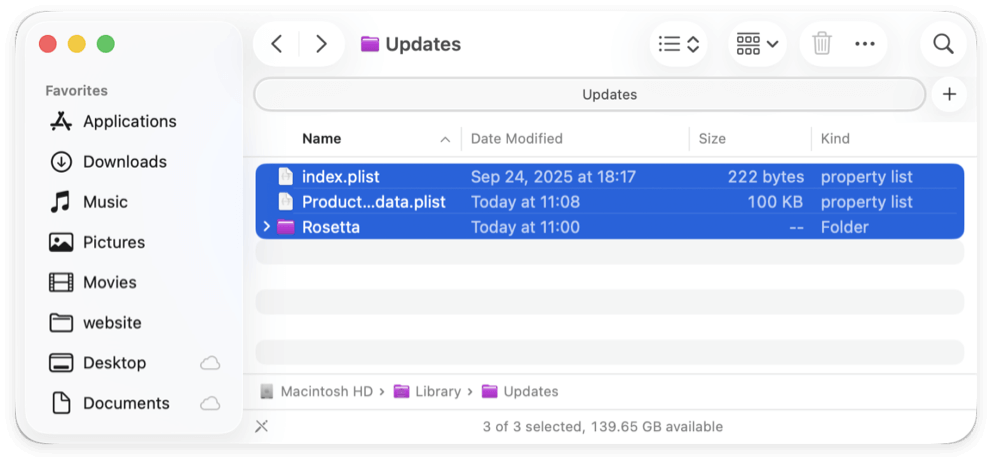
Cela force macOS à télécharger de nouveaux fichiers de mise à jour.
4. Utiliser le mode sans échec
Le mode sans échec charge macOS avec uniquement les composants système essentiels, réduisant ainsi les conflits.
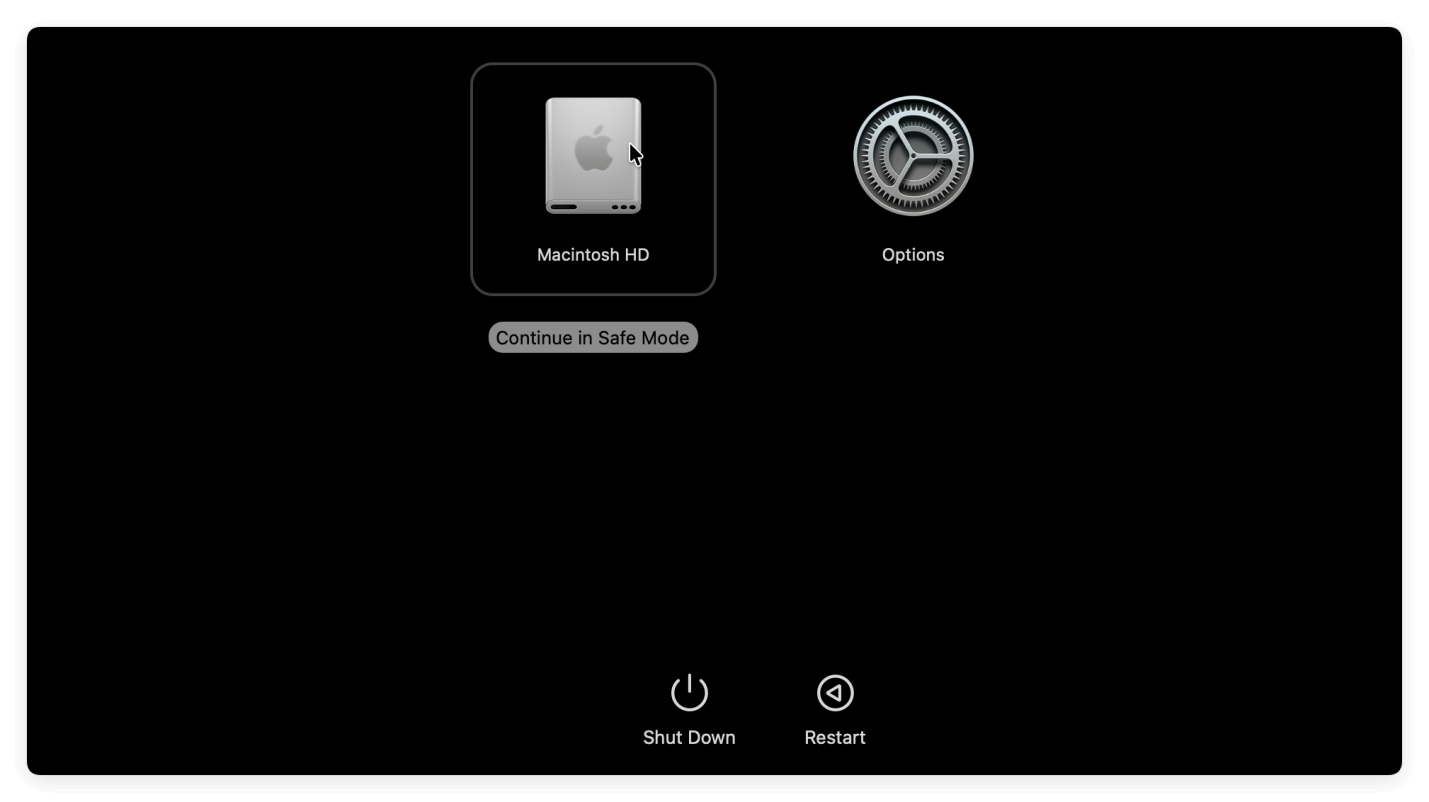
Si cela réussit, redémarrez normalement après la fin de l'installation.
5. Réinitialiser les paramètres réseau
Une mauvaise connexion Wi-Fi peut entraîner le blocage des téléchargements.
Cela garantit une connexion plus stable pour les gros téléchargements.
6. Désactiver le VPN, le pare-feu ou les outils de sécurité
Les outils de sécurité bloquent parfois les serveurs de mise à jour d'Apple.
N'oubliez pas de réactiver les applications de sécurité après la mise à jour.
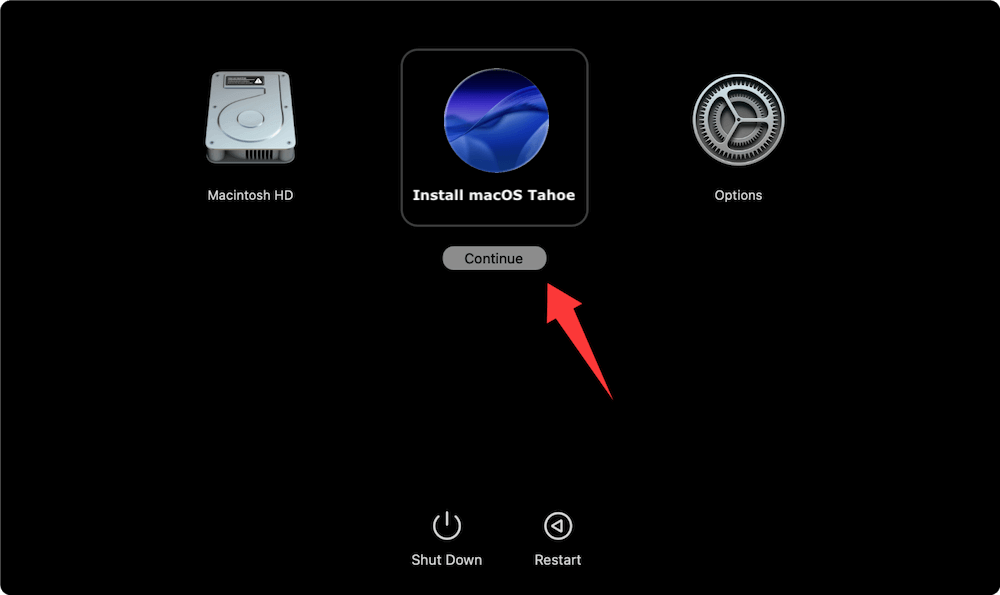
7. Utiliser la Récupération macOS pour la mise à jour
Si le processus de mise à jour normal échoue continuellement :
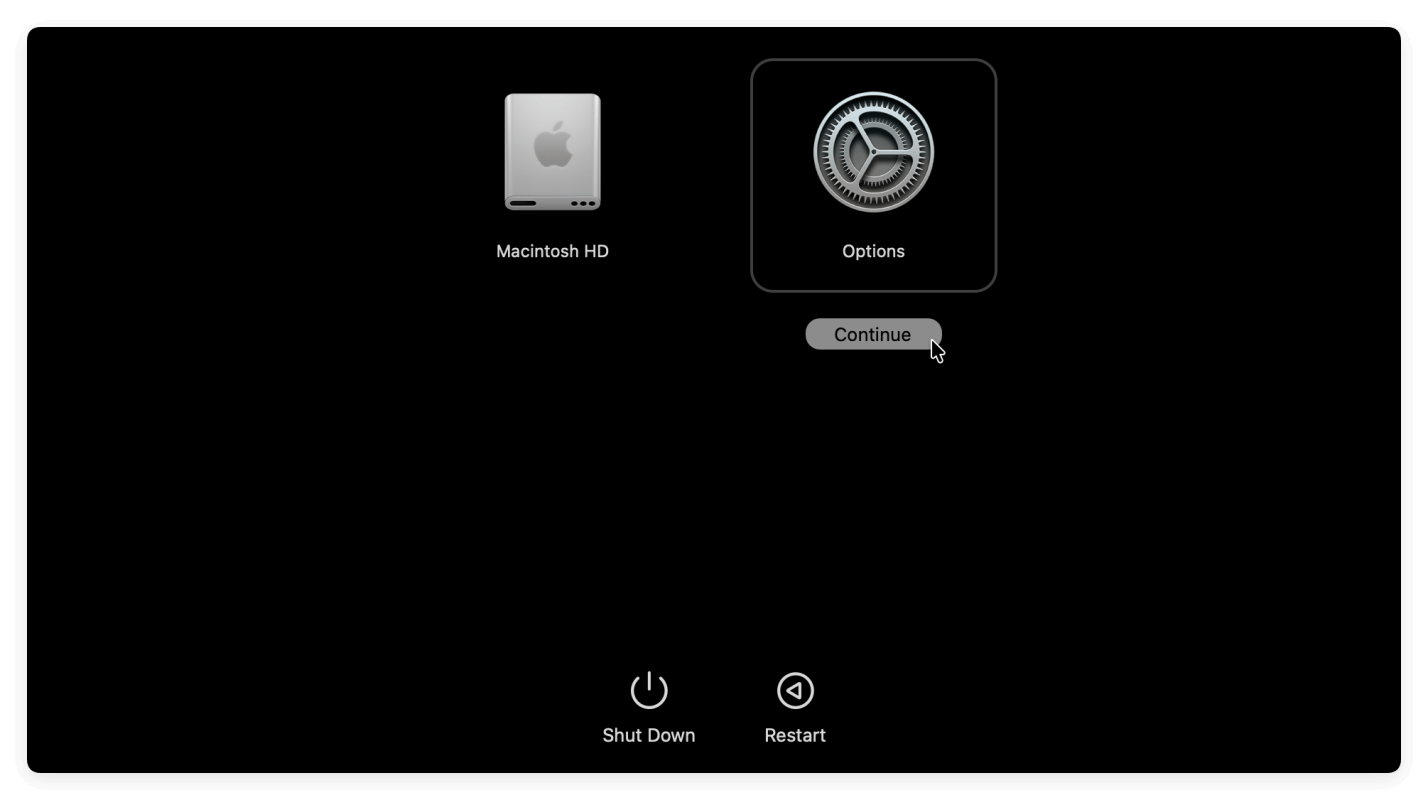
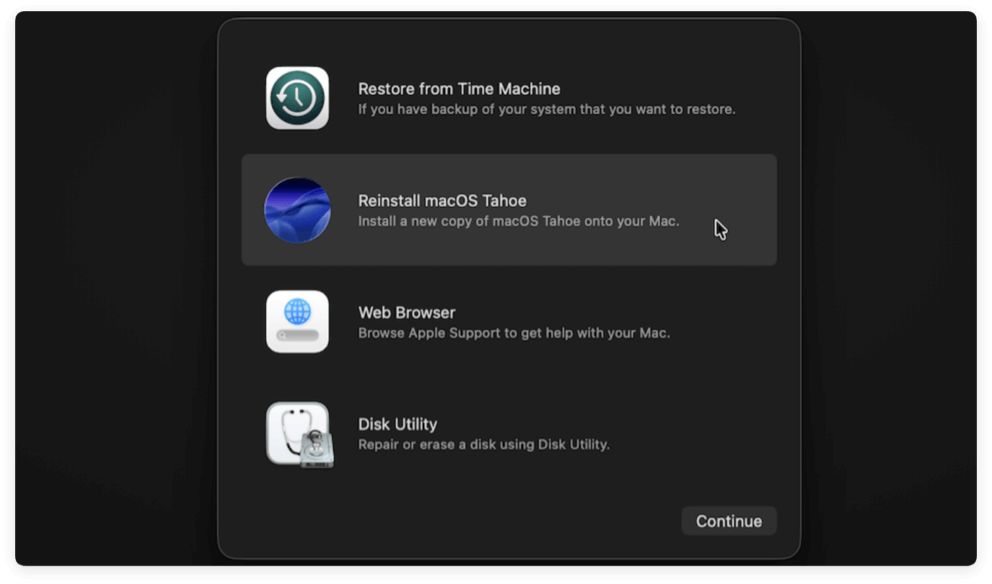
Cette méthode télécharge la dernière version compatible de macOS directement depuis les serveurs d'Apple.
8. Télécharger via l'App Store (si disponible)
Parfois, Apple fournit également les mises à jour macOS via l'App Store.
Cela contourne les Réglages Système si ceux-ci continuent de se figer.
9. Installer macOS via le Terminal
Les utilisateurs avancés peuvent télécharger l'installateur directement en utilisant le Terminal.
softwareupdate --fetch-full-installer --full-installer-version 26.0
C'est utile si la méthode d'interface graphique échoue.
10. Utiliser un installateur USB amorçable
Si tout le reste échoue, créez un installateur USB amorçable pour une installation hors ligne.
sudo /Applications/Install\ macOS\ Tahoe\ 26.app/Contents/Resources/createinstallmedia --volume /Volumes/MyUSB
Cette méthode évite complètement les interruptions de téléchargement.
Gardez votre Mac branché sur secteur
Les mises à jour macOS peuvent prendre de 30 minutes à plusieurs heures selon votre modèle de Mac et votre vitesse Internet. Si votre batterie s'épuise au milieu du téléchargement ou de l'installation, vous risquez une corruption ou même des erreurs système.
Libérez de l'espace de stockage supplémentaire
Bien qu'Apple exige officiellement environ 20 à 25 Go d'espace libre pour Tahoe 26, en pratique, plus d'espace permet une expérience plus fluide. L'installateur a besoin d'espace pour les fichiers temporaires, les instantanés système et la mémoire d'échange.
Utilisez une connexion Internet stable et rapide
Étant donné que les mises à jour macOS sont volumineuses (souvent plus de 10 Go), un signal Wi-Fi faible peut entraîner des interruptions répétées.
Planifiez la mise à jour au bon moment
Les serveurs d'Apple sont les plus sollicités juste après une sortie.
Fermez les applications inutiles
L'exécution d'applications gourmandes en ressources pendant l'installation peut ralentir votre Mac et interférer avec le processus de mise à jour.
Effectuez une sauvegarde Time Machine avant la mise à jour
Même si tout se passe bien, une sauvegarde protège vos données en cas de panne inattendue.
Si la mise à jour échoue, vous pouvez restaurer votre système sans perte de données.
Vérifiez la compatibilité à l'avance
Tous les Mac ne prennent pas en charge macOS Tahoe 26. L'installation sur du matériel non pris en charge peut entraîner des échecs.
Assurez-vous d'avoir suffisamment de RAM libre
Les mises à jour volumineuses peuvent être gourmandes en mémoire. Les Mac avec une RAM limitée peuvent avoir des difficultés pendant l'installation.
Gardez votre version actuelle de macOS à jour
Si vous avez plusieurs versions de retard, envisagez de mettre à jour progressivement plutôt que de passer directement à Tahoe 26.
Évitez les interruptions pendant l'installation
Une fois le processus de mise à jour commencé :
Quand rien ne fonctionne
Si vous avez essayé toutes les méthodes et que le téléchargement ne progresse toujours pas, il est peut-être temps de passer à l'étape supérieure :
Parfois, le problème ne vient pas de votre Mac mais des serveurs d'Apple, donc attendre quelques heures ou quelques jours peut également résoudre le problème.
Un téléchargement bloqué de macOS Tahoe 26 peut être frustrant, mais il est rarement permanent. Commencez par des solutions simples comme mettre en pause/reprendre la mise à jour, redémarrer votre Mac ou vérifier votre connexion Internet. Si cela échoue, passez à des méthodes avancées comme l'effacement du cache de mise à jour, l'utilisation du mode sans échec, l'installation via le Terminal ou la création d'un installateur USB amorçable.
En suivant ces étapes systématiquement, vous maximiserez vos chances de réussir la mise à niveau. Et si tout le reste échoue, l'assistance Apple est toujours disponible pour vous aider.
La mise à niveau vers macOS Tahoe 26 vous garantit de bénéficier des dernières fonctionnalités, corrections de bugs et améliorations de sécurité – ce qui rend l'effort rentable.
DMcleaner pour Mac
Donemax DMcleaner pour Mac est une application primée de nettoyage et de maintenance Mac. Il offre plus de 10 outils pour aider les utilisateurs de Mac à nettoyer les données inutiles sur Mac, désinstaller les applications indésirables et supprimer les résidus, déchiqueter les fichiers, supprimer les fichiers en double, libérer de l'espace disque, accélérer un Mac lent, etc. C'est aussi un gestionnaire de commutateurs intelligent pour Mac, un puissant gestionnaire de disque pour Mac.
Christina
Christina est la rédactrice en chef des logiciels Donemax, où elle travaille depuis plus de 4 ans. Elle écrit principalement des guides et des solutions sur l'effacement de données, le transfert de données, la récupération de données et le clonage de disque pour aider les utilisateurs à tirer le meilleur parti de leurs Windows et Mac. Elle aime voyager, écouter de la musique country et jouer à des jeux pendant son temps libre.
Gerhard Chou
Afin de résoudre efficacement les problèmes de nos clients, chaque article et solution de dépannage publié sur notre site Web a été strictement testé et mis en pratique. Nos rédacteurs adorent rechercher et utiliser des ordinateurs et tester des logiciels, et sont désireux d'aider les utilisateurs d'ordinateurs avec leurs problèmes.

