Écrit parStevenMis à jour le 07 avril 2026

CONTENU DE LA PAGE :
Formater un disque dur externe ou un disque SSD (Solid-State Drive) sur un Mac est une tâche de base qui garantit que votre périphérique de stockage fonctionne avec macOS et répond à vos besoins. Il est important de comprendre le processus, que vous prépariez un nouveau disque, que vous résolviez des problèmes de disque ou que vous vous assuriez que le disque fonctionne avec plusieurs plateformes.
L'Utilitaire de disque dans macOS facilite l'édition et vous permet de choisir parmi différents systèmes de fichiers, tels que APFS, ExFAT, (FAT32) MS-DOS (FAT) ou (HFS/HFS+) Mac OS Extended (journalisé). Suivez les instructions étape par étape de ce guide pour formater votre disque dur externe ou SSD sur Mac. Cela protégera vos informations et garantira que le disque fonctionne au mieux pour votre Mac.
Une fois que vous connaîtrez ces étapes, vous pourrez gérer efficacement votre disque dur externe et faire des choix judicieux concernant les systèmes de fichiers et le partitionnement.
Formater un disque externe supprime toutes les données qui s'y trouvent déjà et configure un nouveau système de fichiers. C'est comme préparer une toile vierge pour que votre Mac puisse voir la zone de stockage du disque et l'utiliser.
Systèmes de fichiers :
Chaque système de fichiers a ses avantages et est mieux adapté à certaines tâches. Sur macOS, il existe deux principaux types de systèmes de fichiers, détaillés ci-dessous :
Choisir le bon format :
La façon dont vous prévoyez d'utiliser votre disque externe vous aidera à choisir le bon format :
Considérations importantes :
Il existe un outil intégré à Mac que vous pouvez utiliser pour formater un disque dur externe pour Mac directement sur votre Mac. L'Utilitaire de disque est une application Mac simple qui peut formater un disque dur externe. Il peut gérer les HDD externes, les SSD, les clés USB, les formater ou modifier le système de fichiers. Non seulement cela, mais il est également plus facile à utiliser que les outils de terminal. Voici les étapes à suivre.
Étape 1. Connectez le disque dur externe à votre Mac.
Étape 2. Dans le Finder du Mac, ouvrez Applications > Utilitaires et recherchez l'Utilitaire de disque.
Étape 3. Cliquez sur Effacer sur la page qui apparaît après avoir choisi le disque dur externe sur la gauche.
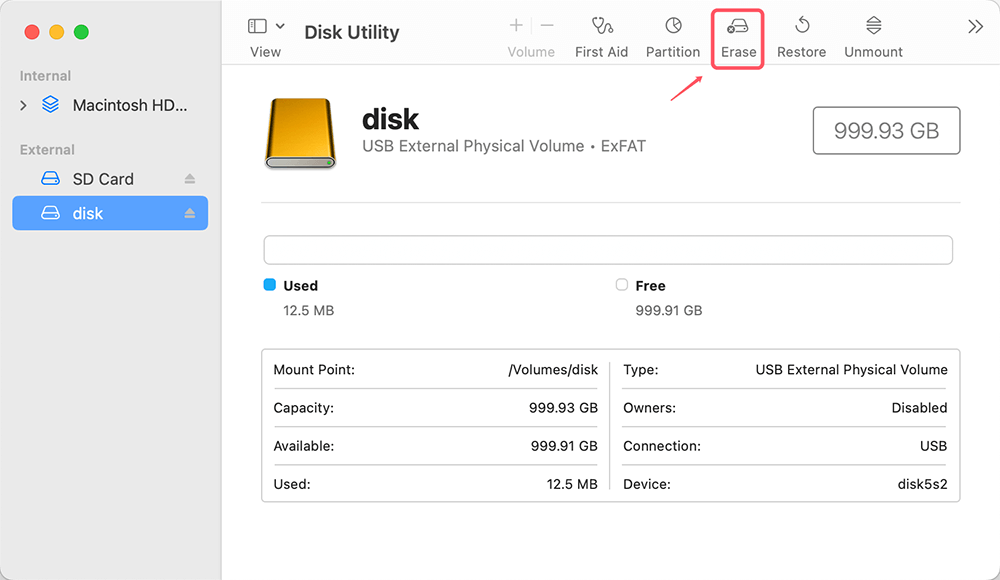
Étape 4. Nommez le disque dur externe et choisissez le Format que vous souhaitez utiliser.
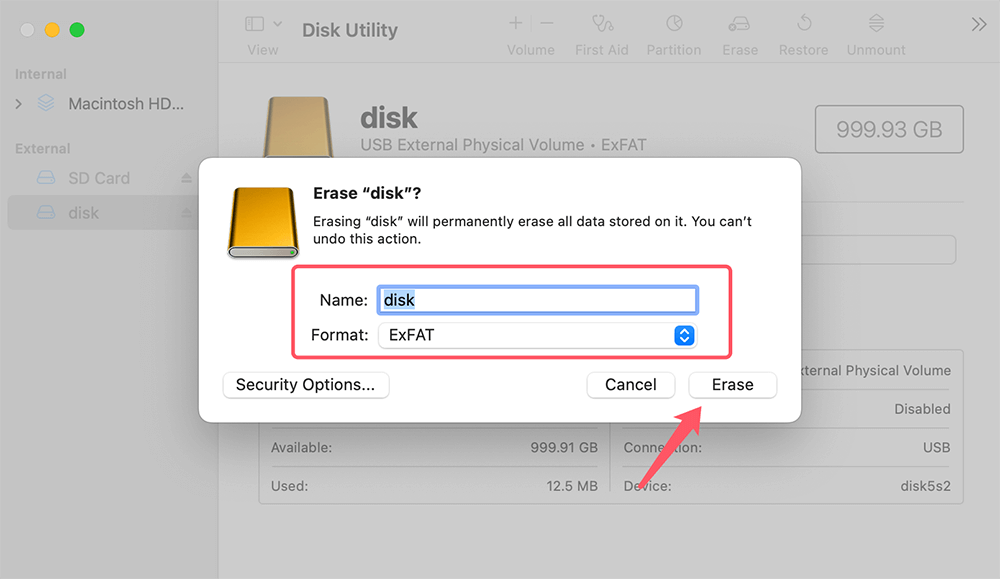
Étape 5. Cliquez à nouveau sur Effacer pour formater le disque dur externe en toute sécurité.
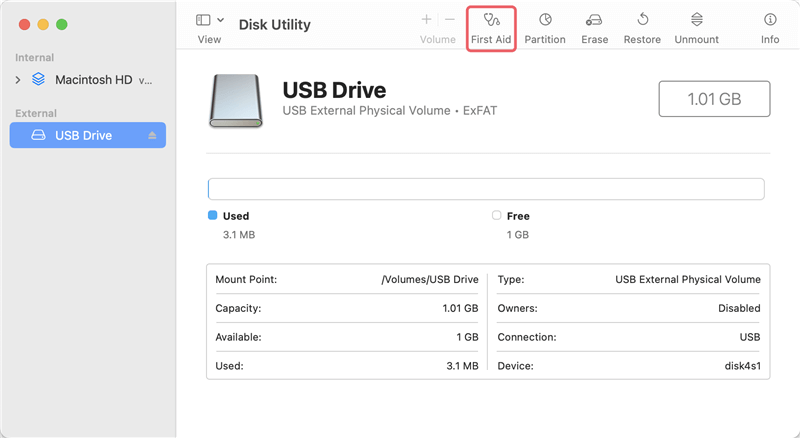
Remarque : Si le bouton Effacer n'est pas disponible, vous pouvez cliquer sur le bouton Premiers secours pour réparer le disque dur externe ou cliquer sur Partition pour créer un nouveau volume sur le disque dur externe.
Bouton Effacer grisé dans l'Utilitaire de disque
Découvrez pourquoi l'Utilitaire de disque ne peut pas effacer votre disque et résolvez ce problème afin de pouvoir effacer votre disque à l'aide de l'Utilitaire de disque.
Vous pouvez changer le système de fichiers de NTFS/APFS/Mac OS Extended en ExFAT pour une utilisation directe sur un Mac ou un PC Windows.
Étape 1. Allez dans Launchpad > Autres > Utilitaire de disque, ouvrez l'Utilitaire de disque.
Étape 2. Sélectionnez le disque dur externe et cliquez sur le bouton Effacer.
Étape 3. Sélectionnez ExFAT comme système de fichiers, cliquez à nouveau sur Effacer.
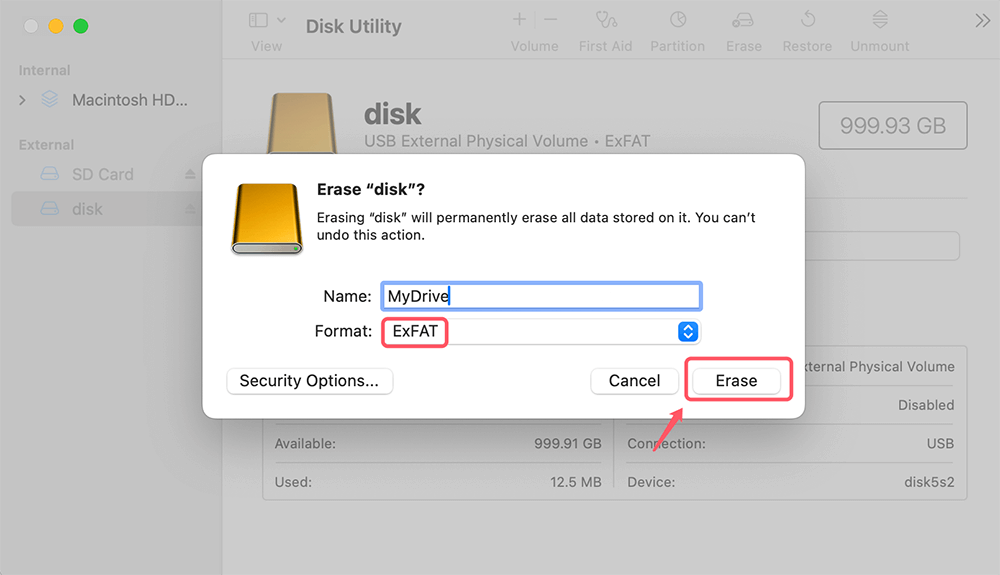
Étape 4. Une fois le processus terminé, cliquez sur le bouton Terminé.
Le Terminal est un autre outil intégré qui peut vous aider à formater un disque dur externe sur Mac :
Étape 1. Allez dans Applications > Utilitaires > Terminal, ouvrez cette application.
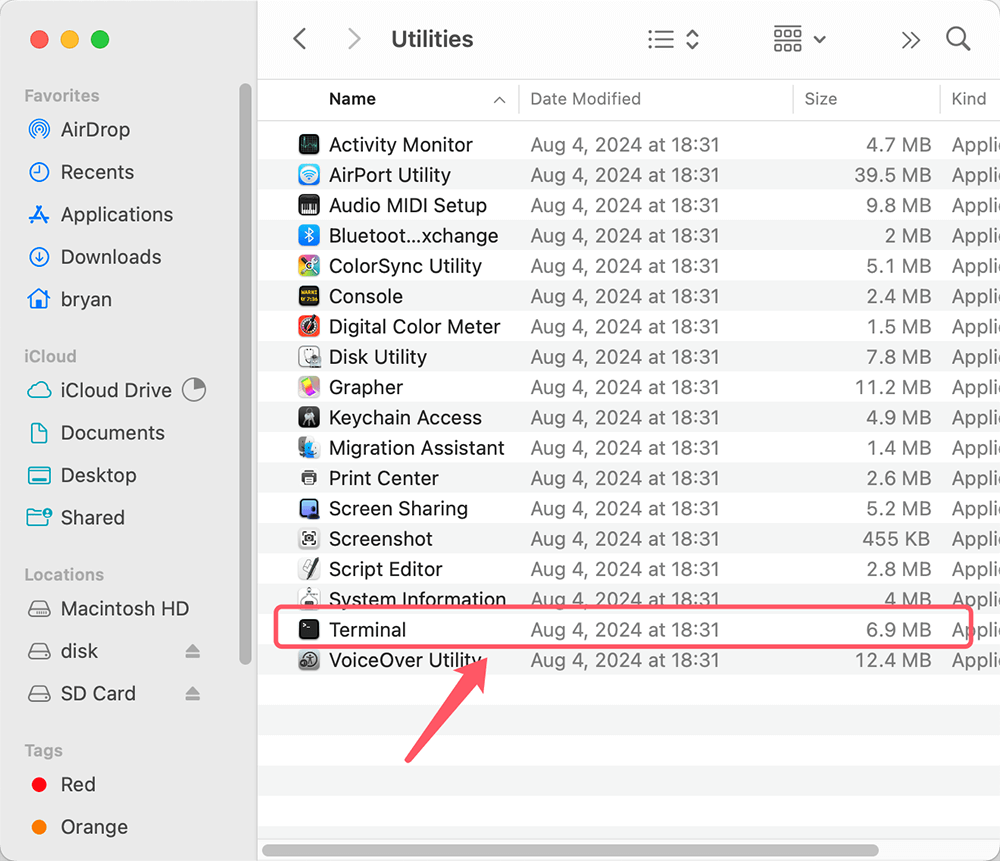
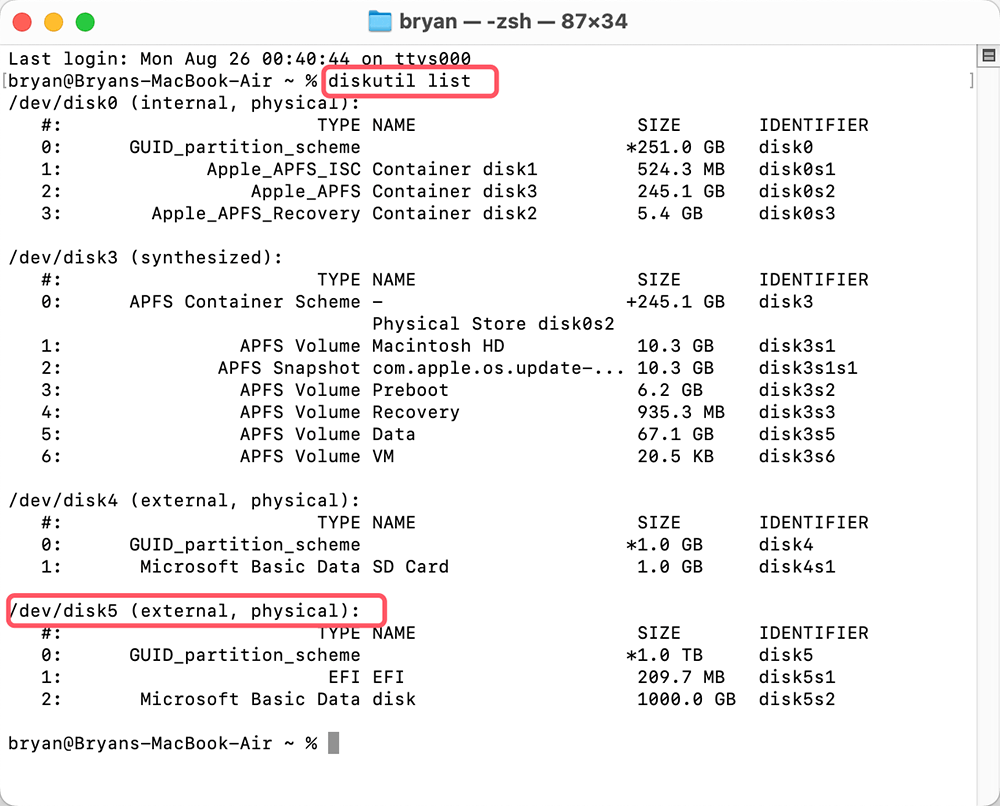
Étape 2. Tapez diskutil list, trouvez le disque dur externe et obtenez l'identifiant du disque.
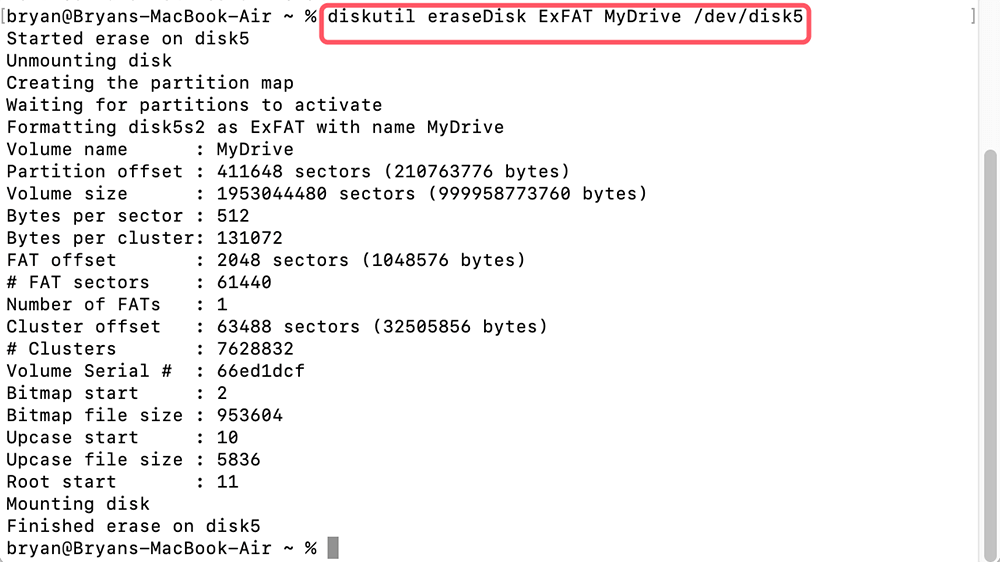
Étape 3. Utilisez la commande diskutil eraseDisk SYSTÈME_DE_FICHIERS NOM_DU_DISQUE IDENTIFIANT_DU_DISQUE pour effacer un disque, par exemple, tapez diskutil eraseDisk ExFAT MonDisque /dev/disk5 pour formater le disque dur externe en ExFAT.
Normalement, l'Utilitaire de disque et le Terminal ne peuvent pas formater un disque dur externe en NTFS car NTFS n'est pas disponible dans macOS. Si vous souhaitez forcer un disque dur externe en NTFS, vous pouvez utiliser un outil tiers NTFS pour Mac.
Étape 1. Téléchargez et installez le meilleur outil NTFS pour Mac - Donemax NTFS pour Mac sur votre Mac et connectez le disque dur externe à votre Mac.
Étape 2. Ouvrez Donemax NTFS pour Mac, sélectionnez le disque dur externe, cliquez sur le bouton Formater.
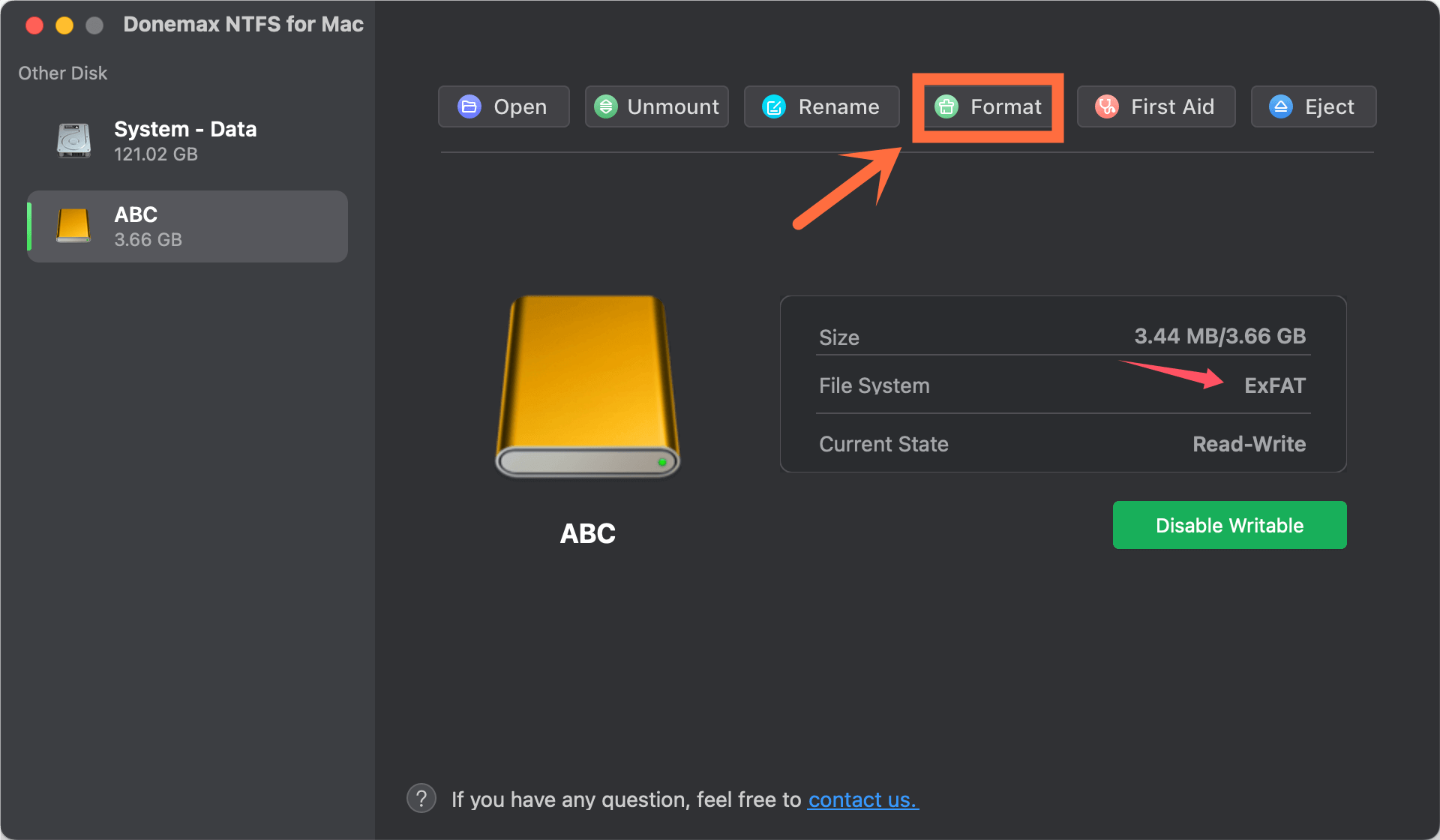
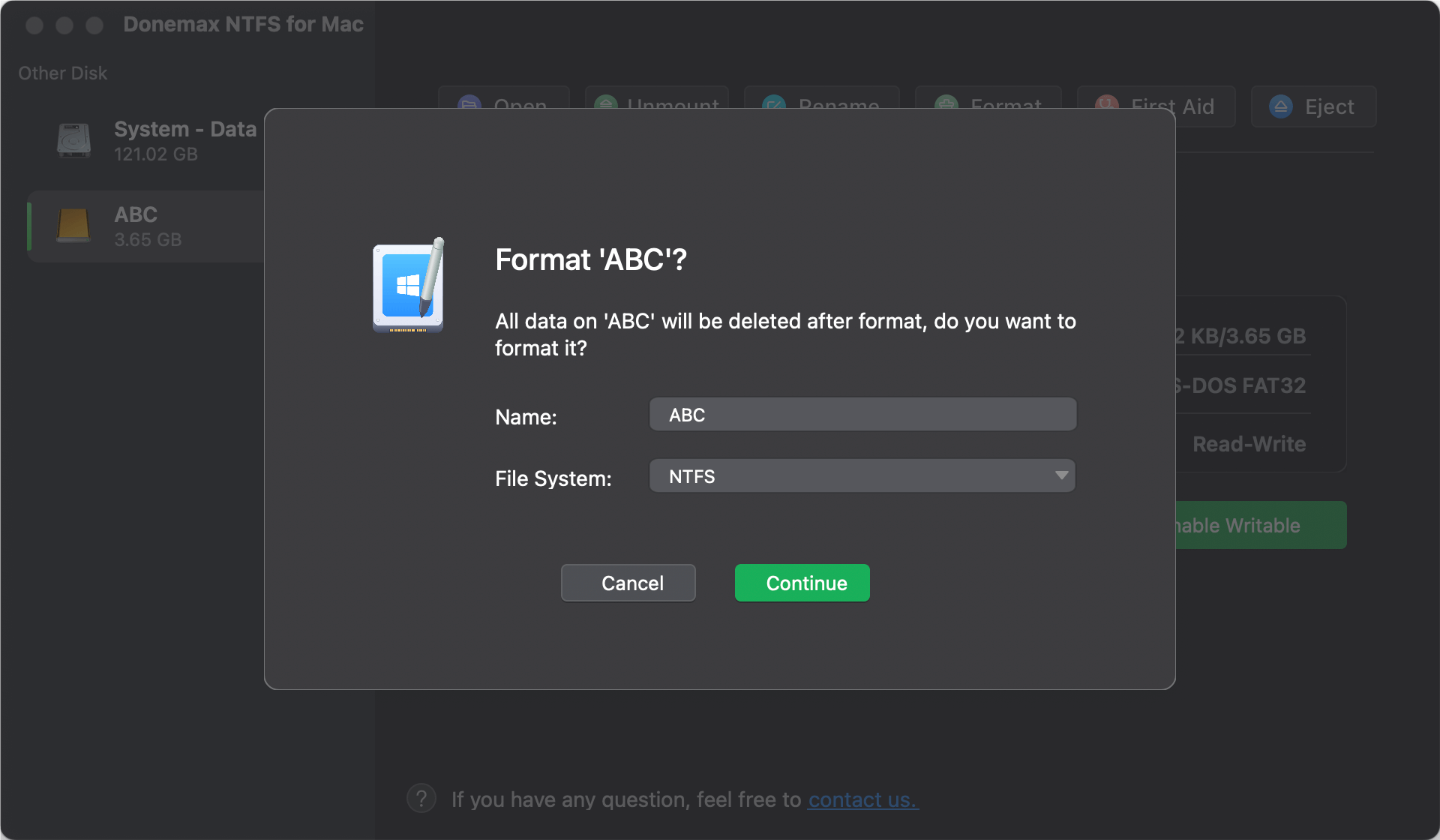
Étape 3. Sélectionnez NTFS comme format, puis cliquez sur le bouton Continuer pour formater le disque dur externe en NTFS.
Si vous avez perdu des données à cause du formatage de votre disque dur externe sur Mac et que vous n'avez pas de sauvegarde, vous pouvez utiliser un logiciel de récupération de données pour annuler le formatage du disque dur externe et récupérer tous les fichiers effacés/perdus.
Étape 1. Téléchargez et installez Donemax Récupération de données pour Mac, assurez-vous que le disque dur externe formaté a été connecté à votre Mac.
Étape 2. Ouvrez Donemax Récupération de données pour Mac, sélectionnez le disque dur externe formaté pour démarrer la récupération de données.

Étape 3. Cliquez sur le bouton Analyser pour analyser en profondeur le disque dur externe formaté et trouver tous les fichiers récupérables, y compris les fichiers effacés, supprimés et perdus.

Étape 4. Sélectionnez les fichiers souhaités, cliquez sur le bouton Récupérer pour les enregistrer.

Donemax Récupération de données pour Mac peut également vous aider à formater un disque dur externe sur Mac :
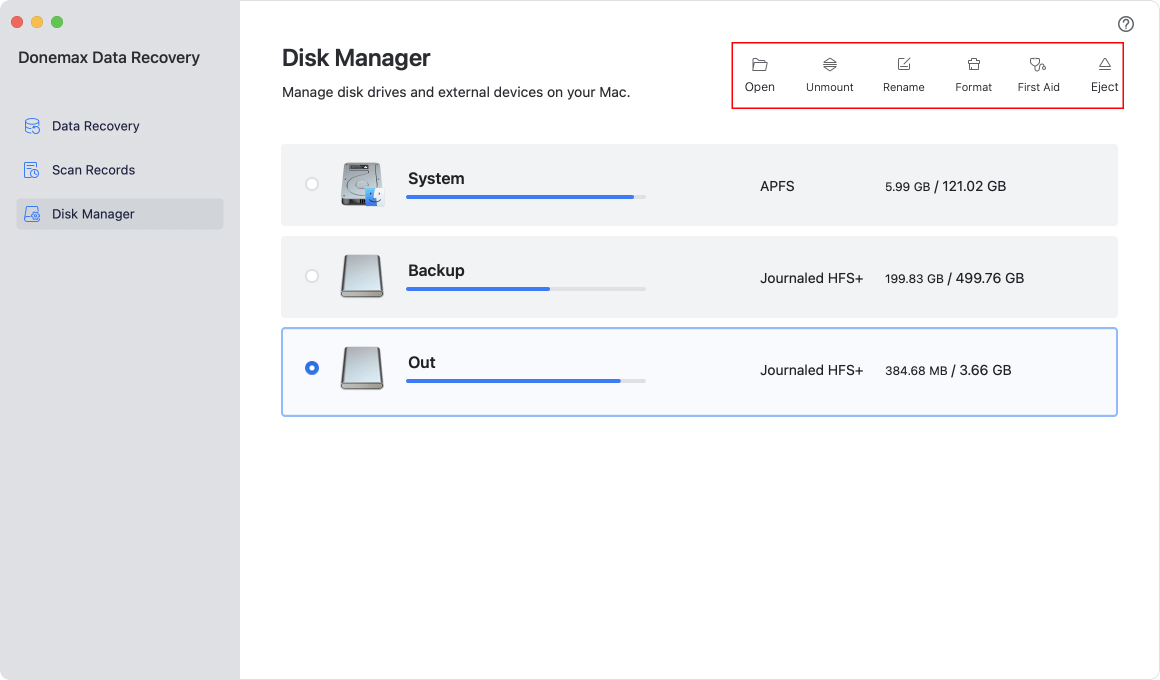
Avant de vendre, donner ou jeter votre ancien disque dur externe, vous devez effacer définitivement toutes les données qu'il contient. Un logiciel d'effacement de disque Mac peut vous aider à formater et effacer complètement le disque dur externe, garantissant qu'aucune donnée n'est récupérable.
Étape 1. Téléchargez et installez le logiciel fiable d'effacement de disque Mac - Donemax Effaceur de données pour Mac sur votre Mac.
Étape 2. Ouvrez Donemax Effaceur de données, choisissez le mode Effacer le disque dur, sélectionnez le disque dur externe, cliquez sur le bouton Effacer maintenant.
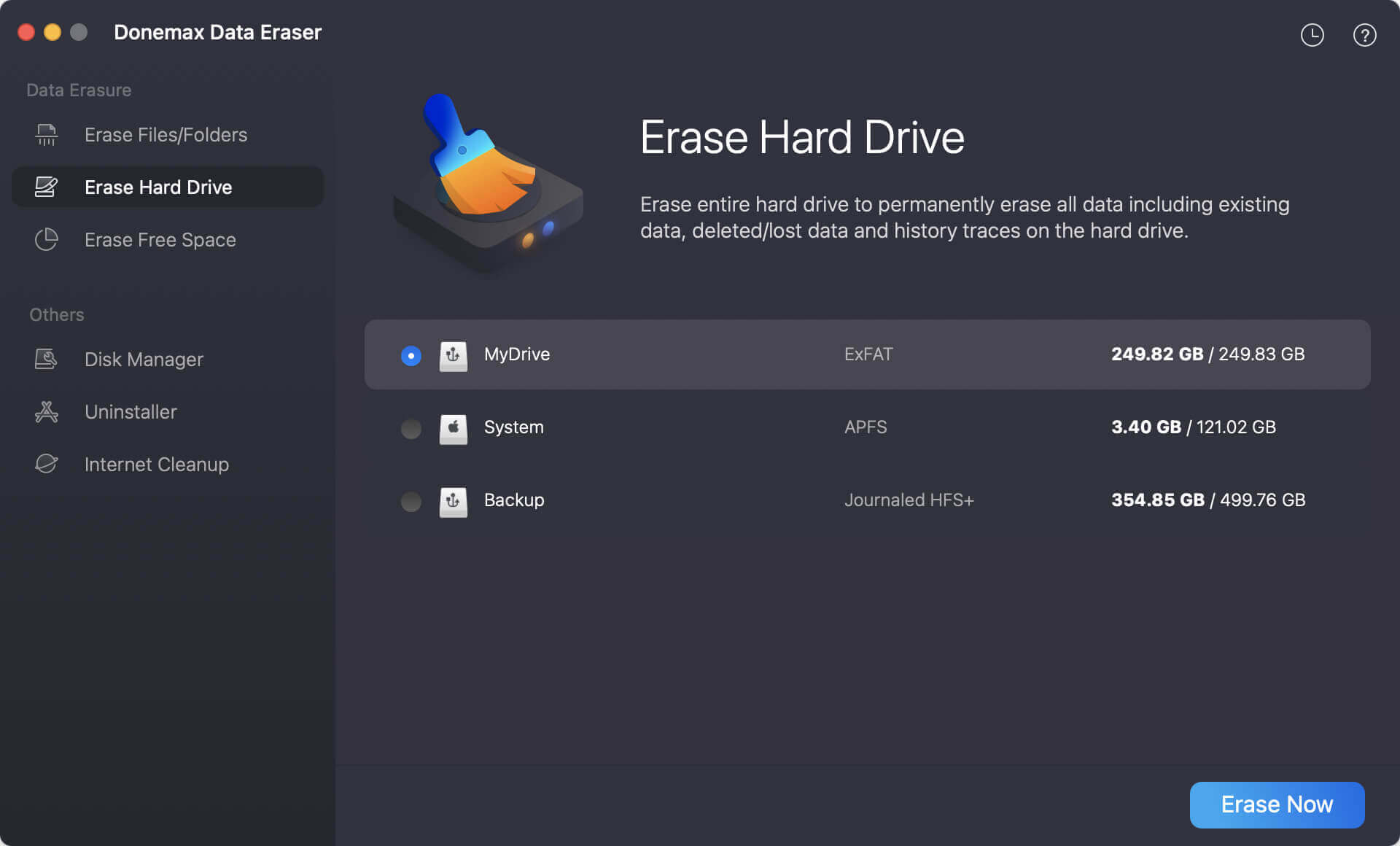
Étape 3. Sélectionnez une norme d'effacement des données, puis cliquez sur le bouton Continuer pour effacer complètement le disque dur externe en toute sécurité.
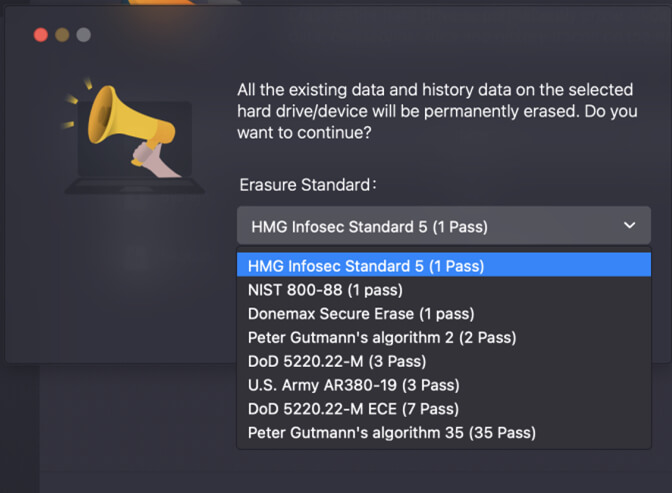
Remarque : Une fois le processus terminé, toutes les données (y compris les données existantes, les données supprimées/formatées/perdues) stockées sur le disque dur externe sont définitivement perdues et ne peuvent être récupérées par aucune méthode.
Enfin, l'utilisation de l'Utilitaire de disque pour formater un disque dur externe ou un SSD sur votre Mac est un processus simple qui vous permet d'adapter votre périphérique de stockage à vos besoins. L'Utilitaire de disque dispose des outils nécessaires pour résoudre les problèmes de disque, rendre votre ordinateur plus compatible avec d'autres systèmes ou préparer des sauvegardes.
En suivant les étapes de ce guide, vous pouvez gérer et améliorer facilement et efficacement votre stockage externe pour qu'il fonctionne bien avec votre Mac. Faites toujours une copie de vos fichiers importants avant de les formater et réfléchissez aux choix de système de fichiers et de partitionnement qui conviendront le mieux à votre travail et aux appareils que vous souhaitez utiliser.
1. Comment formater un disque dur externe sur Mac ?
L'Utilitaire de disque est un outil de gestion de disque facile à utiliser pour macOS, il peut vous aider à formater un disque dur externe sur Mac en toute sécurité et facilement :
2. Quel est le meilleur outil de formatage de disque pour Mac ?
Voici quelques outils de formatage de disque pour formater des disques durs externes sur Mac :
3. Comment effacer complètement un disque dur externe sur Mac ?
Un logiciel d'effacement de disque Mac peut vous aider à effacer complètement un disque dur externe sur Mac en toute sécurité :
Steven
Steven est rédacteur principal et éditeur du logiciel Donemax depuis 2020. C'est un super passionné d'informatique et ne peut imaginer la vie sans ordinateur. Fort de plus de 6 ans d'expérience dans la rédaction de solutions techniques et de tests logiciels, il est passionné par la fourniture de solutions et de conseils aux utilisateurs de Windows et Mac.
Gerhard Chou
Afin de résoudre efficacement les problèmes de nos clients, chaque article et solution de dépannage publié sur notre site Web a été strictement testé et pratiqué. Nos rédacteurs adorent rechercher et utiliser des ordinateurs et tester des logiciels, et sont prêts à aider les utilisateurs d'ordinateurs avec leurs problèmes.