


Écrit parLucienMis à jour le 09 mai 2026

CONTENU DE LA PAGE :
À l'ère du numérique, la sécurisation des informations sensibles est primordiale. Avec la dépendance croissante au stockage numérique, le chiffrement est devenu la pierre angulaire de la protection des données. Pour les utilisateurs de Mac, le système de fichiers d'Apple (APFS) est un outil essentiel pour sécuriser les données sur les disques durs, les disques SSD et autres périphériques de stockage.
APFS est conçu avec de puissantes capacités de chiffrement pour protéger les données contre tout accès non autorisé. Si vous utilisez un disque APFS chiffré, il y a de fortes chances que vous ayez défini un mot de passe pour une sécurité accrue. Cependant, il peut arriver que vous deviez réinitialiser ou modifier le mot de passe du disque APFS chiffré. Que vous ayez oublié votre mot de passe ou que vous souhaitiez simplement mettre à jour vos paramètres de sécurité, ce guide vous aidera à comprendre le processus.
Avant de détailler les étapes de réinitialisation ou de modification du mot de passe, il est important de comprendre comment fonctionne le chiffrement APFS et le rôle du mot de passe.
APFS est le système de fichiers par défaut utilisé sur macOS depuis macOS High Sierra. Il est optimisé pour les disques flash et SSD, mais il fonctionne également avec les disques durs traditionnels (HDD). L'une des principales caractéristiques d'APFS est sa capacité à chiffrer les données, ce qui signifie que tous les fichiers stockés sur un disque APFS sont protégés par un chiffrement. APFS prend en charge le chiffrement complet du disque, qui sécurise tous les fichiers et données sur le disque. Le chiffrement est effectué à l'aide d'algorithmes puissants, rendant difficile l'accès au contenu du disque par des utilisateurs non autorisés.
Lorsque vous activez le chiffrement sur un disque APFS, un mot de passe est requis pour accéder aux données. Ce mot de passe est lié à une clé de chiffrement qui déverrouille le disque. Sans le mot de passe, les données chiffrées restent inaccessibles.
Le mot de passe que vous choisissez pour votre disque APFS chiffré agit comme une clé pour déverrouiller les données chiffrées. Si vous oubliez le mot de passe ou si vous devez le modifier pour des raisons de sécurité, vous devez avoir un moyen de le réinitialiser ou de le modifier. À défaut, cela peut entraîner une perte de données permanente, c'est pourquoi il est essentiel de conserver votre mot de passe en toute sécurité et de le sauvegarder.
Il existe plusieurs méthodes pour réinitialiser le mot de passe d'un disque APFS chiffré, selon la situation. Voici quelques approches courantes.
La première méthode pour réinitialiser le mot de passe d'un disque APFS passe par le mode de récupération macOS. Cette méthode est idéale lorsque vous avez oublié le mot de passe et devez retrouver l'accès à votre disque.
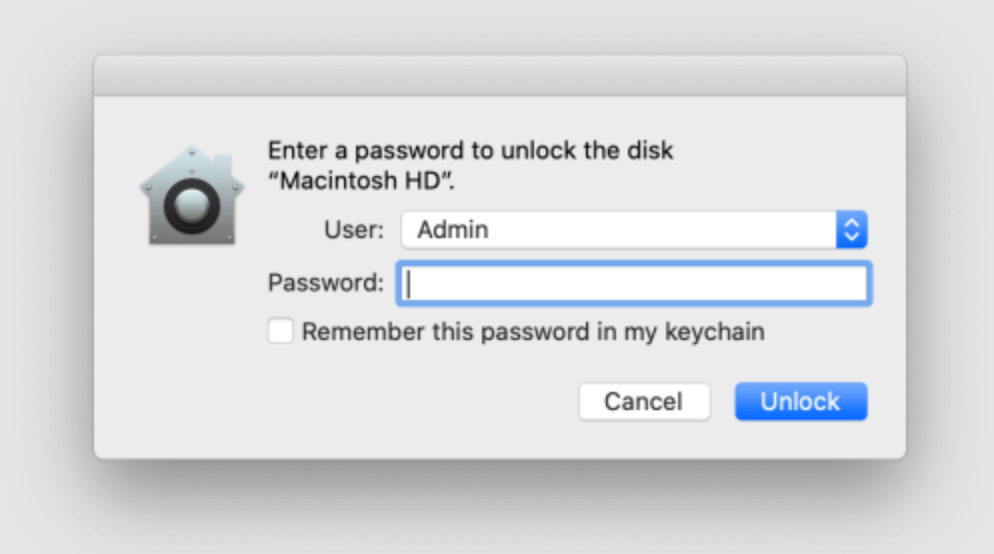
Si vous avez associé votre identifiant Apple au disque chiffré, vous pouvez l'utiliser pour réinitialiser le mot de passe. Cette méthode est pratique si vous avez oublié votre mot de passe mais que vous avez accès à votre identifiant Apple.
Si vous avez généré une clé de récupération lors du chiffrement du disque, cette clé peut être utilisée pour réinitialiser le mot de passe.
Pour les utilisateurs plus expérimentés, le Terminal peut être utilisé pour réinitialiser le mot de passe. Cette méthode doit être utilisée avec précaution, car des commandes incorrectes peuvent avoir des conséquences imprévues.
sudo fdesetup resetpasswd
Une fois que vous avez retrouvé l'accès à votre disque, vous souhaiterez peut-être modifier le mot de passe pour une sécurité renforcée. Il existe plusieurs façons de modifier le mot de passe d'un disque APFS chiffré.
Modification du mot de passe via les Préférences Système
Utilisation de l'Utilitaire de disque
L'Utilitaire de disque offre également une option pour modifier le mot de passe d'un disque APFS chiffré.
Utilisation de l'Accès au Trousseau (pour les mots de passe associés)
Si le mot de passe que vous modifiez est associé à votre identifiant Apple ou à d'autres services associés, vous pouvez le mettre à jour dans l'Accès au Trousseau.
Pour éviter de futurs problèmes avec le chiffrement APFS et les mots de passe, prenez les mesures suivantes pour vous assurer de pouvoir récupérer facilement vos données en cas de besoin.
◾Utiliser iCloud et l'identifiant Apple pour une récupération facile
Lie votre disque APFS à ton identifiant Apple et à ton compte iCloud pour une récupération plus facile. Cela garantit que si tu oublies le mot de passe à l'avenir, tu peux utiliser ton identifiant Apple pour le réinitialiser rapidement.
◾Générer et stocker une nouvelle clé de récupération
Conserve ta clé de récupération dans un endroit sûr, comme un gestionnaire de mots de passe, un lieu physique sécurisé ou un stockage cloud. Une clé de récupération de sauvegarde peut faire toute la différence en cas de perte de mot de passe.
◾Sauvegardes régulières
Prends l'habitude de sauvegarder régulièrement tes fichiers. Utilise Time Machine ou d'autres solutions de sauvegarde pour t'assurer que, même en cas de problème avec ton disque, tu ne perdes pas tes données précieuses.
Les logiciels de récupération de données Mac - comme Donemax Data Recovery pour Mac - peuvent vous aider à récupérer des données à partir d'un disque APFS chiffré ou effacé sur Mac :
Étape 1. Téléchargez et installez Donemax Data Recovery pour Mac sur votre Mac et connectez le disque APFS à votre Mac.
Étape 2. Ouvrez Donemax Data Recovery pour Mac, sélectionnez le disque APFS pour rechercher les fichiers perdus.

Étape 3. Cliquez sur le bouton Scan, Donemax Data Recovery pour Mac trouvera tous les fichiers récupérables, y compris les fichiers existants, les fichiers supprimés/effacés, etc.

Étape 4. Une fois l'analyse terminée, vous pouvez prévisualiser tous les fichiers récupérables. Ensuite, sélectionnez les fichiers souhaités et cliquez sur le bouton Recover pour les enregistrer.

La gestion du mot de passe d'un disque APFS chiffré est essentielle pour maintenir la sécurité de vos données. Que vous deviez réinitialiser ou modifier le mot de passe à la suite d'un oubli ou pour une sécurité accrue, plusieurs méthodes sont disponibles pour retrouver l'accès. En suivant les étapes décrites, vous pouvez vous assurer que vos données restent protégées tout en minimisant le risque de perte de données. N'oubliez jamais de sauvegarder vos données, de conserver les clés de récupération en lieu sûr et de mettre régulièrement à jour vos mots de passe pour maintenir le plus haut niveau de sécurité.
Donemax Data Recovery pour Mac
Donemax Data Recovery pour Mac est l'un des meilleurs logiciels de récupération de données pour Mac. Il est facile à utiliser et peut aider à récupérer des données supprimées, formatées, inaccessibles ou perdues à partir de disques durs Mac/SSD, disques externes, clés USB, cartes SD, appareils photo ou autres périphériques de stockage.
Lucien
Lucien est un rédacteur et un chef programmeur du logiciel Donemax, qui travaille dans l'entreprise depuis plus de 5 ans. Il a rédigé une grande partie du contenu du site et se consacre à fournir des conseils de dépannage et des solutions pour les utilisateurs de Windows et Mac, y compris le clonage de disque, la récupération de données, la migration, l'effacement et la correction d'erreurs.
Gerhard Chou
Pour résoudre efficacement les problèmes de nos clients, chaque article et solution de dépannage publié sur notre site Web a été strictement testé et mis en pratique. Nos rédacteurs aiment rechercher et utiliser des ordinateurs et tester des logiciels, et sont prêts à aider les utilisateurs d'ordinateurs avec leurs problèmes.

