
Écrit parLucienMis à jour le 17 avril 2026

Avant de commencer : Si vous vendez, donnez ou jetez un ancien disque dur externe, vous pouvez utiliser un logiciel d'effacement de disque - comme Donemax Data Eraser - pour nettoyer le disque dur externe. Il effacera de manière sécurisée et permanente toutes les données (y compris les données existantes et les données supprimées/formatées) du disque dur externe, sans laisser de trace.
CONTENU DE LA PAGE :
Les disques durs externes sont des outils précieux pour stocker de grands volumes de données, effectuer des sauvegardes et transférer des fichiers entre appareils. Cependant, avec le temps, ces disques peuvent devenir encombrés, infectés par des logiciels malveillants ou simplement remplis de données anciennes dont vous n'avez plus besoin. Que vous essayiez d'accélérer votre appareil, de vous débarrasser d'informations sensibles ou de préparer le disque à la revente, nettoyer correctement votre disque dur externe est crucial. Dans ce guide complet, nous vous expliquerons comment nettoyer un disque dur externe en toute sécurité et efficacement - étape par étape.
Nettoyer un disque dur externe peut signifier différentes choses selon vos objectifs :
Comprendre quel type de "nettoyage" vous avez besoin vous aide à choisir la meilleure approche - qu'il s'agisse d'un simple nettoyage, d'un formatage ou d'un effacement sécurisé complet.
Assurez-vous de copier tous les fichiers importants vers un autre support de stockage ou un service cloud comme Google Drive, OneDrive ou Dropbox. Le formatage ou l'effacement d'un disque effacera tout, et les fichiers supprimés ne sont pas toujours récupérables sans logiciel spécialisé.
Choisissez une méthode pour effacer votre disque dur externe.
Cette méthode consiste à supprimer sélectivement les fichiers inutiles.

C'est approprié lorsque vous avez juste besoin de libérer de l'espace, mais cela ne supprimera pas les fichiers système cachés ou les logiciels malveillants. Les fichiers supprimés ne sont pas perdus définitivement et peuvent être récupérés par un logiciel de récupération de données.
Windows : Nettoyage de disque


Si vous voulez un nettoyage plus approfondi, le formatage est idéal. Il efface le système de fichiers et configure le disque comme neuf.
📍 Avertissement : Le formatage efface toutes les données du disque. Sauvegardez avant de continuer.
Comment formater sous Windows :


Comment formater sous macOS :

Le formatage supprime les virus, les fichiers système corrompus et les données indésirables, rendant votre disque fonctionnel comme neuf.
Formater un disque dur externe supprime le système de fichiers et efface les structures de répertoires, mais cela n'efface pas complètement les données sous-jacentes. En fait, avec l'aide d'outils de récupération de données, les données formatées peuvent souvent être restaurées à moins qu'elles n'aient été correctement écrasées. C'est pourquoi, lorsque la confidentialité et la sécurité sont une préoccupation - par exemple avant de donner, vendre ou recycler un disque - un effacement sécurisé est essentiel.
L'effacement sécurisé désigne le processus d'écrasement de chaque secteur du disque dur avec des données aléatoires ou des motifs spécifiques pour garantir qu'aucune information ne puisse être récupérée, même par des outils médico-légaux avancés.
Si ces résidus tombent entre de mauvaises mains, les conséquences peuvent aller du vol d'identité à l'espionnage industriel.
Comment fonctionne l'effacement sécurisé ?
Les utilitaires d'effacement sécurisé écrasent chaque bit du disque avec de nouvelles données - souvent plusieurs fois. Les méthodes courantes incluent :
Bien qu'un seul passage soit généralement suffisant pour un effacement au niveau consommateur, les options multi-pass ajoutent des couches de sécurité supplémentaires.
Meilleur outil d'effacement sécurisé - Donemax Data Eraser
Si vous souhaitez effacer un disque dur externe proprement, vous pouvez essayer Donemax Data Eraser qui propose des méthodes d'effacement incluant HMG Infosec Standard 5, NIST 800-88, l'algorithme de Peter Gutmann, DoD 5220.22-M, U.S. Army AR380-19, DoD 5220.22-M ECE, etc. Une fois les données effacées par Donemax Data Eraser, les données sont définitivement perdues, ne peuvent pas être récupérées par quelque méthode que ce soit.
Étape 1. Téléchargez et installez Donemax Data Eraser sur votre PC ou Mac et connectez le disque dur externe à votre Mac.
Étape 2. Ouvrez Donemax Data Eraser, choisissez le mode Effacer le disque dur. Sélectionnez ensuite le disque dur externe.
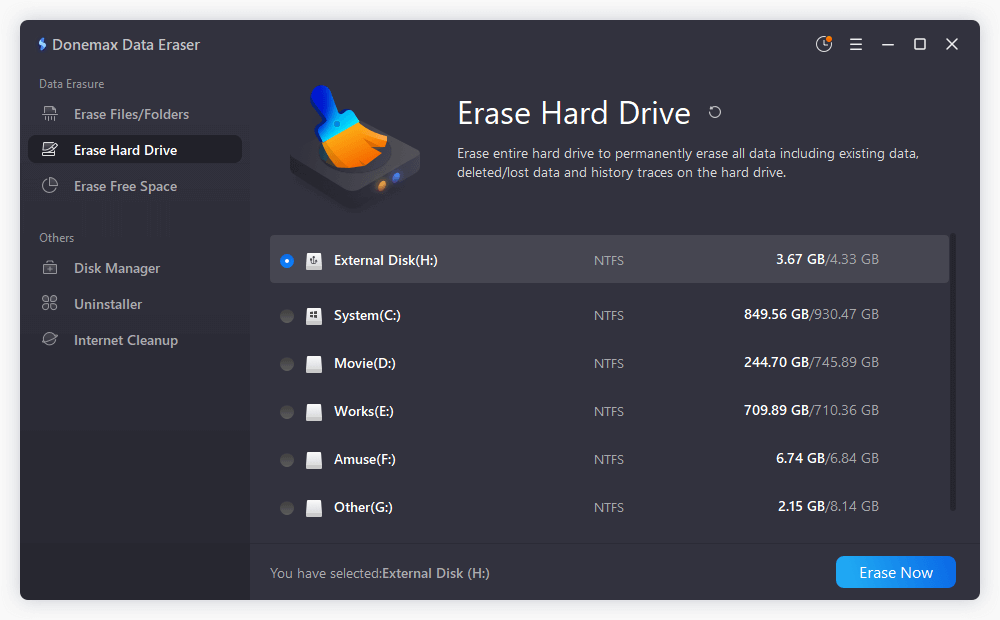
Étape 3. Cliquez sur le bouton Effacer maintenant. Sélectionnez ensuite une norme d'effacement de données, cliquez sur le bouton Continuer pour effacer le disque dur externe.

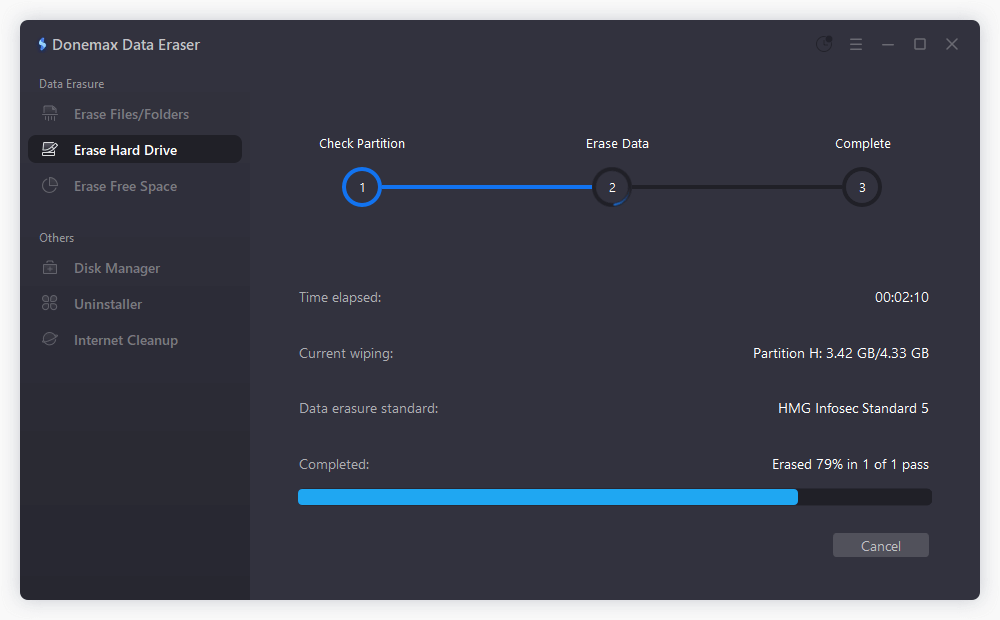
Maintenant, il effacera de manière sécurisée et permanente toutes les données (y compris les données existantes, les données cachées, les données supprimées/formatées/perdues) du disque dur externe.
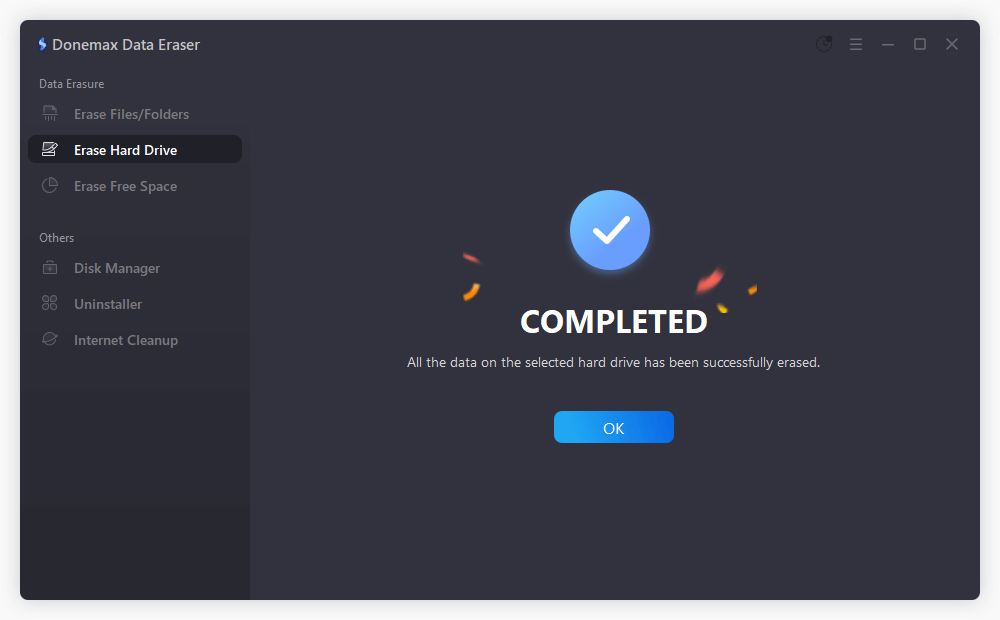
Une fois le processus terminé, toutes les données stockées sur le disque dur externe sont définitivement perdues, ne peuvent pas être récupérées par quelque méthode que ce soit.
Considérations de temps
Le temps nécessaire pour effacer un disque de manière sécurisée dépend de :
Par exemple :
Vérification de l'effacement
Certains outils fournissent des journaux ou une confirmation une fois l'effacement terminé. Si vous êtes particulièrement prudent, essayez d'exécuter un programme de récupération comme Donemax Data Recovery par la suite pour confirmer qu'aucune donnée ne peut être récupérée.
Si votre disque dur externe dysfonctionne ou présente des erreurs de système de fichiers, ces étapes peuvent aider :
1. Exécutez CHKDSK (Windows)
chkdsk X: /f /r /x

Remplacez X: par la lettre de votre disque externe.
2. Utilisez Premiers secours (macOS)

3. Reformatez le disque
Si les erreurs persistent, le reformatage du disque réinitialisera le système de fichiers. Assurez-vous simplement de sauvegarder les données récupérables au préalable.
4. Envisagez des outils de récupération professionnels
Si votre disque n'est pas lisible :
Après avoir nettoyé votre disque dur externe, suivez ces pratiques pour qu'il continue à bien fonctionner :
◾Éjectez le disque en toute sécurité : Éjectez toujours correctement le disque avant de le débrancher pour éviter la corruption des données.
◾Revérifiez l'espace de stockage disponible : Allez dans l'Explorateur de fichiers ou le Finder et vérifiez que votre espace de stockage reflète l'effort de nettoyage.
◾Créez une structure de fichiers organisée : Regroupez vos fichiers dans des dossiers logiques (par exemple, Documents, Médias, Sauvegardes) pour éviter un futur encombrement.
◾Activez l'analyse antivirus : Configurez votre logiciel antivirus pour analyser automatiquement les disques externes lors du branchement.
◾Établissez une routine de nettoyage : Planifiez une maintenance régulière (par exemple, une fois par mois) pour garder votre disque externe optimisé.
Choisissez en fonction de comment et où vous utiliserez le disque.
Nettoyer un disque dur externe peut aller de la simple suppression de fichiers inutiles à un effacement sécurisé avant la revente. La méthode que vous choisissez dépend de votre objectif - libérer de l'espace, améliorer les performances, supprimer des virus ou protéger les données personnelles.
Récapitulons :
Un disque dur externe bien entretenu dure plus longtemps, fonctionne mieux et vous donne la tranquillité d'esprit lors du stockage ou du transfert de données critiques.
Donemax Data Eraser
L'un des meilleurs programmes d'effacement de données pour effacer définitivement les données d'un PC, Mac, HDD, SSD, clé USB, appareil photo numérique et autres appareils. Une fois les données effacées, elles sont définitivement perdues, ne peuvent être récupérées par aucune méthode.
Lucien
Lucien est rédacteur et chef programmeur du logiciel Donemax, où il travaille depuis plus de 5 ans. Il a écrit une grande partie du contenu du site et se consacre à fournir des dépannages et des solutions pour les utilisateurs Windows et Mac, y compris le clonage de disque, la récupération de données, la migration, l'effacement et la correction d'erreurs.
Gerhard Chou
Afin de résoudre efficacement les problèmes de nos clients, chaque article et solution de dépannage publié sur notre site Web a été rigoureusement testé et pratiqué. Nos rédacteurs adorent rechercher et utiliser des ordinateurs, tester des logiciels, et sont désireux d'aider les utilisateurs d'ordinateurs à résoudre leurs problèmes.

