


作者Maria更新於 2026年4月10日

頁面內容:
在資料儲存的世界中,選擇正確的檔案系統對於效能、相容性和資料完整性至關重要。當今最廣泛使用的檔案系統包括 exFAT 和 NTFS,兩者皆由 Microsoft 開發,各自滿足不同的需求。無論您是格式化 USB 隨身碟、外接硬碟,或是設定內部系統硬碟,了解 exFAT 和 NTFS 之間的差異能確保您做出正確的決定。
本文提供 exFAT 與 NTFS 的完整並排比較,探討它們的功能、優缺點、相容性以及實際使用案例。
exFAT是擴充檔案配置表的縮寫,由 Microsoft 於 2006 年推出。其設計旨在克服較舊 FAT32 檔案系統的限制,特別是在檔案大小和跨裝置相容性方面。
exFAT 的主要功能:
exFAT 的典型使用案例:
相容性:
exFAT 的主要吸引力在於其跨平台相容性和對大檔案的支援,使其成為可攜式儲存裝置的首選方案。
NTFS(新技術檔案系統)由 Microsoft 於 1993 年開發,從 Windows NT 以及後續版本如 Windows XP、Vista、7、10 等開始,成為 Windows 的預設檔案系統。
與 exFAT 不同,NTFS 專為內部硬碟和進階運算環境而設計,提供對現代作業系統至關重要的功能。
NTFS 的主要功能:
NTFS 的典型使用案例:
相容性:
對於在 Windows 專用環境中使用的硬碟,尤其是在效能、可靠性和資料安全性為優先考量時,NTFS 是絕佳的選擇。
下表總結了 exFAT 和 NTFS 之間的主要差異:
選擇檔案系統時,了解技術規格及其對效能、安全性和相容性的影響至關重要。以下是 exFAT 和 NTFS 直接比較的深入探討,不僅強調它們的核心功能,也強調對各種使用案例的實際影響:
| 功能 | exFAT | NTFS |
|---|---|---|
| 最大檔案大小 | 理論上支援高達 16 EB 的檔案;實務上受限於硬體和作業系統限制 | 在 Windows 上支援高達 256 TB 的檔案 |
| 最大分割區大小 | 高達 128 PB | 高達 256 TB,取決於 Windows 版本 |
| 檔案系統負荷 | 最低負荷,針對可攜式儲存最佳化 | 由於日誌和安全功能導致較高負荷 |
| 日誌 | 不支援—在不當移除或電源故障後有較高的損壞風險 | 完整的日誌支援可增強資料完整性 |
| 檔案權限 | 不支援—任何有存取權限的人都可以修改檔案 | 透過存取控制清單提供完整的檔案和資料夾層級權限 |
| 加密 | 不支援 | 內建檔案加密,用於增強安全性 |
| 壓縮 | 不支援 | 支援檔案和資料夾層級的壓縮 |
| 效能(一般) | 針對快閃儲存最佳化,在可移除裝置上具有較低延遲 | 針對高容量硬碟最佳化,更適合多工和大規模系統操作 |
| 跨平台相容性 | 廣泛相容於 Windows、macOS、Linux 和現代裝置 | Windows 原生;在沒有第三方工具的情況下,macOS 僅為唯讀 |
| 最佳使用案例 | USB 隨身碟、SD 卡、在平台間使用的外接儲存裝置 | 內部硬碟、Windows 作業系統安裝、安全環境 |
效能影響:
安全性考量:
這些功能使 NTFS 成為企業環境、多使用者系統以及任何需要嚴格資料安全性的情境中不可或缺的選擇。
相容性詳細資訊:
| 作業系統 | exFAT 支援 | NTFS 支援 |
|---|---|---|
| Windows(XP 及更新版本) | 完整的讀取/寫入 | 完整的讀取/寫入 |
| macOS(10.6.5 及更新版本) | 完整的讀取/寫入 | 唯讀(需要第三方工具才能寫入) |
| Linux | 使用正確驅動程式可讀取/寫入 | 使用 NTFS-3G 或核心支援可讀取/寫入 |
| 遊戲主機(PS4、PS5、Xbox One、Series X/S) | 通常支援 | 有限或不受支援,因主機而異 |
| 相機和多媒體裝置 | 普遍支援 | 很少支援 |
關鍵要點: exFAT 提供了更好的開箱即用跨平台相容性,使其成為在 Windows、macOS 和其他裝置之間切換的使用者的理想選擇。
實際範例:
exFAT 的優點:
exFAT 的缺點:
👉 總結: exFAT 最適合需要跨平台功能的外接硬碟,尤其是在 Windows 和 Mac 之間傳輸大型檔案時。
NTFS 的優點:
NTFS 的缺點:
👉 總結: 對於基於 Windows 的內部硬碟,在效能、安全性和資料完整性至關重要的情況下,NTFS 是更佳的選擇。
在 exFAT 和 NTFS 之間做出選擇取決於您的特定需求:
範例: 您有一個 128GB 的 USB 隨身碟,需要在 MacBook 和 Windows PC 之間移動檔案。這裡 exFAT 是最佳格式。
範例: 您正在新的 SSD 上安裝 Windows 或設定安全的資料分割區—NTFS 是理想的格式。
適用於 exFAT 和 NTFS 硬碟的頂級軟體和工具
在 Windows 上:
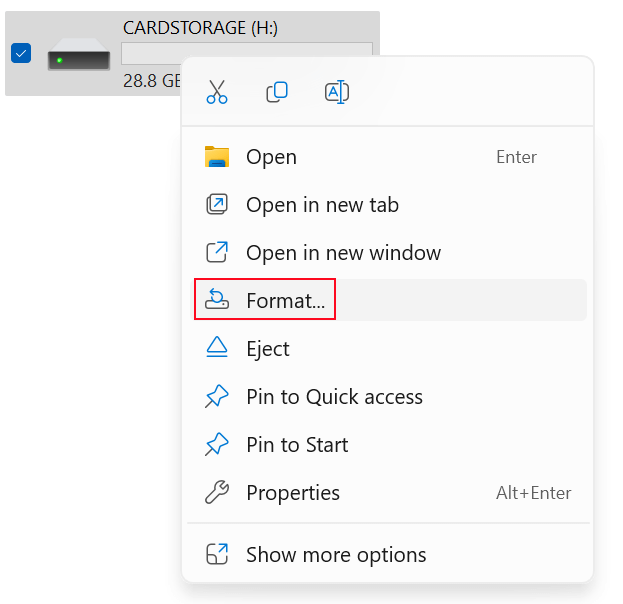
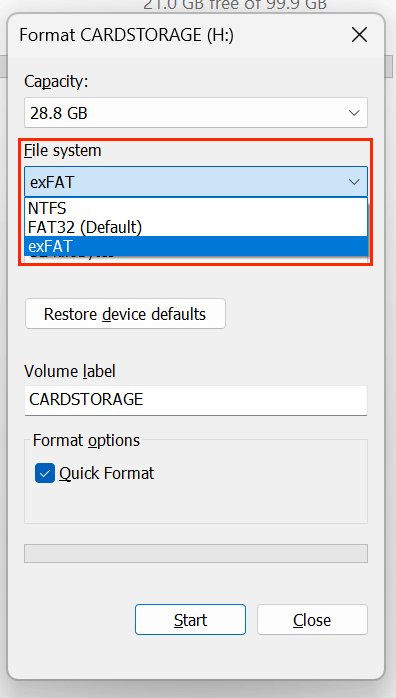
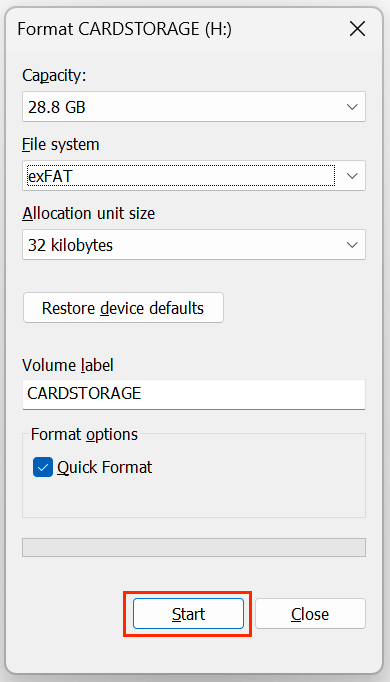
💡 注意: 格式化會清除硬碟上的所有資料—請先備份檔案。
在 macOS 上(僅適用於 exFAT):
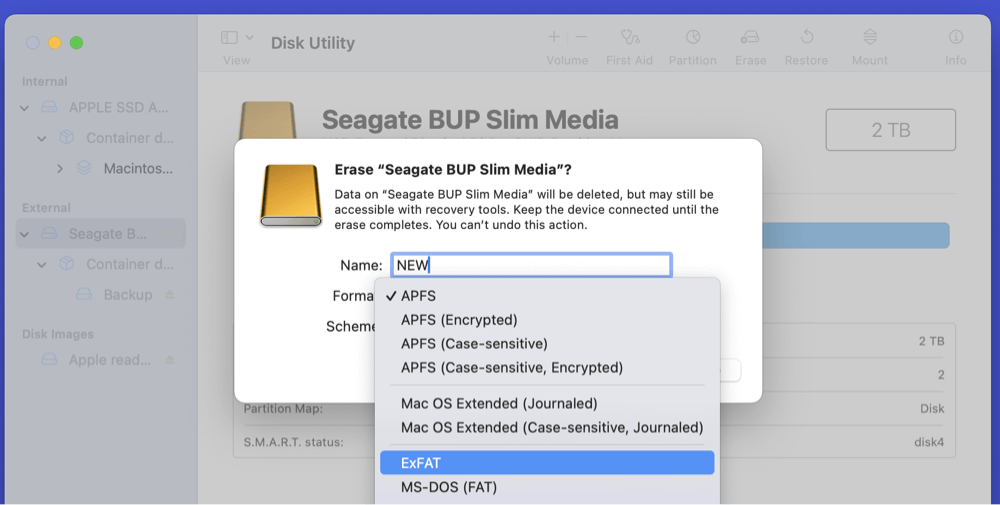
對於 NTFS 硬碟: macOS 預設提供唯讀存取。要在 Mac 上啟用完整的 NTFS 讀取/寫入功能,請使用第三方工具,例如 Donemax NTFS for Mac。請按照以下步驟操作:
步驟 1. 在您的 Mac 上下載並安裝 Donemax NTFS for Mac。
步驟 2. 開啟 Donemax NTFS for Mac,選擇 NTFS 硬碟,然後按一下裝載按鈕。
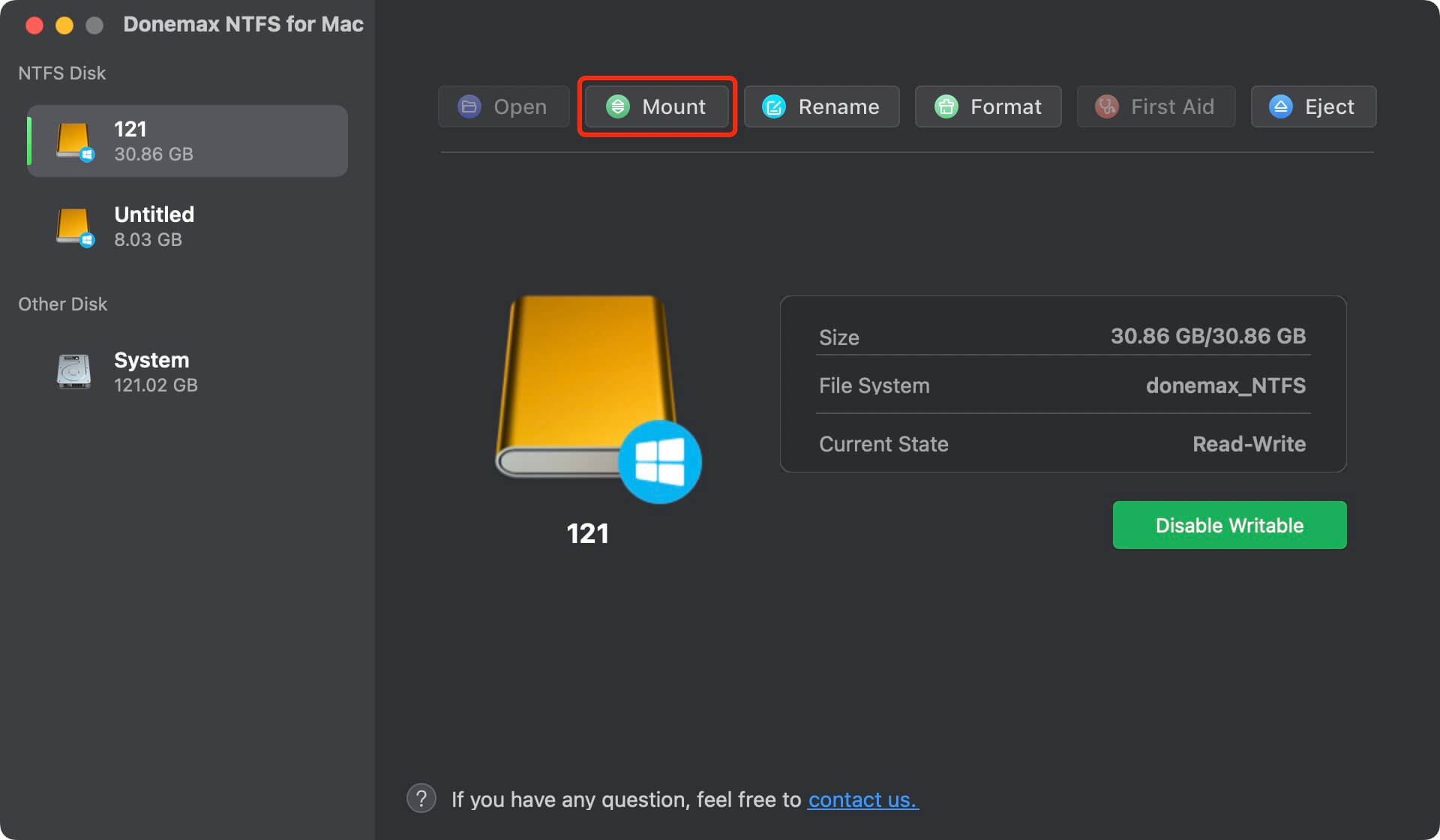
步驟 3. 要在 Mac 上將資料寫入 NTFS 硬碟,請按一下啟用寫入按鈕。

exFAT 和 NTFS 在現代運算中都扮演著重要的角色。您的選擇應取決於您是優先考慮相容性和簡單性(exFAT),還是效能和安全性(NTFS)。做出明智的決定可確保您的資料保持可存取、安全並針對您的裝置進行最佳化。
exFAT 與 Windows 和 macOS 完全相容,但 NTFS 僅適用於 Windows。如果您想在 Mac 上使用 NTFS 硬碟,您需要將其重新格式化,或安裝一個 NTFS 驅動程式—例如在您的 Mac 上安裝 Donemax NTFS for Mac 以啟用 NTFS 讀寫功能。
Maria
Maria 是 Donemax 的資深撰稿人兼編輯之一,在澳洲雪梨生活和工作。她熱愛 PC、Mac 和網路科技。她擁有6年撰寫關於 PC/Mac 資料復原、磁碟克隆解決方案、資料清除和電腦作業系統最佳化等文章的經驗。她也對測試各種軟體和數位產品感興趣。
Gerhard Chou
為了有效解決客戶的問題,我們網站上發布的每篇文章和疑難排解方案都經過了嚴格的測試和實踐。我們的編輯熱衷於研究和使用電腦以及測試軟體,並願意協助電腦使用者解決他們的問題。




