作者Maria更新於 2026 年 4 月 20 日

開始之前: 恢復原廠設定可以重新整理 macOS Tahoe,並在您想要時移除所有資料。然而,如果您要出售已重置的 Mac,僅這樣做是不夠的,因為資料仍然可以復原。請使用 Donemax Data Eraser for Mac 銷毀資料以避免資料洩露。
頁面內容:
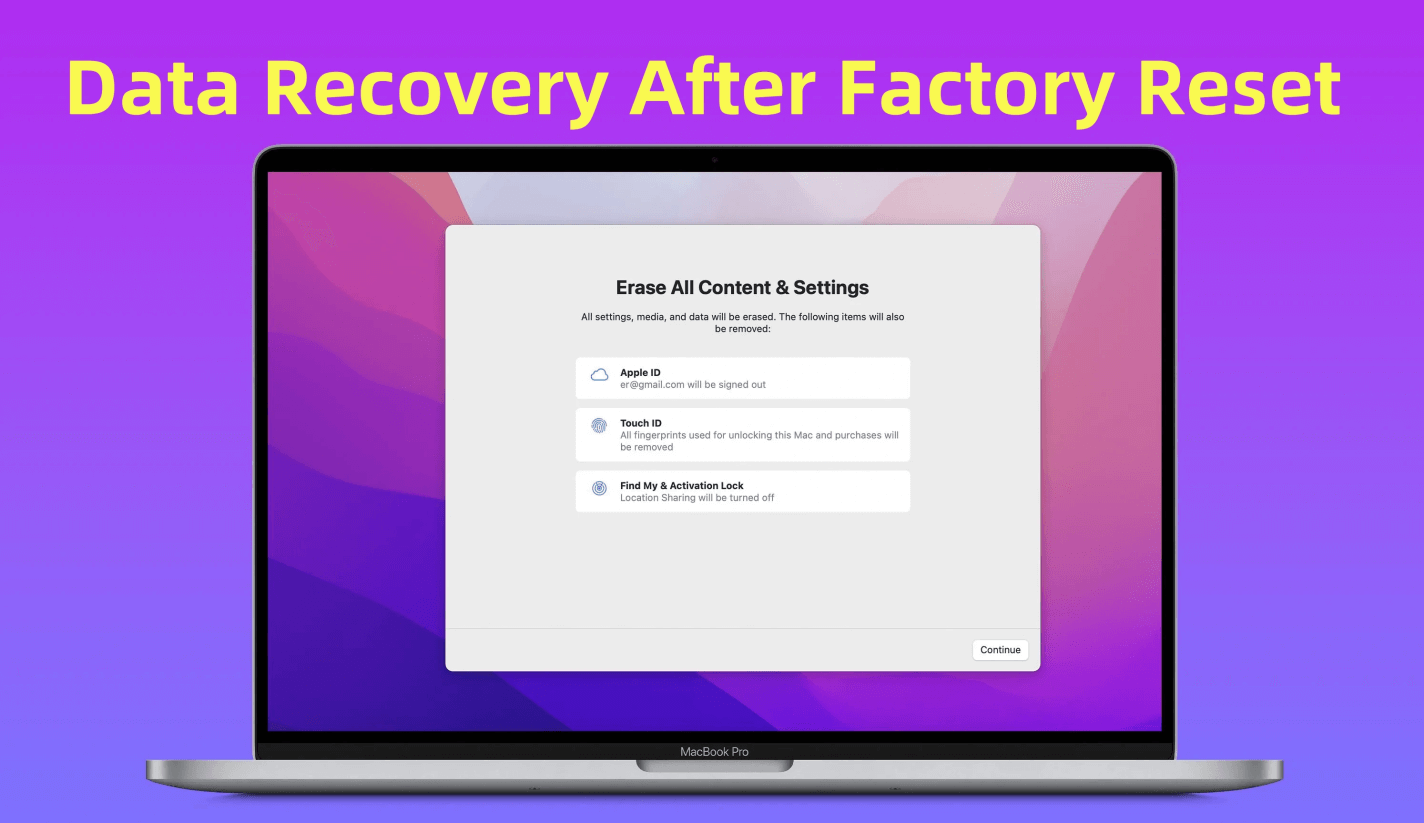
每個 Mac 使用者遲早都會遇到恢復原廠設定成為最有效解決方案的情況。無論您的系統變慢、被錯誤困擾、感染了持續存在的錯誤,或者您只是想在新所有者接手前獲得一個乾淨的狀態,執行重置都能確保您的 Mac 像新的一樣運行。
隨著 macOS Tahoe 的發布,Apple 再次改進了其作業系統,為用戶提供了增強的安全性、改進的性能和更精緻的體驗。但即使有了這些升級,有時重新開始仍然是最佳選擇。

這份全面的指南將逐步引導您如何將 macOS Tahoe 恢復原廠設定。您還將了解重置前需要做的準備、多種重置方法、常見的故障排除修復方法以及過程後該做什麼。
在您直接開始清除 Mac 之前,必須採取一些預防措施,以避免遺失重要檔案或後續遇到複雜情況。
由於恢復原廠設定會完全清除您的內部磁碟機,建立備份是沒得商量的。您有幾種選擇:
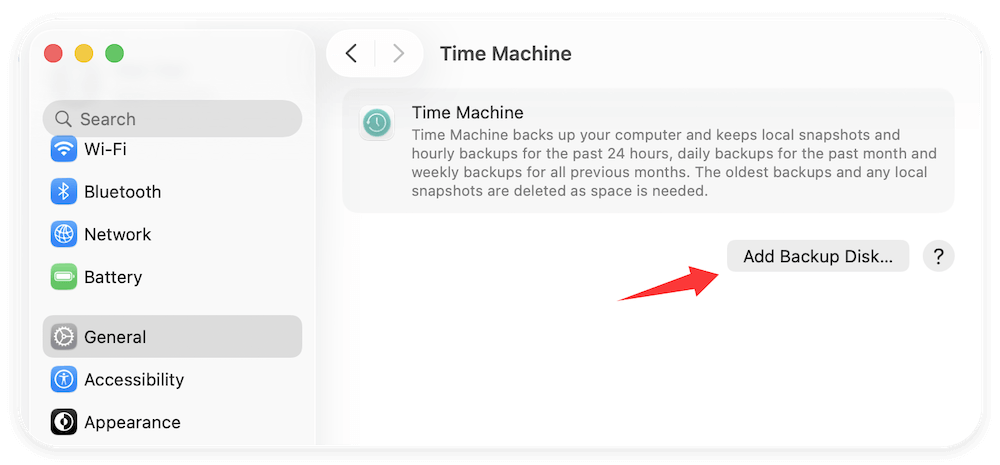
Time Machine 是 Apple 內建的備份工具。通過連接外部磁碟機,您可以建立一個完整的系統備份,之後可以還原到您的 Mac 上。如果您希望在重置後恢復到您確切的設定,這種方法特別有用。
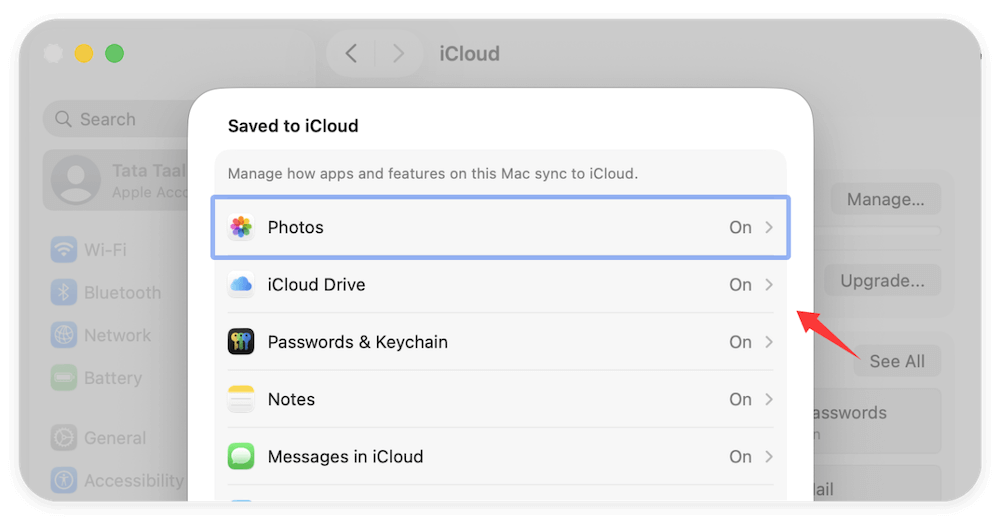
如果您主要依賴文件、照片和 iCloud 雲碟,將所有內容儲存在雲端可能就足夠了。登入您的 Apple ID 並確保 iCloud 同步已啟用。在重新安裝 macOS Tahoe 後,您可以直接下載檔案。
對於偏好選擇性備份的使用者,將重要檔案夾(例如 文件、下載項目、桌面和照片)複製到 USB 或外部 SSD 是一個快速的解決方案。
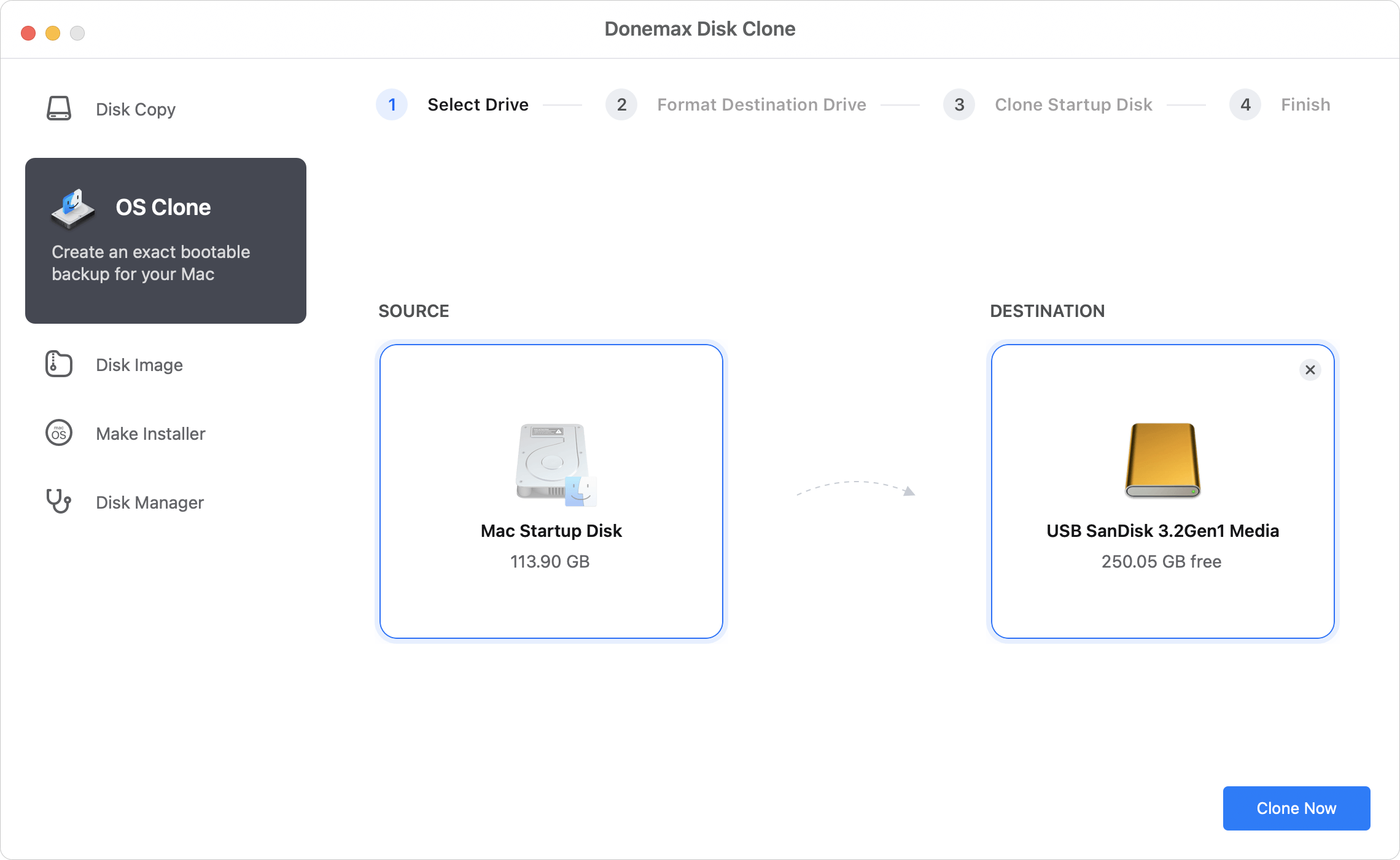
如果 Mac 將被出售或捐贈,您可以製作一個完整的克隆來保留所有資料、程式和設定。Donemax Disk Clone for Mac 可以製作一個可啟動的克隆並保持所有資訊完整。
💡 提示:仔細檢查隱藏檔案(例如,已儲存的專案、應用程式設定或個人檔案)。有時最重要的檔案就埋在您很少打開的檔案夾中。
Apple 為了安全起見,將您的 Mac 與您的 Apple ID 緊密連結。如果您計劃出售、贈送或折抵換購您的 Mac,忘記此步驟可能會鎖住新使用者,使其無法使用設備。
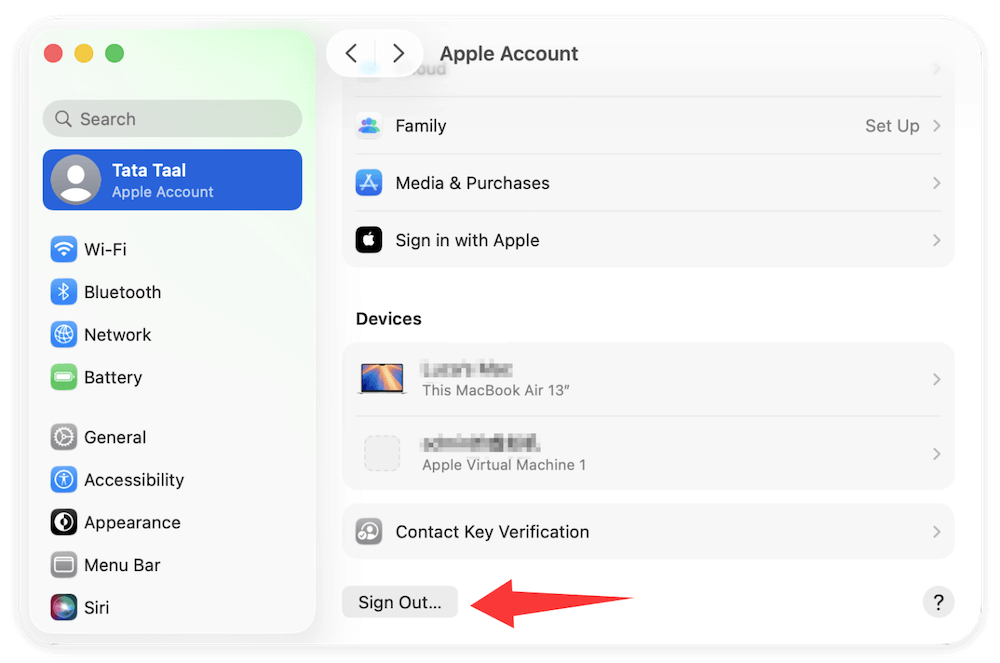
前往 系統設定 > Apple ID > 登出。出現提示時,決定是否要在 Mac 上保留 iCloud 資料的副本(對大多數人來說,最好清除)。
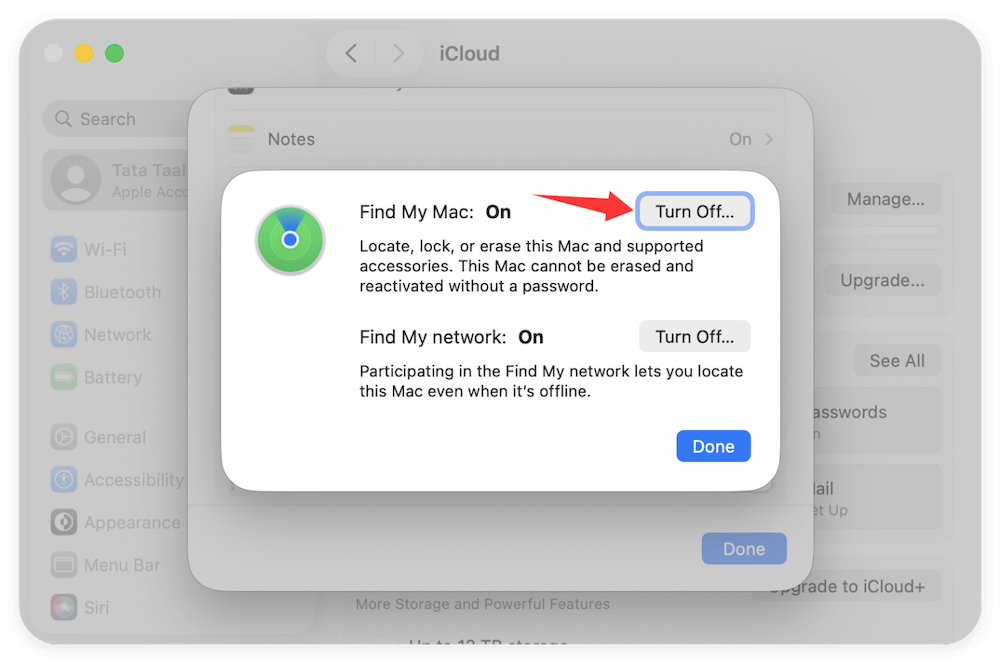
這至關重要,因為保持開啟會讓您的 Mac 與您的 Apple ID 保持連結。前往 系統設定 > Apple ID > iCloud > 尋找我的 Mac 並將其停用。
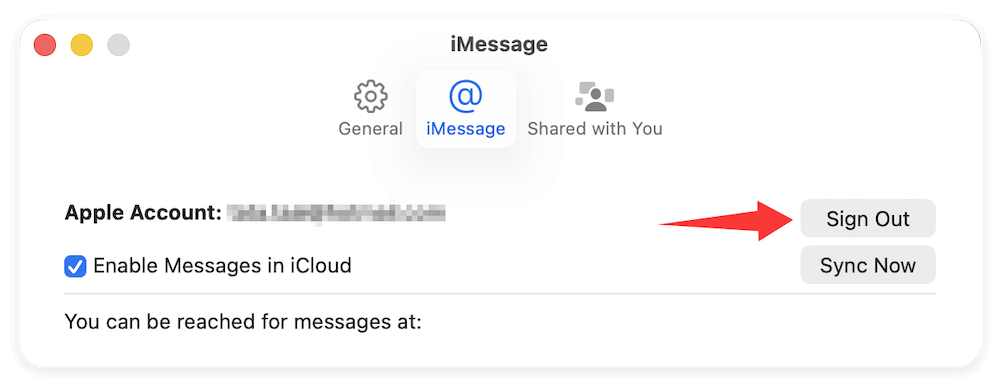
打開訊息 App,然後前往 設定 > iMessage > 登出。在 FaceTime App 中執行相同的操作。
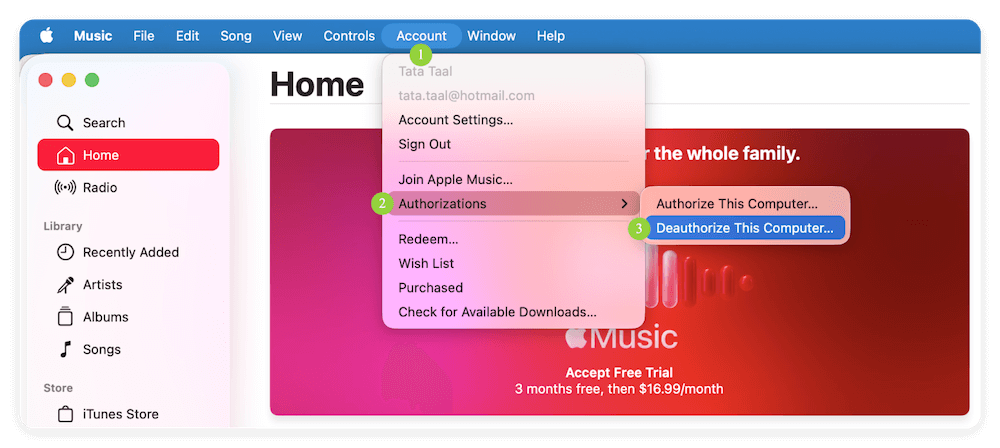
如果您使用 Apple Music 或 iTunes,請在 帳號 > 授權 > 取消授權這部電腦 下取消授權該電腦。
重置和重新安裝 macOS Tahoe 需要不中斷的電源和 Wi-Fi 存取。如果過程被中斷:
為避免問題:
在清除系統之前,請確保您擁有以下資訊:
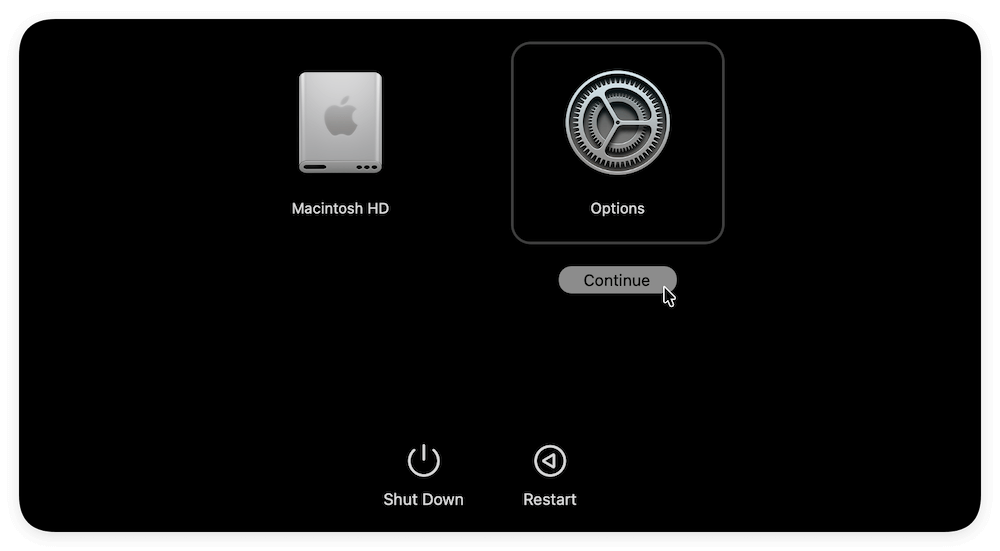
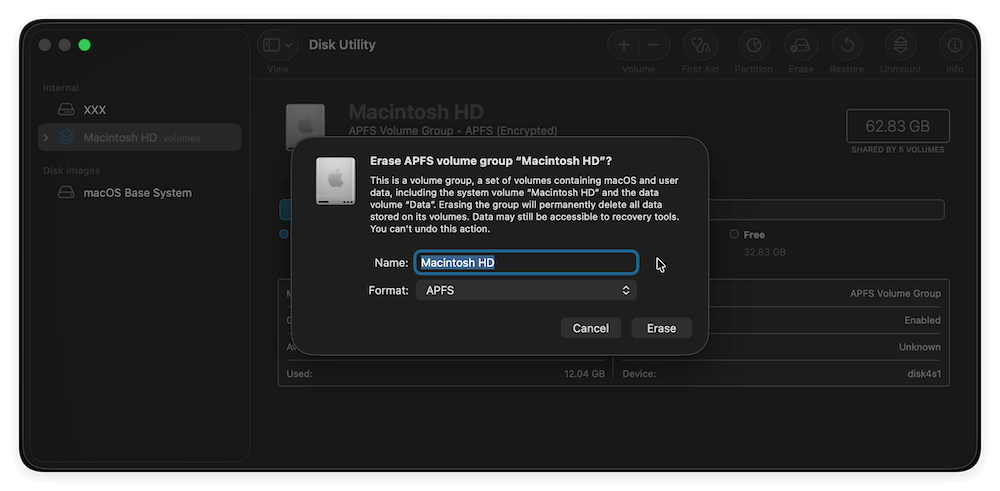
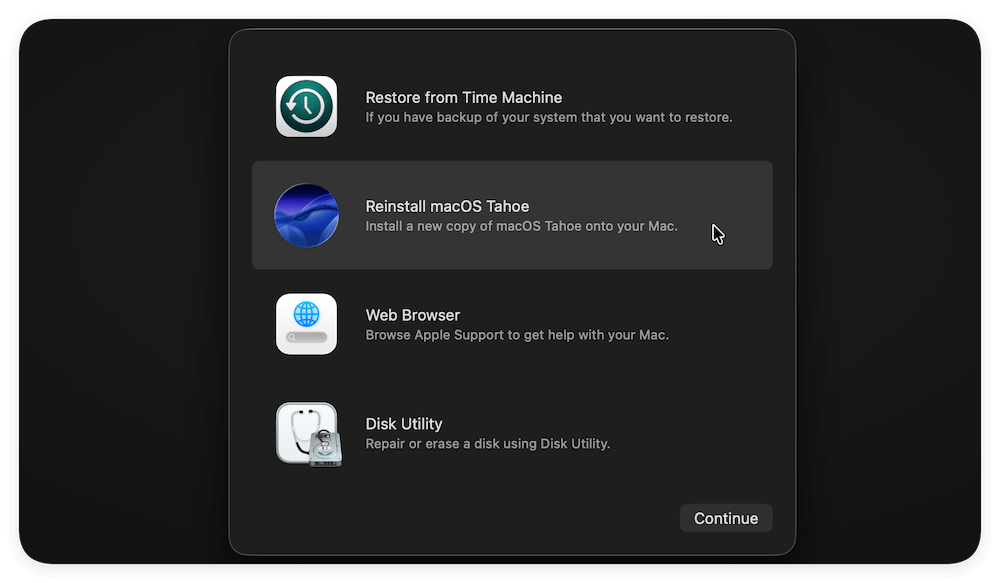
傳統的重置方法涉及啟動到 復原模式,清除內部磁碟機,然後重新安裝 macOS Tahoe。
步驟 1:進入復原模式
步驟 2:使用磁碟工具程式清除 Mac
步驟 3:重新安裝 macOS Tahoe
步驟 4:完成設定
一旦 macOS Tahoe 安裝完成,您的 Mac 將重新啟動進入 設定輔助程式。在這裡您可以:
Apple 為配備 Apple Silicon 或 T2 安全晶片 的 Mac 引入了更快、更簡單的重置方法。
以下是在 macOS Tahoe 上使用它的方法:
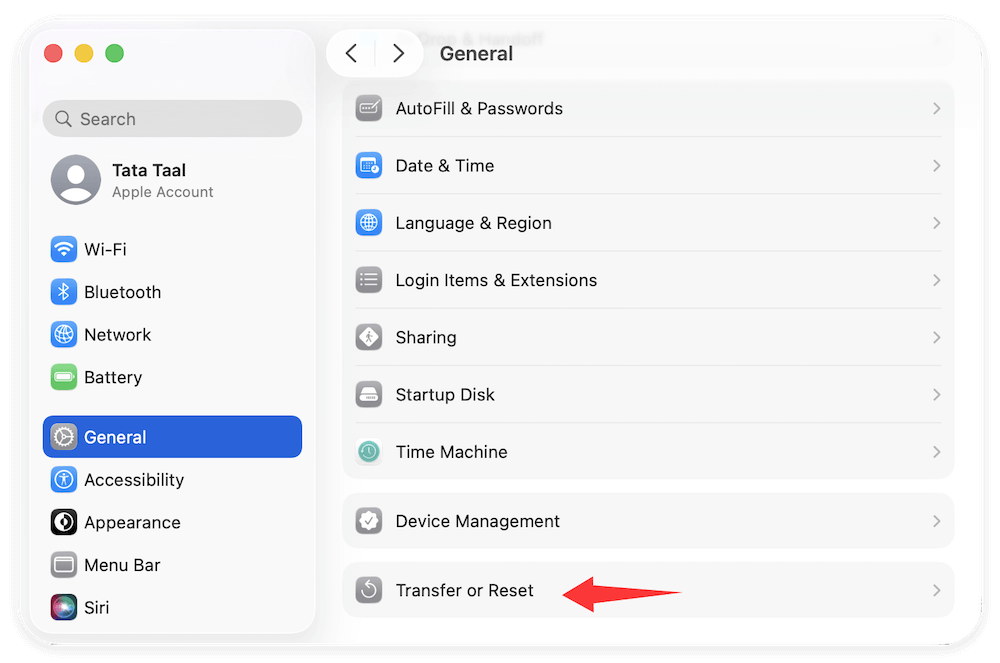
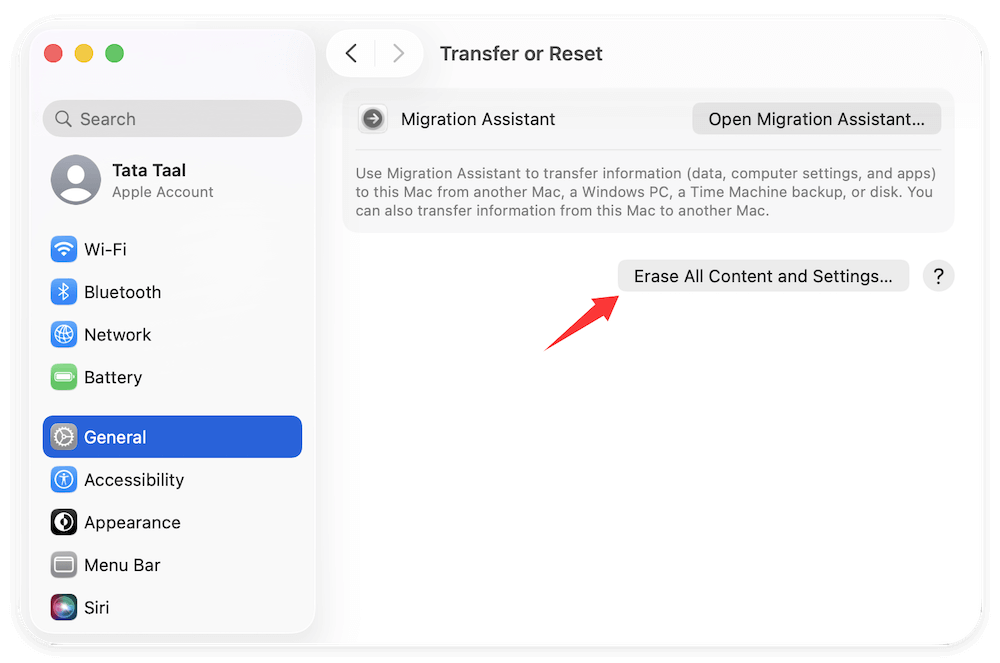
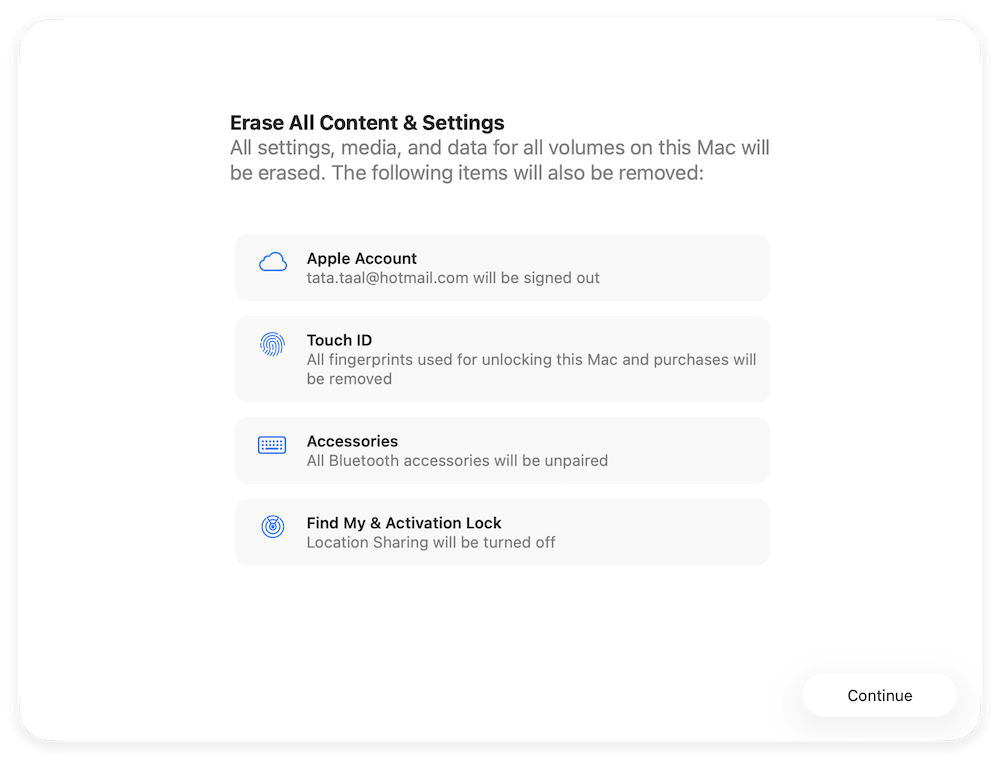
此方法會自動將您登出 iCloud、停用「尋找我的 Mac」,並移除您所有的資料,無需手動使用復原模式。如果您的設備支援,這是推薦的選項。
即使有 Apple 精簡的重置流程,問題偶爾還是會出現。以下是常見問題及其解決方法。
1. Mac 無法進入復原模式
2. 清除磁碟時出現問題
3. 重新安裝 macOS Tahoe 時出現問題
重置完成後,您將看到 macOS Tahoe 的歡迎畫面。從這裡開始,您有兩個選擇:
如果您想要一個全新的開始,或者 Mac 正在被出售/贈送,這是理想的選擇。然而,在將重置的 Mac 交給他人之前,務必銷毀資料以避免資料洩漏。
恢復原廠設定後,被刪除的個人檔案仍然可以復原。使用專業的資料復原軟體,可以輕鬆復原在 Mac 恢復原廠設定時被刪除的資料。
在 Mac 上恢復原廠設定後,資料還能復原嗎?
使用專業的資料復原軟體,即使在 Mac 上恢復原廠設定或重新安裝後,仍然有可能復原資料。
如何避免在 Mac 上恢復原廠設定後資料被復原?您可以使用專業的資料復原軟體 Donemax Data Eraser for Mac 來銷毀已刪除的資料。該軟體可以確保被銷毀的資料無法再被復原。
在這裡,您可以使用軟體中的 清除可用空間 模式,在 macOS Tahoe 上恢復原廠設定後銷毀已刪除的敏感資料。
步驟 1. 在恢復原廠設定後,於 Mac 上下載並執行該軟體。選擇 清除可用空間 模式,然後選擇您的 Mac 系統磁碟。點擊 立即清除 按鈕並進入下一步。

步驟 2. 您需要選擇一個資料銷毀演算法來清除所選磁碟機上可用空間中的已刪除資料。
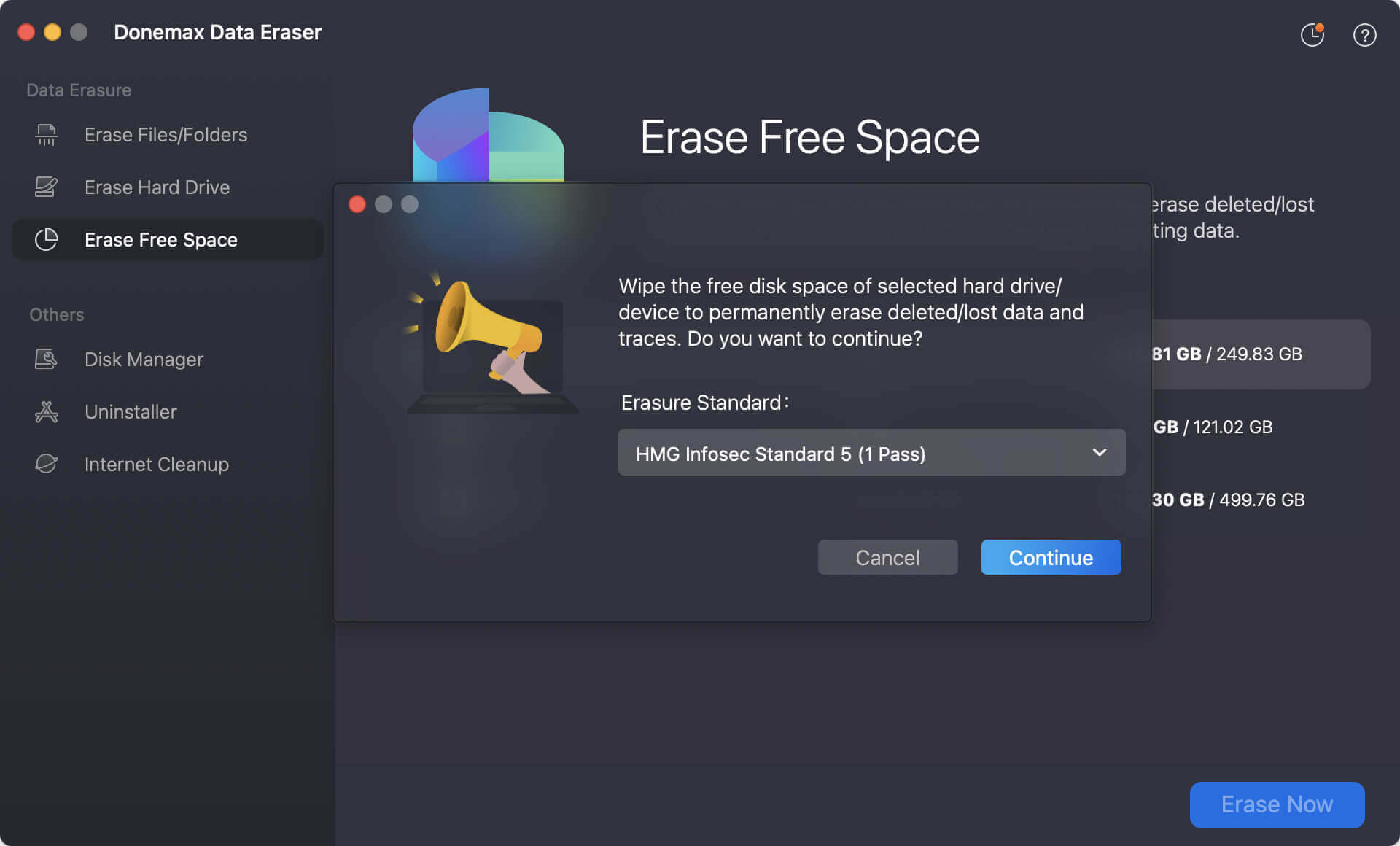
步驟 3. 選擇並確認資料銷毀標準後,點擊 繼續 按鈕,軟體將開始清除硬碟可用空間中的已刪除資料。

如果您打算保留 Mac,請使用以下方式還原您的檔案:
重新安裝必要的應用程式
更新到最新修補程式
設定完成後,請通過以下方式檢查軟體更新:系統設定 > 一般 > 軟體更新。
這可確保您執行的是最穩定、最安全的 Tahoe 版本。
當恢復原廠設定可能不足時
有時,恢復原廠設定並不能解決根本問題。考慮以下情況:
在這種情況下,最好聯繫 Apple 支援或前往 Apple 授權服務提供商。
重置後的最佳實踐
如果您準備得當並仔細遵循步驟,將 macOS Tahoe 恢復原廠設定是很直接的。無論您選擇傳統的復原模式方法還是更簡單的「清除所有內容和設定」選項,該過程都將為您的 Mac 提供一個全新的開始。
請記住:
遵循本指南,您將擁有一個乾淨安裝的 macOS Tahoe,為新主人或您自己的新開始做好準備。
Donemax Data Eraser for Mac
100% 安全且強大的 Mac 資料銷毀程式。它提供經過認證的資料銷毀標準,包括美國陸軍 AR380-19、DoD 5220.22-M ECE,可安全永久地銷毀 Mac HDD/SSD 和外部儲存裝置中的資料,使資料復原成為不可能。
Maria
Maria 是 Donemax 的資深撰稿人兼編輯之一,在澳洲雪梨生活和工作。她熱愛 PC、Mac 和網路技術。她有 6 年撰寫關於 PC/Mac 資料復原、磁碟克隆解決方案、資料銷毀工具和電腦作業系統最佳化等文章的经验。她也對測試各種軟體和數位產品感興趣。
Gerhard Chou
為了有效解決客戶的問題,我們網站上發布的每一篇文章和疑難排解方案都經過了嚴格的測試和實踐。我們的編輯熱衷於研究和使用電腦以及測試軟體,並樂於幫助電腦使用者解決他們的問題。