著者Maria更新日: 2026年4月20日

始める前に: 出荷時設定にリセットすると、macOS Tahoeをリフレッシュし、必要に応じてすべてのデータを削除できます。ただし、リセットされたMacを販売する場合、データはまだ復元可能であるため、これだけでは不十分です。Donemax Data Eraser for Macを使用してデータをワイプし、データ漏洩を防いでください。
ページ内容:
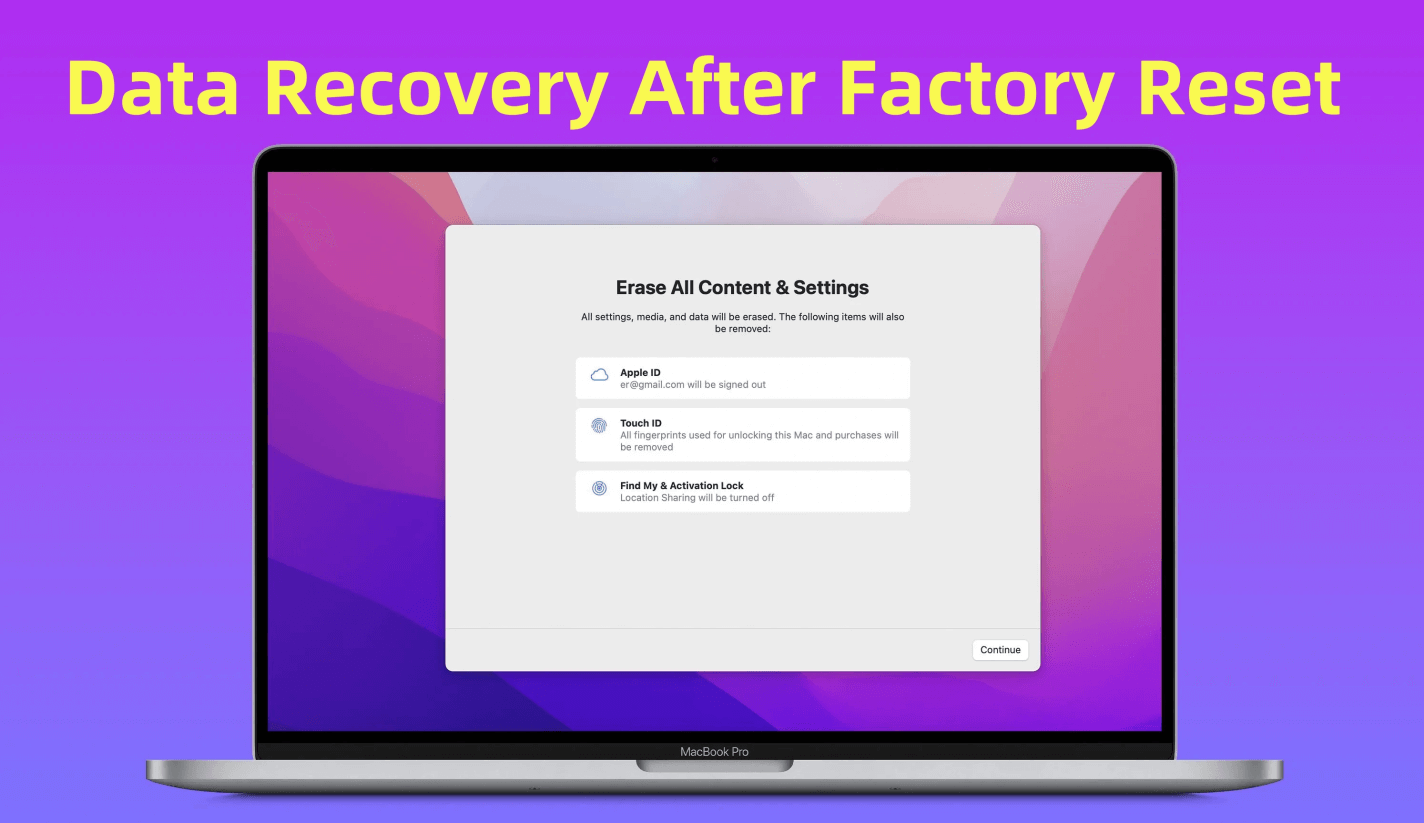
すべてのMacユーザーは、遅かれ早かれ、出荷時設定へのリセットが最も効果的な解決策となる状況に直面します。システムの動作が遅くなったり、エラーに悩まされたり、永続的なバグに感染したり、単にデバイスを販売する前にクリーンな状態にしたい場合でも、リセットを実行することでMacが新品同様に動作するようになります。
macOS Tahoeのリリースにより、Appleはオペレーティングシステムをさらに洗練させ、ユーザーに強化されたセキュリティ、改善されたパフォーマンス、より洗練されたエクスペリエンスを提供しています。しかし、これらのアップグレードがあっても、最初からやり直すことが最善の選択肢となる場合があります。

この包括的なガイドでは、macOS Tahoeを出荷時設定にリセットする方法を段階的に説明します。リセット前に行う必要がある準備、複数のリセット方法、一般的なトラブルシューティングの修正、そしてプロセス後に何をすべきかについても学べます。
Macのワイプに直接飛び込む前に、重要なファイルを失ったり、後で複雑な問題に直面したりしないように、いくつかの注意事項が不可欠です。
出荷時設定にリセットすると内部ドライブが完全に消去されるため、バックアップの作成は必須です。いくつかのオプションがあります:
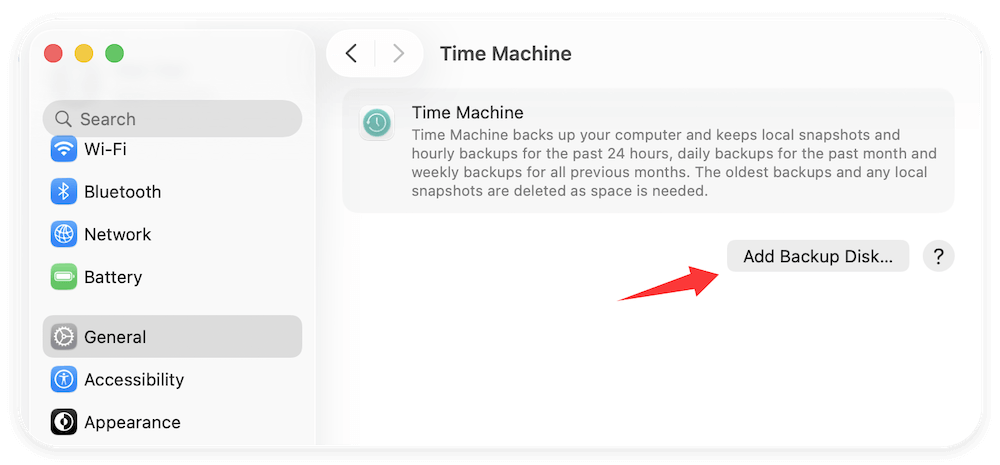
Time MachineはAppleの内蔵バックアップツールです。外部ドライブを接続することで、後でMacに復元できる完全なシステムバックアップを作成できます。この方法は、リセット後に元の設定に戻したい場合に特に便利です。
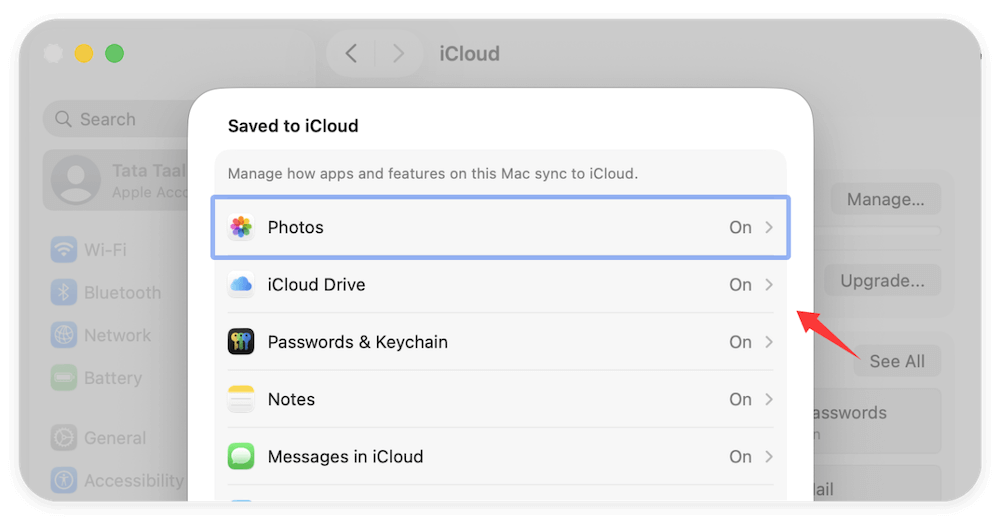
主に書類、写真、iCloud Driveに依存している場合は、すべてをクラウドに保存するだけで十分な場合があります。Apple IDにサインインし、iCloud同期が有効になっていることを確認します。後でmacOS Tahoeを再インストールした後、ファイルを直接ダウンロードできます。
選択的なバックアップを希望するユーザーは、重要なフォルダ(書類、ダウンロード、デスクトップ、写真など)をUSBや外部SSDにコピーするのが簡単な解決策です。
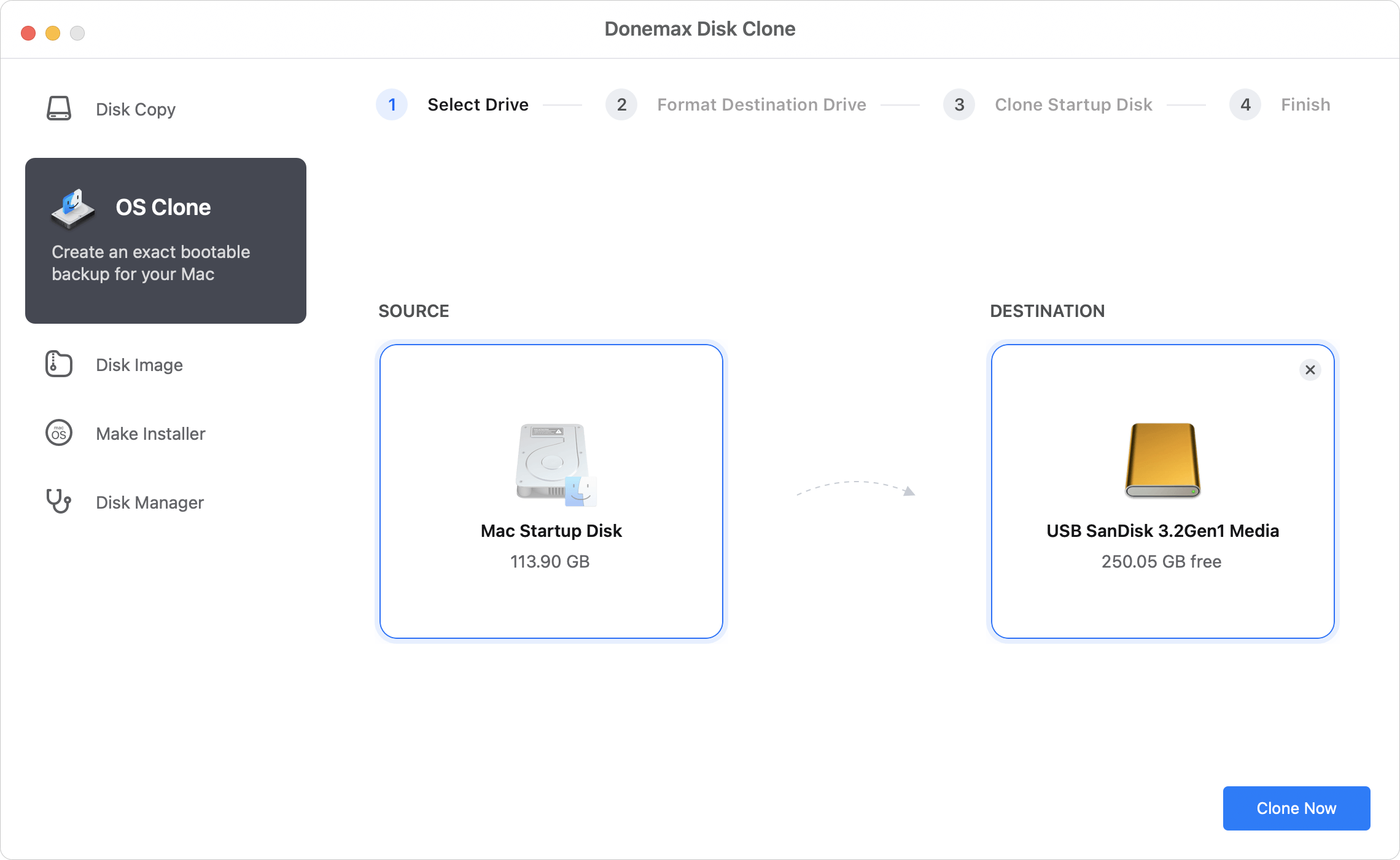
Macを販売または寄付する場合、すべてのデータ、プログラム、設定を保持するために完全なクローンを作成できます。Donemax Disk Clone for Macは、ブータブルクローンを作成し、すべての情報をそのまま維持できます。
💡 ヒント:隠しファイル(保存したプロジェクト、アプリ設定、個人アーカイブなど)を再確認してください。最も重要なファイルが、めったに開かないフォルダに埋もれていることがあります。
Appleはセキュリティ目的で、MacをApple IDに密接に結び付けています。Macを販売、譲渡、または下取りに出す予定がある場合、この手順を忘れると、新しい所有者がデバイスを使用できなくなる可能性があります。
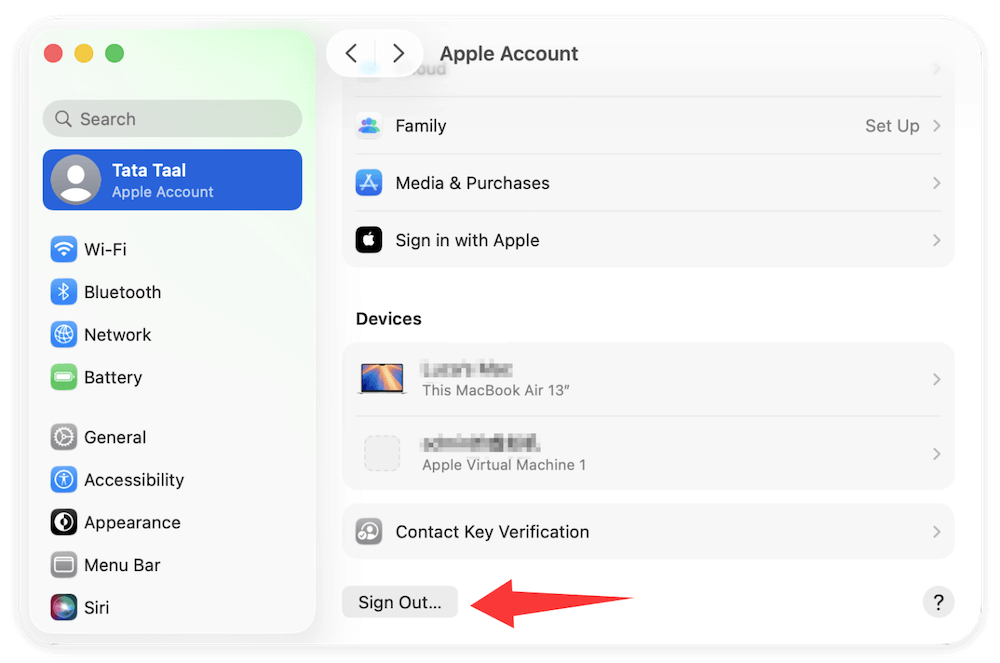
システム設定 > Apple ID > サインアウトに移動します。プロンプトが表示されたら、iCloudデータのコピーをMac上に保持するかどうかを決定します(ほとんどの場合、消去するのが最適です)。
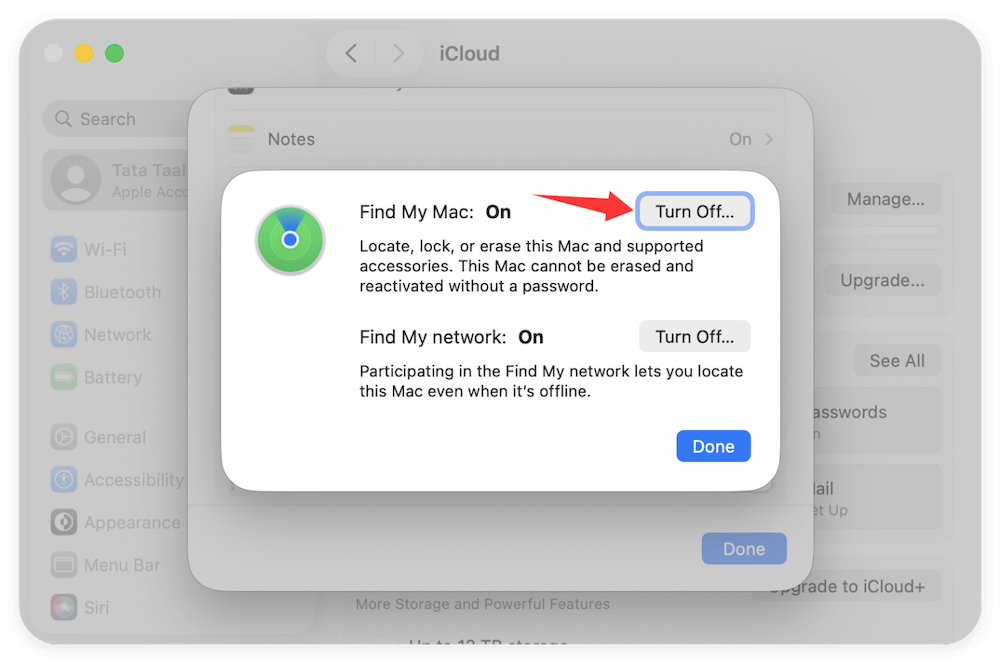
これは非常に重要です。オンにしたままにすると、MacがApple IDにリンクされたままになります。システム設定 > Apple ID > iCloud > Macを探すに移動し、無効にします。
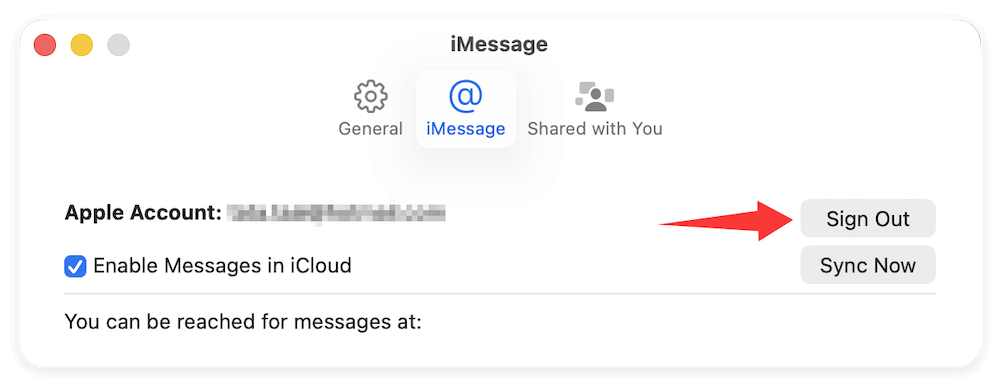
メッセージアプリを開き、設定 > iMessage > サインアウトに移動します。FaceTimeアプリでも同じことを行います。
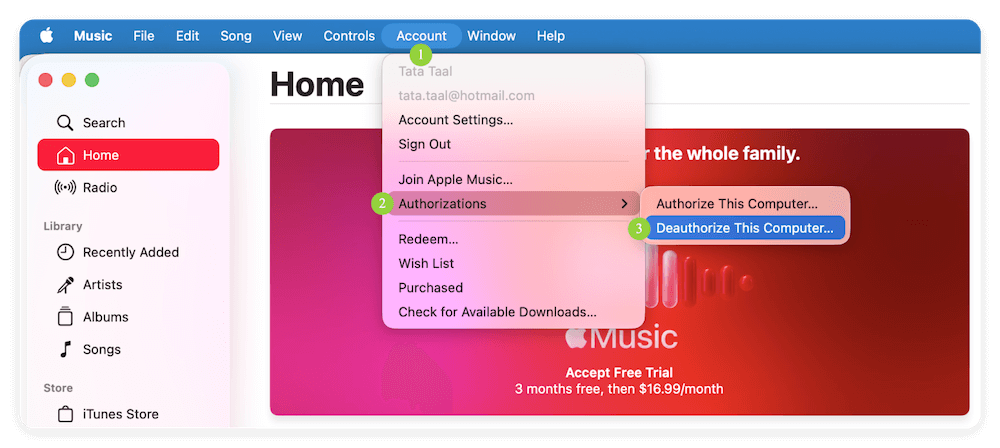
Apple MusicまたはiTunesを使用している場合、アカウント > 認証 > このコンピュータの認証を解除でコンピュータの認証を解除します。
macOS Tahoeのリセットと再インストールには、中断されない電源とWi-Fiへのアクセスが必要です。プロセスが中断されると:
問題を回避するには:
システムをワイプする前に、以下のものを用意してください:
従来のリセット方法は、リカバリモードで起動し、内部ドライブを消去し、macOS Tahoeを再インストールすることです。
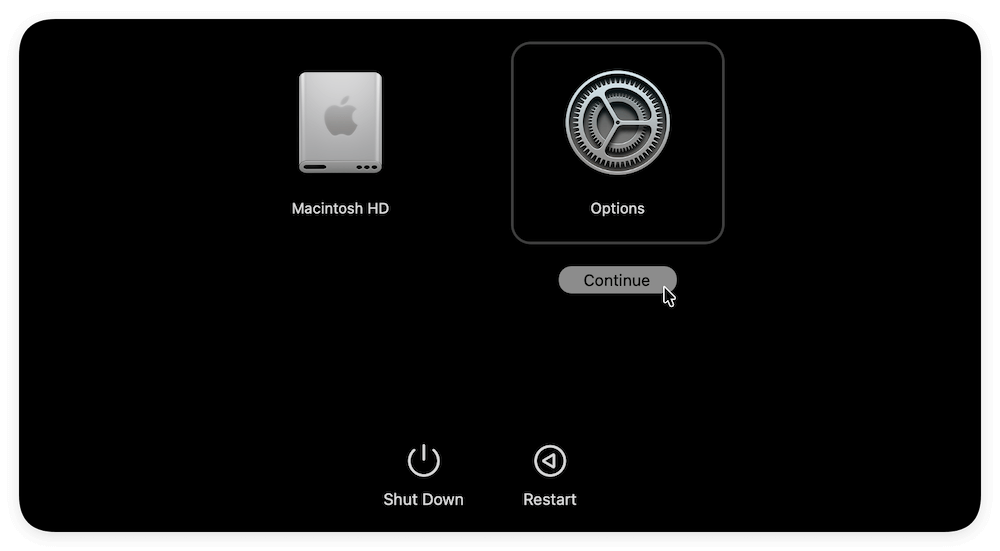
ステップ1:リカバリモードに入る
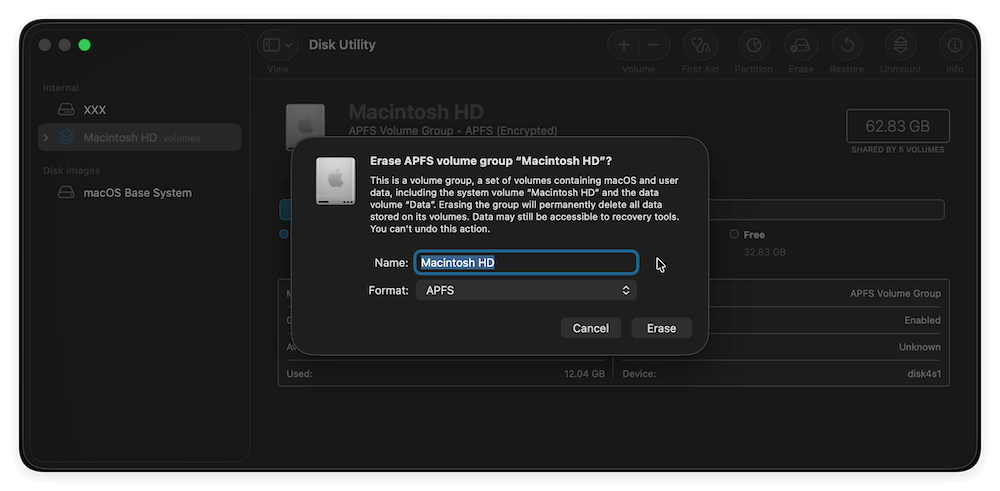
ステップ2:ディスクユーティリティを使用してMacを消去する
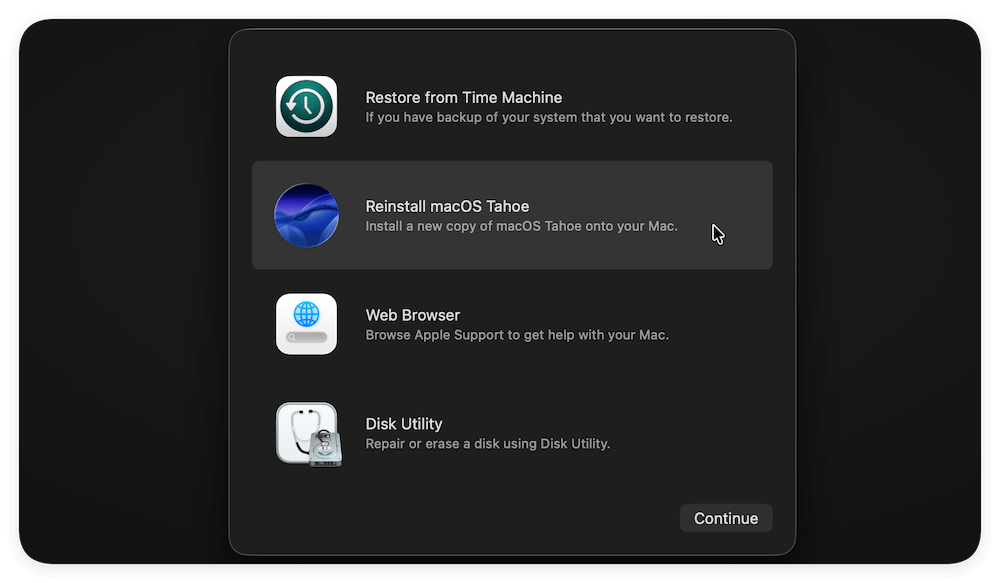
ステップ3:macOS Tahoeを再インストールする
ステップ4:セットアップを完了する
macOS Tahoeがインストールされると、Macはセットアップアシスタントで再起動します。ここでできること:
Appleは、Apple SiliconまたはT2セキュリティチップを搭載したMacをリセットする、より高速で簡単な方法を導入しました。
macOS Tahoeでこれを使用する方法は次のとおりです:
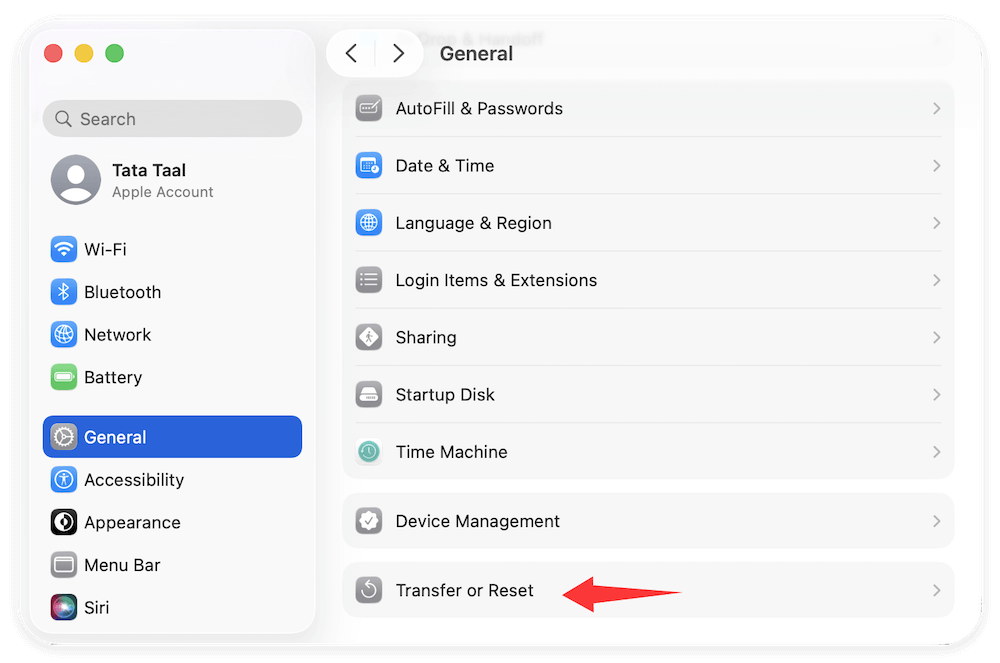
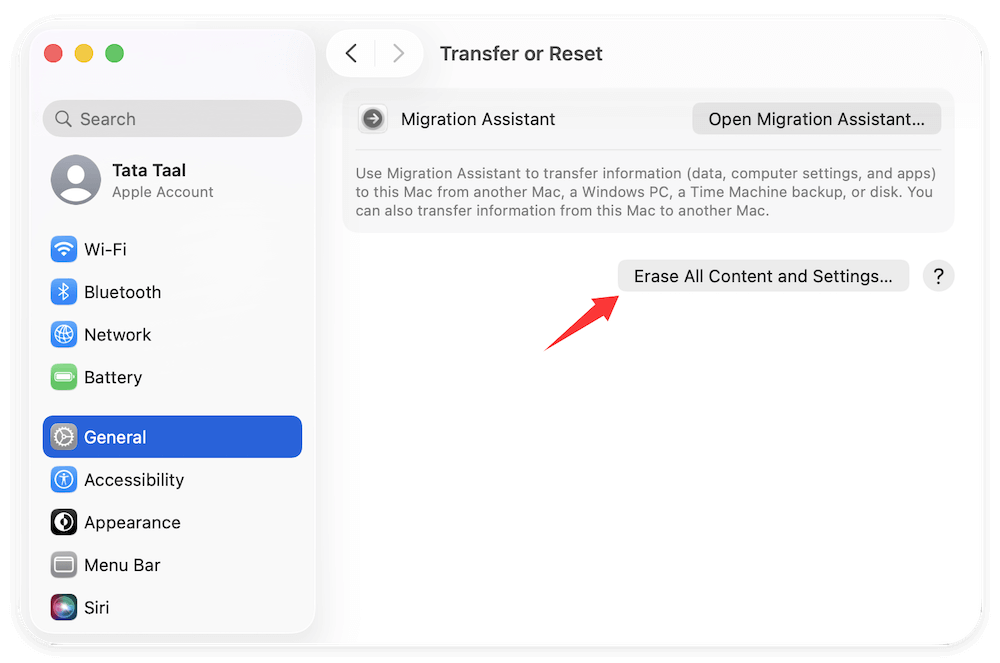
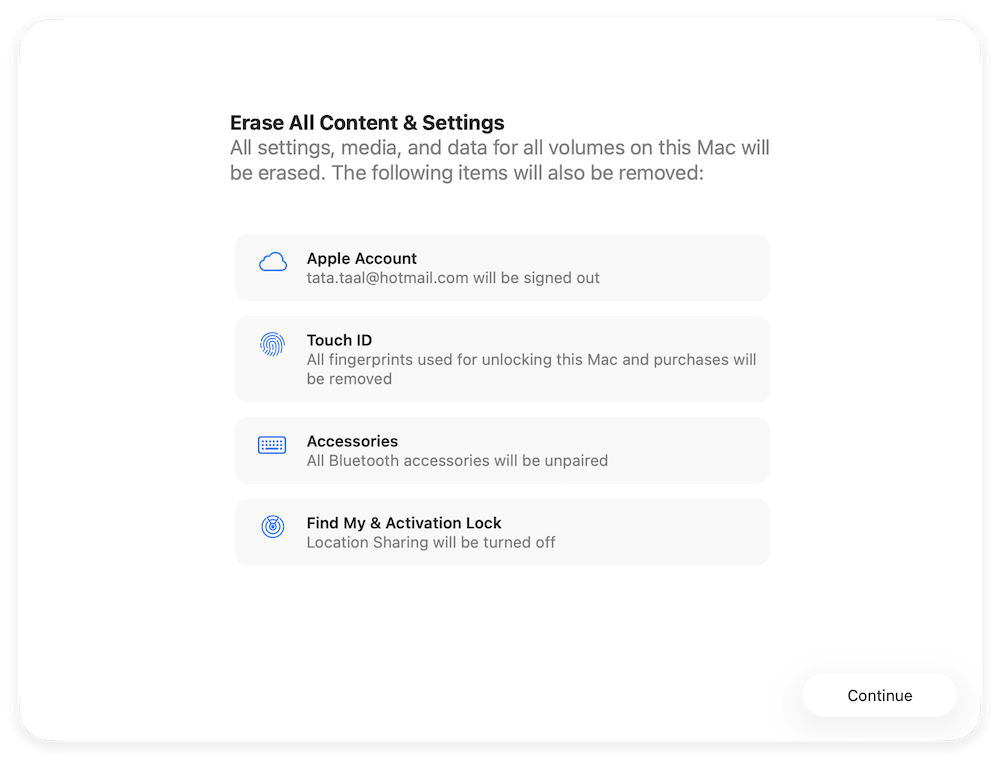
この方法は、リカバリモードを手動で使用せずに、iCloudから自動的にサインアウトし、Macを探すを無効にし、すべてのデータを削除します。デバイスでサポートされている場合、これは推奨されるオプションです。
Appleの合理化されたリセットプロセスでも、問題が発生することがあります。以下は一般的な問題とその修正方法です。
1. Macがリカバリモードに入らない
2. ディスク消去の問題
3. macOS Tahoeの再インストールの問題
リセットが完了すると、macOS Tahoeのウェルカム画面が表示されます。ここから、2つの選択肢があります:
完全に新しいスタートを切りたい場合、またはMacが販売/譲渡される場合に最適です。ただし、リセットされたMacを他の人に渡す前に、データ漏洩を防ぐためにデータをワイプすることが不可欠です。
出荷時設定にリセットした後も、削除された個人ファイルは復元可能です。専門的なデータ復旧ソフトウェアを使用すれば、Macを出荷時設定にリセットするときに削除されたデータを簡単に復元できます。
Macを出荷時設定にリセットした後、データは復元可能ですか?
専門的なデータ復旧ソフトウェアを使用すれば、Macで出荷時設定にリセットまたは再インストールした後でもデータを復元することが可能です。
Macで出荷時設定にリセットした後にデータが復元されるのを防ぐにはどうすればよいですか?専門的なデータ復旧ソフトウェアDonemax Data Eraser for Macを使用して、削除されたデータをワイプできます。このソフトウェアは、ワイプされたデータが二度と復元できないことを保証します。
ここでは、ソフトウェアの空き領域を消去モードを使用して、macOS Tahoeの出荷時設定リセット後に削除された機密データをワイプできます。
ステップ1. 出荷時設定にリセットした後、Macでソフトウェアをダウンロードして実行します。空き領域を消去モードを選択し、Macのシステムディスクを選択します。今すぐ消去ボタンをクリックし、次のステップに進みます。

ステップ2. 選択したドライブの空き領域から削除されたデータをワイプするためのデータ消去アルゴリズムを選択する必要があります。
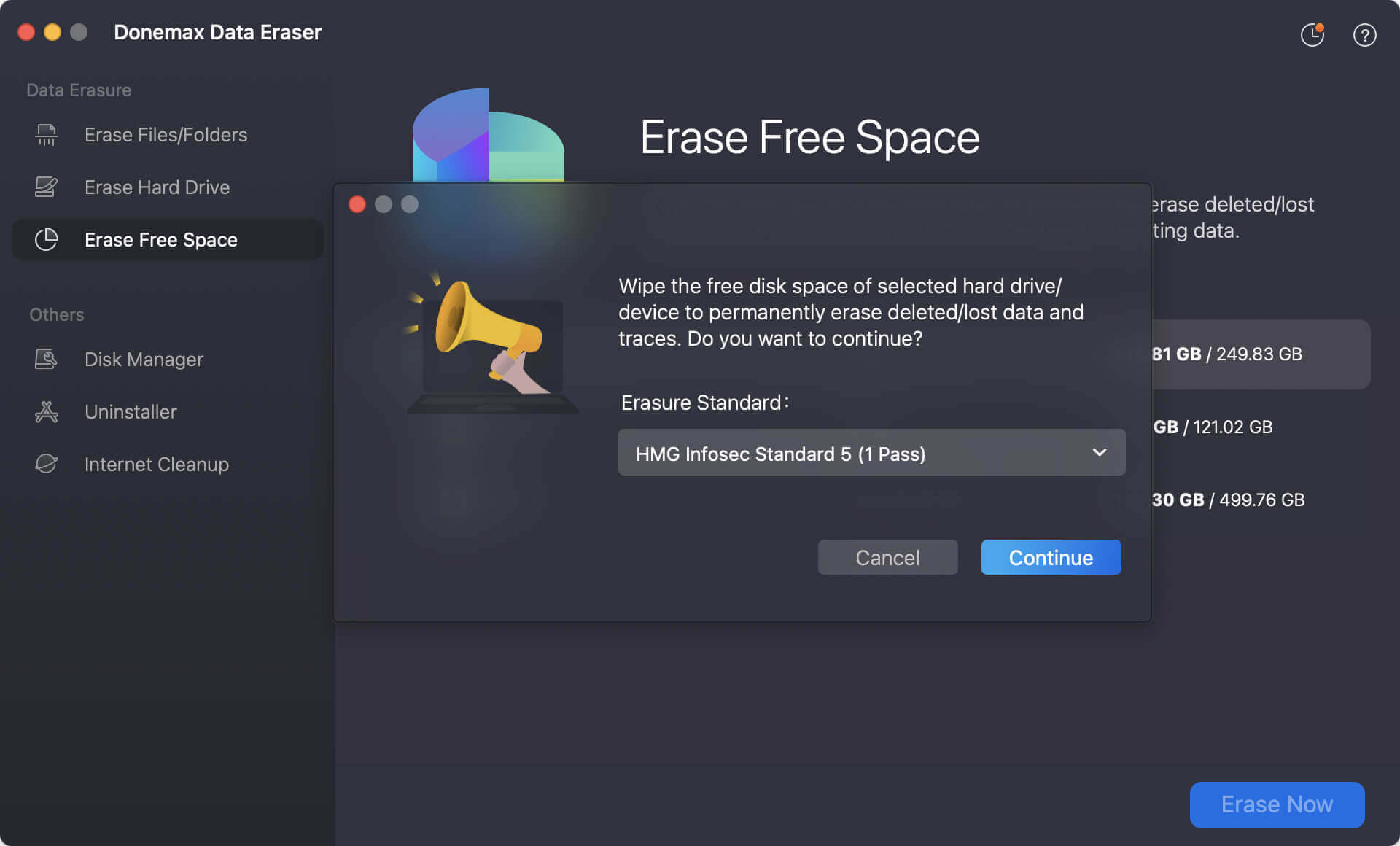
ステップ3. データ消去基準を選択して確認したら、続けるボタンをクリックすると、ソフトウェアはハードドライブの空き領域から削除されたデータのワイプを開始します。

Macを保持する予定の場合は、以下を使用してファイルを復元します:
必須アプリケーションの再インストール
最新のパッチに更新する
セットアップ後、以下からソフトウェアアップデートを確認します:システム設定 > 一般 > ソフトウェアアップデート。
これにより、最も安定していて安全なバージョンのTahoeを実行していることが保証されます。
出荷時設定へのリセットでは不十分な場合
場合によっては、出荷時設定へのリセットでは根本的な問題が解決しないことがあります。次のケースを考慮してください:
このようなシナリオでは、Appleサポートに連絡するか、Apple正規サービスプロバイダーを訪問するのが最善です。
リセット後のベストプラクティス
macOS Tahoeで出荷時設定にリセットを実行することは、適切に準備し、手順に注意深く従えば簡単です。従来のリカバリモード方式を選択するか、よりシンプルな「すべてのコンテンツと設定を消去」オプションを選択するかに関わらず、このプロセスによりMacは新しいスタートを切ることができます。
覚えておいてください:
このガイドに従うことで、新しい所有者または自分自身の新しい始まりの準備ができた、クリーンインストールのmacOS Tahoeを手に入れることができます。
Donemax Data Eraser for Mac
100%安全で強力なMacデータ消去プログラムです。米国陸軍AR380-19、DoD 5220.22-M ECEを含む認定されたデータ消去基準を提供し、Mac HDD/SSDおよび外部ストレージデバイスからデータを安全かつ永久的に消去し、データ復元を不可能にします。
Maria
MariaはDonemaxのシニアライター兼エディターの一人で、オーストラリアのシドニーに在住し、そこで働いています。彼女はPC、Mac、インターネットテクノロジーを愛しています。彼女はPC/Macでのデータ復旧、ディスククローニングソリューション、データ消去、コンピュータOSの最適化などに関する記事を6年間執筆しています。また、さまざまなソフトウェアやデジタル製品をテストすることにも興味を持っています。
Gerhard Chou
お客様の問題を効果的に解決するために、当ウェブサイトで公開されているすべての記事とトラブルシューティングソリューションは、厳密にテストされ実践されています。私たちの編集者は、コンピュータとソフトウェアのテストを研究し使用することを愛し、喜んでコンピュータユーザーの問題解決を支援します。