macOSでのSafari再インストール:4つの安全な方法(完全ガイド)

Lucien
著者Lucien更新日: 2026年4月8日

Gerhard Chou
承認者Gerhard Chou

目次

ページ内容:

Appleによって開発されたSafariブラウザは、Macデバイスのデフォルトのウェブブラウザです。Safariはその速度、セキュリティ機能、およびmacOSエコシステムとの統合でよく知られています。ただし、ユーザーはSafariをアンインストールしてから再インストールする必要がある問題に遭遇する可能性があります。
MacにSafariをインストール

動作が遅い、持続的なバグが発生している、または単に新たなスタートを切りたい場合は、このガイドに従ってください。このガイドは、MacでのSafariのアンインストールと再インストールのプロセス全体を案内します。

macOSにおけるSafariのアーキテクチャを理解する

アンインストールと再インストールのプロセスに入る前に、macOSがSafariアプリをどのように統合しているかを理解することが不可欠です。通常のアプリケーションとは異なり、SafariはMacオペレーティングシステムに組み込まれたソフトウェアです。この統合は、ユーザーが他のソフトウェアのようにアプリケーションをゴミ箱にドラッグしてアンインストールすることができないことを意味します。Safariをアンインストールし、関連ファイルを完全に削除するには、いくつかの手順が必要です。

MacからSafariをアンインストールする理由と方法

ユーザーがSafariをアンインストールしたいと思う理由はさまざまです:

  1. パフォーマンスの問題:時間の経過とともに、キャッシュ、クッキー、または拡張機能の増加により、Safariが遅くなる可能性があります。
  2. 頻繁なクラッシュ:Safariが頻繁にクラッシュする場合、それは新しいインストールで解決できる根本的な問題を示している可能性があります。
  3. ファイルの破損:破損したファイルや設定は予期しない動作を引き起こし、ユーザーにブラウザの再インストールを促す可能性があります。
  4. 別のブラウザの好み:一部のユーザーはChromeやFirefoxなどの他のブラウザを好む場合があります。そのため、Safariを完全に削除したいと考えます。

MacでSafariをアンインストールする準備:

削除手順を開始する前に、パスワードやブックマークを含むすべての重要なデータをバックアップしてください。準備方法は以下の通りです:

データをバックアップする:
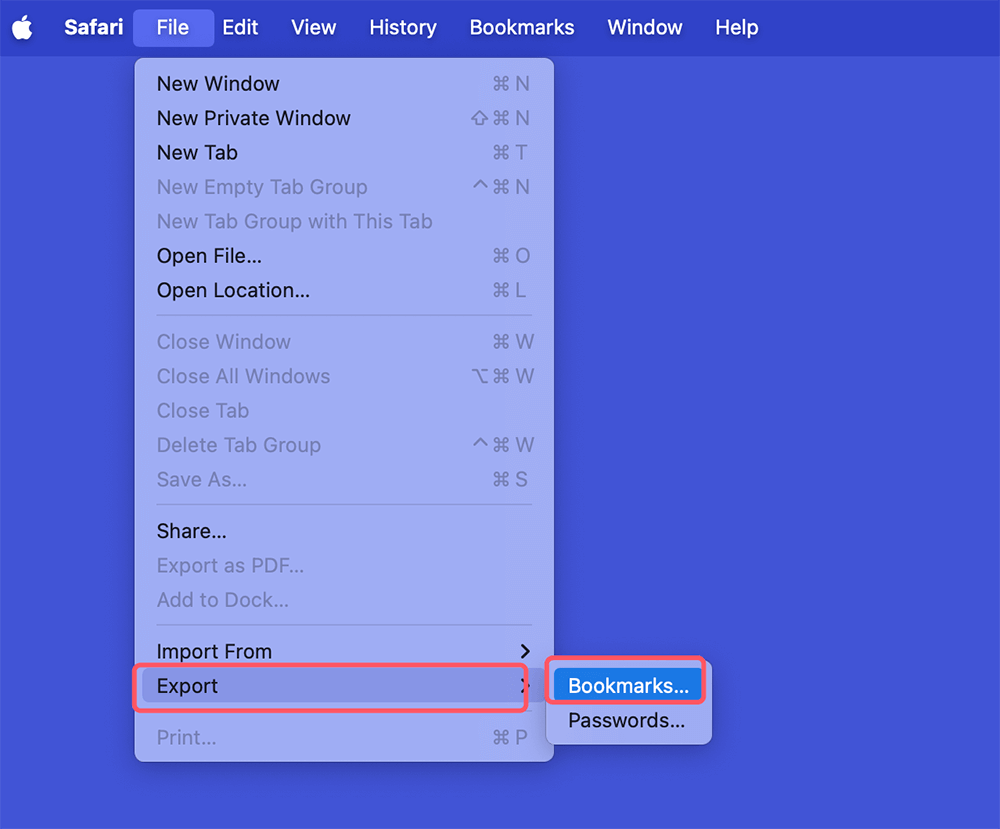
  • ブックマークをエクスポート:Safariを開き、「ファイル」メニューをクリックします。
  • エクスポート > ブックマークを選択します。
  • 宛先フォルダを選択し、ファイルを保存します。

    ブックマークをエクスポート

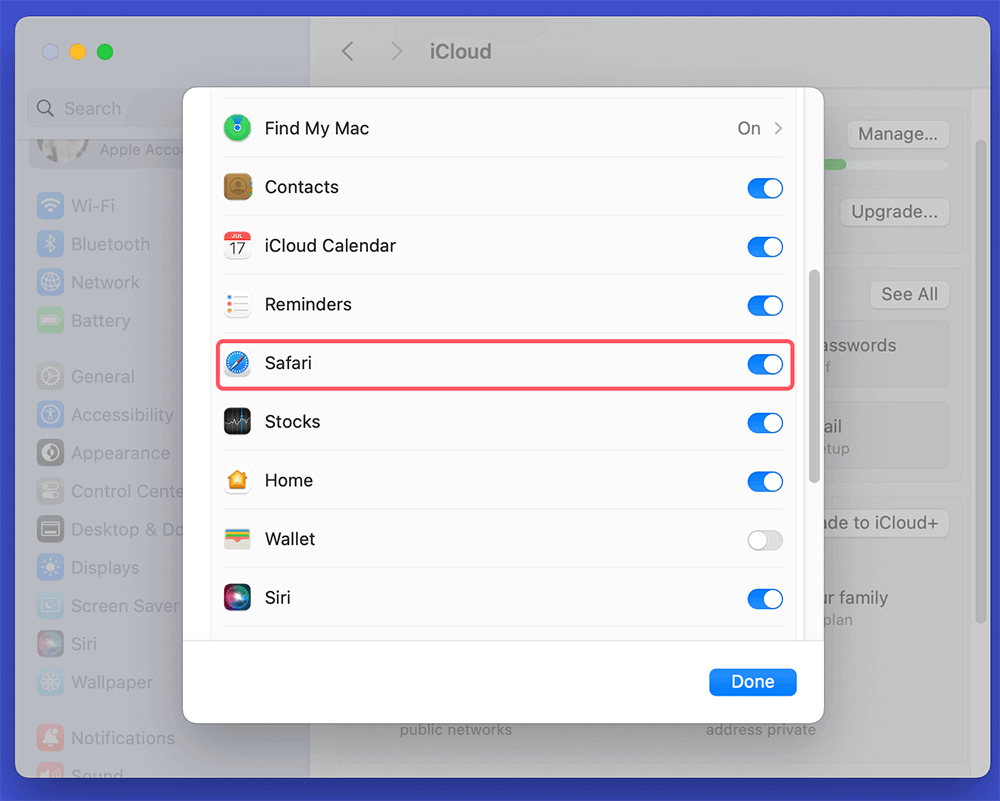
  • iCloudと同期:iCloudを使用している場合は、Safariデータが同期されていることを確認します。システム環境設定またはシステム設定 > Apple ID > iCloudに移動し、「すべてを表示」をクリックしてSafariのチェックボックスをオンにします。

    iCloudと同期

  • パスワードを保存:Safariにパスワードを保存している場合は、パスワードをエクスポートまたは書き留めることを検討してください。
  • ブラウザの履歴を消去:Safariの「履歴」に移動し、「履歴を消去」を選択して保存された履歴データを削除します。

    ブラウザの履歴を消去

復元ポイントを作成する:

macOSにはWindowsのような従来の「復元ポイント」機能はありません。ただし、必要に応じてシステムを以前の状態に戻すために、Time Machineバックアップを作成できます。これを行うには:
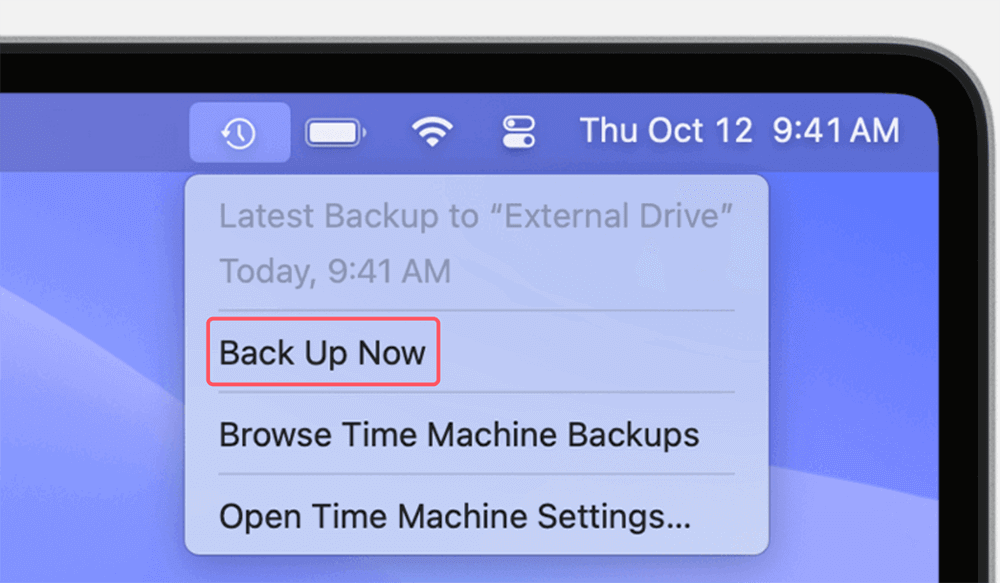
  1. Macを外付けハードディスクに接続します。
  2. システム環境設定またはシステム設定 > 一般を開いた後、「Time Machine」を選択します。
  3. Time Machineをオンにするときに、バックアップディスクとして使用する外付けドライブを選択します。
  4. バックアップを作成するには、「今すぐバックアップを作成」を選択します。

復元ポイントを作成する

DoYourClone for MacなどのMacクローンソフトウェアを使用すると、すべてをMacから外付けハードドライブに移動できます。その後、Macの起動可能なクローンバックアップを作成します。

MacでSafariをアンインストールする手順:

データのバックアップが完了したら、Safariのアンインストールに進むことができます。これはmacOSシステムの一部であるため、処理にはターミナルを使用する必要があります。方法は以下の通りです:

ターミナルを使用してSafariをアンインストールする
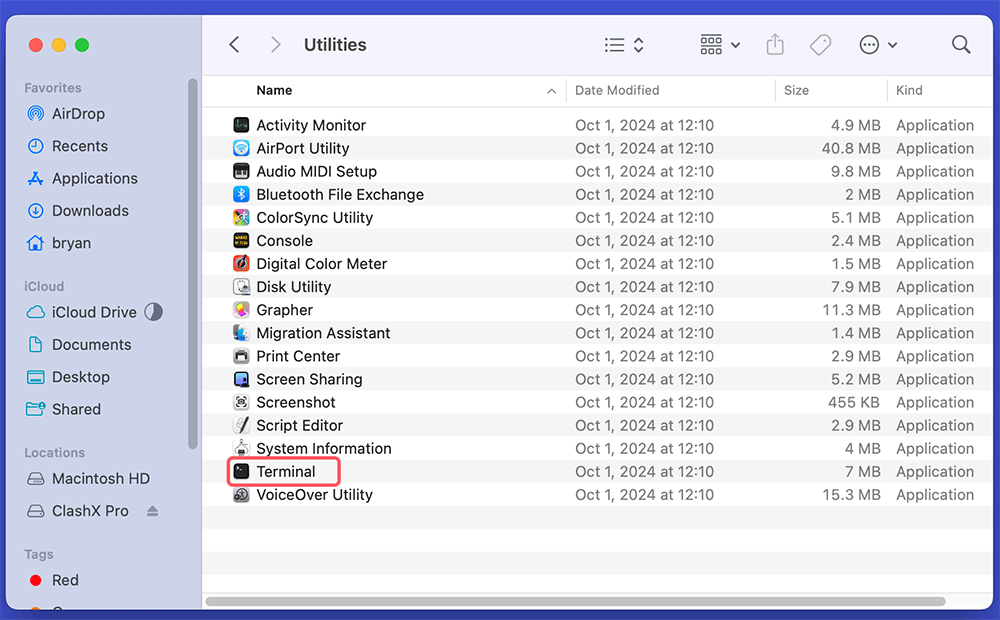
  • ターミナルを開く:アプリケーション > ユーティリティに移動し、ターミナルを開きます。

    ターミナルを開く

  • アンインストールコマンドを入力する:ターミナルウィンドウに次のコマンドを入力します:

    sudo rm -rf /Applications/Safari.app

  • 「Enter」を押します。その時点で管理者パスワードを入力する必要があります。入力中に文字が表示されないのは正常です。
  • 関連ファイルを削除する:完全にアンインストールするには、Libraryフォルダ内の関連ファイルを削除します。次のコマンドを使用します:

    sudo rm -rf ~/Library/Caches/com.apple.Safari
    sudo rm -rf ~/Library/Preferences/com.apple.Safari.plist
    sudo rm -rf ~/Library/Safari

アンインストールプロセスを完了する:

これらのコマンドを実行すると、SafariはMacからアンインストールされます。アンインストールを確認するには:

  • アプリケーションフォルダをチェックして、Safariがリストに表示されていないことを確認します。
  • 変更を確定するためにMacを再起動することもできます。

💡 注:Macディスクワイプソフトウェアを使用して、Macの空きディスク領域を消去します。これにより、MacからSafariのすべての情報が完全に削除されます。

MacでSafariを再インストールする方法

SafariはmacOSに組み込まれているアプリであるため、再インストールは比較的簡単です。macOSリカバリから再インストールするか、macOSを更新することで再インストールできます。方法は以下の通りです:

macOSリカバリを介した再インストール:

  • Macを再起動する:左上隅のAppleロゴをクリックして「再起動」を選択します。
  • リカバリモードに入る:Macが再起動したらすぐにCommand + Rを押し続け、Appleロゴまたは回転する地球が表示されるまで待ちます。Apple Silicon Macの場合、Macをシャットダウンし、電源ボタンを押し続けてmacOSリカバリモードで起動します。「オプション」を選択し、「続ける」ボタンをクリックします。
  • macOSを再インストールする:macOSユーティリティまたはリカバリアプリウィンドウで、「macOSを再インストール xxx」を選択します。

    macOSを再インストール

  • 「続ける」をクリックし、画面の指示に従ってmacOSを再インストールします。このプロセスではSafariのみが再インストールされます。このプロセスは個人データに影響を与えません。

ソフトウェアアップデートを介した再インストール:

古いバージョンのmacOSまたはSafariの場合は、オペレーティングシステムを更新してSafariを再インストールします。方法は以下の通りです:
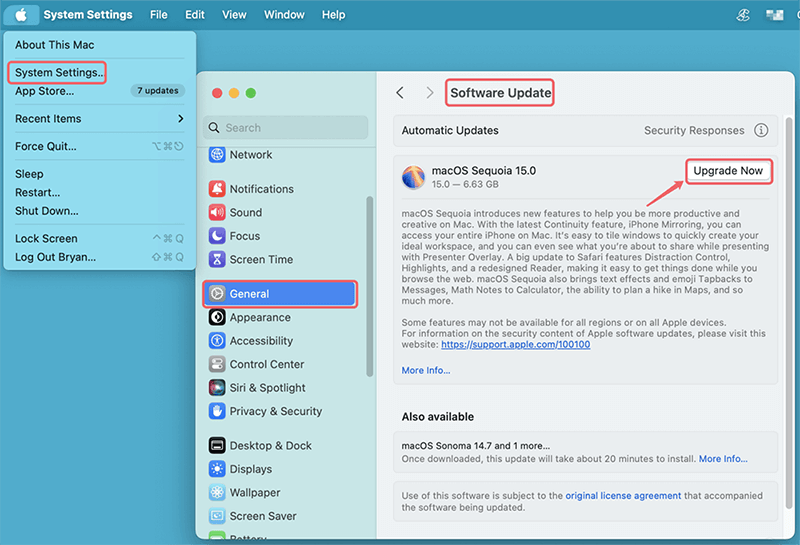
  • システム環境設定を開く:Appleロゴをクリックし、システム環境設定またはシステム設定 > 一般を選択します。
  • ソフトウェアアップデートを選択する:「ソフトウェアアップデート」をクリックします。Macが利用可能なアップデートを確認します。
  • アップデートをインストールする:macOSのアップデートが利用可能な場合は、「今すぐアップデート」または「今すぐアップグレード」をクリックしてダウンロードおよびインストールします。これには最新バージョンのSafariが含まれます。

    アップデートをインストール

Safariを再設定する:

Safariの再インストールが成功したら、再度設定する必要があります。データを復元する方法は以下の通りです:

ブックマークをインポートする:
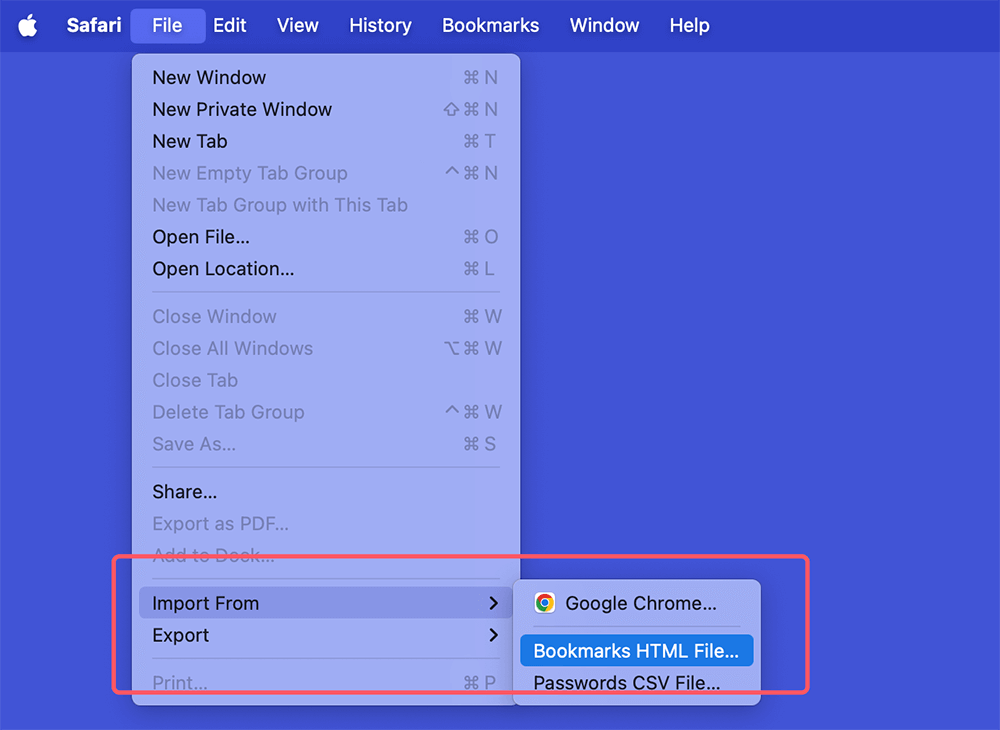
  1. Safariを開きます。
  2. 「ファイル」をクリックし、「読み込む」を選択します。
  3. 「ブックマークのHTMLファイル」を選択し、先ほどエクスポートしたファイルを選択します。

    ブックマークをインポート

iCloudと同期する:

以前にSafariデータをiCloudと同期したことがある場合は、再度有効になっていることを確認してください:

  1. システム環境設定またはシステム設定 > Apple ID > iCloudに移動します。
  2. Safariのチェックボックスをオンにして、ブックマーク、履歴、開いているタブを同期します。

環境設定を設定する:

ブックマークを復元し、iCloudと同期したら、Safariの環境設定を調整することをお勧めします:
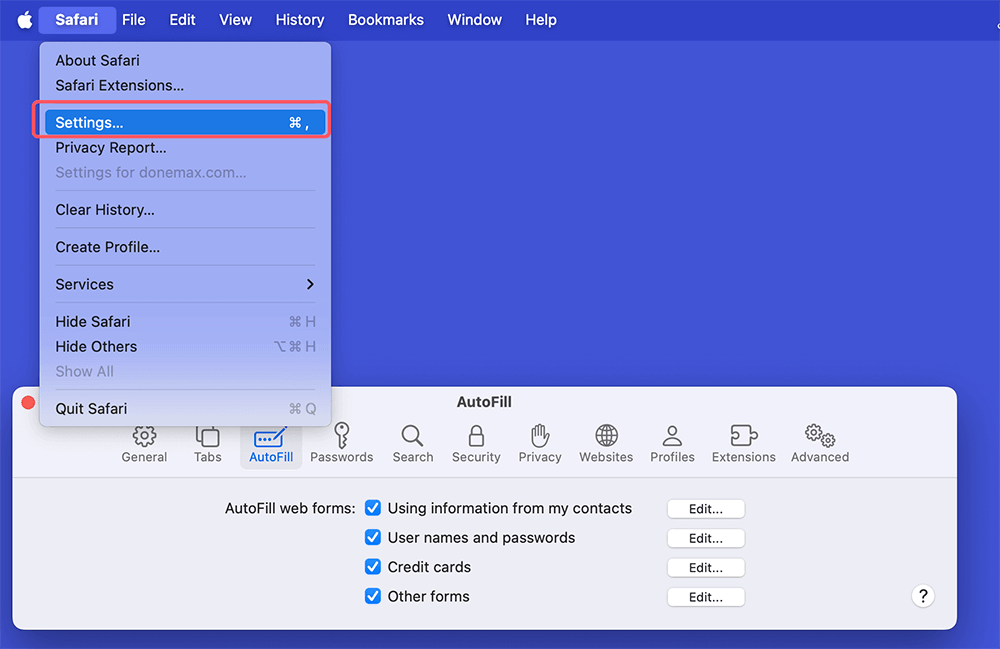
  • 環境設定を開く:メニューバーの「Safari」をクリックし、環境設定または設定を選択します。

    環境設定を開く

  • タブ、プライバシー、セキュリティをカスタマイズする:タブ(一般、タブ、自動入力など)を移動して、好みに応じてブラウジング体験をカスタマイズします。
  • 拡張機能を有効にする:Safari拡張機能ギャラリーまたはMac App Storeから特定の拡張機能を再インストールする必要があります。

Safariのインストールとアンインストールに関する一般的な問題のトラブルシューティング

Safariを再インストールした後も、ブラウジング体験に影響を与える可能性のある問題が発生することがあります。このセクションでは、一般的な問題を概説します。また、いくつかの解決策が問題を効果的に解決します。

🔖 Safariが開かない

再インストール後にSafariが起動しない場合、これはイライラする可能性があります。以下にいくつかの潜在的な解決策を示します:

アップデートを確認する:

古いmacOSまたはSafariのバージョンは、互換性の問題を引き起こす可能性があります。アップデートを確認するには:

  • App Storeを開く:Appleロゴをクリックし、「App Store」を選択します。
  • アップデートに移動:ウィンドウ上部の「アップデート」タブをクリックします。
  • 利用可能なアップデートをインストールする:macOSまたはSafariのアップデートが利用可能な場合は、「アップデート」をクリックしてダウンロードおよびインストールします。アップデート後、Safariを再度起動してみてください。

アクティビティモニタを確認する:

Safariがウィンドウを開かずにバックグラウンドで実行されている場合があります。確認するには:

  • アクティビティモニタを開く:アプリケーション > ユーティリティに移動し、アクティビティモニタを選択します。
  • Safariを検索する:実行中のアプリケーションのリストを調べます。Safariが見つかったら、それを選択し、左上隅の「X」ボタンをクリックして強制終了します。
  • Safariを再度起動してみる:強制終了した後、Safariをもう一度開いて動作するかどうかを確認します。

🔖 パフォーマンスの問題が続く

Safariが引き続き遅い場合は、以下のトラブルシューティング方法を検討してください:

キャッシュとクッキーを消去する:

キャッシュとクッキーの増加は、Safariを含むあらゆるウェブブラウザのパフォーマンスを低下させる可能性があります。これらを消去するには:
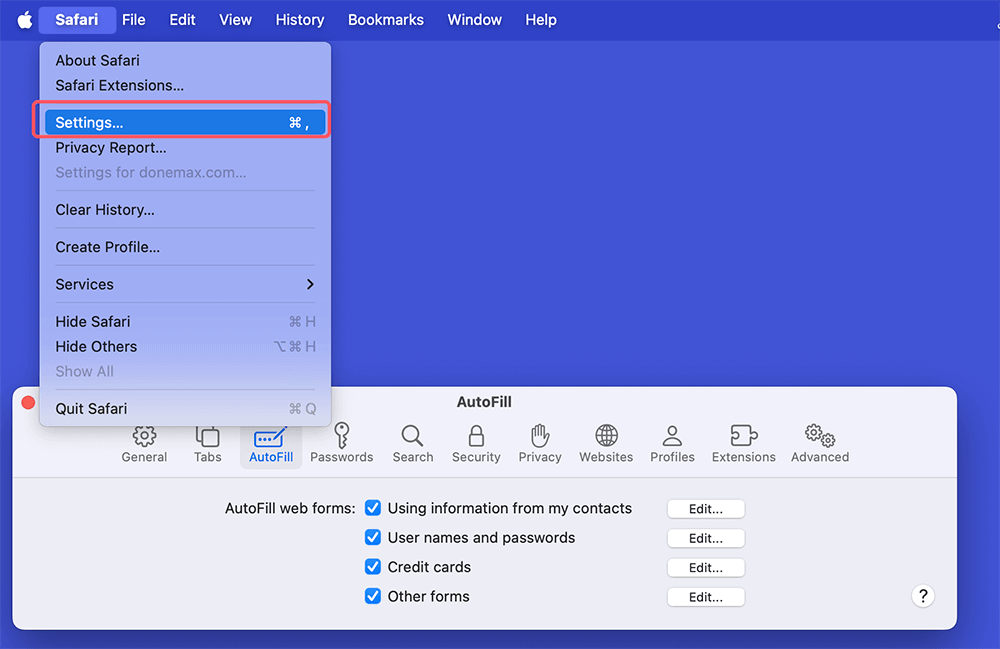
  • Safariの環境設定を開く: メニューバーのSafariをクリックし、環境設定または設定を選択します。

    Safariの環境設定を開く

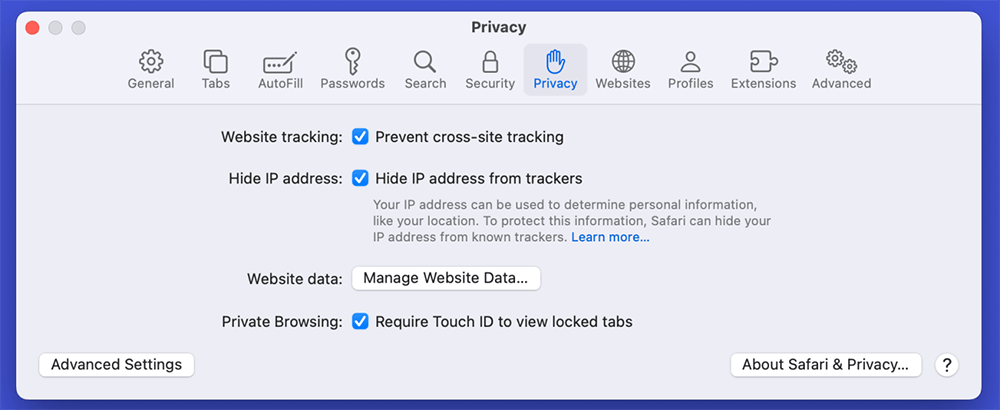
  • プライバシーに移動: 「プライバシー」タブをクリックします。

    プライバシーに移動

  • Webサイトデータを管理: 「Webサイトデータを管理…」をクリックします。新しいウィンドウが開き、保存されているすべてのデータのリストが表示されます。ここで、特定のサイトからデータを削除できます。また、「すべて削除」をクリックしてすべてのデータを消去することもできます。
  • 削除を確認: プロンプトが表示されたら、アクションを確認します。消去後、Safariを再起動してパフォーマンスを確認します。

拡張機能を無効にする:

Safariの拡張機能はブラウジング体験を向上させる可能性がありますが、パフォーマンスの問題を引き起こす可能性もあります。無効にする方法は以下の通りです:
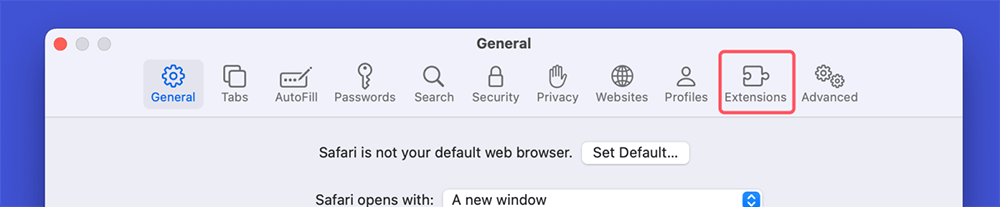
  • Safariの環境設定にアクセス:Safari > 環境設定または設定 > 拡張機能に移動します。

    Safariの環境設定にアクセス

  • 各拡張機能を無効にする:拡張機能の横にあるチェックボックスをオフにして無効にします。各拡張機能を無効にした後、Safariのパフォーマンスをテストします。これにより、問題を引き起こしている可能性のある拡張機能を特定するのに役立ちます。
  • 問題のある拡張機能をアンインストールする:特定の拡張機能がパフォーマンスに影響していることが判明した場合は、完全にアンインストールすることを検討してください。

🔖 Safariがクラッシュまたはフリーズする

クラッシュやフリーズは驚くべきものであり、混乱を招く可能性があります。これらの問題に対処するための手順は以下の通りです:

競合するソフトウェアを確認する:

特定のソフトウェアがSafariの機能に干渉する可能性があります。調査するには:

  • サードパーティ製アプリケーションを更新する:インストールされているすべてのアプリケーション、特にセキュリティソフトウェアとブラウザ拡張機能が最新であることを確認してください。それぞれのWebサイトまたはApp Storeでアップデートを確認してください。
  • 疑わしいアプリケーションを削除する:アプリケーションがSafariと競合している可能性がある場合は、アンインストールして問題が続くかどうかを確認します。

新しいユーザープロファイルを作成する:

問題がシステム全体なのかユーザー固有なのかを判断するには、新しいユーザープロファイルを作成します:
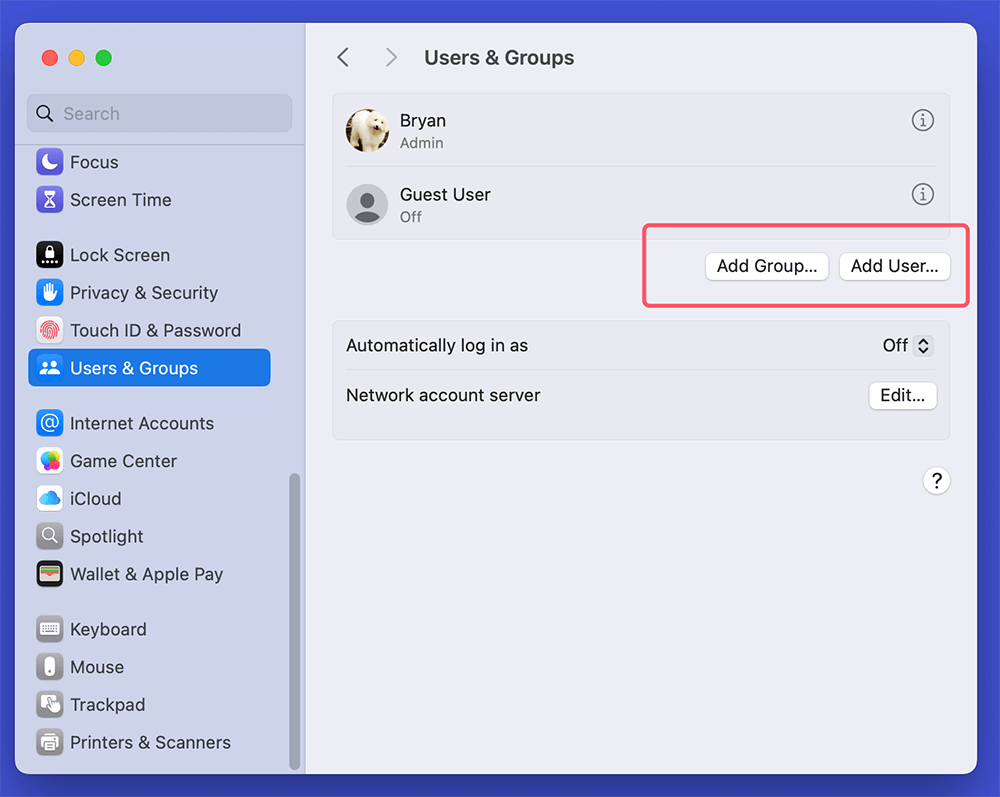
  • システム設定を開く:Appleのロゴをタップし、システム設定を選択します。
  • ユーザとグループを選択する:「ユーザとグループ」をクリックします。
  • 新しいアカウントを作成する:「ユーザを追加」をクリックします。必要な詳細を入力し、アカウントタイプを管理者に設定します。

    新しいアカウントを作成する

  • 新しいアカウントにログインする:既存のアカウントからログアウトした後、新しく作成されたアカウントにサインインします。この新しい環境でSafariを開きます。Safariが正常に動作する場合、元のユーザープロファイルが問題である可能性があります。たとえば、設定、拡張機能、または破損したファイルが原因である可能性があります。

追加の考慮事項

これらの解決策をすべて試してもSafariが問題を示す場合は、次の追加手順を検討してください:

Appleサポートに連絡する:

他に方法がない場合は、Appleサポートに連絡することで専門家の助けを得ることができます:

  • AppleサポートのWebサイトにアクセス:Appleサポートページに移動して、リソース、チャットサポートなどを見つけてください。
  • 問題について話し合う:問題についての情報を最初に提供する必要があります。可能であれば、解決策を提供してくれます。

結論

MacでSafariをアンインストールおよび再インストールすることは、さまざまなパフォーマンスの問題を解決し、新しいブラウジング体験を提供します。この記事の手順と方法に従うことで、Safariのアンインストールと再インストールをスムーズに行うことができます。

開始する前にデータと環境設定をバックアップすることを忘れないでください。再インストール後も問題が続く場合は、追加のトラブルシューティングオプションを検討してください。適切なアプローチにより、Safariの全機能を楽しむことができます。

Safariのジャンクを削除するには、Macクリーンアップツールを使用できます。このソフトウェアは、Safariや他のブラウザのデータを消去するだけでなく、Mac上の他のすべての種類のジャンクデータも削除します。このソフトウェアを使用すると、簡単に容量を解放し、Macを高速化できます。

logo stage

Donemax DMcleaner for Mac

Donemax DMcleaner for Macは、受賞歴のあるMacクリーンアップ&メンテナンスツールです。10以上のツールを提供し、Macユーザーがジャンクデータをクリーンアップするのを支援します。遅いMacの速度を上げるのに役立ちます。さらに、スマートスイッチマネージャーとMac用のディスクマネージャーが含まれています。

Lucien
寄稿ライター

Lucien

LucienはDonemaxソフトウェアのライター兼チーフプログラマーで、5年以上同社で働いています。彼はサイトのコンテンツの多くを執筆し、ディスククローニング、データ復旧、移行、消去、エラー修正を含むWindowsとMacユーザー向けのトラブルシューティングとソリューションの提供に専念しています。

Gerhard Chou
編集長

Gerhard Chou

お客様の問題を効果的に解決するために、当ウェブサイトで公開されているすべての記事とトラブルシューティングソリューションは、厳密にテストされ実践されています。私たちの編集者は、コンピュータの研究と使用、ソフトウェアのテストを愛し、コンピュータユーザーの問題解決を喜んで支援します。