macOS Tahoe 26のダウンロードが止まった?ここに10の迅速な修正方法があります

Christina
執筆者Christina更新日: 2026年4月9日

Gerhard Chou
承認者Gerhard Chou

目次

始める前に: macOS Tahoe 26をスムーズにダウンロードしてインストールできるように、Macの十分なスペースを確保するためにジャンクデータをクリアしてください。このソフトウェアは、ジャンクデータをクリーンアップし、Macのパフォーマンスを最適化するのに役立ちます。


 ダウンロード

DMcleaner for Mac

評価: 4.6


ページ内容:

Appleの最新のmacOSリリースであるmacOS Tahoe 26は、エキサイティングな機能、パフォーマンスの向上、強化されたセキュリティをもたらします。多くのMacユーザーは最新バージョンへのアップグレードを熱望しています。しかし、アップデートプロセス中によくある不満が発生します - macOS Tahoe 26のダウンロードが止まってしまいます

macOS Tahoe 26のダウンロードが止まっている

この問題は、「システム設定」→「ソフトウェア・アップデート」からインストールしようとすると頻繁に発生します。プログレスバーがフリーズし、ダウンロードが完了しないか、無限ループします。これは驚くべきことですが、適切なトラブルシューティング手順で通常は修正可能です。

このガイドでは、以下を取り上げます:

  • macOS Tahoe 26のダウンロードが止まる可能性がある理由。
  • 高度な修正の前に行うクイックチェック。
  • シンプルな方法から高度な方法までのステップバイステップの解決策。
  • 何も機能しない場合にAppleサポートに問い合わせるタイミング。

このガイドを読み終える頃には、不要なストレスなくアップデートを完了するための明確な道筋が見えているはずです。

macOS Tahoe 26のダウンロードが止まる一般的な理由

解決策に飛び込む前に、問題が発生する理由を理解することが役立ちます。いくつかの要因がダウンロードプロセスを妨げる可能性があります:

  1. 不安定または遅いインターネット接続
    • macOSのアップデートは大きく、しばしば数ギガバイトを超えます。弱いまたは不安定なWi-Fi接続は、ダウンロードが止まる原因となる可能性があります。
  2. Appleサーバーの混雑
    • Tahoe 26のような新しいバージョンがリリースされると、何百万ものユーザーが同時にダウンロードを試みます。これによりAppleのサーバーが過負荷になり、ダウンロードが遅くなったり停止したりする可能性があります。
  3. ストレージ容量の不足
    • macOSのアップデートには、インストーラと一時ファイルの両方のために空き容量が必要です。ディスクがほぼ満杯の場合、アップデートがフリーズする可能性があります。
  4. 壊れた一時ファイルまたはキャッシュ
    • 以前の試行に失敗すると、新しいダウンロードに干渉する破損したキャッシュファイルが残る可能性があります。
  5. ソフトウェアの競合
    • VPN、ファイアウォール、またはサードパーティのセキュリティツールがAppleのアップデートサーバーをブロックする可能性があります。

これらの原因を理解することは、どのソリューションが最も効果的かを判断するのに役立ちます。

macOS Tahoe 26のダウンロードが止まったときのクイックチェック

高度な修正に進む前に、これらのクイックチェックを実行してください:

  1. インターネット速度を確認する
    • スピードテストを実行します。安定したmacOSのダウンロードには、少なくとも10 Mbpsを目指してください。
  2. Appleのシステムステータスを確認する
  3. 十分なストレージを確保する
    • Appleメニュー → このMacについて → ストレージに移動します。macOS Tahoe 26には少なくとも20~25GBの空き容量が必要です。
  4. Macを再起動する
    • 単純な再起動で一時的な不具合が解消され、システムリソースが更新されます。

問題が解決しない場合は、以下の解決策に進んでください。

macOS Tahoe 26のダウンロードが止まる問題を解決する方法

1. ダウンロードを一時停止して再開する

最も簡単な修正が最も効果的な場合があります。

  • システム設定 → 一般 → ソフトウェア・アップデートを開きます。
  • ダウンロードが止まっている場合は、一時停止をクリックし、数分待ってから再開をクリックします。

これにより、アップデーターはAppleのサーバーに強制的に再接続します。

2. ソフトウェア・アップデートサービスを再起動する

一時停止が機能しない場合:

  1. アップデートをキャンセルします。
  2. システム設定を閉じます。
  3. 再度開いて、ダウンロードを再試行します。

これにより、アップデートサービスが更新され、一時的な不具合が解消されます。

3. macOSアップデートキャッシュをクリアする

破損したキャッシュファイルが問題を引き起こすことがよくあります。
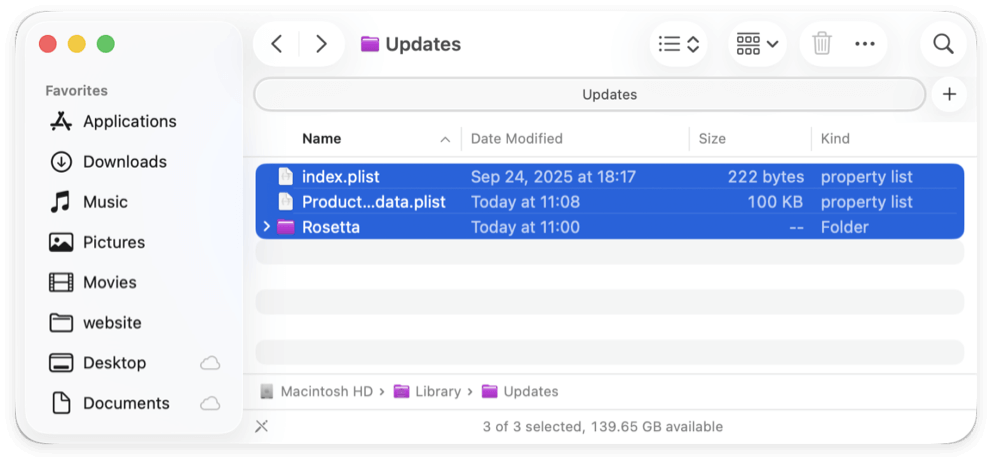
  1. Finder → 移動 → フォルダへ移動を開きます。
  2. 入力:/Library/Updates/
  3. このフォルダの内容を削除します。
  4. Macを再起動し、アップデートを再試行します。

macOS Tahoe 26のダウンロードが止まっている

これにより、macOSは新しいアップデートファイルをダウンロードします。

4. セーフモードを使用する

セーフモードは、必須のシステムコンポーネントのみでmacOSを起動し、競合を減らします。
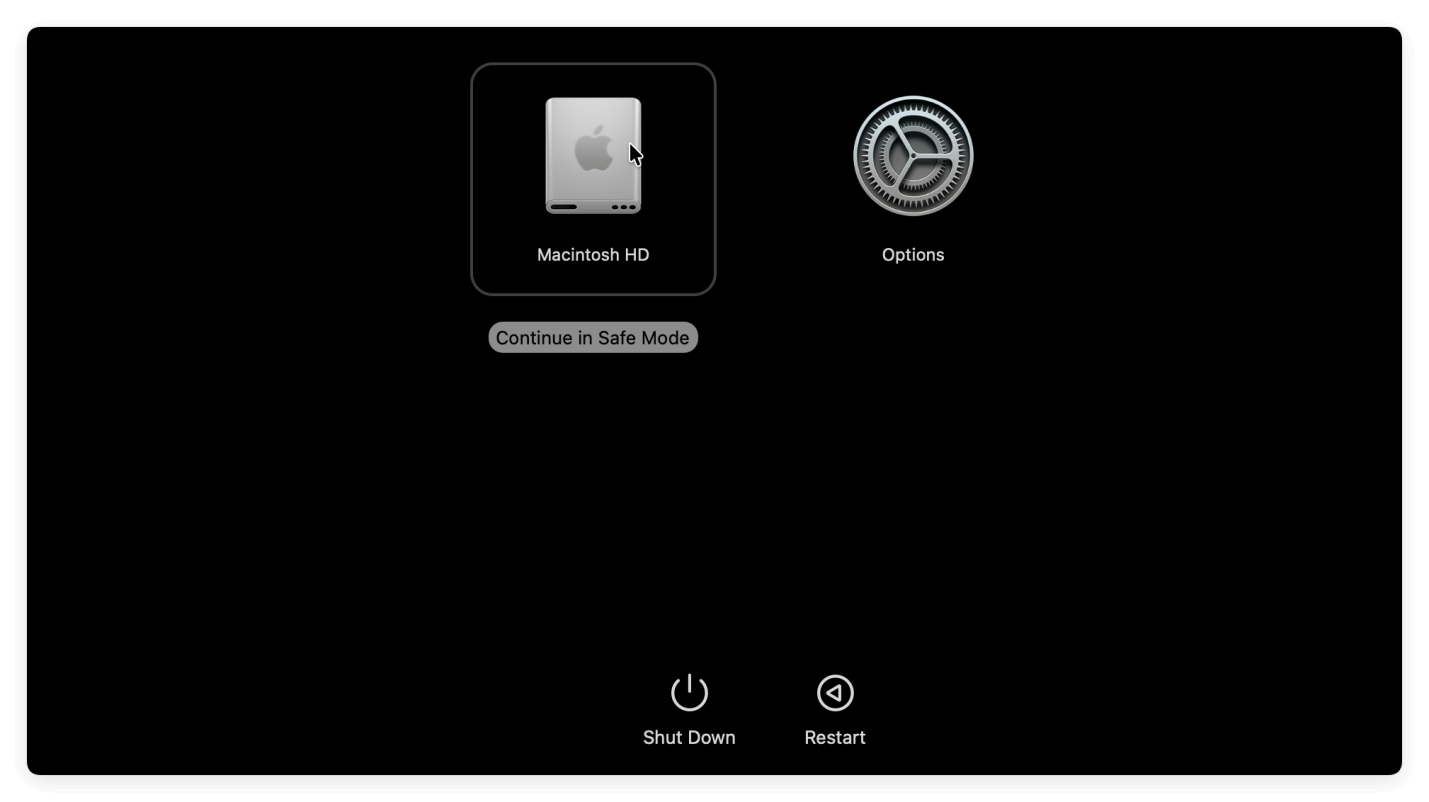
  • Macの電源を切ります。
  • 電源を入れながら電源ボタンを押し続けます。「起動オプションを読み込んでいます」が表示されたら放します。
  • 起動ディスクを選択し、Shiftキーを押しながら、セーフモードで続けるをクリックします。
  • ログインし、Tahoe 26のダウンロードを再度試みます。

macOS Tahoe 26のダウンロードが止まっている

成功した場合、インストール完了後に通常通り再起動します。

5. ネットワーク設定をリセットする

Wi-Fi接続が悪いと、ダウンロードが停滞する原因になります。

  • システム設定 → ネットワークに移動します。
  • Wi-Fiを忘れさせて、再接続します。
  • 可能であれば、有線イーサネット接続に切り替えます。

これにより、大規模なダウンロードのためのより安定した接続が保証されます。

6. VPN、ファイアウォール、またはセキュリティツールを無効にする

セキュリティツールがAppleのアップデートサーバーをブロックすることがあります。

  • VPNを一時的にオフにします。
  • サードパーティのファイアウォールまたはアンチウイルスソフトウェアを無効にします。
  • ダウンロードを再試行します。

アップデート後は、セキュリティアプリを再度有効にすることを忘れないでください。

7. アップデートにmacOSリカバリを使用する

通常のアップデートプロセスが失敗し続ける場合:
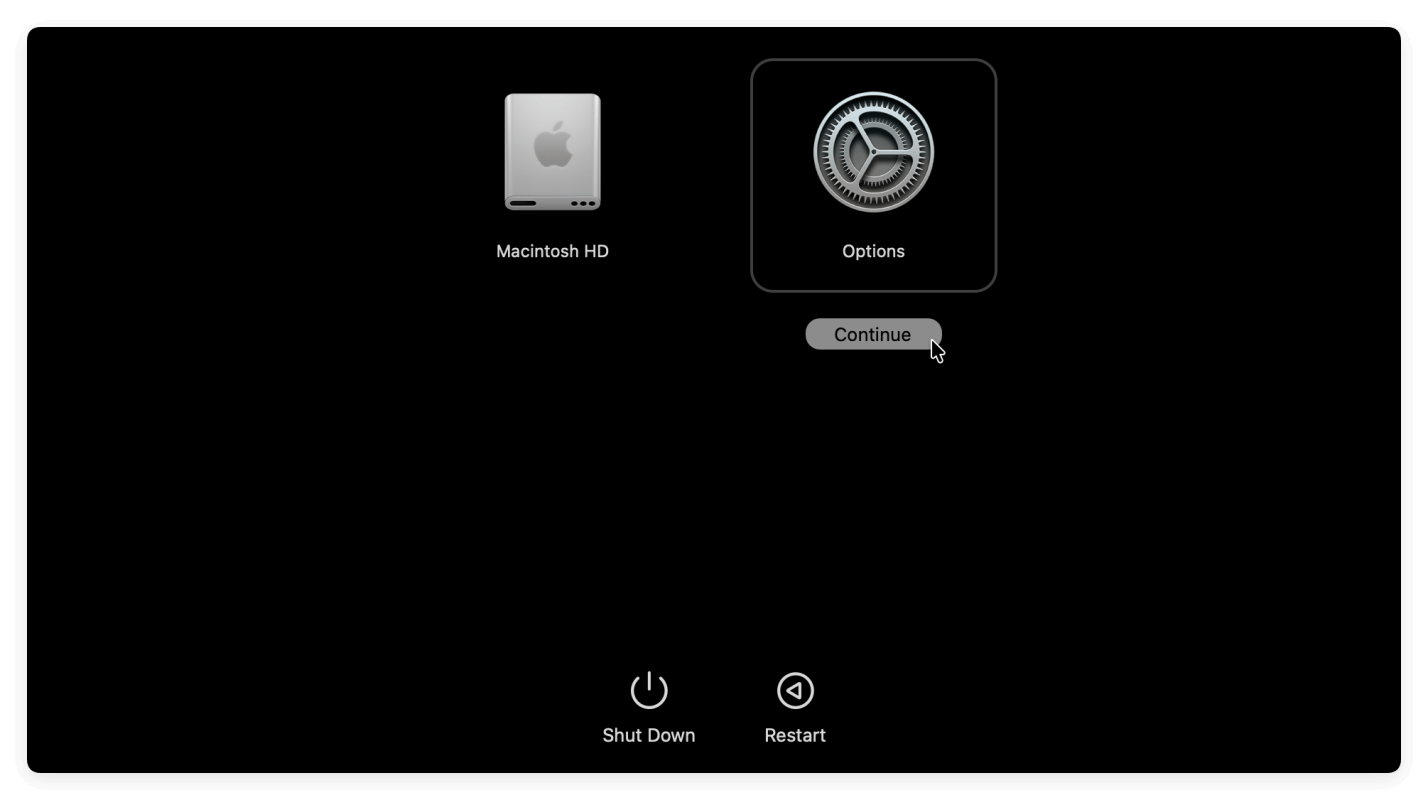
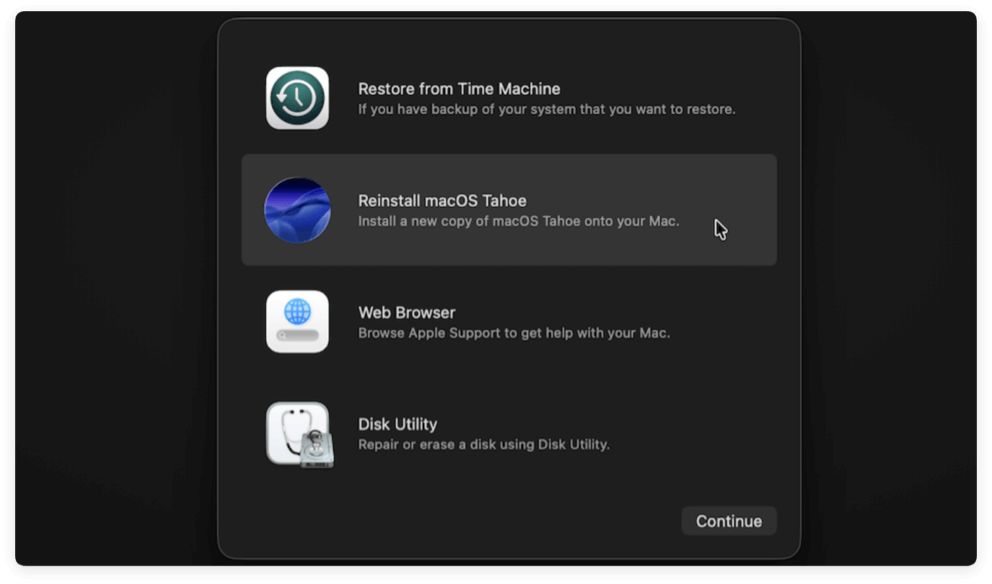
  1. Macを再起動し、「起動オプションを読み込んでいます」というメッセージが表示されるまで電源ボタンを押し続けます。
  2. オプションを選択し、続けるをクリックします。

    macOS Tahoe 26のダウンロードが止まっている

  3. リカバリモードからmacOSを再インストールを選択します。

    macOS Tahoe 26のダウンロードが止まっている

  4. 画面上の指示に従います。

この方法では、最新の互換性のあるmacOSをAppleのサーバーから直接ダウンロードします。

8. App Storeからダウンロードする(利用可能な場合)

AppleはApp Storeを通じてmacOSアップデートを提供することもあります。

  • App Storeを開きます。
  • macOS Tahoe 26を検索します。
  • ダウンロードをクリックします。

これにより、システム設定がフリーズし続ける場合にそれを回避できます。

9. ターミナル経由でmacOSをインストールする

上級ユーザーは、ターミナルを使用してインストーラを直接ダウンロードできます。

  1. ターミナルを開きます。
  2. コマンドを入力します:

    softwareupdate --fetch-full-installer --full-installer-version 26.0

  3. ダウンロードしたら、アプリケーションからインストーラを実行します。

これは、GUIメソッドが失敗した場合に役立ちます。

10. 起動可能なUSBインストーラを使用する

他のすべてが失敗した場合、オフラインインストールのために起動可能なUSBインストーラを作成します

  1. 動作しているMacにインストーラをダウンロードします。
  2. 16GB以上のUSBドライブを挿入し、Mac OS Extended(ジャーナリング)としてフォーマットします。
  3. ターミナルコマンドを使用します:

    sudo /Applications/Install\ macOS\ Tahoe\ 26.app/Contents/Resources/createinstallmedia --volume /Volumes/MyUSB
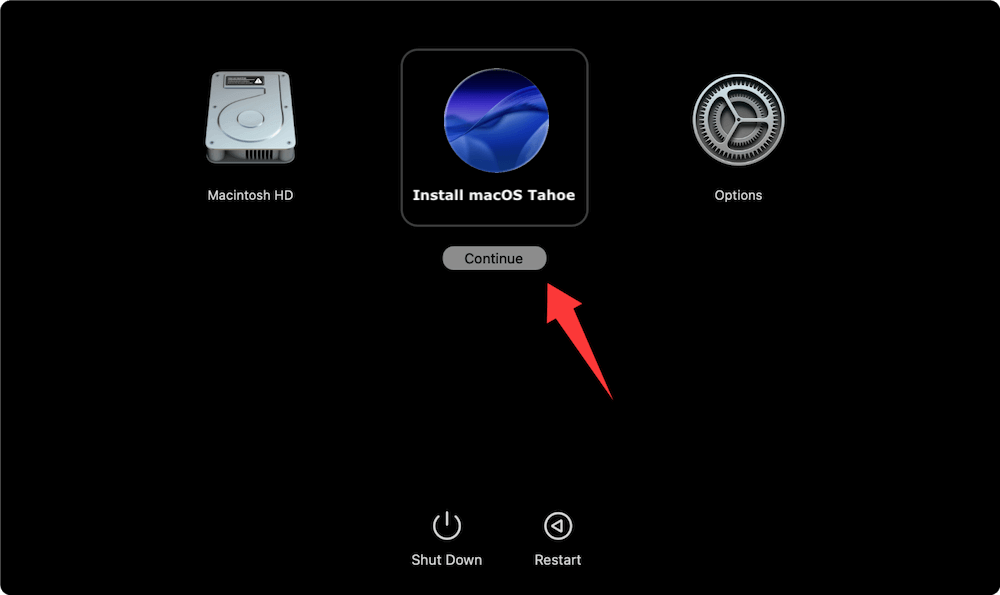
  4. 電源ボタンを押しながらMacを再起動します。
  5. USBインストーラを選択し、インストールを進めます。

macOS Tahoe 26のダウンロードが止まっている

この方法は、ダウンロードの中断を完全に回避します。

スムーズなダウンロードとインストールのための追加のヒント

Macを電源に接続したままにする

macOSのアップデートは、Macのモデルやインターネット速度によって、30分から数時間かかる場合があります。ダウンロード中やインストール中にバッテリーが切れると、破損やシステムエラーのリスクがあります。

  • 始める前に必ずMacBookを電源アダプタに接続してください。
  • デスクトップMacの場合は、信頼性の高い電源またはサージプロテクターに接続されていることを確認してください。

追加のストレージ容量を解放する

Appleは公式にTahoe 26に約20~25GBの空き容量を必要としていますが、実際にはより多くの空き容量があるほどスムーズな体験が得られます。インストーラは、一時ファイル、システムスナップショット、スワップメモリのためのスペースを必要とします。

  • 少なくとも30~40GBの空き容量を目指してください。
  • 古いダウンロードを削除し、大きなファイルを外部ドライブに移動するか、iCloudを使用してデータを一時的にオフロードします。

安定した高速なインターネット接続を使用する

macOSのアップデートは大きいため(多くの場合10GB以上)、弱いWi-Fi信号は繰り返し中断を引き起こす可能性があります。

  • 安定性のために有線イーサネットを優先します。
  • Wi-Fiを使用する必要がある場合は、ルーターの近くにいてください。
  • 大規模なダウンロードをブロックしたり速度を制限したりする可能性があるため、公共Wi-Fiは避けてください。

適切な時間にアップデートをスケジュールする

Appleのサーバーは、リリース直後に最も混雑します。

  • オンラインのユーザーが少ない深夜または早朝にダウンロードしてみてください。
  • ピーク時(夕方やリリース日)は避けてください。

不要なアプリケーションを閉じる

インストール中にリソースを大量に消費するアプリを実行すると、Macの速度が低下し、アップデートプロセスに干渉する可能性があります。

  • ブラウザ、ビデオ編集ツール、ゲームを閉じます。
  • アップデート中は必須アプリのみを開いたままにします。

アップデート前にTime Machineバックアップを実行する

すべてがスムーズに進んだとしても、バックアップは予期しない障害からデータを保護します。

  • 外付けドライブを接続し、Time Machineを実行します。
  • または、iCloud Drive、クローニングソフトウェア、またはサードパーティのバックアップツールを使用します。

アップデートに失敗した場合でも、データを失うことなくシステムを復元できます。

事前に互換性を確認する

すべてのMacがmacOS Tahoe 26をサポートしているわけではありません。サポートされていないハードウェアにインストールすると、障害が発生する可能性があります。

  • Appleの公式互換性リストを参照してください。
  • Appleメニュー → このMacについてでMacモデルを確認します。

十分な空きRAMを確保する

大規模なアップデートはメモリを大量に消費する可能性があります。RAMが限られているMacは、インストール中に問題が発生する可能性があります。

  • メモリを解放するためにバックグラウンドアプリを閉じます。
  • アップデートを開始する前にMacを再起動してRAMを更新します。

現在のmacOSを最新の状態に保つ

いくつかのバージョンが遅れている場合は、Tahoe 26に直接ジャンプするのではなく、段階的にアップデートすることを検討してください。

  • 例えば、まだmacOS Catalinaを使用している場合は、最初にMontereyまたはSonomaにアップデートしてから、Tahoeに進みます。
  • これにより、互換性の問題が軽減されます。

インストール中の中断を避ける

アップデートプロセスが開始されたら:

  • Macの電源を切らないでください。
  • MacBookの蓋を閉じないでください。
  • 辛抱強く待ってください。プログレスバーが長時間停止することがありますが、システムはバックグラウンドでまだ動作しています。

何も機能しない場合

すべての方法を試してもダウンロードが進まない場合は、エスカレーションする時期かもしれません:

  1. Appleサポートに連絡する – 詳細な診断を案内してくれます。
  2. Apple Storeまたは正規サービスプロバイダを訪問する – 技術者が代わりにmacOSをインストールできます。

問題はMacではなくAppleのサーバーにある場合もあるため、数時間または数日待つことで問題が解決することもあります。

結論

止まってしまったmacOS Tahoe 26のダウンロードはイライラさせられますが、永続的なことはめったにありません。アップデートの一時停止/再開、Macの再起動、インターネット接続の確認などの簡単な解決策から始めてください。それでも解決しない場合は、アップデートキャッシュのクリア、セーフモードの使用、ターミナルからのインストール、起動可能なUSBインストーラの作成などの高度な方法に進んでください。

これらの手順を体系的に実行することで、アップグレードを正常に完了できる可能性を最大化できます。他のすべてが失敗した場合でも、Appleサポートはいつでも助けてくれます。

macOS Tahoe 26にアップグレードすると、最新の機能、バグ修正、セキュリティの向上を確実に得ることができます。これは努力する価値があります。

logo stage

DMcleaner for Mac

Donemax DMcleaner for Macは、受賞歴のあるMacクリーンアップおよびメンテナンスアプリケーションです。MacユーザーがMac上のジャンクデータをクリーンアップしたり、不要なアプリをアンインストールして残骸を削除したり、ファイルをシュレッドしたり、重複ファイルを削除したり、ディスク容量を解放したり、遅いMacを高速化したりするための10以上のツールを提供します。また、Mac用のスマートスイッチマネージャーであり、Mac用の強力なディスクマネージャーでもあります。


 ダウンロード

DMcleaner for Mac

評価: 4.6


Christina
寄稿ライター

Christina

ChristinaはDonemaxソフトウェアのシニアエディターであり、会社で4年以上働いています。彼女は主に、ユーザーがWindowsとMacを最大限に活用できるように、データ消去、データ転送、データ復元、ディスククローニングに関するガイドとソリューションを執筆しています。余暇には旅行、カントリーミュージックの鑑賞、ゲームを楽しんでいます。

Gerhard Chou
編集長

Gerhard Chou

お客様の問題を効果的に解決するために、当ウェブサイトで公開されているすべての記事とトラブルシューティングソリューションは、厳格にテストされ実践されています。私たちの編集者は、コンピュータの研究、使用、ソフトウェアのテストを愛し、コンピュータユーザーの問題解決を喜んで支援します。