著者Steven更新日:2026年4月7日

ページ内容:
外付けハードドライブのフォーマットまたはMac上のソリッドステートドライブ(SSD)は、ストレージデバイスがmacOSと連携し、ニーズを満たすことを保証する基本的な作業です。新しいドライブを準備する場合でも、ディスクの問題を修正する場合でも、ドライブが複数のプラットフォームで動作することを確認する場合でも、プロセスを理解することが重要です。
macOSのディスクユーティリティは編集を容易にし、APFS、ExFAT、(FAT32)MS-DOS(FAT)、または(HFS/HFS+)Mac OS Extended(ジャーナリング)などのさまざまなファイルシステムから選択できます。このガイドのステップバイステップの指示に従って、Macで外付けハードドライブまたはSSDをフォーマットしてください。情報を保護し、ドライブがMacで最適に動作することを保証します。
これらの手順を理解すれば、外付けハードドライブを効果的に処理し、ファイルシステムとパーティショニングについて賢明な選択を行うことができます。
外付けドライブをフォーマットすると、そのドライブ上のすべてのデータが削除され、新しいファイルシステムがセットアップされます。それは、Macがドライブのストレージ領域を認識して使用できるように、空白のキャンバスを準備するようなものです。
ファイルシステム:
各ファイルシステムには利点があり、特定のタスクに最適です。macOSでは、主に2種類のファイルシステムがあり、以下に詳しく説明します:
適切な形式の選択:
外付けドライブの使用計画は、適切な形式を選択するのに役立ちます:
重要な考慮事項:
Macには、Macで外付けハードドライブをフォーマットするために使用できるツールが組み込まれています。ディスクユーティリティは、外付けハードドライブをフォーマットできるシンプルなMacアプリです。外付けHDD、SSD、USBドライブを処理し、それらをフォーマットしたり、ファイルシステムを変更したりできます。それだけでなく、ターミナルツールよりも使いやすいです。以下は従う必要がある手順です。
ステップ1. 外付けハードドライブをMacに接続します。
ステップ2. MacのFinderで、アプリケーション > ユーティリティに移動し、ディスクユーティリティを探します。
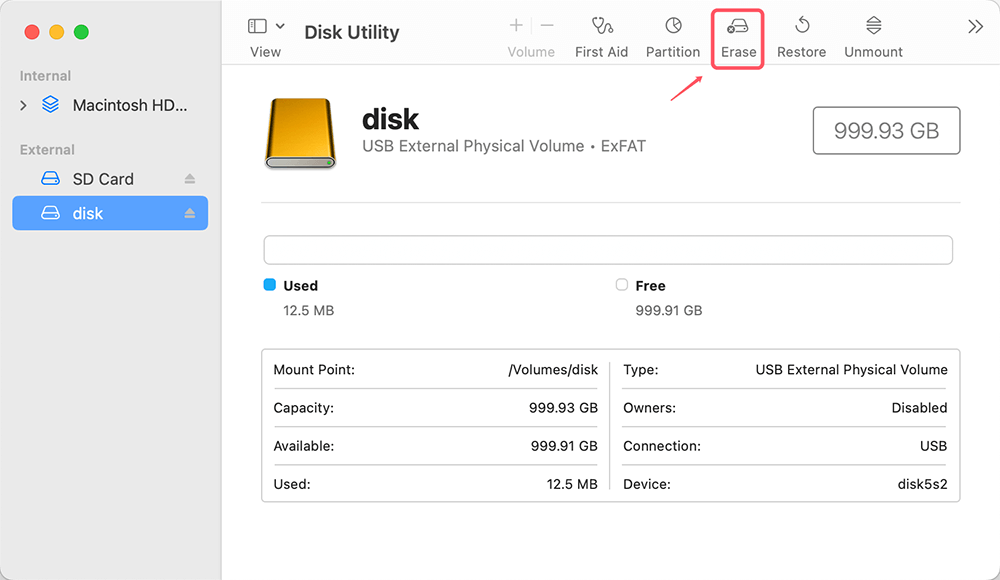
ステップ3. 左側の外付けハードドライブを選択した後に表示されるページで、消去をクリックします。
ステップ4. 外付けハードドライブに名前を付け、使用したいフォーマットを選択します。
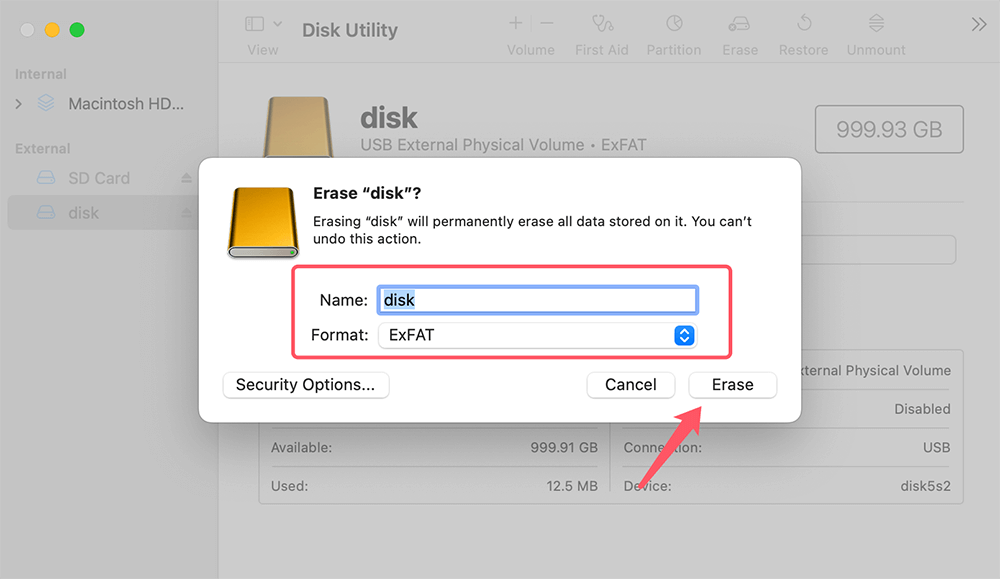
ステップ5. もう一度消去をクリックして、外付けハードドライブを安全にフォーマットします。
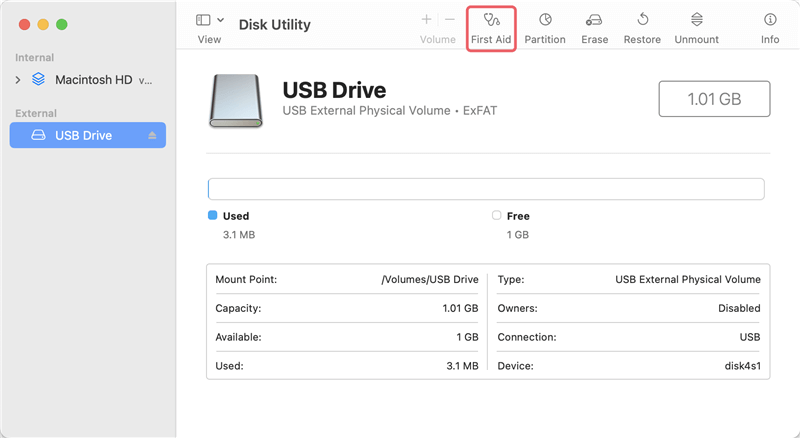
注: 消去ボタンが使用できない場合は、応急処置ボタンをクリックして外付けハードドライブを修復するか、パーティションをクリックして外付けハードドライブに新しいボリュームを作成できます。
ファイルシステムをNTFS/APFS/Mac OS ExtendedからExFATに変更して、MacまたはWindows PCで直接使用できます。
ステップ1. Launchpad > その他 > ディスクユーティリティに移動し、ディスクユーティリティを開きます。
ステップ2. 外付けハードドライブを選択し、消去ボタンをクリックします。
ステップ3. ファイルシステムとしてExFATを選択し、もう一度消去をクリックします。
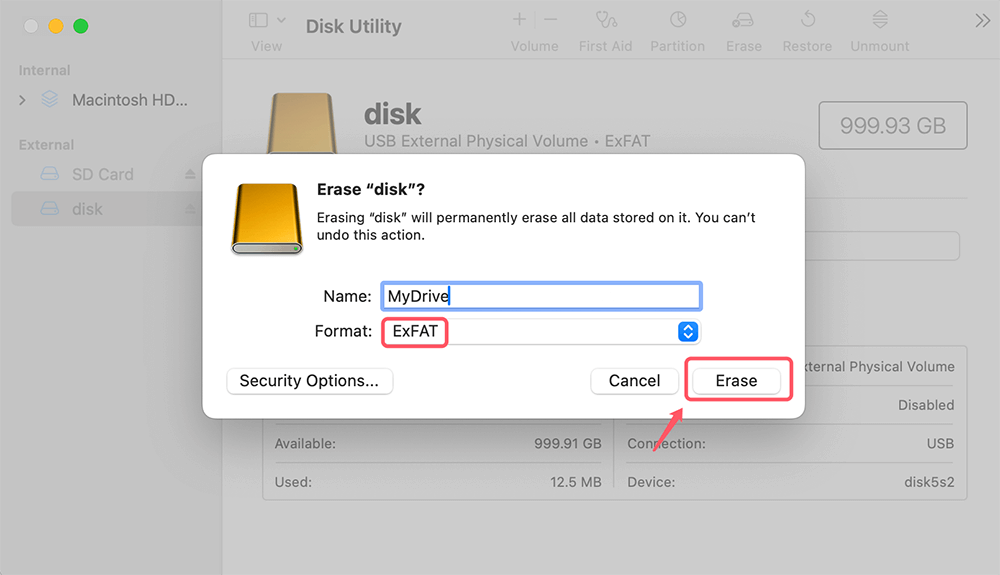
ステップ4. プロセスが完了したら、完了ボタンをクリックします。
ターミナルは、Macで外付けハードドライブをフォーマットするのに役立つもう1つの組み込みツールです:
ステップ1. アプリケーション > ユーティリティ > ターミナルに移動し、このアプリを開きます。
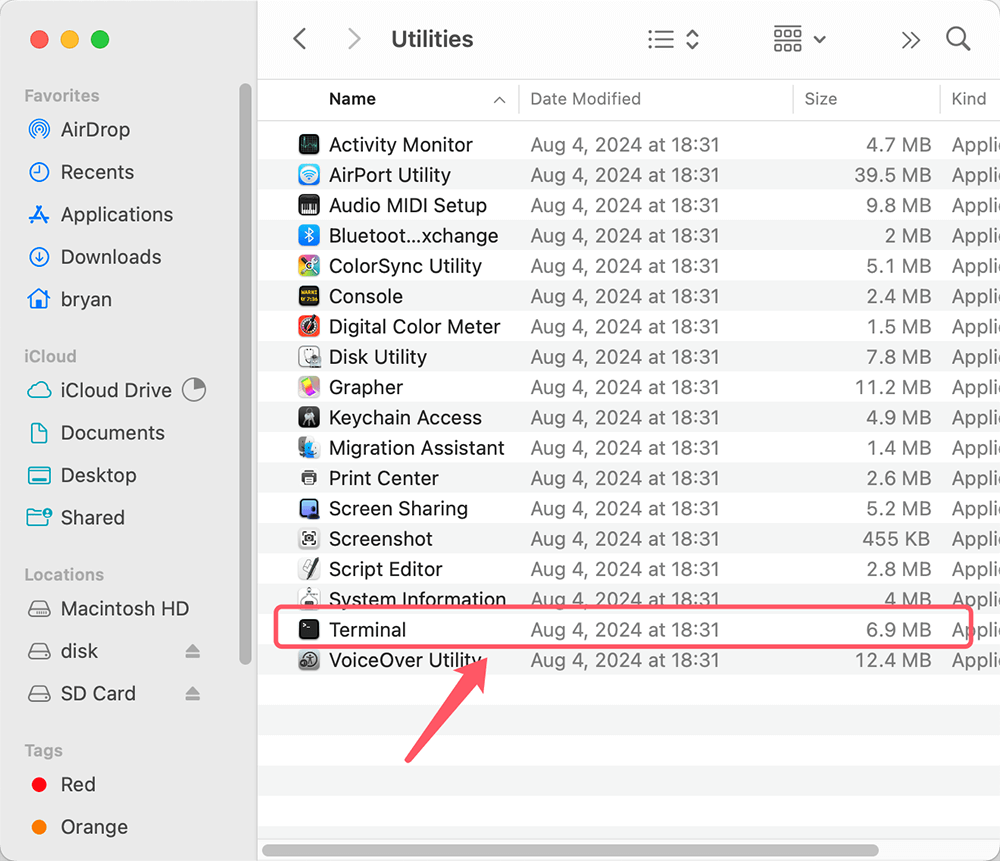
ステップ2. diskutil listと入力し、外付けハードドライブを見つけてディスク識別子を取得します。
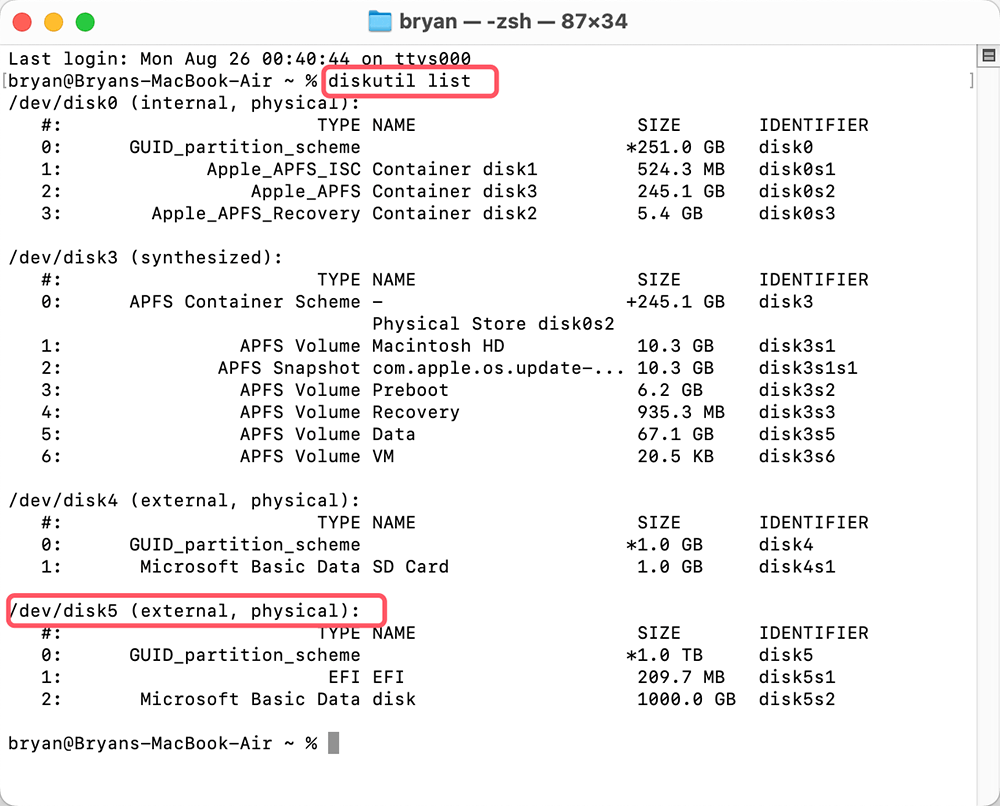
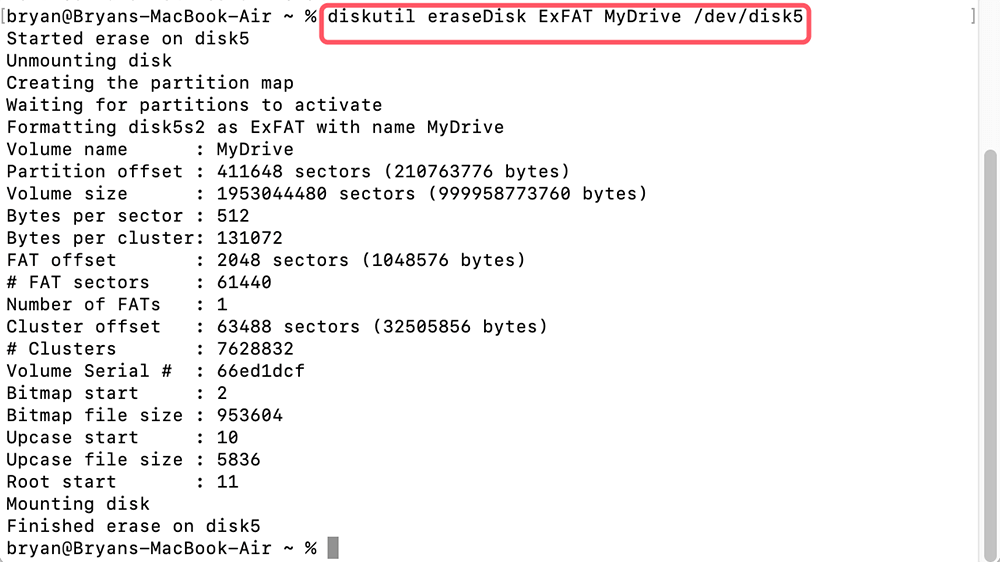
ステップ3. コマンドdiskutil eraseDisk ファイルシステム ディスク名 ディスク識別子を使用してディスクを消去します。例:diskutil eraseDisk ExFAT MyDrive /dev/disk5と入力して外付けハードドライブをExFATにフォーマットします。
通常、ディスクユーティリティとターミナルは、NTFSがmacOSで利用できないため、外付けハードドライブをNTFSにフォーマットできません。外付けハードドライブを強制的にNTFSにする場合は、サードパーティのNTFS for Macツールを使用できます。
ステップ1. 最高のNTFS for Macツール - Donemax NTFS for MacをMacにダウンロードしてインストールし、外付けハードドライブをMacに接続します。
ステップ2. Donemax NTFS for Macを開き、外付けハードドライブを選択し、フォーマットボタンをクリックします。
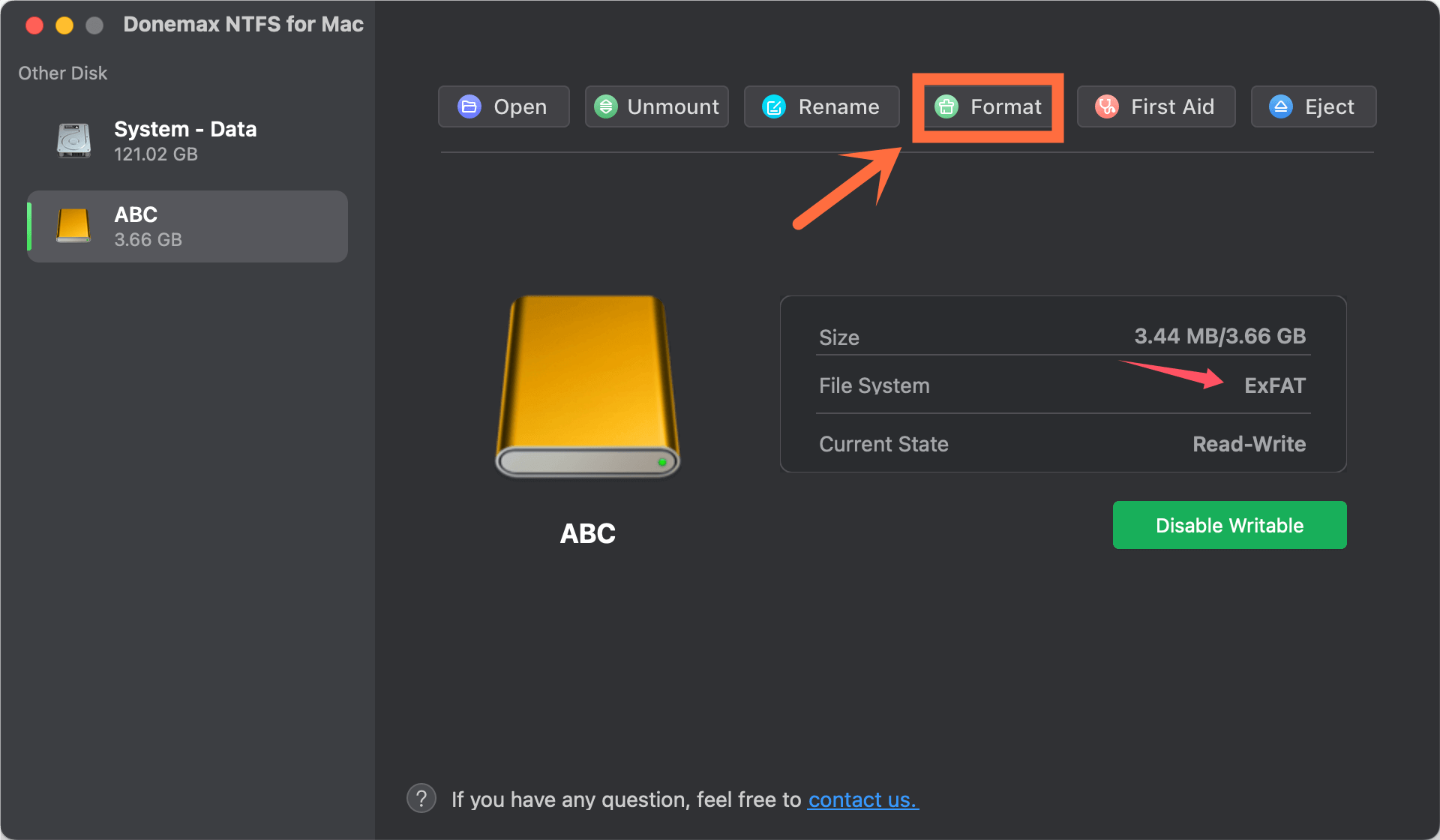
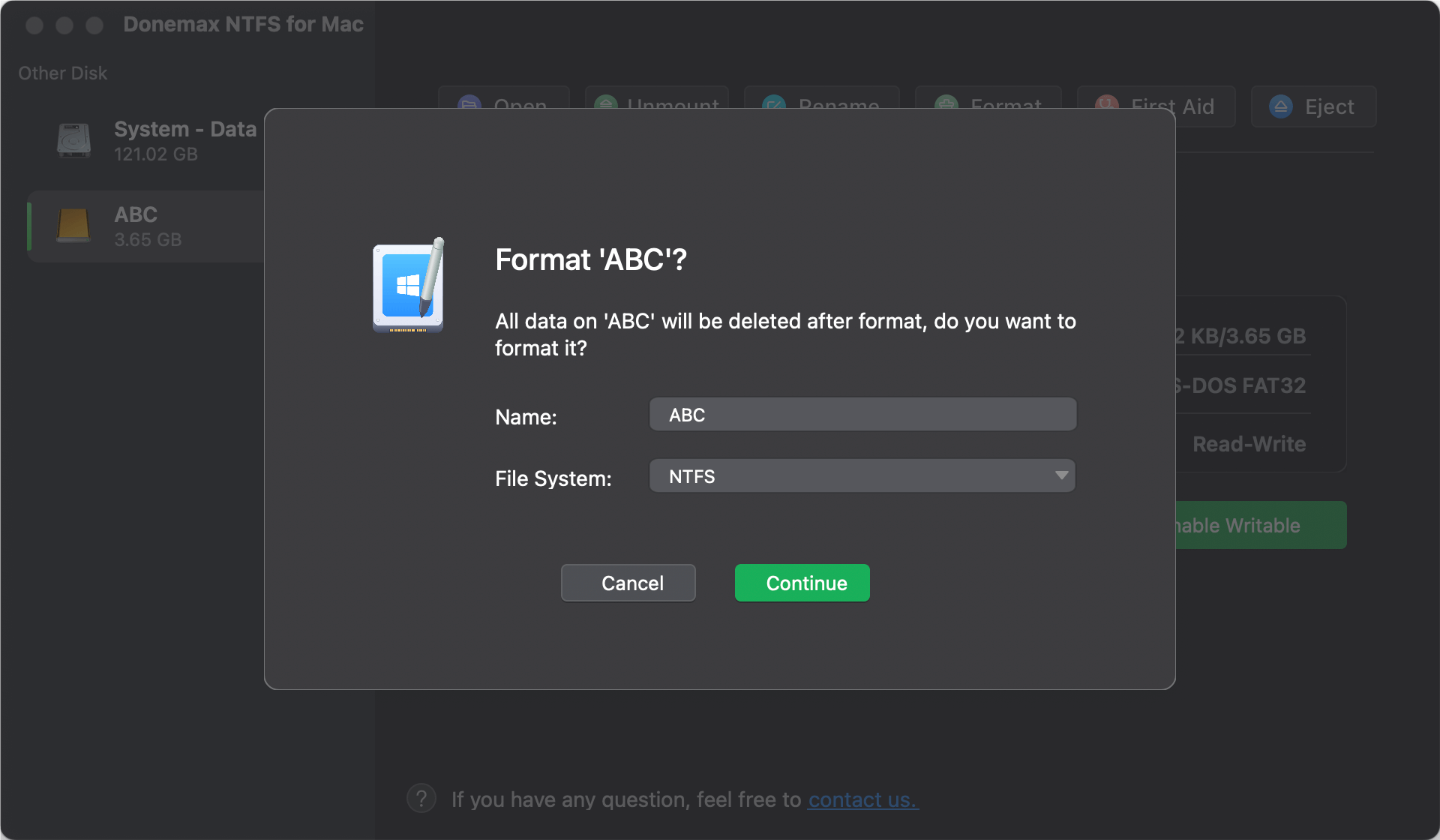
ステップ3. フォーマットとしてNTFSを選択し、続行ボタンをクリックして外付けハードドライブをNTFSにフォーマットします。
Macで外付けハードドライブをフォーマットしたためにデータを失い、バックアップがない場合は、データ復元ソフトウェアを使用して外付けハードドライブのフォーマットを解除し、消去されたファイル/失われたファイルをすべて復元できます。
ステップ1. Donemax Data Recovery for Macをダウンロードしてインストールし、フォーマットされた外付けハードドライブがMacに接続されていることを確認します。
ステップ2. Donemax Data Recovery for Macを開き、フォーマットされた外付けハードドライブを選択してデータ復元を開始します。

ステップ3. スキャンボタンをクリックして、フォーマットされた外付けハードドライブを詳細にスキャンし、消去されたファイル、削除されたファイル、失われたファイルを含むすべての復元可能なファイルを見つけます。

ステップ4. 必要なファイルを選択し、復元ボタンをクリックして保存します。

Donemax Data Recovery for Macは、Macで外付けハードドライブをフォーマットするのにも役立ちます:
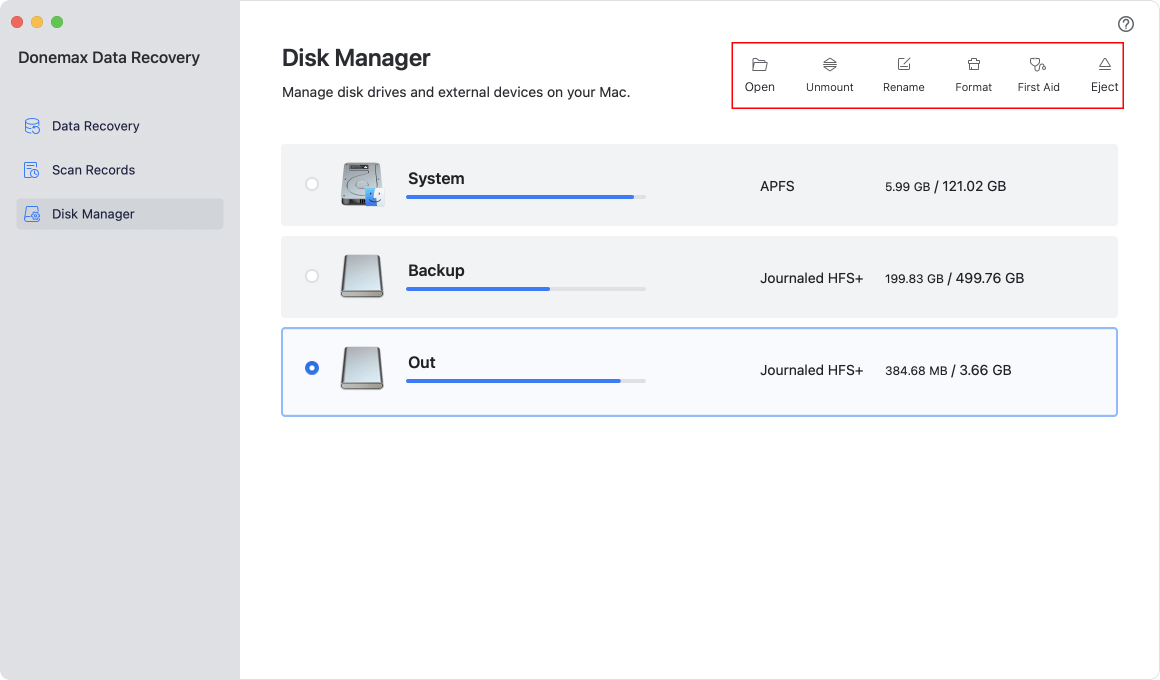
古い外付けハードドライブを販売、寄付、または廃棄する前に、すべてのデータを永久に消去する必要があります。Macディスクワイプソフトウェアは、外付けハードドライブをフォーマットおよびワイプし、データが復元できないようにするのに役立ちます。
ステップ1. 信頼性の高いMacディスクワイプソフトウェア - Donemax Data Eraser for MacをMacにダウンロードしてインストールします。
ステップ2. Donemax Data Eraserを開き、ハードドライブを消去モードを選択し、外付けハードドライブを選択して、今すぐ消去ボタンをクリックします。
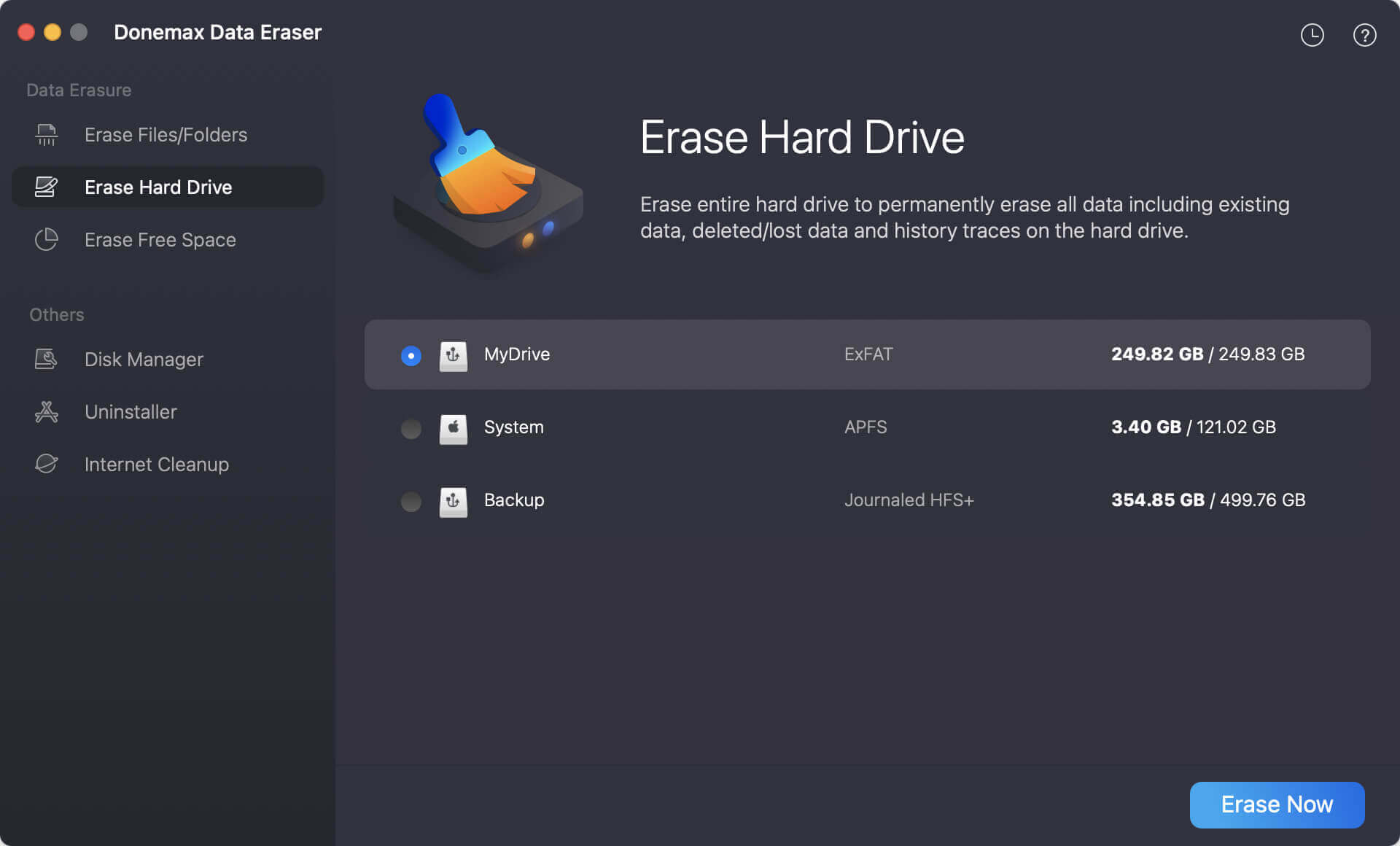
ステップ3. データ消去標準を選択し、続行ボタンをクリックして外付けハードドライブを安全にワイプします。
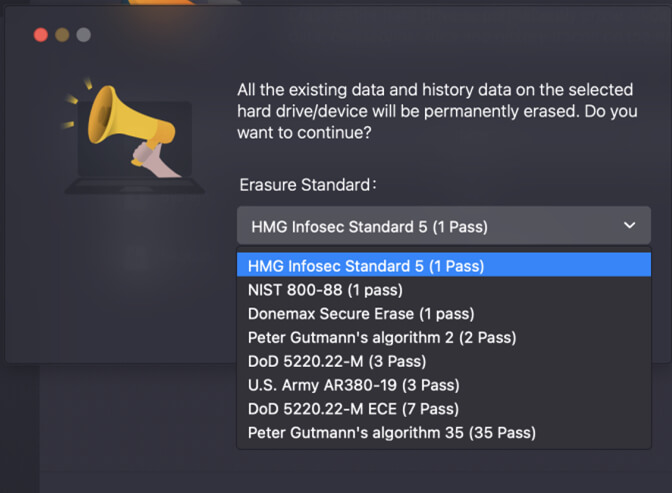
注: プロセスが完了すると、外付けハードドライブに保存されているすべてのデータ(既存のデータ、削除/フォーマット/失われたデータを含む)は完全に失われ、いかなる方法でも復元できません。
最後に、ディスクユーティリティを使用してMacで外付けハードドライブまたはSSDをフォーマットすることは、ストレージデバイスをニーズに合わせることができる簡単なプロセスです。ディスクユーティリティには、ディスクの問題を修正したり、コンピューターを他のシステムとより互換性を持たせたり、バックアップの準備をしたりするためのツールがあります。
このガイドの手順に従うことで、外付けストレージを簡単かつ効果的に処理および改善して、Macで適切に動作させることができます。フォーマットする前に常に重要なファイルのコピーを作成し、自分の作業と使用したいデバイスに最適なファイルシステムとパーティショニングの選択肢を検討してください。
1. Macで外付けハードドライブをフォーマットするにはどうすればよいですか?
ディスクユーティリティはmacOS用の使いやすいディスク管理ツールであり、Macで外付けハードドライブを安全かつ簡単にフォーマットするのに役立ちます:
2. Macに最適なディスクフォーマットツールは何ですか?
Macで外付けハードドライブをフォーマットするためのディスクフォーマットツールをいくつか紹介します:
3. Macで外付けハードドライブをワイプするにはどうすればよいですか?
Macディスクワイプソフトウェアは、Macで外付けハードドライブを安全にワイプするのに役立ちます:
Steven
Stevenは2020年以来、Donemaxソフトウェアのシニアライター兼編集者です。彼はスーパーネerdであり、コンピューターのない生活は想像できません。技術ソリューションの執筆とソフトウェアテストの6年以上の経験を持ち、WindowsおよびMacユーザーにソリューションとヒントを提供することに情熱を注いでいます。
Gerhard Chou
お客様の問題を効果的に解決するために、当社のウェブサイトに掲載されているすべての記事とトラブルシューティングソリューションは、厳密にテストされ実践されています。私たちの編集者は、コンピューターの研究と使用、ソフトウェアのテストが大好きで、コンピューターユーザーの問題解決を喜んで支援します。