


Escrito porMariaAtualizado em 10 de abril de 2026

CONTEÚDO DA PÁGINA:
No mundo do armazenamento de dados, escolher o sistema de arquivos certo é crucial para desempenho, compatibilidade e integridade dos dados. Entre os sistemas de arquivos mais utilizados hoje estão o exFAT e o NTFS, ambos desenvolvidos pela Microsoft, cada um atendendo a diferentes necessidades. Se você está formatando um drive USB, disco rígido externo ou configurando um drive de sistema interno, entender as diferenças entre exFAT e NTFS garante que você tome a decisão certa.
Este artigo fornece uma comparação lado a lado completa de exFAT vs. NTFS, explorando seus recursos, prós, contras, compatibilidade e casos de uso práticos.
exFAT, abreviação de Tabela de Alocação de Arquivos Estendida, foi introduzido pela Microsoft em 2006. Foi projetado para superar as limitações do sistema de arquivos FAT32 mais antigo, especialmente em relação ao tamanho de arquivo e compatibilidade entre dispositivos.
Principais Características do exFAT:
Casos de Uso Típicos para exFAT:
Compatibilidade:
O principal apelo do exFAT é sua compatibilidade entre plataformas e suporte para arquivos grandes, tornando-o uma opção ideal para dispositivos de armazenamento portáteis.
NTFS, ou Sistema de Arquivos de Nova Tecnologia, foi desenvolvido pela Microsoft em 1993 e tornou-se o sistema de arquivos padrão para Windows a partir do Windows NT e versões posteriores como Windows XP, Vista, 7, 10 e além.
Ao contrário do exFAT, o NTFS foi projetado para drives internos e ambientes de computação avançados, oferecendo recursos críticos para sistemas operacionais modernos.
Principais Características do NTFS:
Casos de Uso Típicos para NTFS:
Compatibilidade:
NTFS é uma excelente escolha para drives usados em ambientes exclusivos do Windows, especialmente quando desempenho, confiabilidade e segurança de dados são prioridades.
A tabela a seguir resume as principais diferenças entre exFAT e NTFS:
Ao selecionar um sistema de arquivos, entender as especificações técnicas e como elas afetam o desempenho, segurança e compatibilidade é essencial. Abaixo está um mergulho mais profundo na comparação direta entre exFAT e NTFS, destacando não apenas seus recursos principais, mas também implicações do mundo real para vários casos de uso:
| Característica | exFAT | NTFS |
|---|---|---|
| Tamanho Máximo de Arquivo | Suporta arquivos de até 16 exabytes (EB) teoricamente; na prática, limitado pelo hardware e pelas restrições do SO | Suporta arquivos de até 256 terabytes (TB) no Windows |
| Tamanho Máximo de Partição | Até 128 petabytes (PB) | Até 256TB, dependendo da versão do Windows |
| Sobrecarga do Sistema de Arquivos | Sobrecarga mínima, otimizado para armazenamento portátil | Maior sobrecarga devido a journaling, recursos de segurança |
| Journaling | Não suportado — maior risco de corrupção após ejeção inadequada ou falha de energia | Suporte total a journaling aumenta a integridade dos dados |
| Permissões de Arquivo | Não suportado — qualquer pessoa com acesso pode modificar arquivos | Permissões completas em nível de arquivo e pasta via Listas de Controle de Acesso (ACLs) |
| Criptografia | Não suportado | Criptografia de arquivos integrada (EFS) para segurança aprimorada |
| Compressão | Não suportado | Suporta compressão em nível de arquivo e pasta |
| Desempenho (Geral) | Otimizado para armazenamento flash, menor latência em dispositivos removíveis | Otimizado para drives de alta capacidade, melhor para multitarefa e grandes operações de sistema |
| Compatibilidade entre Plataformas | Amplamente compatível com Windows, macOS, Linux e dispositivos modernos | 战士们Nativo do Windows; somente leitura no macOS sem ferramentas de terceiros|
| Melhores Casos de Uso | Drives USB flash, cartões SD, armazenamento externo usado entre plataformas | Drives internos, instalações do sistema operacional Windows, ambientes seguros |
Implicações de Desempenho:
Considerações de Segurança:
Esses recursos tornam o NTFS indispensável para ambientes de negócios, sistemas multi-usuário e qualquer cenário que exija segurança rigorosa de dados.
Detalhes de Compatibilidade:
| Sistema Operacional | Suporte exFAT | Suporte NTFS |
|---|---|---|
| Windows (XP e posteriores) | Leitura/escrita completa | Leitura/escrita completa |
| macOS (10.6.5 e posteriores) | Leitura/escrita completa | Somente leitura (ferramentas de terceiros necessárias para escrita) |
| Linux | Leitura/escrita com drivers corretos | Leitura/escrita com NTFS-3G ou suporte do kernel |
| Consoles de Jogos (PS4, PS5, Xbox One, Series X/S) | Geralmente suportado | Limitado ou não suportado, varia por console |
| Câmeras e Dispositivos Multimídia | Comumente suportado | Raramente suportado |
Principal Conclusão: exFAT oferece melhor compatibilidade imediata entre plataformas, tornando-o ideal para usuários que alternam entre Windows, macOS e outros dispositivos.
Exemplos do Mundo Real:
Vantagens do exFAT:
Desvantagens do exFAT:
👉 Resumo: exFAT é melhor para drives externos que exigem funcionalidade entre plataformas, especialmente ao transferir arquivos grandes entre Windows e Mac.
Vantagens do NTFS:
Desvantagens do NTFS:
👉 Resumo: NTFS é a escolha superior para drives internos baseados em Windows onde desempenho, segurança e integridade de dados são essenciais.
A escolha entre exFAT e NTFS depende de suas necessidades específicas:
Exemplo: Você tem um drive USB de 128GB que precisa mover arquivos entre um MacBook e um PC com Windows. exFAT é o melhor formato aqui.
Exemplo: Você está instalando o Windows em um novo SSD ou configurando uma partição de dados segura - NTFS é o formato ideal.
Principais Softwares e Ferramentas para Drives exFAT e NTFS
Recupere dados excluídos, formatados e perdidos de drives exFAT e NTFS.
Clone drive exFAT para drive NTFS ou clone drive NTFS para drive exFAT.
Melhor software de limpeza de disco para limpar drives exFAT ou NTFS - irrecuperável.
Ferramenta confiável NTFS para Mac que permite escrever dados em drives NTFS no Mac.
No Windows:
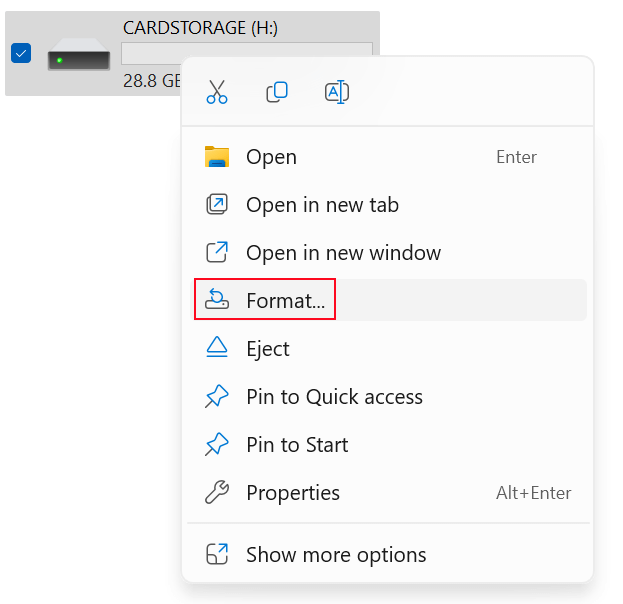
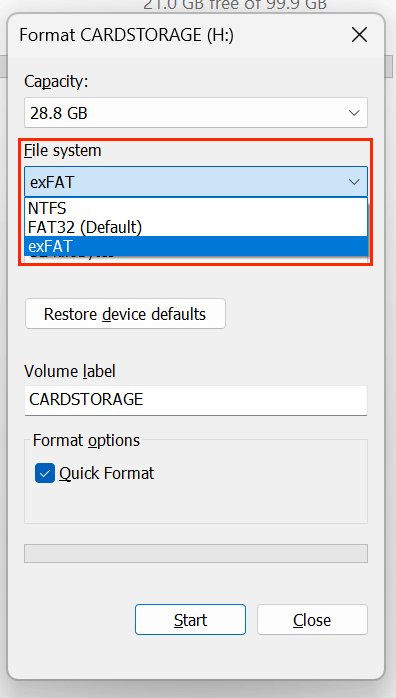
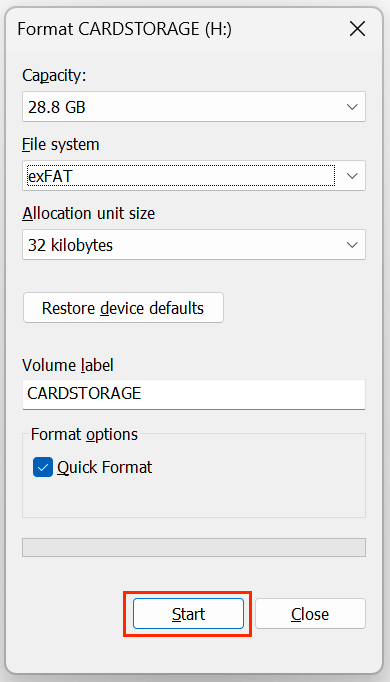
💡 Nota: A formatação apaga todos os dados do drive - faça backup dos arquivos primeiro.
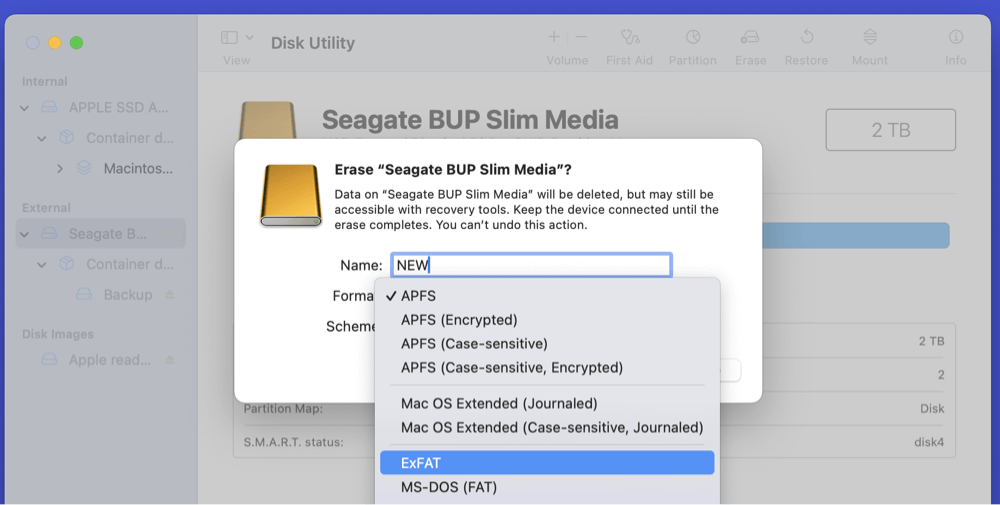
No macOS (apenas para exFAT):
Para Drives NTFS: O macOS oferece acesso somente leitura por padrão. Para habilitar a funcionalidade completa de leitura/escrita NTFS no Mac, use ferramentas de terceiros como Donemax NTFS para Mac. Siga os passos abaixo:
Passo 1. Baixe e instale o Donemax NTFS para Mac no seu Mac.
Passo 2. Abra o Donemax NTFS para Mac, selecione o drive NTFS e clique no botão Montar.
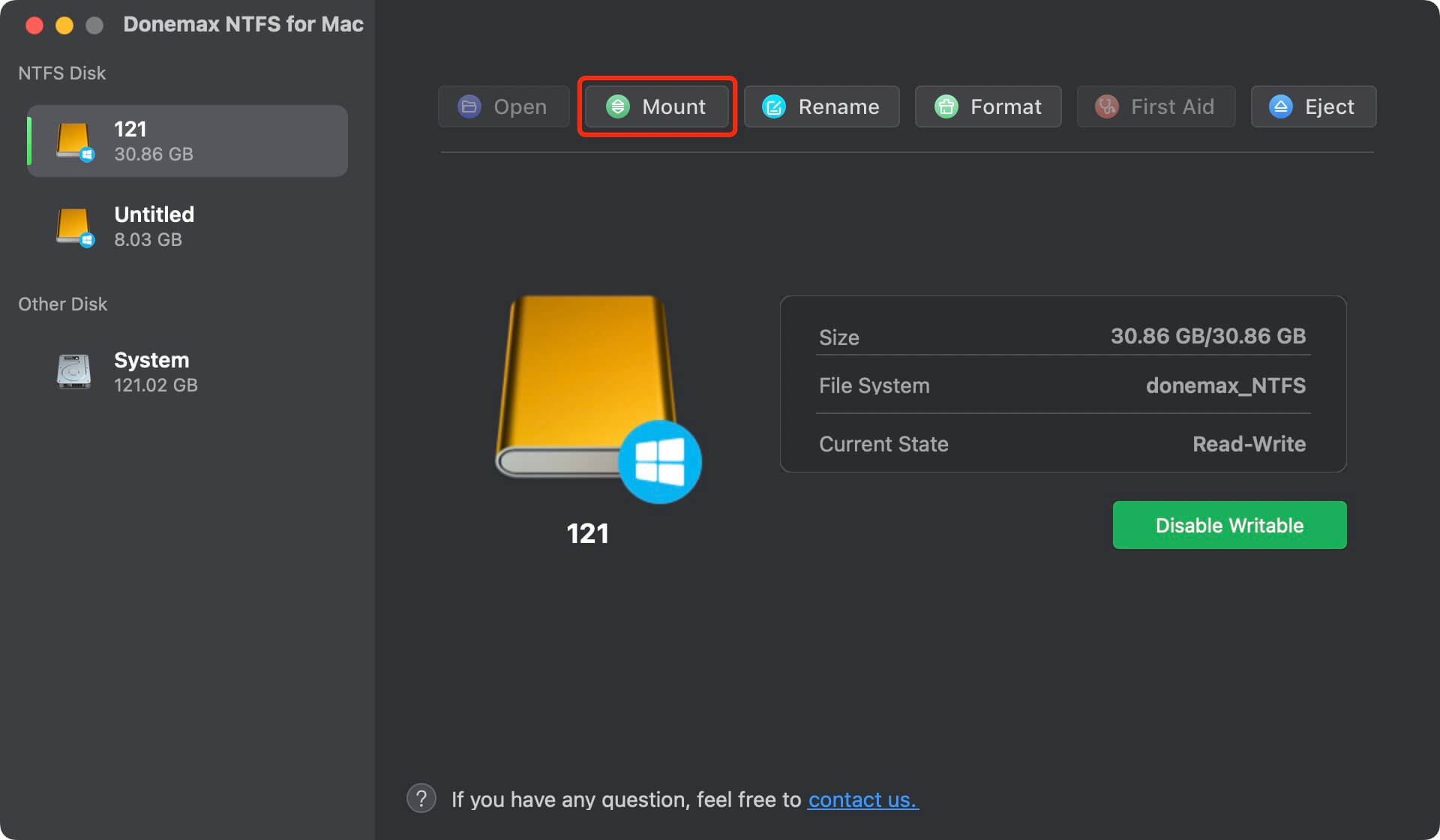
Passo 3. Para escrever dados em drives NTFS no Mac, clique no botão Habilitar Escrita.

Tanto o exFAT quanto o NTFS desempenham papéis essenciais na computação moderna. Sua escolha deve depender se você prioriza compatibilidade e simplicidade (exFAT) ou desempenho e segurança (NTFS). Tomar uma decisão informada garante que seus dados permaneçam acessíveis, seguros e otimizados para seus dispositivos.
exFAT é totalmente compatível com Windows e macOS, mas o NTFS funciona apenas no Windows. Se você quiser usar drives NTFS em um Mac, precisa reformatá-lo ou instalar um driver NTFS - como o Donemax NTFS para Mac no seu Mac para habilitar leitura/escrita NTFS.
Donemax NTFS para Mac
Uma ferramenta NTFS para Mac fácil de usar para ajudá-lo a habilitar a escrita para drives NTFS no Mac, permitindo que você leia e escreva em drives NTFS no Mac sem qualquer limitação. Também pode ajudá-lo a montar, formatar, reparar, renomear e abrir o drive no seu Mac.
Maria
Maria é uma das escritoras e editoras sênior da Donemax que vive e trabalha em Sydney, Austrália. Ela adora PC, Mac e Tecnologia da Internet. Tem 6 anos de experiência escrevendo artigos sobre recuperação de dados em PC/Mac, soluções de clonagem de disco, limpeza de dados e otimização de SO de computador, etc. Também tem interesse em testar vários softwares e produtos digitais.
Gerhard Chou
Para resolver efetivamente os problemas dos nossos clientes, cada artigo e solução de solução de problemas publicado em nosso site foi rigorosamente testado e praticado. Nossos editores adoram pesquisar e usar computadores e testar software, e estão dispostos a ajudar os usuários de computador com seus problemas.




