Escrito porMariaAtualizado em 20 de abr de 2026

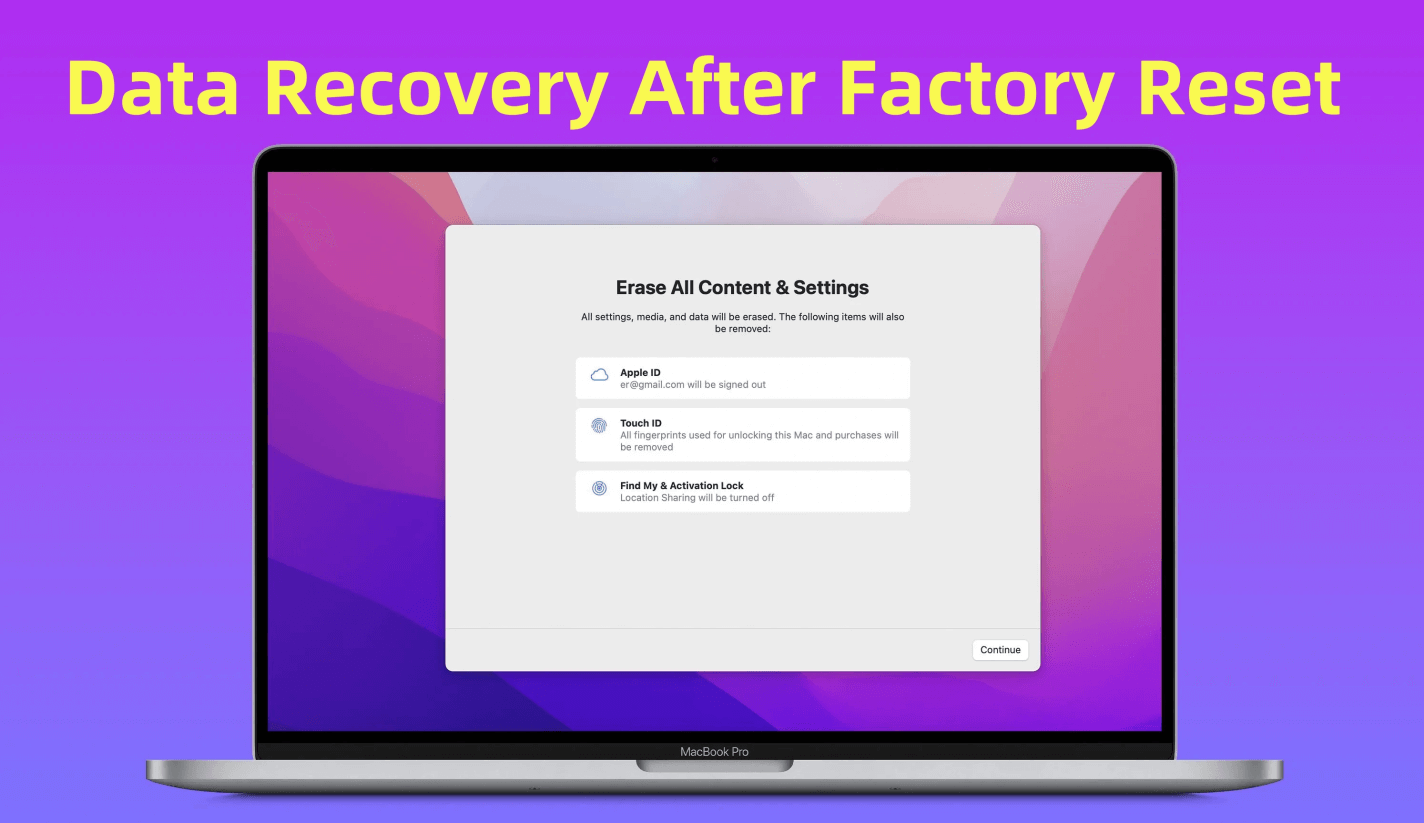
Antes de começar: Uma redefinição de fábrica pode atualizar o macOS Tahoe e remover todos os dados, se desejado. No entanto, não é suficiente se você for vender o Mac redefinido, pois os dados ainda são recuperáveis. Use o Donemax Data Eraser para Mac para limpar os dados e evitar violações de dados.
CONTEÚDO DA PÁGINA:
Todo usuário de Mac, mais cedo ou mais tarde, se depara com uma situação em que uma redefinição de fábrica se torna a solução mais eficaz. Seja porque seu sistema está lento, cheio de erros, infectado com bugs persistentes, ou você simplesmente quer começar do zero antes de vender seu dispositivo, realizar uma redefinição garante que seu Mac funcione como novo.
Com o lançamento do macOS Tahoe, a Apple mais uma vez refinou seu sistema operacional, oferecendo aos usuários segurança aprimorada, desempenho melhorado e uma experiência mais polida. Mas mesmo com essas melhorias, há momentos em que começar do zero é a melhor opção.

Este guia abrangente irá orientá-lo sobre como redefinir o macOS Tahoe para as configurações de fábrica passo a passo. Você também aprenderá as preparações necessárias antes de redefinir, vários métodos de redefinição, correções comuns de solução de problemas e o que fazer após o processo.
Antes de mergulhar diretamente na limpeza do seu Mac, algumas precauções são essenciais para evitar a perda de arquivos importantes ou enfrentar complicações posteriormente.
Como uma redefinição de fábrica apaga completamente sua unidade interna, criar um backup é obrigatório. Você tem várias opções:
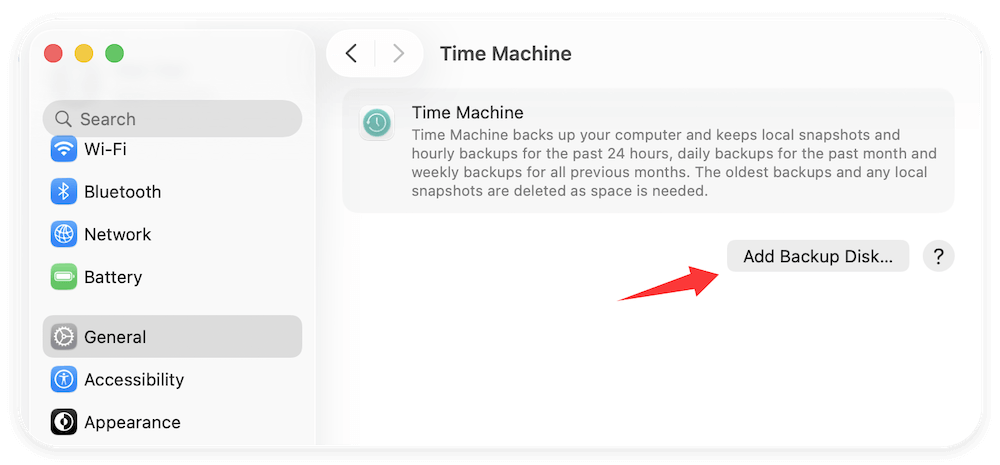
O Time Machine é a ferramenta de backup integrada da Apple. Ao conectar uma unidade externa, você pode criar um backup completo do sistema que pode ser restaurado posteriormente no seu Mac. Este método é especialmente útil se você quiser retornar à sua configuração exata após a redefinição.
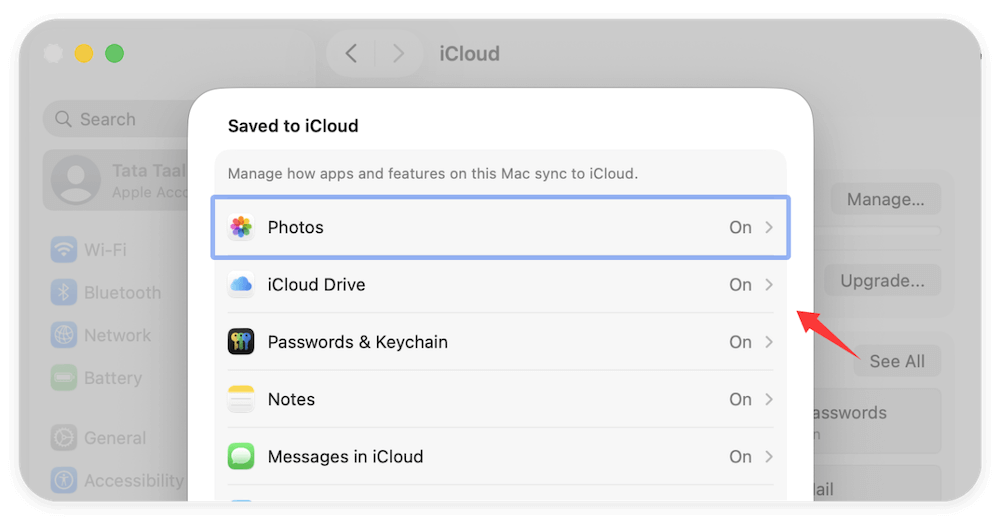
Se você confia principalmente em documentos, fotos e iCloud Drive, armazenar tudo na nuvem pode ser suficiente. Faça login no seu Apple ID e certifique-se de que a sincronização do iCloud esteja ativada. Você pode baixar os arquivos diretamente após reinstalar o macOS Tahoe.
Para usuários que preferem um backup seletivo, copiar pastas importantes (como Documentos, Downloads, Área de Trabalho e Fotos) para um USB ou SSD externo é uma solução rápida.
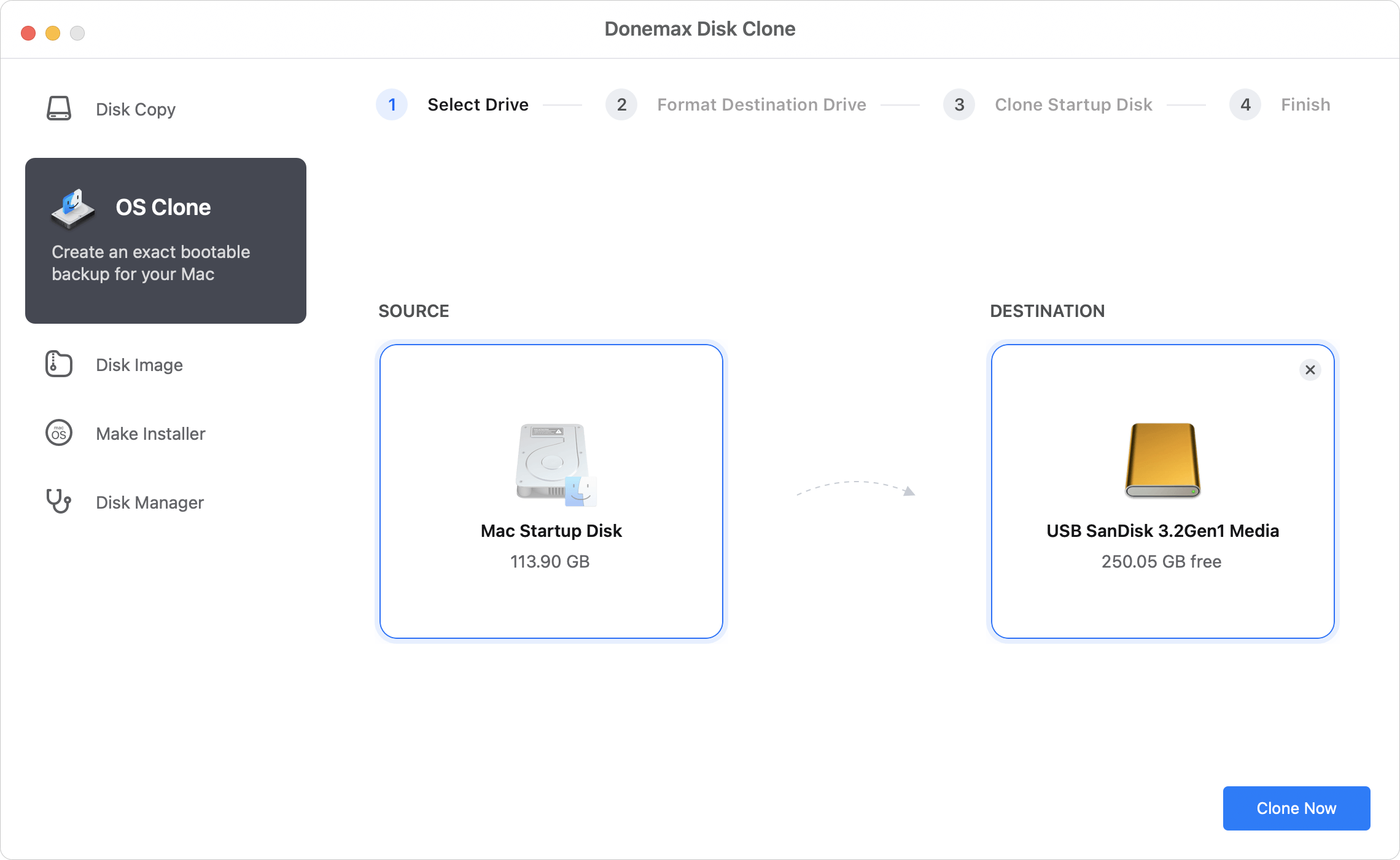
Se o Mac for vendido ou doado, você pode fazer um clone completo para manter todos os dados, programas e configurações. O Donemax Disk Clone para Mac pode fazer um clone inicializável e manter todas as informações intactas.
💡 Dica: Verifique novamente os arquivos ocultos (por exemplo, projetos salvos, configurações de aplicativos ou arquivos pessoais). Às vezes, os arquivos mais importantes estão enterrados em pastas que você raramente abre.
A Apple vincula seu Mac ao seu Apple ID para fins de segurança. Se você planeja vender, doar ou trocar seu Mac, esquecer esta etapa pode bloquear o novo proprietário no dispositivo.
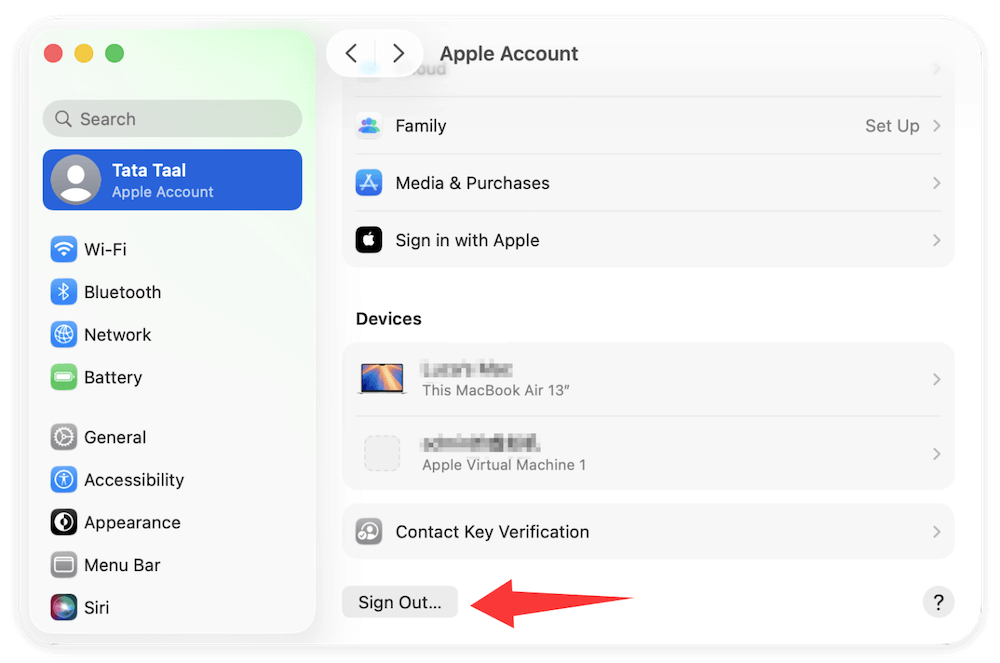
Vá para Configurações do Sistema > Apple ID > Sair. Quando solicitado, decida se deseja manter uma cópia dos seus dados do iCloud no Mac (para a maioria, é melhor apagar).
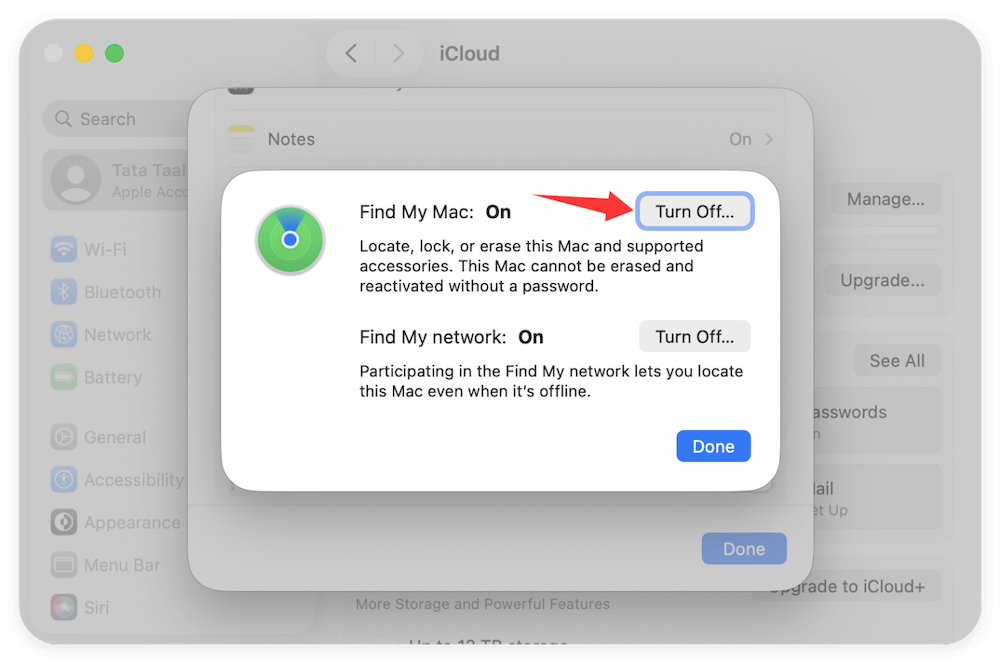
Isso é crucial, pois deixá-lo ativo mantém seu Mac vinculado ao seu Apple ID. Vá para Configurações do Sistema > Apple ID > iCloud > Buscar Meu Mac e desative-o.
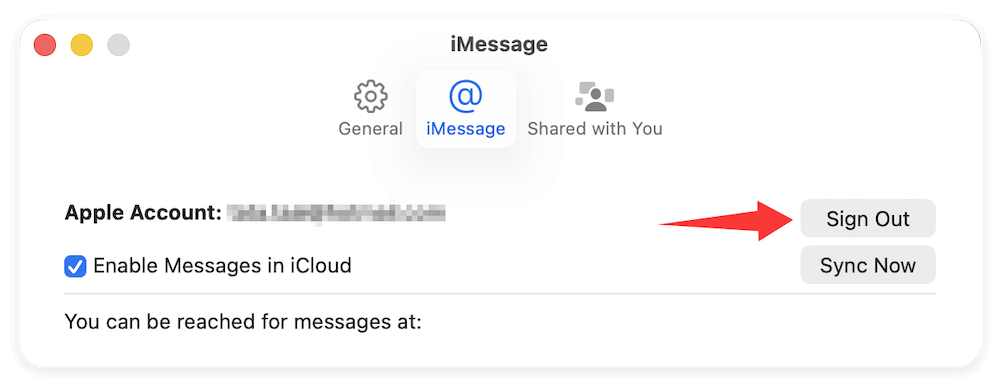
Abra o aplicativo Mensagens e vá para Configurações > iMessage > Sair. Faça o mesmo no aplicativo FaceTime.
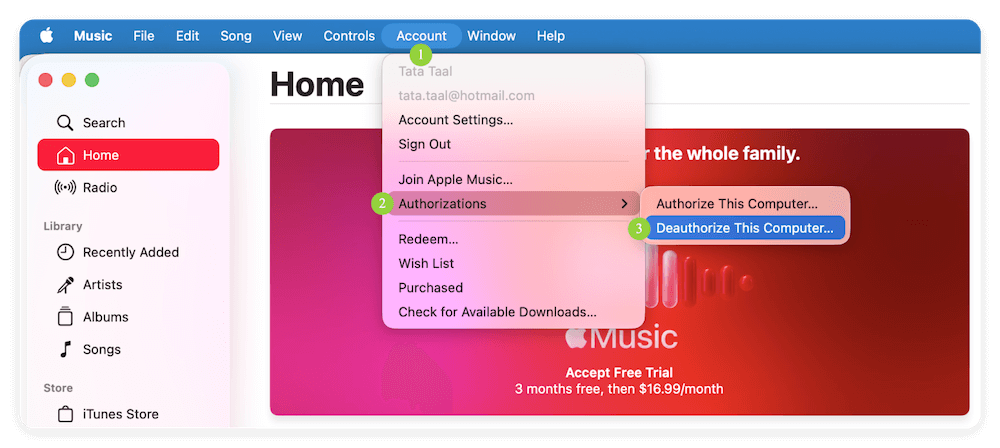
Se você usa o Apple Music ou iTunes, desautorize o computador em Conta > Autorizações > Desautorizar Este Computador.
Redefinir e reinstalar o macOS Tahoe requer acesso ininterrupto à energia e Wi-Fi. Se o processo for interrompido:
Para evitar problemas:
Antes de limpar seu sistema, certifique-se de ter o seguinte:
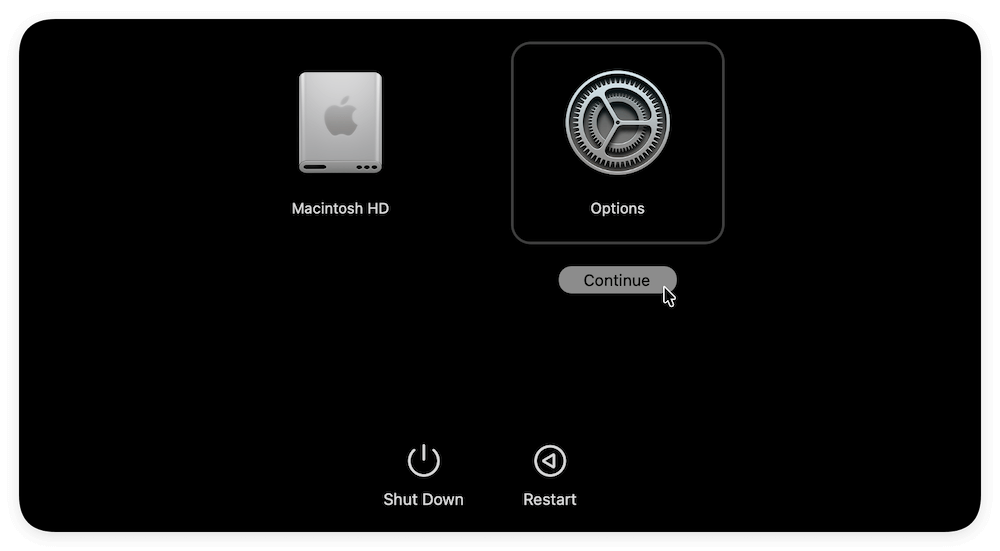
O método tradicional para redefinir envolve inicializar no Modo de Recuperação, apagar a unidade interna e reinstalar o macOS Tahoe.
Passo 1: Entre no Modo de Recuperação
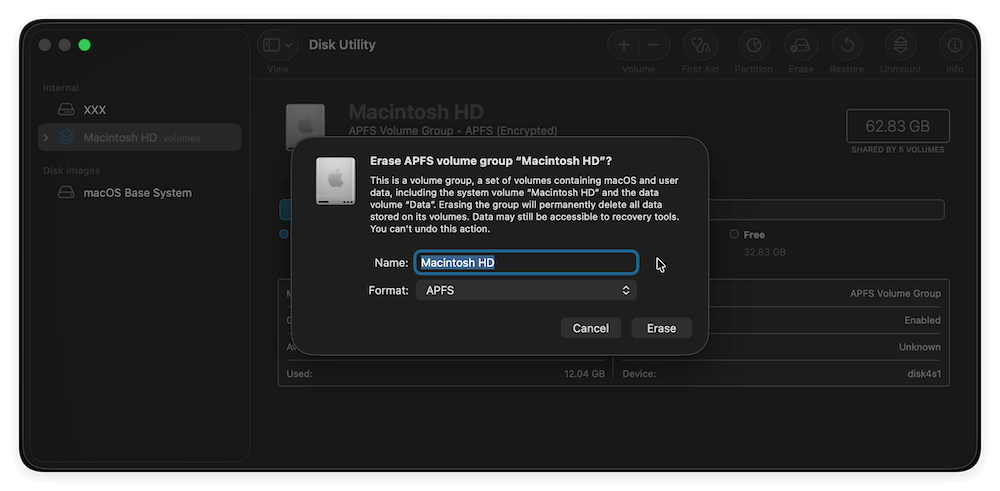
Passo 2: Apague o Mac Usando o Utilitário de Discos
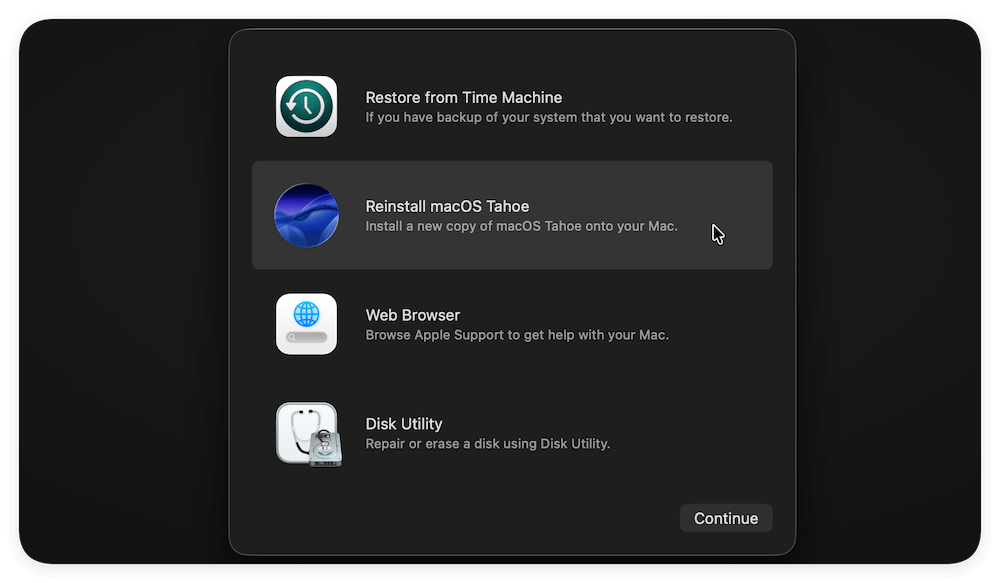
Passo 3: Reinstale o macOS Tahoe
Passo 4: Complete a Configuração
Quando o macOS Tahoe estiver instalado, seu Mac reiniciará no Assistente de Configuração. Aqui você pode:
A Apple introduziu uma maneira mais rápida e simples de redefinir Macs equipados com Apple Silicon ou Chip de Segurança T2.
Aqui está como usá-lo no macOS Tahoe:
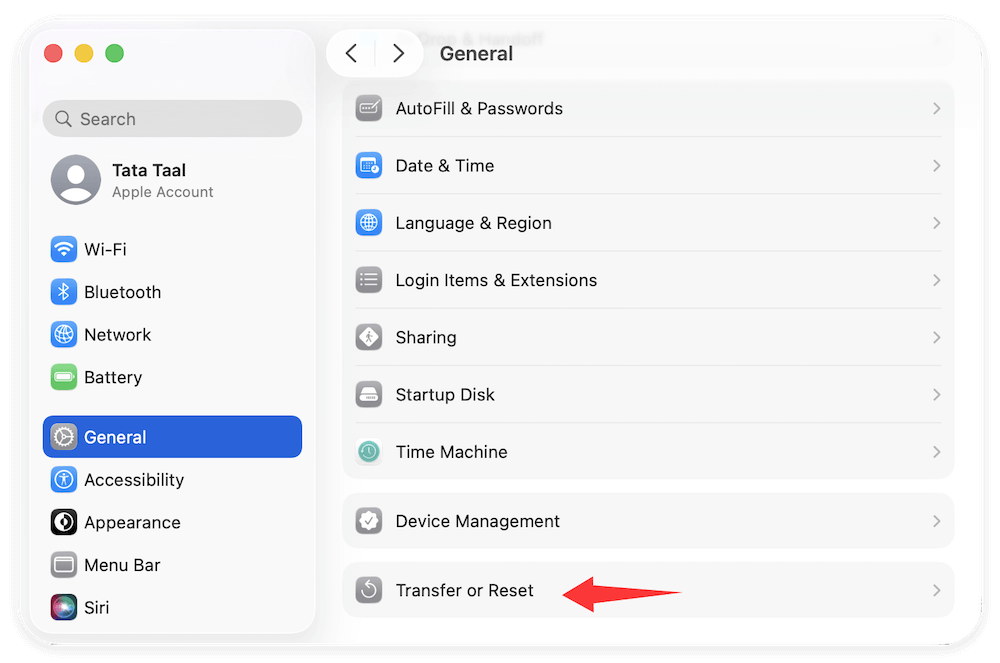
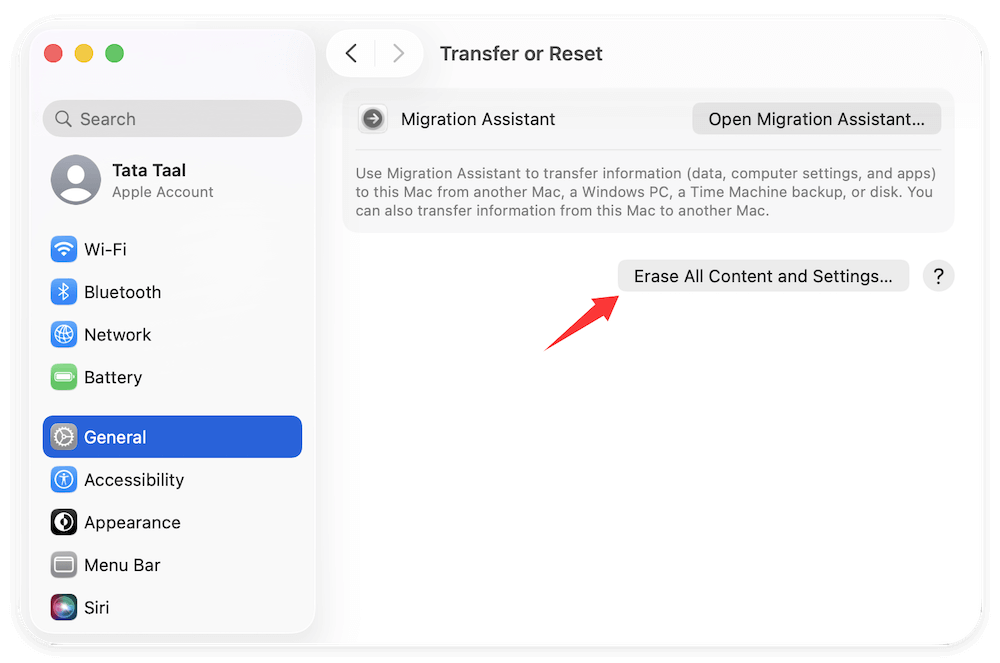
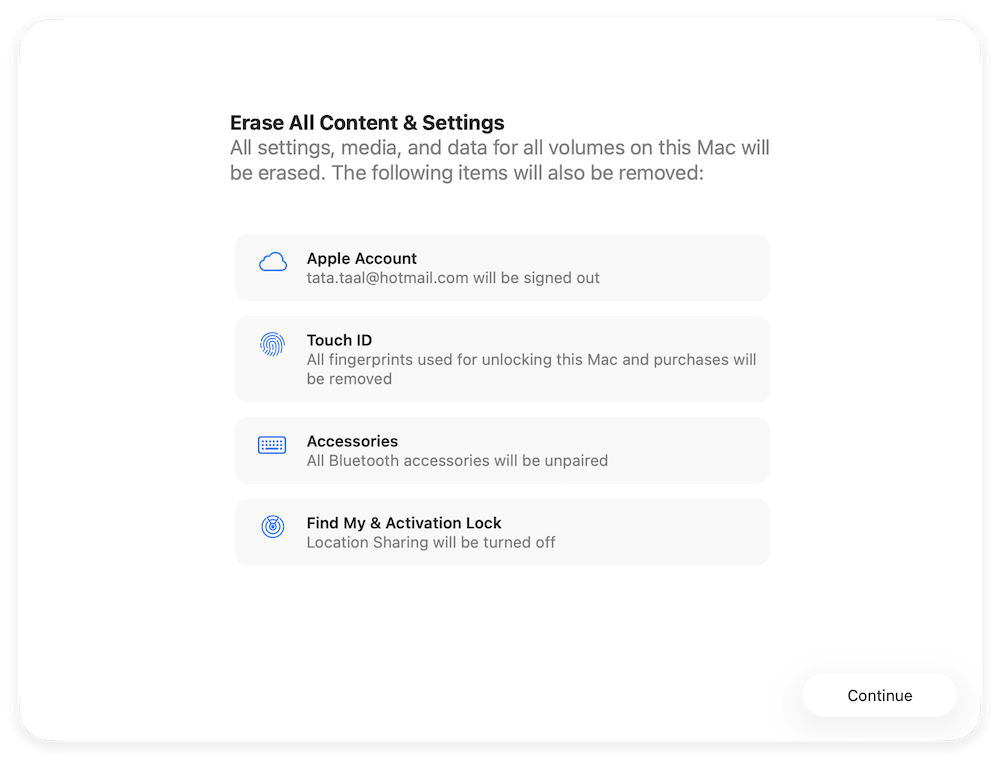
Este método automaticamente faz você sair do iCloud, desativa o Buscar Meu Mac e remove todos os seus dados sem usar o Modo de Recuperação manualmente. É a opção recomendada se suportada pelo seu dispositivo.
Mesmo com o processo simplificado de redefinição da Apple, problemas podem ocasionalmente surgir. Abaixo estão problemas comuns e suas soluções.
1. O Mac Não Entra no Modo de Recuperação
2. Problemas ao Apagar o Disco
3. Problemas ao Reinstalar o macOS Tahoe
Quando a redefinição estiver concluída, você verá a tela de boas-vindas do macOS Tahoe. A partir daqui, você tem duas opções:
Ideal se você quer um começo totalmente novo ou se o Mac está sendo vendido/doado. No entanto, antes de dar o Mac redefinido para outra pessoa, é essencial limpar os dados para evitar vazamentos de dados.
Após a redefinição de fábrica, os arquivos pessoais removidos ainda são recuperáveis. Com software profissional de recuperação de dados, é fácil recuperar os dados removidos ao redefinir o Mac para as configurações de fábrica.
Os dados são recuperáveis após redefinir um Mac para as configurações de fábrica?
Com software profissional de recuperação de dados, é possível recuperar os dados mesmo após uma redefinição de fábrica ou reinstalação no Mac.
Como evitar a recuperação de dados após a redefinição de fábrica no Mac? Você pode usar o software profissional de recuperação de dados Donemax Data Eraser para Mac para limpar os dados removidos. O software pode garantir que os dados limpos não sejam mais recuperáveis.
Aqui você pode usar o modo Apagar Espaço Livre no software para limpar os dados confidenciais removidos após uma redefinição de fábrica no macOS Tahoe.
Passo 1. Baixe e execute o software no Mac após uma redefinição de fábrica. Escolha o modo Apagar Espaço Livre e selecione o disco do sistema do seu Mac. Clique no botão Apagar Agora e vá para o próximo passo.

Passo 2. Você precisa selecionar um algoritmo de apagamento de dados para limpar os dados excluídos do espaço livre na unidade selecionada.
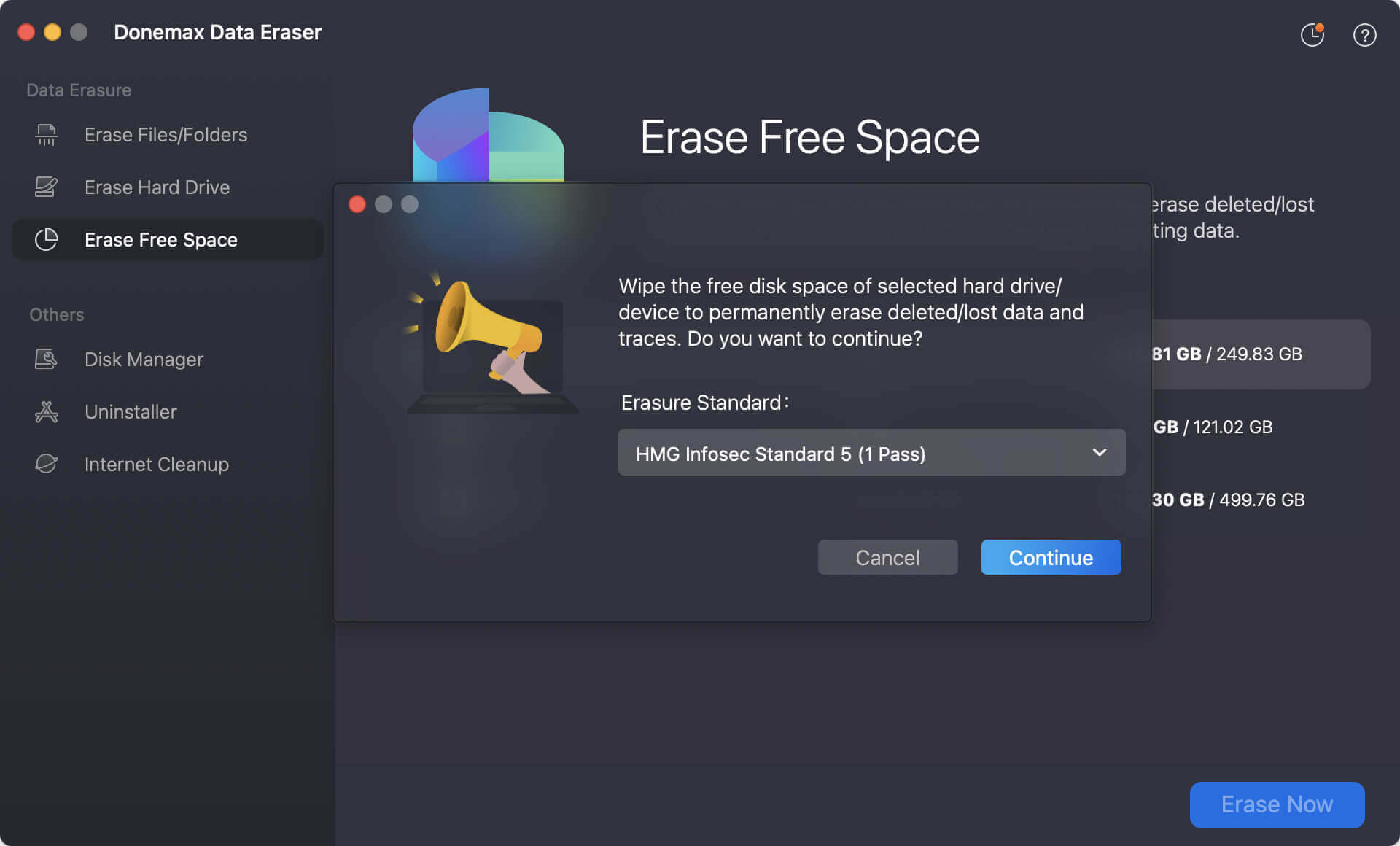
Passo 3. Após selecionar e confirmar o padrão de apagamento de dados, clique no botão Continuar e o software começará a limpar os dados removidos do espaço livre do disco rígido.

Se você planeja manter o Mac, restaure seus arquivos usando:
Reinstale Aplicativos Essenciais
Atualize para os Patches Mais Recentes
Após a configuração, verifique se há atualizações de software via: Configurações do Sistema > Geral > Atualização de Software.
Isso garante que você esteja executando a versão mais estável e segura do Tahoe.
Quando uma Redefinição de Fábrica Pode Não Ser Suficiente
Às vezes, uma redefinição de fábrica não resolve o problema subjacente. Considere estes casos:
Nesses cenários, é melhor entrar em contato com o Suporte da Apple ou visitar um Provedor de Serviços Autorizado da Apple.
Melhores Práticas Após a Redefinição
Realizar uma redefinição de fábrica no macOS Tahoe é simples se você se preparar adequadamente e seguir os passos cuidadosamente. Seja escolhendo o método tradicional do Modo de Recuperação ou a opção mais simples "Apagar Todo o Conteúdo e Configurações", o processo dará ao seu Mac um novo começo.
Apenas lembre-se:
Seguindo este guia, você terá uma instalação limpa do macOS Tahoe, pronta para um novo proprietário ou um novo começo para você mesmo.
Donemax Data Eraser para Mac
Programa de apagamento de dados para Mac 100% seguro e poderoso. Oferece padrões certificados de apagamento de dados, incluindo Exército dos EUA AR380-19, DoD 5220.22-M ECE para apagar dados de forma segura e permanente do HDD/SSD do Mac e dispositivos de armazenamento externos, tornando a recuperação de dados impossível.
Maria
Maria é uma das escritoras e editoras seniores da Donemax que mora e trabalha em Sydney, Austrália. Ela adora PC, Mac e Tecnologia da Internet. Ela tem 6 anos de experiência escrevendo artigos sobre recuperação de dados em PC/Mac, solução de clonagem de disco, apagador de dados e otimização de sistema operacional de computador, etc. Ela também está interessada em testar vários softwares e produtos digitais.
Gerhard Chou
Para resolver efetivamente os problemas de nossos clientes, cada artigo e solução de problemas publicados em nosso site foram rigorosamente testados e praticados. Nossos editores adoram pesquisar e usar computadores e testar software, e estão dispostos a ajudar os usuários de computador com seus problemas.