YazanMariaGüncelleme Tarihi: 20 Nis 2026

Başlamadan önce: Fabrika ayarlarına sıfırlama, macOS Tahoe'yu yenileyebilir ve isterseniz tüm verileri kaldırabilir. Ancak, sıfırlanan Mac'i satacaksanız bu yeterli değildir çünkü veriler hala kurtarılabilir durumdadır. Veri ihlallerini önlemek için verileri silmek üzere Donemax Data Eraser for Mac'i kullanın.
SAYFA İÇERİĞİ:
Her Mac kullanıcısı, er ya da geç, fabrika ayarlarına sıfırlamanın en etkili çözüm olduğu bir durumla karşılaşır. Sisteminiz yavaşlıyor olsun, hatalarla dolu olsun, kalıcı hatalarla enfekte olmuş olsun veya cihazınızı satmadan önce sadece temiz bir sayfa istiyor olun, sıfırlama yapmak Mac'inizin yeni gibi çalışmasını sağlar.
macOS Tahoe'nun piyasaya sürülmesiyle Apple, işletim sistemini bir kez daha geliştirerek kullanıcılara gelişmiş güvenlik, iyileştirilmiş performans ve daha rafine bir deneyim sunuyor. Ancak bu yükseltmelerle bile, bazen yeni baştan başlamak en iyi seçenektir.

Bu kapsamlı kılavuz, macOS Tahoe'yu fabrika ayarlarına nasıl sıfırlayacağınızı adım adım gösterecektir. Ayrıca, sıfırlamadan önce yapmanız gereken hazırlıkları, birden fazla sıfırlama yöntemini, yaygın sorun giderme düzeltmelerini ve işlemden sonra yapılacakları da öğreneceksiniz.
Doğrudan Mac'inizi silmeye dalmadan önce, önemli dosyaları kaybetmeyi veya daha sonra komplikasyonlarla karşılaşmayı önlemek için birkaç önlem şarttır.
Fabrika ayarlarına sıfırlama dahili sürücünüzü tamamen sildiğinden, bir yedek oluşturmak pazarlık konusu değildir. Birkaç seçeneğiniz var:
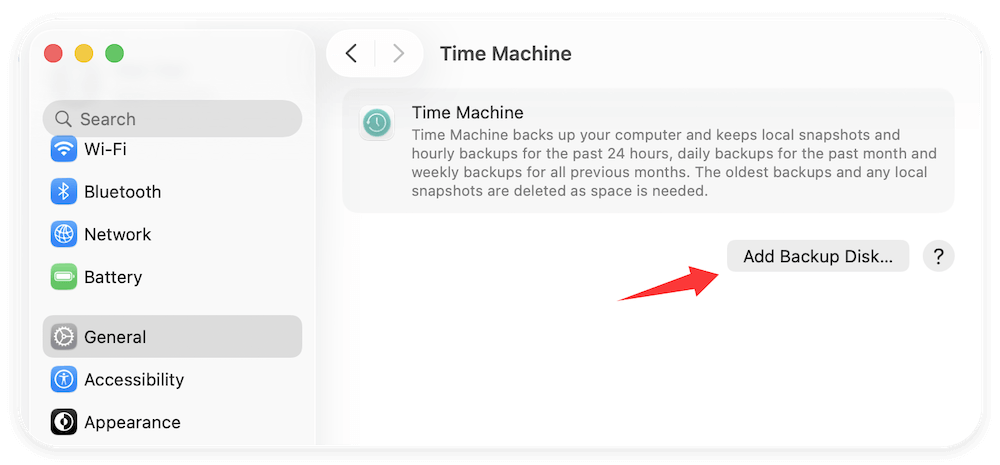
Time Machine, Apple'ın yerleşik yedekleme aracıdır. Harici bir sürücü bağlayarak, daha sonra Mac'inize geri yüklenebilecek tam bir sistem yedeği oluşturabilirsiniz. Bu yöntem, sıfırlamadan sonra tam kurulumunuza geri dönmek istiyorsanız özellikle kullanışlıdır.
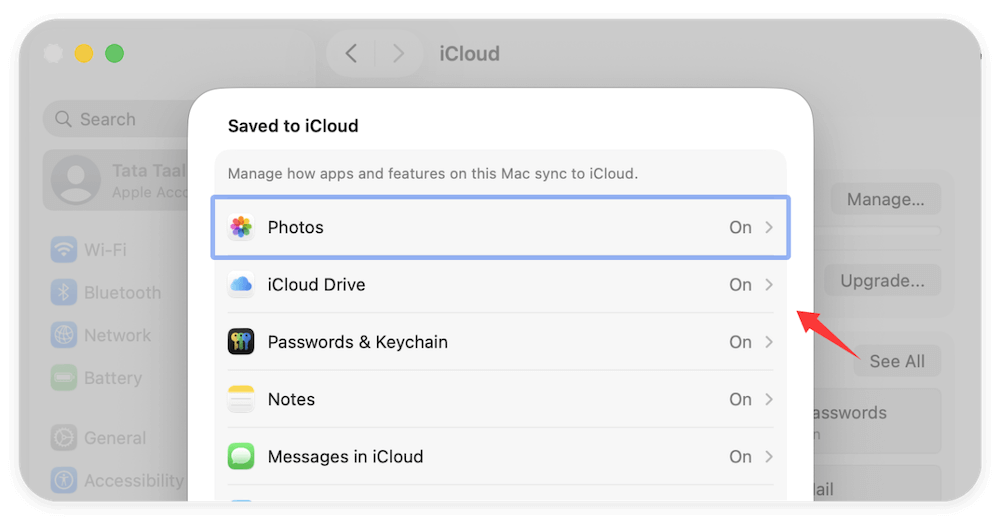
Esas olarak belgelere, fotoğraflara ve iCloud Drive'a güveniyorsanız, her şeyi bulutta saklamak yeterli olabilir. Apple Kimliğinizle oturum açın ve iCloud senkronizasyonunun etkin olduğundan emin olun. macOS Tahoe'yu yeniden yükledikten sonra dosyaları doğrudan indirebilirsiniz.
Seçici yedeklemeyi tercih eden kullanıcılar için, önemli klasörleri (örn. Belgeler, İndirilenler, Masaüstü ve Fotoğraflar) bir USB veya harici SSD'ye kopyalamak hızlı bir çözümdür.
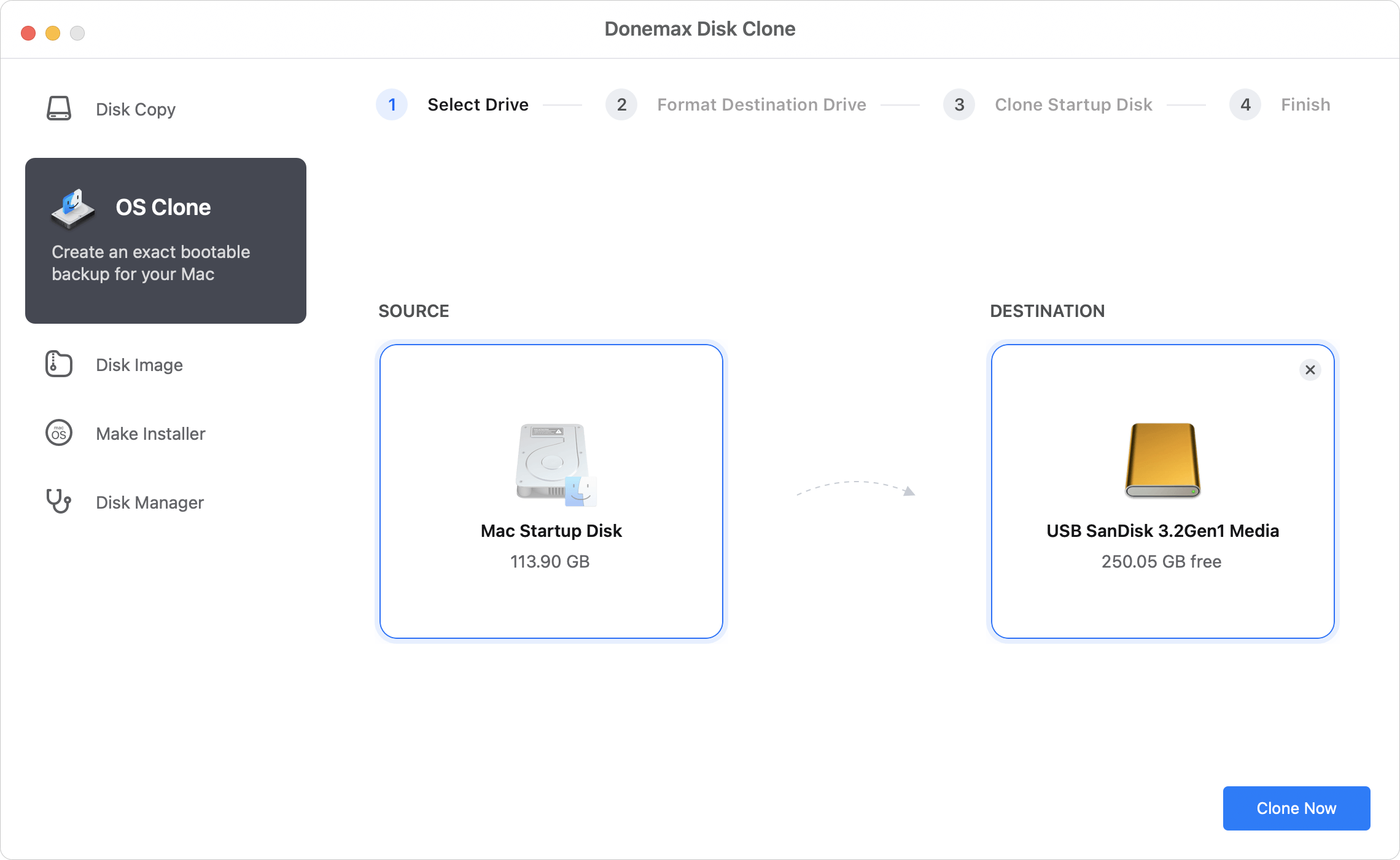
Mac satılacak veya bağışlanacaksa, tüm verileri, programları ve ayarları korumak için tam bir klon oluşturabilirsiniz. Donemax Disk Clone for Mac, önyüklenebilir bir klon oluşturabilir ve tüm bilgileri bozulmadan tutabilir.
💡 İpucu: Gizli dosyaları (örn. kaydedilmiş projeler, uygulama yapılandırmaları veya kişisel arşivler) iki kez kontrol edin. Bazen en önemli dosyalar, nadiren açtığınız klasörlerde gömülü olabilir.
Apple, Mac'inizi güvenlik amacıyla Apple Kimliğinize sıkı sıkıya bağlar. Mac'inizi satmayı, hediye etmeyi veya takas etmeyi planlıyorsanız, bu adımı unutmak yeni sahibinin cihazı kilitlemesine neden olabilir.
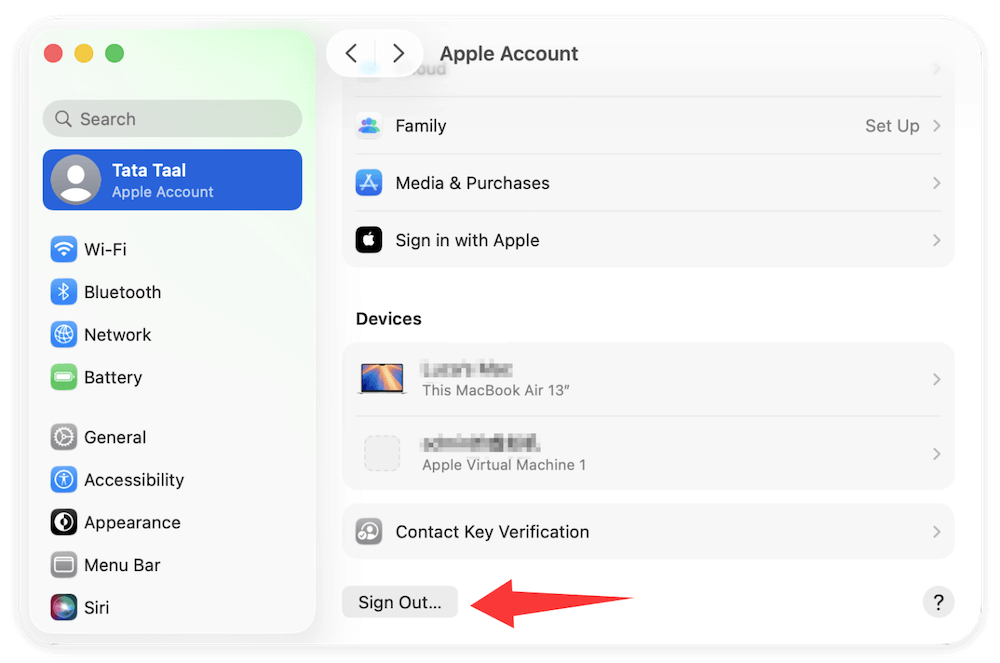
Sistem Ayarları > Apple Kimliği > Çıkış Yap'a gidin. İstendiğinde, iCloud verilerinizin bir kopyasını Mac'te tutmak isteyip istemediğinize karar verin (çoğu için, silmek en iyisidir).
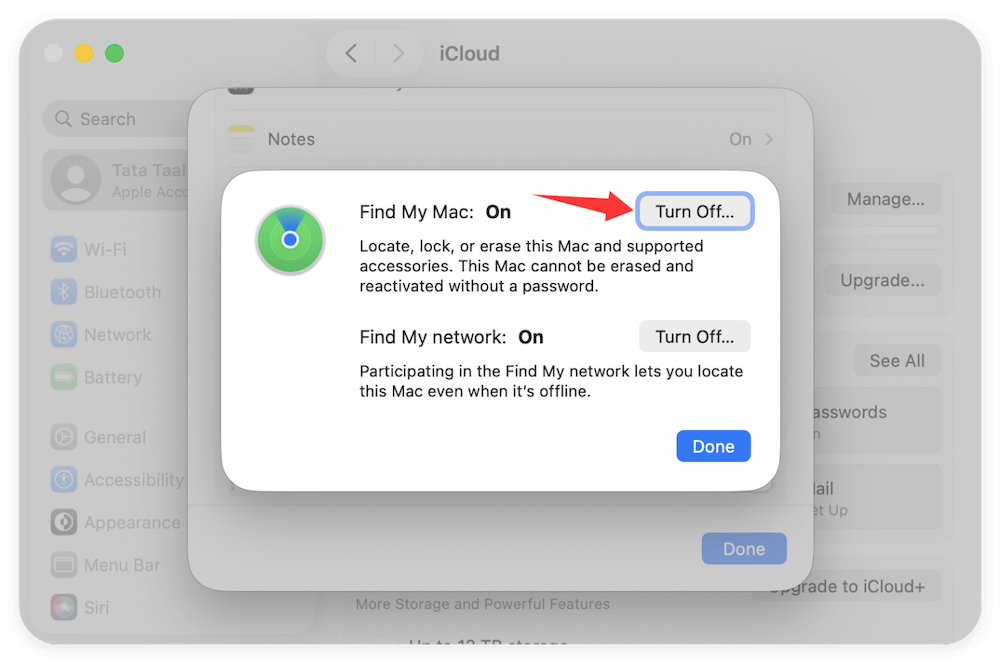
Bu çok önemlidir, çünkü açık bırakmak Mac'inizi Apple Kimliğinize bağlı tutar. Sistem Ayarları > Apple Kimliği > iCloud > Mac'imi Bul'a gidin ve devre dışı bırakın.
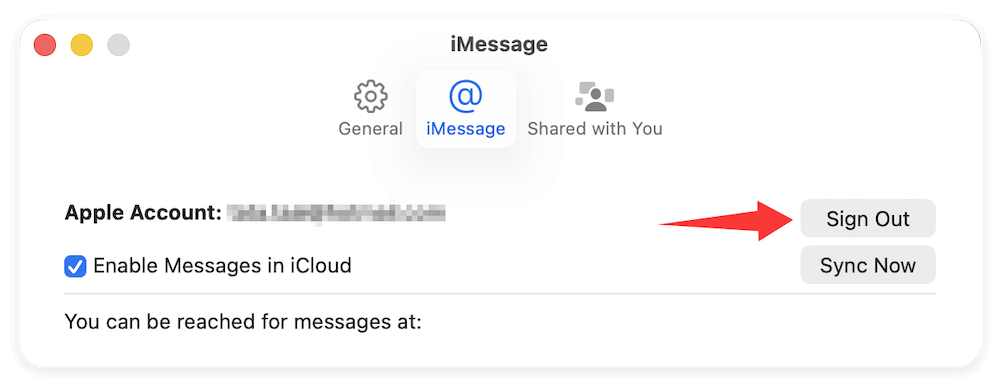
Mesajlar uygulamasını açın, ardından Ayarlar > iMessage > Çıkış Yap'a gidin. FaceTime uygulamasında da aynısını yapın.
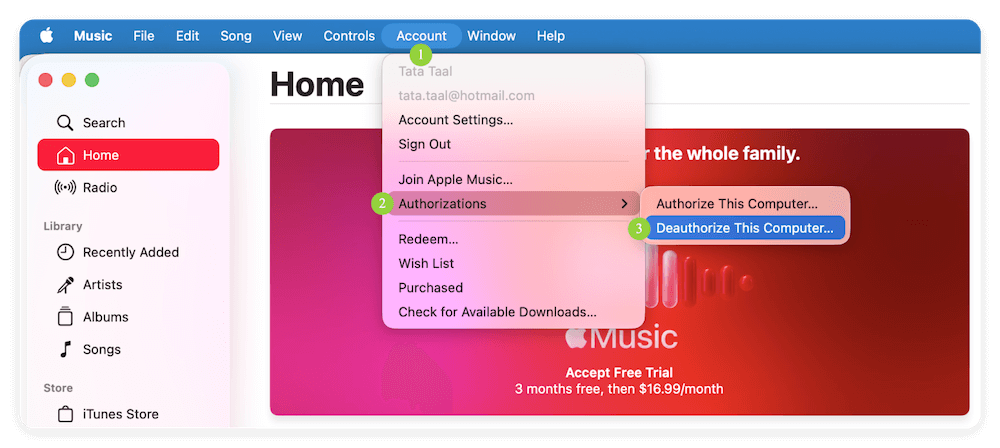
Apple Music veya iTunes kullanıyorsanız, Hesap > Yetkilendirmeler > Bu Bilgisayarın Yetkisini Kaldır altında bilgisayarın yetkisini kaldırın.
macOS Tahoe'yu sıfırlamak ve yeniden yüklemek, kesintisiz güç ve Wi-Fi erişimi gerektirir. İşlem kesintiye uğrarsa:
Sorunları önlemek için:
Sisteminizi silmeden önce aşağıdakilere sahip olduğunuzdan emin olun:
Sıfırlamanın geleneksel yöntemi, Kurtarma Moduna önyükleme yapmayı, dahili sürücüyü silmeyi ve macOS Tahoe'yu yeniden yüklemeyi içerir.
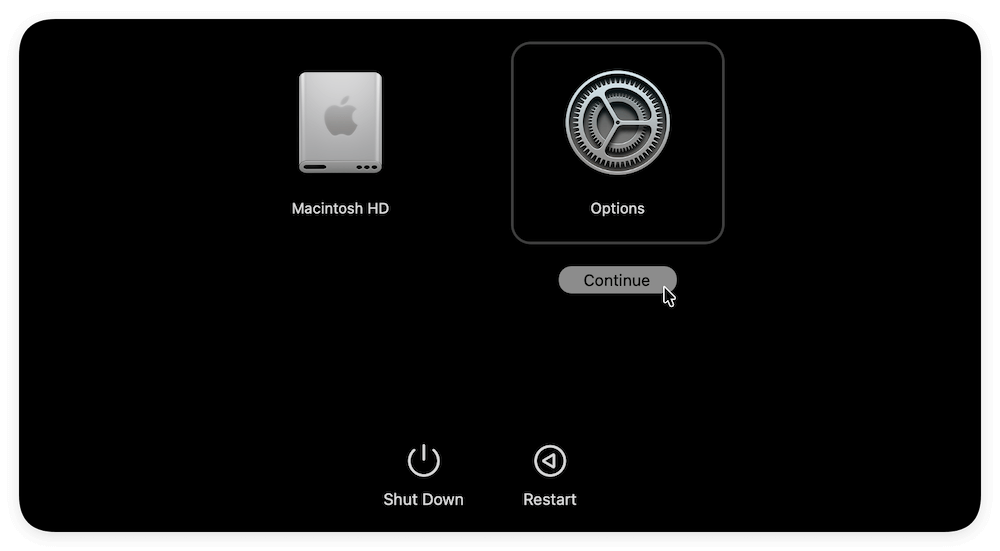
Adım 1: Kurtarma Moduna Girin
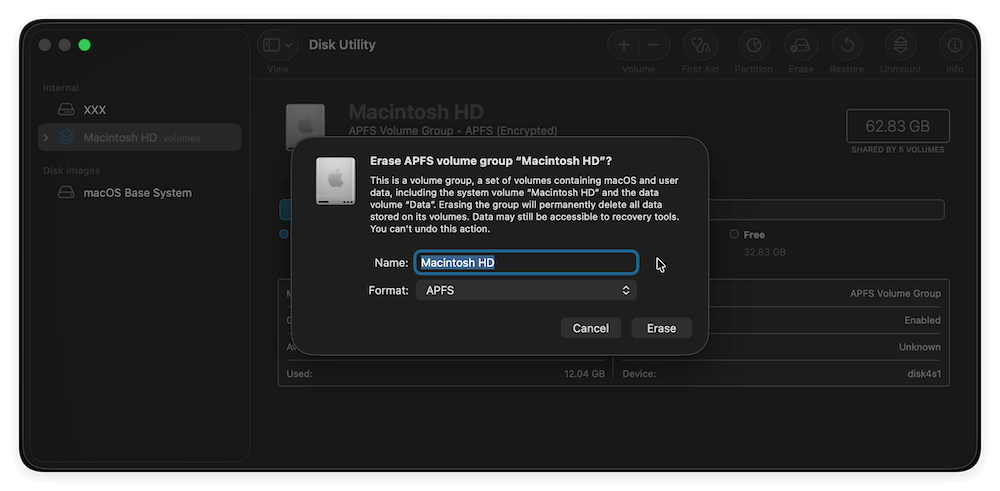
Adım 2: Disk Utility Kullanarak Mac'i Silin
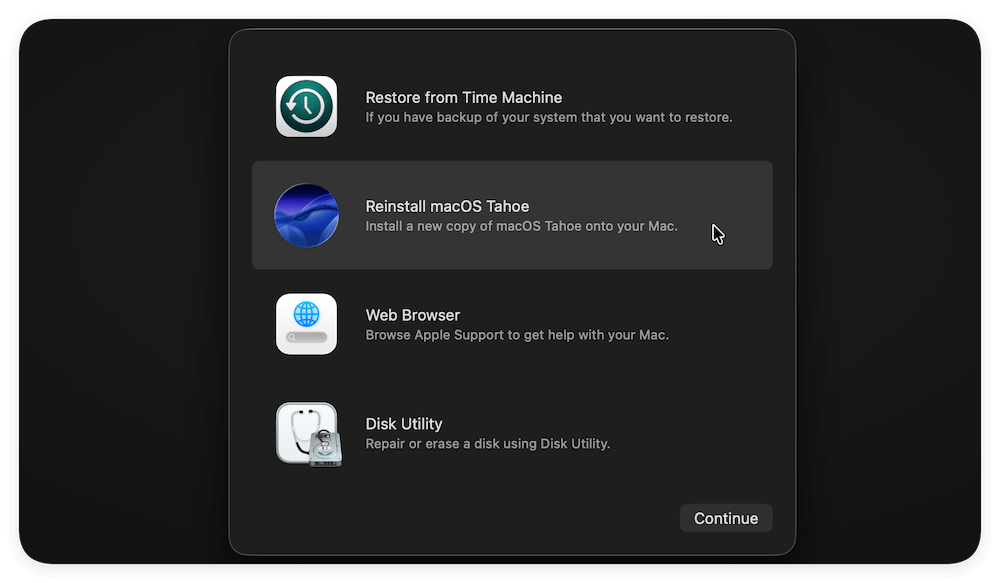
Adım 3: macOS Tahoe'yu Yeniden Yükleyin
Adım 4: Kurulumu Tamamlayın
macOS Tahoe yüklendikten sonra, Mac'iniz Kurulum Asistanı'na yeniden başlatılacaktır. Burada şunları yapabilirsiniz:
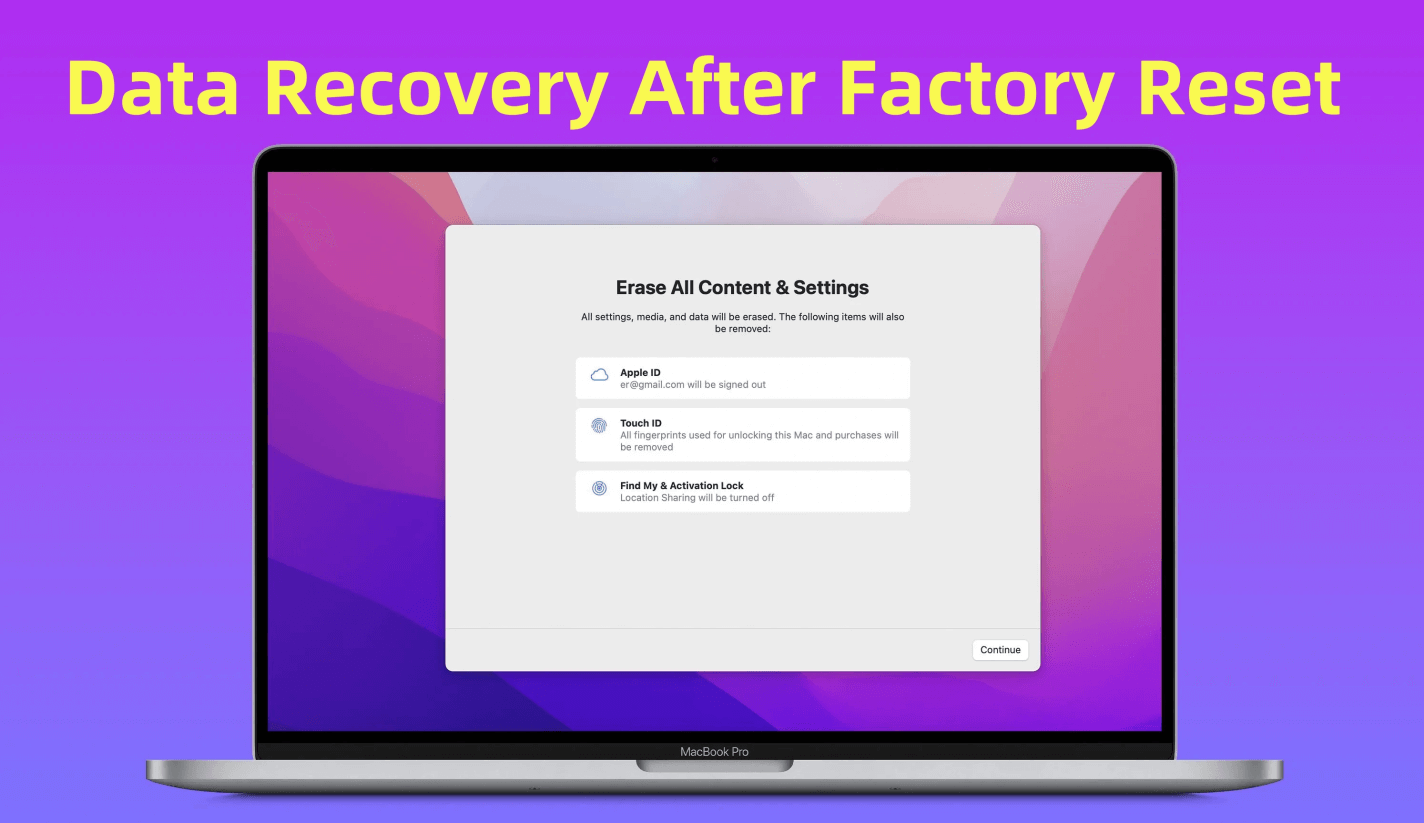
Apple, Apple Silicon veya T2 Güvenlik Çipi ile donatılmış Mac'leri sıfırlamanın daha hızlı ve basit bir yolunu tanıttı.
macOS Tahoe'da nasıl kullanılacağı aşağıda açıklanmıştır:
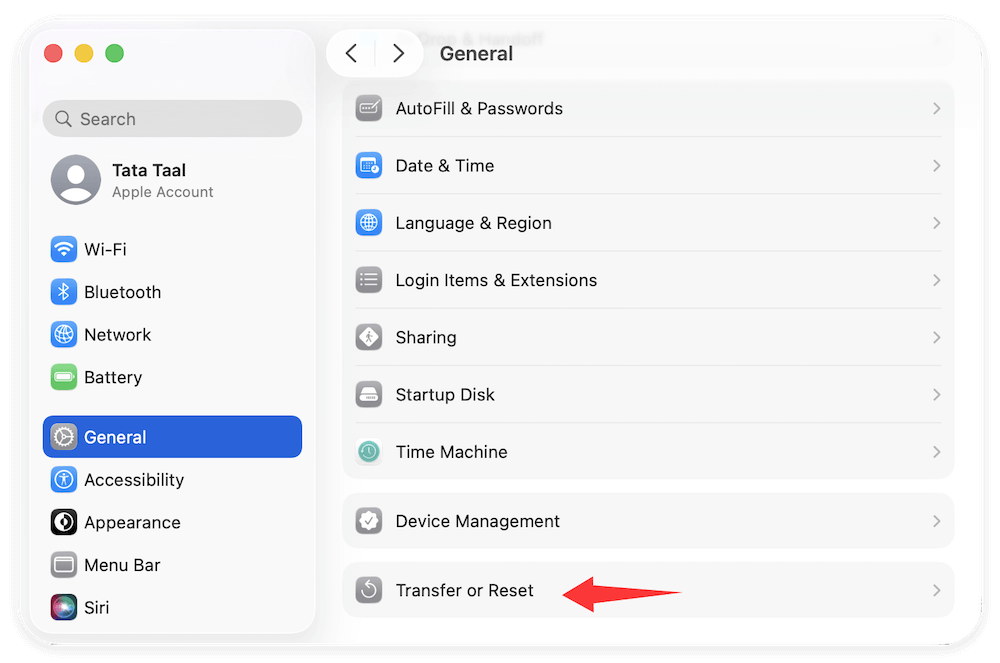
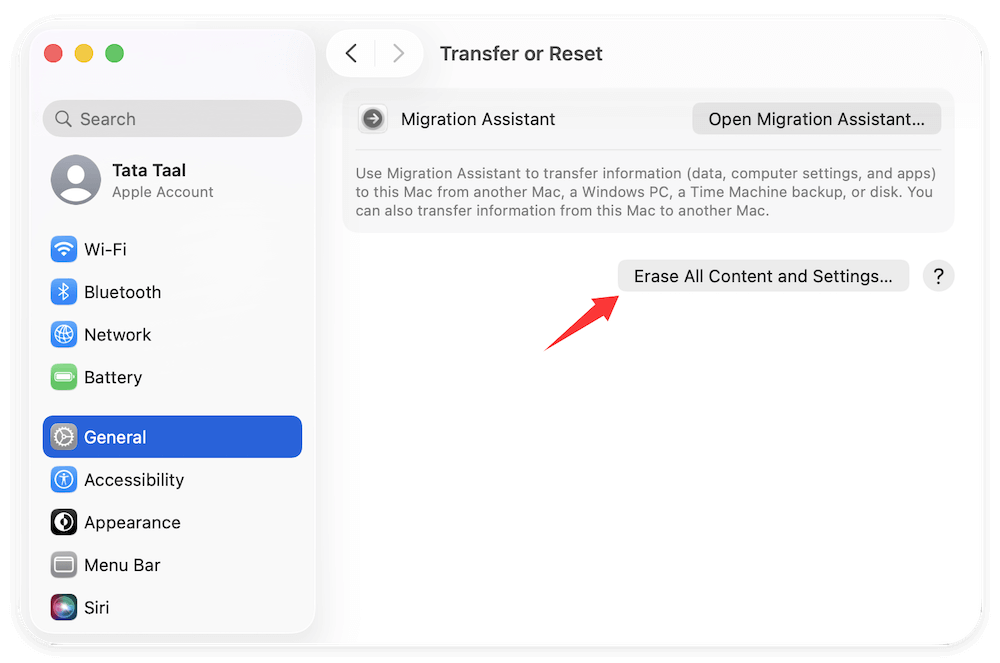
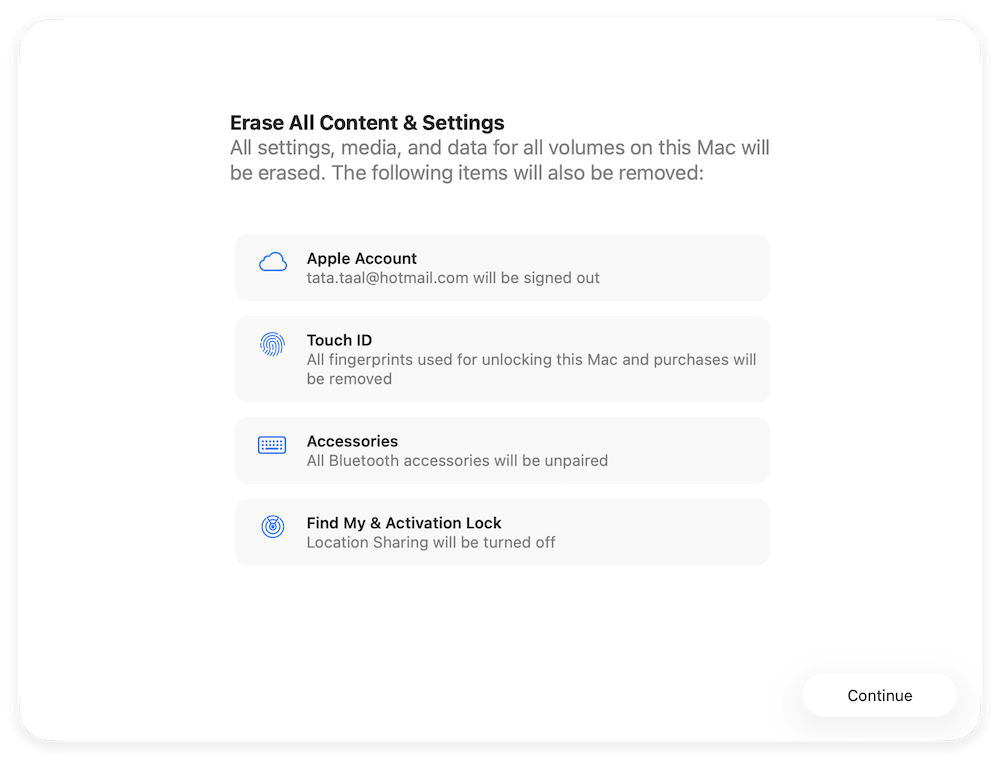
Bu yöntem, sizi otomatik olarak iCloud'dan çıkarır, Mac'imi Bul'u devre dışı bırakır ve manuel olarak Kurtarma Modu kullanmadan tüm verilerinizi kaldırır. Cihazınız tarafından destekleniyorsa önerilen seçenektir.
Apple'ın basitleştirilmiş sıfırlama işlemiyle bile, zaman zaman sorunlar ortaya çıkabilir. Aşağıda yaygın sorunlar ve çözümleri verilmiştir.
1. Mac Kurtarma Moduna Girmiyor
2. Diski Silme Sorunları
3. macOS Tahoe'yu Yeniden Yükleme Sorunları
Sıfırlama tamamlandığında, macOS Tahoe hoş geldiniz ekranı sizi karşılayacaktır. Buradan iki seçeneğiniz var:
Tamamen yeni bir başlangıç yapmak istiyorsanız veya Mac satılıyor/hediye ediliyorsa idealdir. Ancak, sıfırlanan Mac'i başka birine vermeden önce, veri sızıntılarını önlemek için verileri silmek çok önemlidir.
Fabrika ayarlarına sıfırlamadan sonra, kaldırılan kişisel dosyalar hala kurtarılabilir durumdadır. Profesyonel veri kurtarma yazılımı ile, Mac'i fabrika ayarlarına sıfırlarken kaldırılan verileri kurtarmak kolaydır.
Mac fabrika ayarlarına sıfırlandıktan sonra veriler kurtarılabilir mi?
Profesyonel veri kurtarma yazılımı ile, Mac'te fabrika ayarlarına sıfırlama veya yeniden yükleme işleminden sonra bile verileri kurtarmak mümkündür.
Mac'te fabrika ayarlarına sıfırlamadan sonra veri kurtarmadan nasıl kaçınılır? Kaldırılan verileri silmek için profesyonel veri kurtarma yazılımı Donemax Data Eraser for Mac'i kullanabilirsiniz. Yazılım, silinen verilerin artık kurtarılamaz olmasını sağlayabilir.
Burada, macOS Tahoe'da fabrika ayarlarına sıfırlamadan sonra kaldırılan hassas verileri silmek için yazılımdaki Boş Alanı Sil modunu kullanabilirsiniz.
Adım 1. Fabrika ayarlarına sıfırlamadan sonra yazılımı Mac'e indirin ve çalıştırın. Boş Alanı Sil modunu seçin ve Mac sistem diskinizi seçin. Şimdi Sil düğmesine tıklayın ve sonraki adıma geçin.

Adım 2. Seçilen sürücüdeki boş alandan silinen verileri temizlemek için bir veri silme algoritması seçmeniz gerekir.
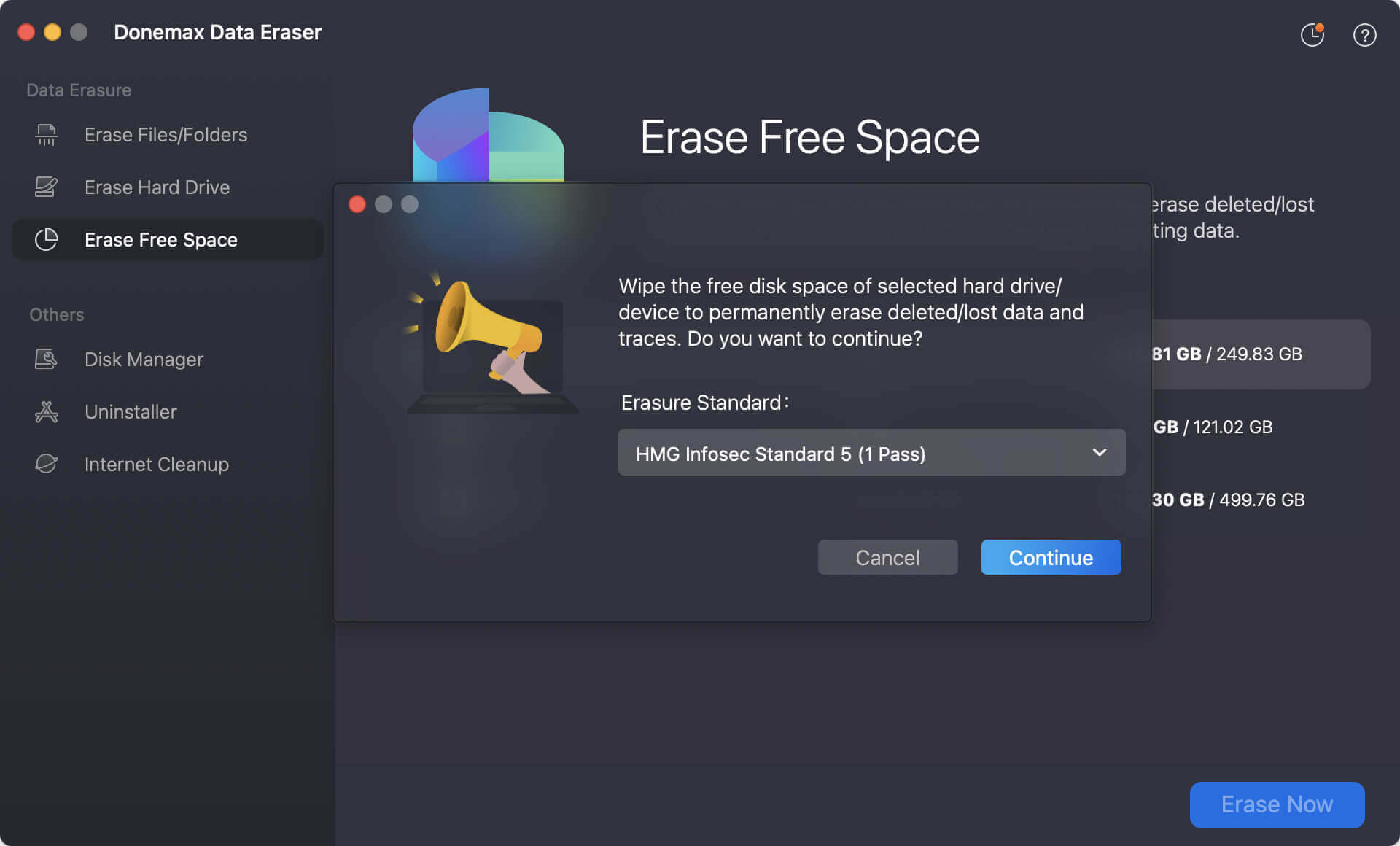
Adım 3. Veri silme standardını seçip onayladıktan sonra, Devam düğmesine tıklayın ve yazılım, sabit sürücü boş alanından kaldırılan verileri silmeye başlayacaktır.

Mac'i saklamayı planlıyorsanız, dosyalarınızı şunları kullanarak geri yükleyin:
Temel Uygulamaları Yeniden Yükleyin
En Son Yamalara Güncelleyin
Kurulumdan sonra, yazılım güncellemelerini şu adresten kontrol edin: Sistem Ayarları > Genel > Yazılım Güncelleme.
Bu, Tahoe'nun en kararlı ve güvenli sürümünü çalıştırdığınızdan emin olmanızı sağlar.
Fabrika Ayarlarına Sıfırlama Yeterli Olmayabilir
Bazen, fabrika ayarlarına sıfırlama altta yatan sorunu çözmez. Şu durumları göz önünde bulundurun:
Bu gibi senaryolarda, Apple Destek ile iletişime geçmek veya bir Apple Yetkili Servis Sağlayıcıyı ziyaret etmek en iyisidir.
Sıfırlamadan Sonra En İyi Uygulamalar
macOS Tahoe'da fabrika ayarlarına sıfırlama yapmak, uygun şekilde hazırlanır ve adımları dikkatlice izlerseniz basittir. İster geleneksel Kurtarma Modu yöntemini ister daha basit "Tüm İçeriği ve Ayarları Sil" seçeneğini seçin, işlem Mac'inize yeni bir başlangıç verecektir.
Sadece şunları unutmayın:
Bu kılavuzu izleyerek, yeni bir sahibine veya kendiniz için yeni bir başlangıca hazır, temiz bir macOS Tahoe kurulumuna sahip olacaksınız.
Donemax Data Eraser for Mac
%100 güvenli ve güçlü Mac veri silme programı. ABD Ordusu AR380-19, DoD 5220.22-M ECE dahil olmak üzere sertifikalı veri silme standartları sunarak, Mac HDD/SSD ve harici depolama cihazlarındaki verileri güvenli ve kalıcı olarak siler, veri kurtarmayı imkansız hale getirir.
Maria
Maria, Avustralya'nın Sidney kentinde yaşayan ve çalışan Donemax'ın kıdemli yazarlarından ve editörlerinden biridir. PC, Mac ve İnternet Teknolojisini sever. PC/Mac'te veri kurtarma, disk klonlama çözümü, veri silici ve bilgisayar işletim sistemi optimizasyonu hakkında 6 yıldır makaleler yazmaktadır. Ayrıca çeşitli yazılım ve dijital ürünleri test etmekle ilgilenmektedir.
Gerhard Chou
Müşterilerimiz için sorunları etkili bir şekilde çözmek amacıyla, web sitemizde yayınlanan her makale ve sorun giderme çözümü sıkı bir şekilde test edilmiş ve uygulanmıştır. Editörlerimiz bilgisayar kullanmayı, yazılım test etmeyi araştırmayı ve severler ve bilgisayar kullanıcılarına sorunları konusunda yardımcı olmaya isteklidirler.