


Geschrieben vonStevenAktualisiert am 30. März 2026

📍 Tipp: Wenn Sie aufgrund der Formatierung eines USB-Sticks mit der Eingabeaufforderung oder aus anderen Gründen Daten verloren haben, können Sie eine Datenwiederherstellungssoftware wie Donemax Datenwiederherstellung verwenden, um den USB-Stick zu entformatieren und die verlorenen Daten zurückzubekommen.
SEITENINHALT:
Das Formatieren eines USB-Sticks ist eine häufige Aufgabe, die hilft, Fehler zu beheben, Viren zu entfernen, das Dateisystem zu ändern oder das Laufwerk einfach für neue Daten vorzubereiten. Während Windows eine grafische Oberfläche für die Formatierung bietet, gibt Ihnen die Verwendung der Eingabeaufforderung (CMD) mehr Kontrolle über den Prozess. Diese Methode ist besonders nützlich, wenn das USB-Laufwerk beschädigt, nicht erkannt wird oder Probleme aufweist, die eine Formatierung über Standardmethoden verhindern.
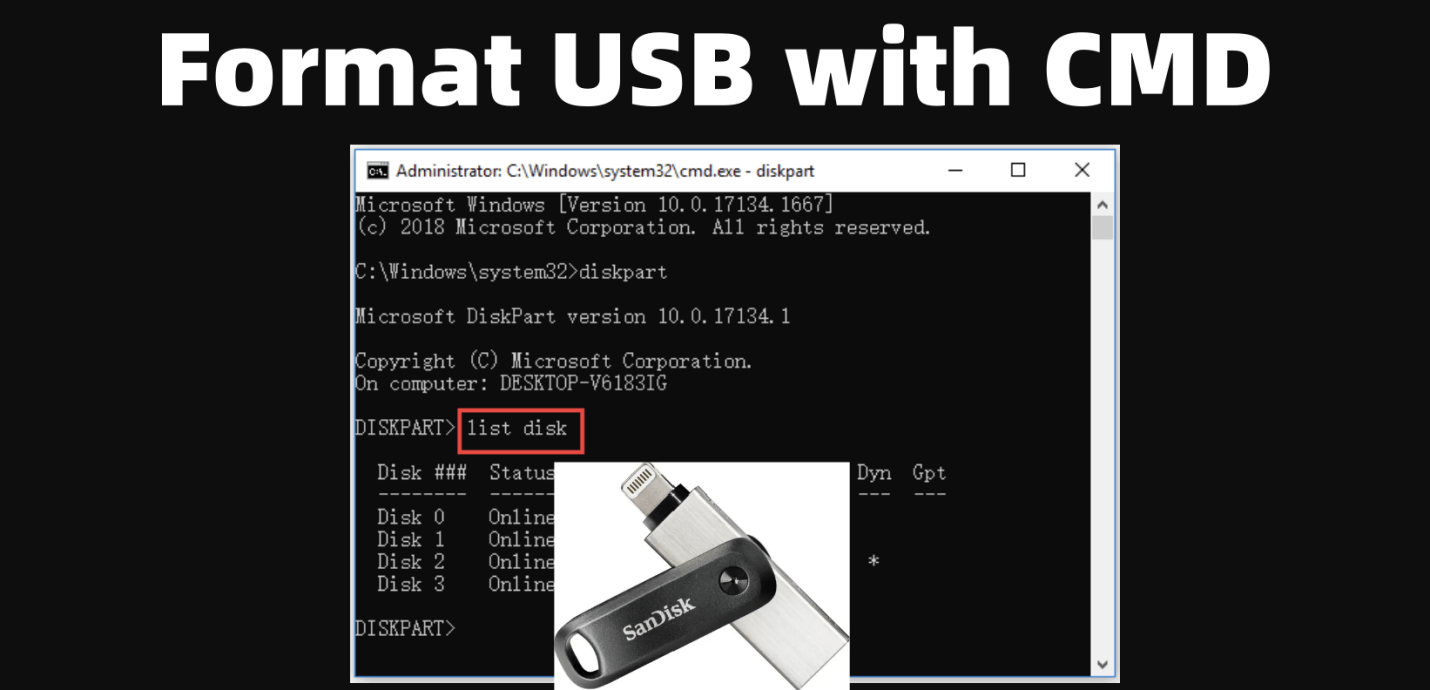
In dieser detaillierten Anleitung führen wir Sie durch den gesamten Prozess des Formatierens eines USB-Sticks mit dem Diskpart-Tool von CMD. Diese detaillierte Anleitung hilft Ihnen, Ihren USB sicher und effektiv zu formatieren, unabhängig von Ihrem Erfahrungsstand.
Die Verwendung von CMD zum Formatieren eines USB-Laufwerks bietet mehrere Vorteile:
Voraussetzungen vor der Formatierung:
Bevor wir beginnen, stellen Sie sicher, dass Folgendes gegeben ist:
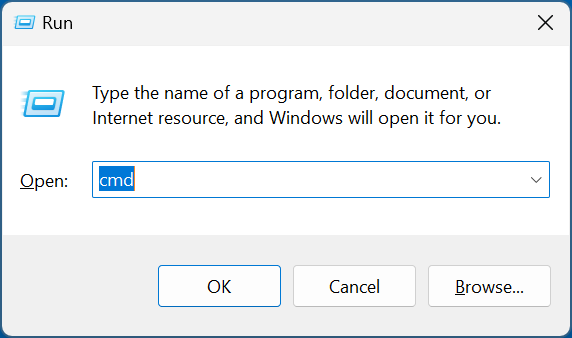
Um Ihren USB zu formatieren, müssen Sie die Eingabeaufforderung mit Administratorrechten ausführen:
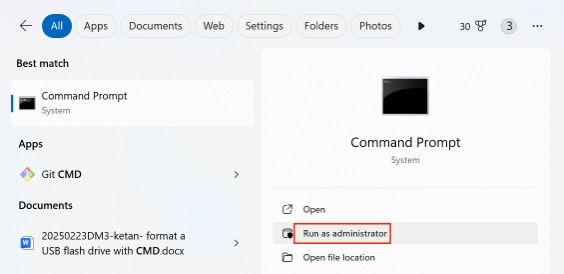
Sie sollten jetzt ein schwarzes Befehlsfenster sehen.
Da CMD direkt mit dem Systemspeicher interagiert, ist es wichtig, das richtige USB-Laufwerk zu identifizieren, um eine Formatierung des falschen zu vermeiden.
Finden Sie das USB-Laufwerk
Schritt 1. Geben Sie den folgenden Befehl ein und drücken Sie die Eingabetaste:
diskpart

Dies startet das Festplattenpartitionierungstool.
Schritt 2. Geben Sie Folgendes ein:
list disk
Dies zeigt jedes Speicherlaufwerk an, das an Ihren Computer angeschlossen ist. Sie werden etwa Folgendes sehen:
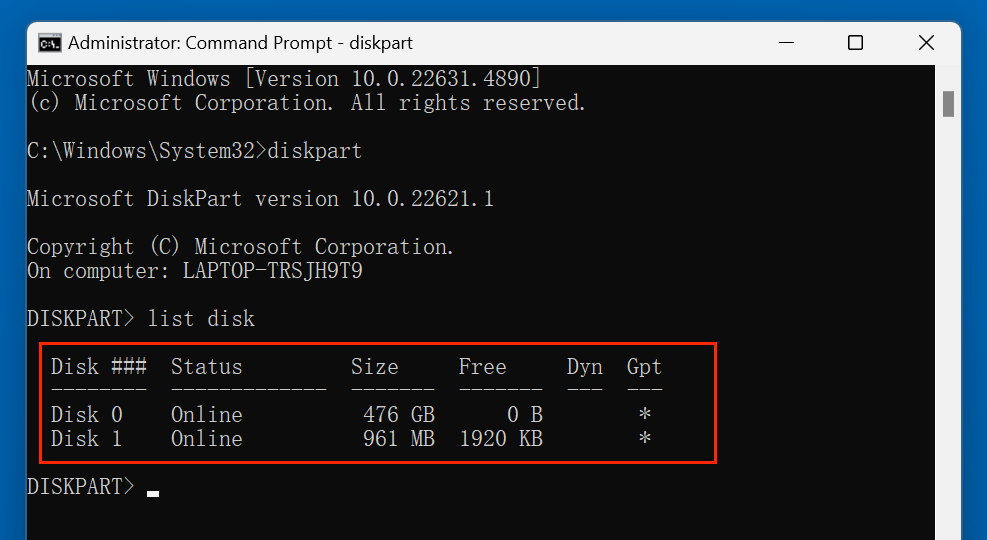
Schritt 3. Identifizieren Sie Ihr USB-Laufwerk anhand seiner Größe. In diesem Beispiel ist Datenträger 1 das USB-Laufwerk.
📍 Wichtig: Überprüfen Sie die Datenträgernummer, bevor Sie fortfahren. Die Formatierung des falschen Datenträgers führt zu Datenverlust.
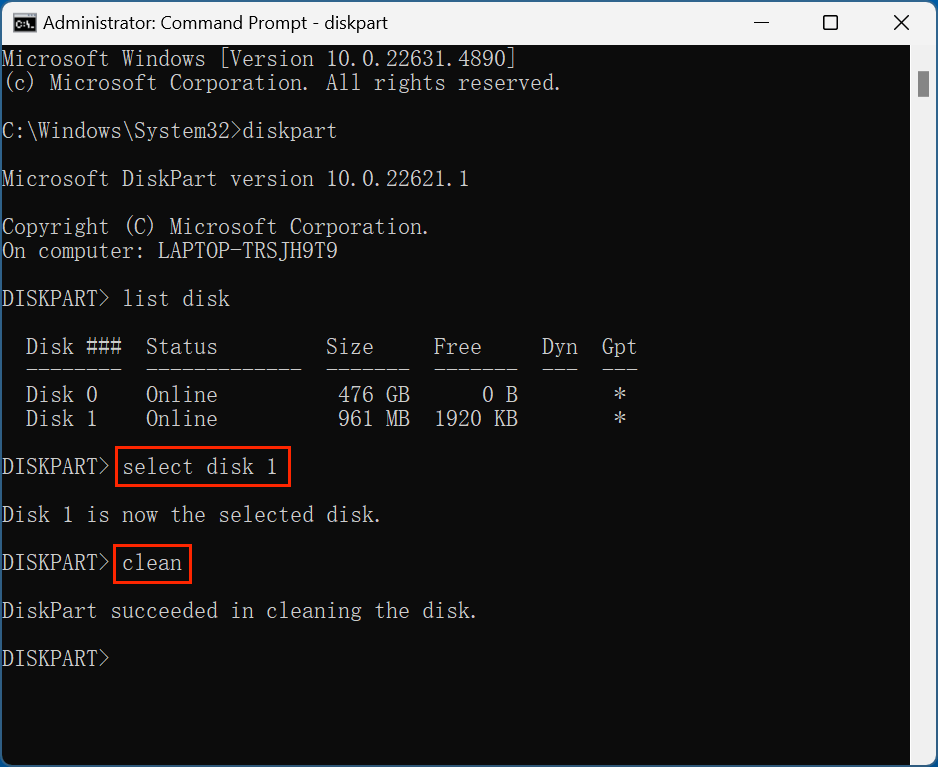
Sobald Sie die richtige Festplatte identifiziert haben, wählen Sie sie mit dem folgenden Befehl aus:
select disk X
(Ersetzen Sie X durch die richtige Datenträgernummer, z. B. select disk 1.)
Um sicherzustellen, dass keine Fehler die Formatierung beeinträchtigen, löschen Sie die Festplatte vollständig:
clean
Dieser Befehl entfernt alle Partitionen und macht das Laufwerk nicht zugewiesen.
Erstellen Sie nach der Bereinigung der Festplatte eine primäre Partition:
create partition primary
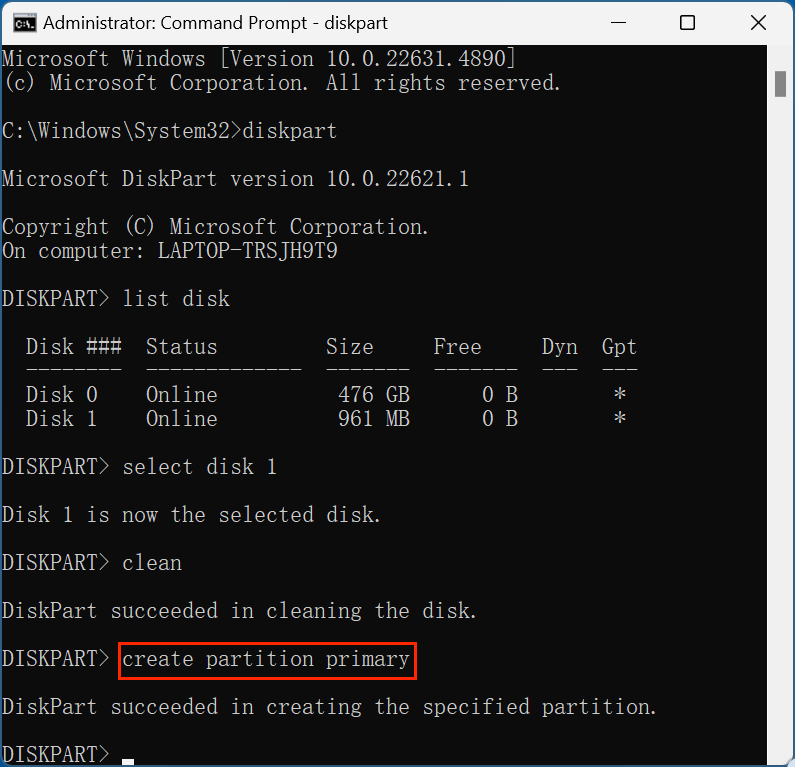
Nachdem der USB nun eine neue Partition hat, ist es Zeit, ihn mit dem gewünschten Dateisystem zu formatieren.
Auswahl eines Dateisystems
Verwenden Sie einen der folgenden Befehle, um das Laufwerk zu formatieren:
Für FAT32 (ältere Geräte und plattformübergreifende Nutzung):
format fs=fat32 quick
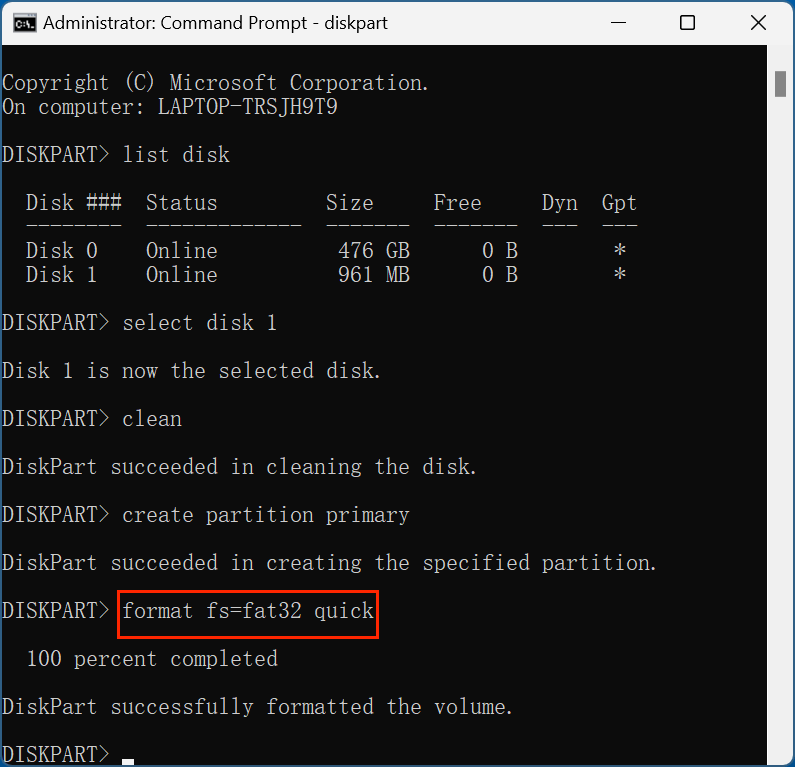
Für NTFS (Windows-Benutzer):
format fs=ntfs quick
Für exFAT (moderne plattformübergreifende Unterstützung):
format fs=exfat quick
Die Option `quick` beschleunigt die Formatierung; lassen Sie sie für eine tiefere Formatierung weg.
Um den USB im Datei-Explorer zugänglich zu machen, weisen Sie ihm einen Laufwerksbuchstaben zu:
assign letter=X
(Ersetzen Sie X durch einen verfügbaren Buchstaben, z. B. assign letter=H.)
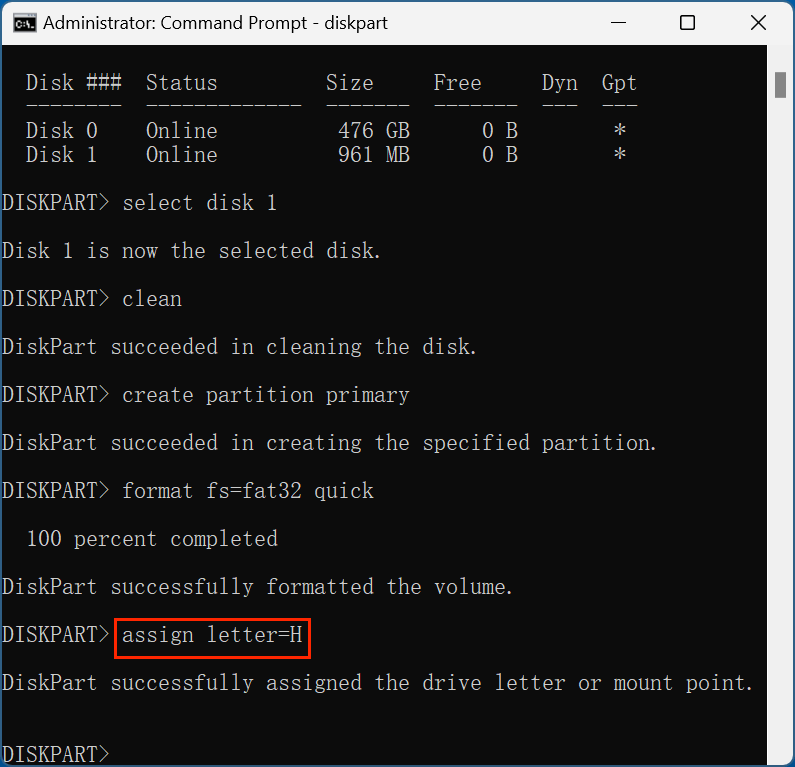
Schritt 1. Geben Sie exit ein, um DiskPart zu schließen.
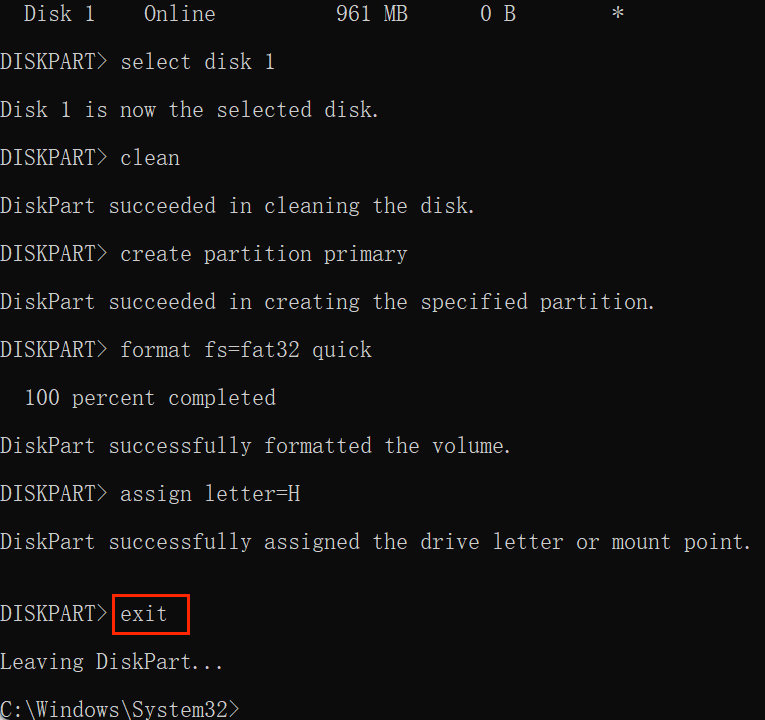
Schritt 2. Geben Sie erneut exit ein, um CMD zu schließen.
Schritt 3. Öffnen Sie den Datei-Explorer und prüfen Sie, ob das USB-Laufwerk angezeigt wird. Es sollte jetzt formatiert und betriebsbereit sein.
1. USB-Laufwerk wird in DiskPart nicht erkannt
2. Fehler "Datenträger ist schreibgeschützt"
Wenn Sie einen Schreibschutzfehler erhalten, entfernen Sie ihn mit:
attributes disk clear readonly
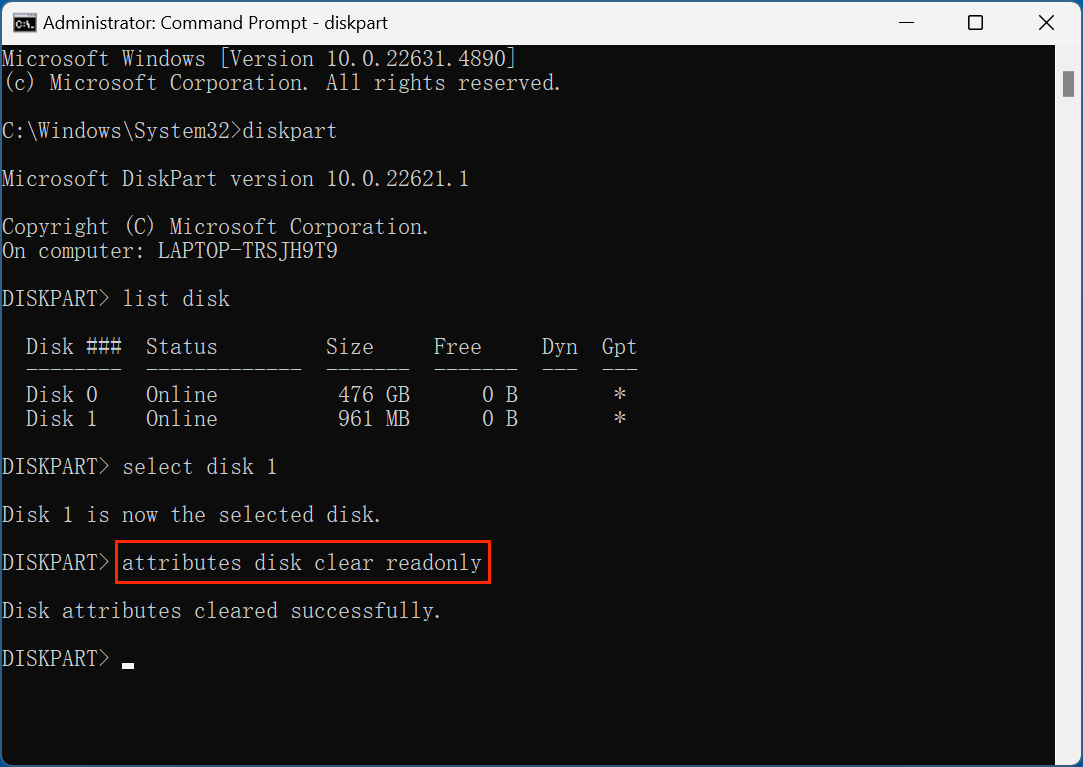
Wiederholen Sie dann die Formatierungsschritte.
3. Fehler "Die Formatierung wurde nicht erfolgreich abgeschlossen"
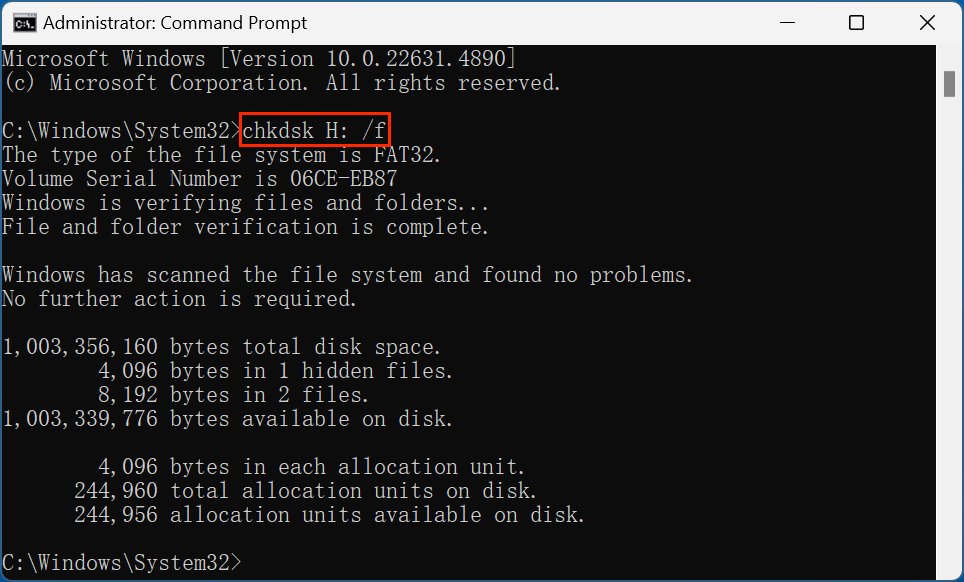
4. Fehler "Windows kann dieses Laufwerk nicht formatieren"
Wenn Sie den USB nicht formatieren können, erzwingen Sie die Formatierung mit:
format fs=ntfs /x
Die Option /x erzwingt die Demontage des Laufwerks vor der Formatierung.
Bei der Formatierung eines USB-Sticks ist die Auswahl des richtigen Dateisystems entscheidend, da es Kompatibilität, Leistung und Speichereffizienz bestimmt. Windows ermöglicht die Formatierung eines Laufwerks in NTFS, FAT32 oder exFAT, die jeweils unterschiedliche Stärken und Schwächen haben. Nachfolgend finden Sie eine detaillierte Betrachtung dieser Dateisysteme.
1. NTFS
Es ist das standardmäßige Dateisystem von Windows-Betriebssystemen. Es bietet erweiterte Funktionen wie Verschlüsselung, Komprimierung und Dateiberechtigungen.
Vorteile:
Nachteile:
Am besten geeignet für:
Für die meisten Benutzer ist exFAT die beste Option, es sei denn, Sie benötigen spezifische Kompatibilität.
2. FAT32
FAT32 ist das älteste noch verwendete Dateisystem. Es bietet maximale Kompatibilität mit verschiedenen Betriebssystemen und Geräten, hat jedoch Einschränkungen bei Dateigrößen und Partitionsgrößen.
Vorteile:
Nachteile:
Am besten geeignet für:
3. exFAT
exFAT wurde von Microsoft entwickelt, um die Dateigrößenbeschränkungen von FAT32 zu überwinden und gleichzeitig eine breite Kompatibilität zu erhalten.
Vorteile:
Nachteile:
Am besten geeignet für:
Wenn Sie Ihren USB bereits formatiert haben, aber das Dateisystem wechseln müssen, ohne Daten zu verlieren, können Sie es mit CMD konvertieren:
convert X: /fs:ntfs
(Ersetzen Sie X durch den Laufwerksbuchstaben des USB.)
Wenn Sie CMD nicht verwenden möchten, probieren Sie diese Alternativen:
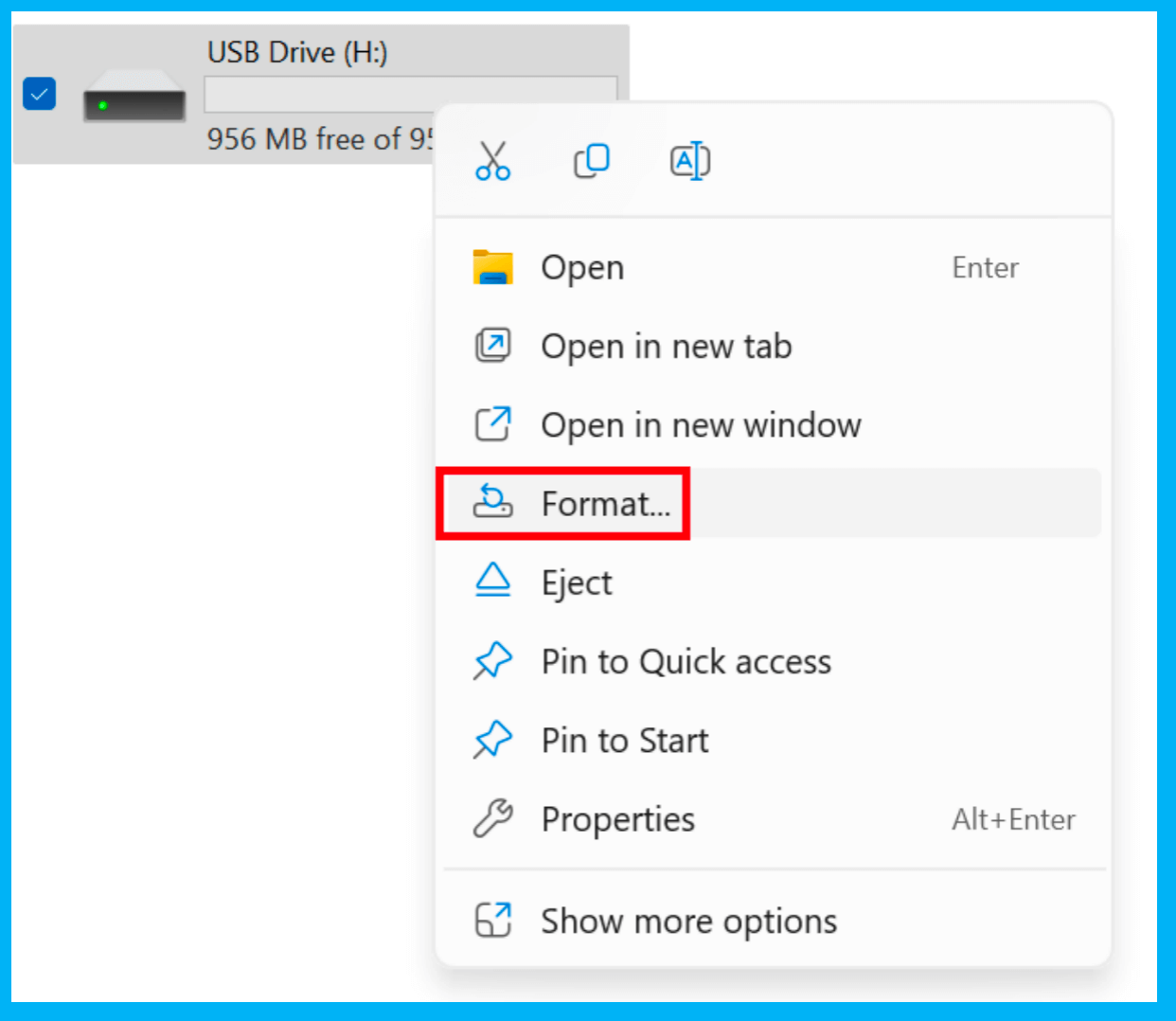
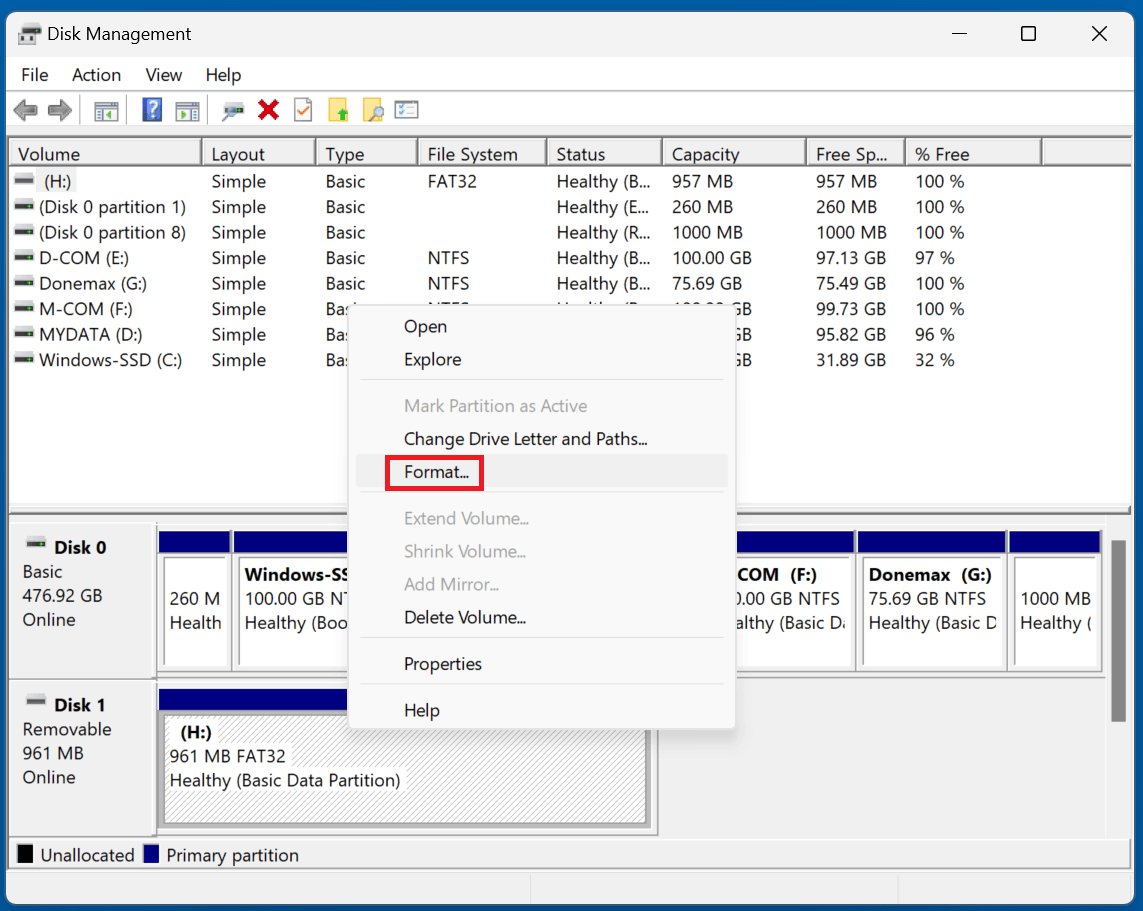
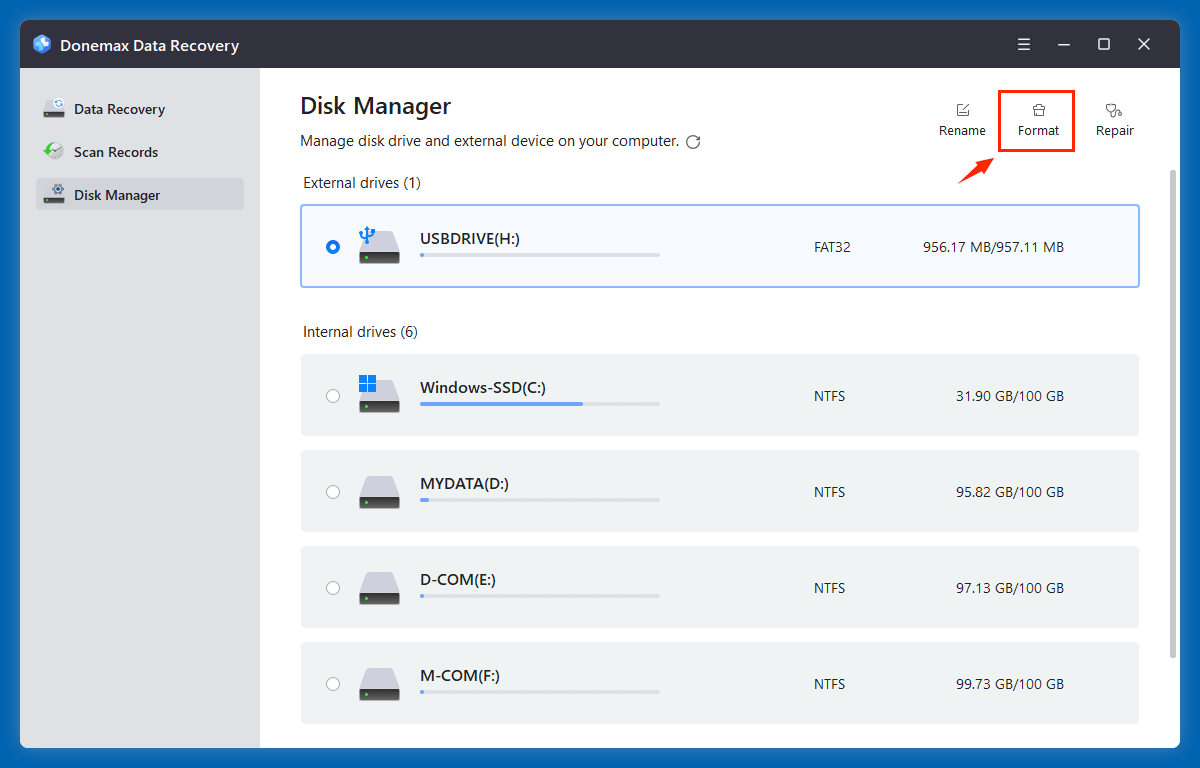
Die Formatierung löscht alles vom USB-Stick. Wenn Sie aufgrund der Formatierung Ihres USB-Sticks mit CMD Daten verloren haben, können Sie eine Datenwiederherstellungssoftware wie Donemax Datenwiederherstellung verwenden, um die verlorenen Daten zurückzubekommen.
Schritt 1. Laden Sie Donemax Datenwiederherstellung herunter und installieren Sie es auf Ihrem Computer. Stecken Sie dann den USB-Stick in Ihren Computer. Öffnen Sie Donemax Datenwiederherstellung, wählen Sie den USB-Stick aus, um die Datenwiederherstellung zu starten.

Schritt 2. Sobald Sie den USB-Stick ausgewählt haben, klicken Sie auf die Schaltfläche Scan. Donemax Datenwiederherstellung durchsucht den USB-Stick gründlich und findet alle verlorenen Dateien.

Schritt 3. Nach dem Scan werden alle verlorenen Dateien gefunden. Wählen Sie die gewünschten Dateien aus und klicken Sie auf die Schaltfläche Recover, um sie zu speichern.

💡 Hinweis: Wenn Sie Ihren alten USB-Stick verkaufen, spenden oder entsorgen möchten, können Sie die Festplattenlöschsoftware Donemax Daten-Eraser verwenden, um den USB-Stick zu löschen – sodass alles darauf Gespeicherte nicht wiederherstellbar ist.
Das Formatieren eines USB-Sticks mit CMD (Eingabeaufforderung) ist eine leistungsstarke und effiziente Möglichkeit, Fehler zu beheben, Malware zu entfernen und den Speicher zu optimieren. Wenn Sie dieser Schritt-für-Schritt-Anleitung folgen, können Sie Ihr USB-Laufwerk sicher formatieren und das beste Dateisystem basierend auf Ihren Anforderungen auswählen.
Für den allgemeinen Gebrauch wird exFAT empfohlen, während FAT32 ideal für ältere Geräte ist und NTFS am besten für Windows-Benutzer geeignet ist, die mit großen Dateien arbeiten.
Wenn Sie diese CMD-Befehle beherrschen, haben Sie mehr Kontrolle über Ihre USB-Laufwerke und können Speicherprobleme wie ein Profi beheben! Wenn Sie aufgrund der Formatierung des USB-Sticks Daten verloren haben, geraten Sie nicht in Panik, Donemax Datenwiederherstellung kann Ihnen helfen, alle formatierten Daten wiederherzustellen.
Donemax Datenwiederherstellung
Eines der besten Datenwiederherstellungsprogramme, um gelöschte, formatierte oder verlorene Daten von PC, Mac, HDD, SSD, USB-Laufwerk, SD-Karte, Kamera, RAID, Server oder anderen Speichergeräten wiederherzustellen.
Steven
Steven ist seit 2020 leitender Redakteur und Autor bei Donemax Software. Er ist ein Super-Nerd und kann sich ein Leben ohne Computer nicht vorstellen. Mit über 6 Jahren Erfahrung im Verfassen technischer Lösungen und Softwaretests ist er leidenschaftlich daran interessiert, Lösungen und Tipps für Windows- und Mac-Benutzer bereitzustellen.
Gerhard Chou
Um die Probleme unserer Kunden effektiv zu lösen, wurde jeder auf unserer Website veröffentlichte Artikel und jede Fehlerbehebungslösung streng getestet und praktisch erprobt. Unsere Redakteure lieben es, mit Computern zu forschen und zu arbeiten sowie Software zu testen, und helfen Computerbenutzern gerne bei ihren Problemen.

