


Geschrieben vonCharlesAktualisiert am 29. April 2026

Bevor wir beginnen: Folgen Sie der Anleitung, um eine SSD unter Windows 11/10 in verschiedenen Szenarien reibungslos zu initialisieren. Wenn Datenverlust auftritt, stellen Sie die Daten zuerst mit Donemax Data Recovery wieder her und initialisieren oder reparieren Sie dann die SSD.
SEITENINHALT:
Sie haben gerade eine brandneue, blitzschnelle SSD ausgepackt. Sie stecken sie in Ihren PC, booten Windows und... nichts. Das Laufwerk wird nicht in "Dieser PC" angezeigt. Bevor Sie in Panik geraten und denken, das Laufwerk sei defekt, atmen Sie tief durch – es ist wahrscheinlich nur "nicht initialisiert".
Eine SSD zu initialisieren ist das digitale Äquivalent zum "Registrieren" eines neuen Buches in einer Bibliothek. Ohne diesen ersten Stempel weiß Windows nicht, wie es darauf lesen oder schreiben soll. In diesem Leitfaden führen wir Sie durch die Initialisierung einer SSD unter Windows mit den einfachsten Methoden, während wir sicherstellen, dass Ihre Daten geschützt bleiben.
Wenn Sie eine SSD initialisieren, richten Sie ihren Partitionsstil ein. Dies sagt Windows, wo das Laufwerk beginnt und endet. Während dieses Prozesses wählen Sie zwischen zwei Stilen:
Funktion |
GPT (Empfohlen) |
MBR (Legacy) |
|---|---|---|
Max. Kapazität |
Bis zu 18 EB (Exabyte) |
2 TB |
Partitionsbegrenzung |
Bis zu 128 |
4 Primär |
Kompatibilität |
Windows 11, 10, UEFI |
Windows XP/7, Älteres BIOS |
|
Zuverlässigkeit |
Hoch (Speichert mehrere Kopien) |
Niedrig (Einzelner Fehlerpunkt) |
🪧 Profi-Tipp: Wenn Sie einen modernen PC oder Windows 11 verwenden, wählen Sie immer GPT.
Für 99 % der Heimanwender ist die Datenträgerverwaltung das beste Werkzeug. Sie ist in Windows integriert und bietet eine visuelle Oberfläche, die schwer zu vermasseln ist.
Schritt 1: Datenträgerverwaltung öffnen
Klicken Sie mit der rechten Maustaste auf die Start-Schaltfläche und wählen Sie Datenträgerverwaltung. Alternativ drücken Sie Windows + R, geben diskmgmt.msc ein und drücken die Eingabetaste.
Schritt 2: Den "Unbekannten" Datenträger finden
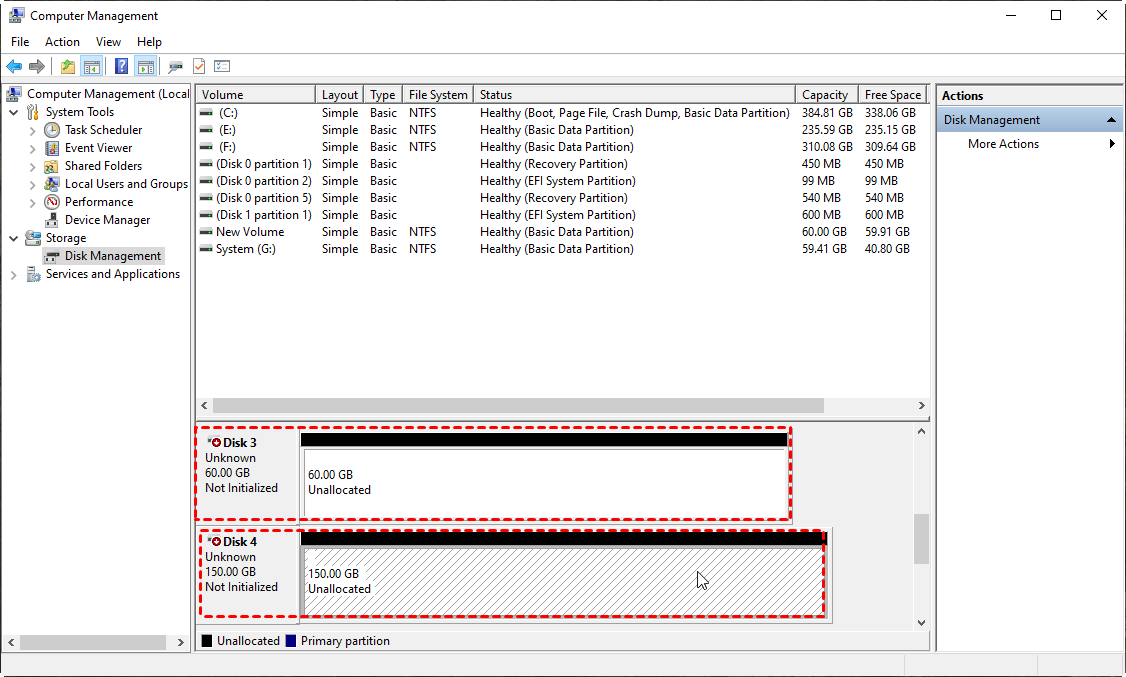
Sobald das Fenster geöffnet ist, scrollen Sie nach unten. Sie werden einen Datenträger sehen, der mit "Datenträger [Nummer], Unbekannt, Nicht initialisiert" gekennzeichnet ist und einen schwarzen Balken für nicht zugewiesenen Speicherplatz hat.
Schritt 3: Die Initialisierung auslösen
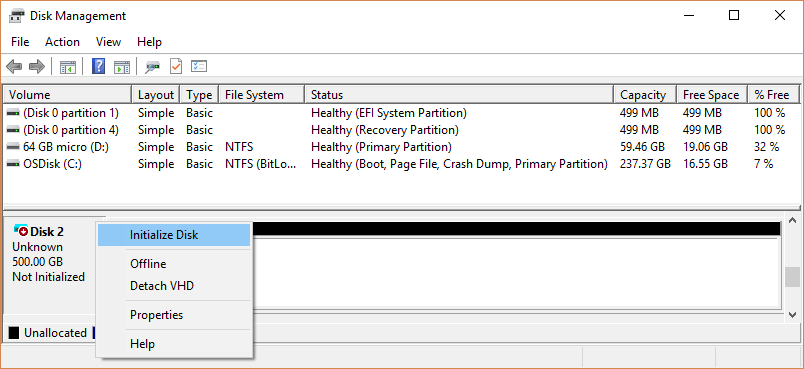
Normalerweise erscheint automatisch ein Popup mit der Meldung "Sie müssen einen Datenträger initialisieren, bevor die Logische Datenträgerverwaltung darauf zugreifen kann." Oder Sie können den Initialisierungsprozess manuell starten:
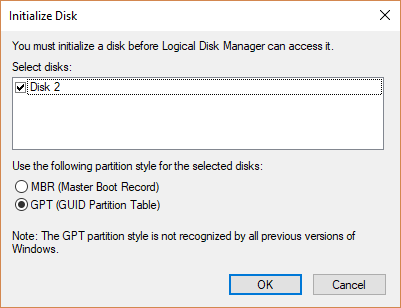
Nach der Initialisierung wird der Datenträger als Online und Nicht zugewiesen angezeigt.
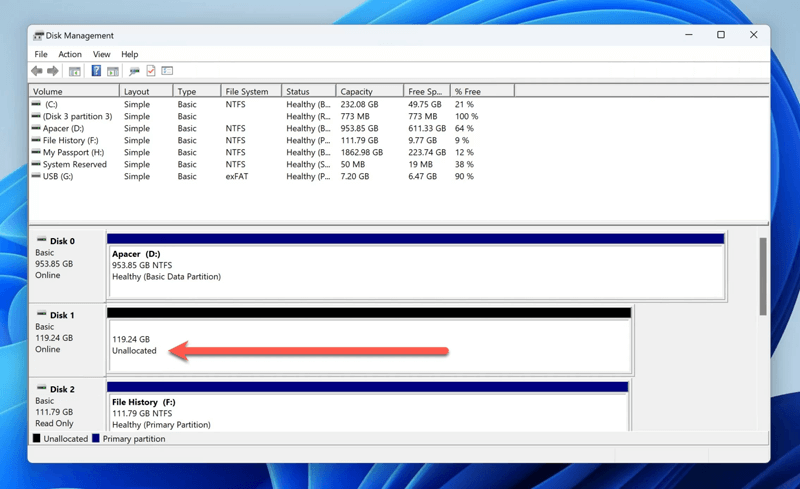
Schritt 4: Ein neues Volume erstellen (Benutzbar machen)
Das Laufwerk ist nun initialisiert, aber es wird im Datei-Explorer erst angezeigt, wenn es ein "Volume" hat.
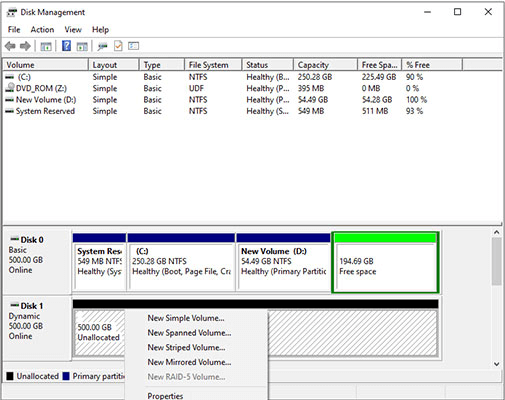
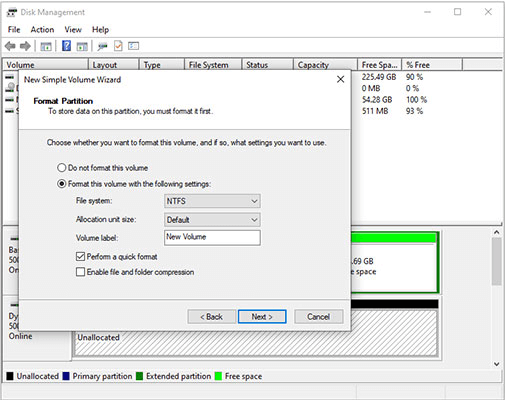
Jetzt ist Ihre SSD bereit, Spiele, Fotos und Dateien zu speichern!
Wenn die Datenträgerverwaltung einfriert oder einen Fehler anzeigt, ist die Eingabeaufforderung (DiskPart) Ihr bester Freund. Sie ist leistungsfähiger und kann eine Initialisierung "erzwingen".
💡 Warnung: Seien Sie äußerst vorsichtig bei der Auswahl der richtigen Datenträgernummer, da diese Methode Daten sofort löschen kann, wenn Sie das falsche Laufwerk auswählen.
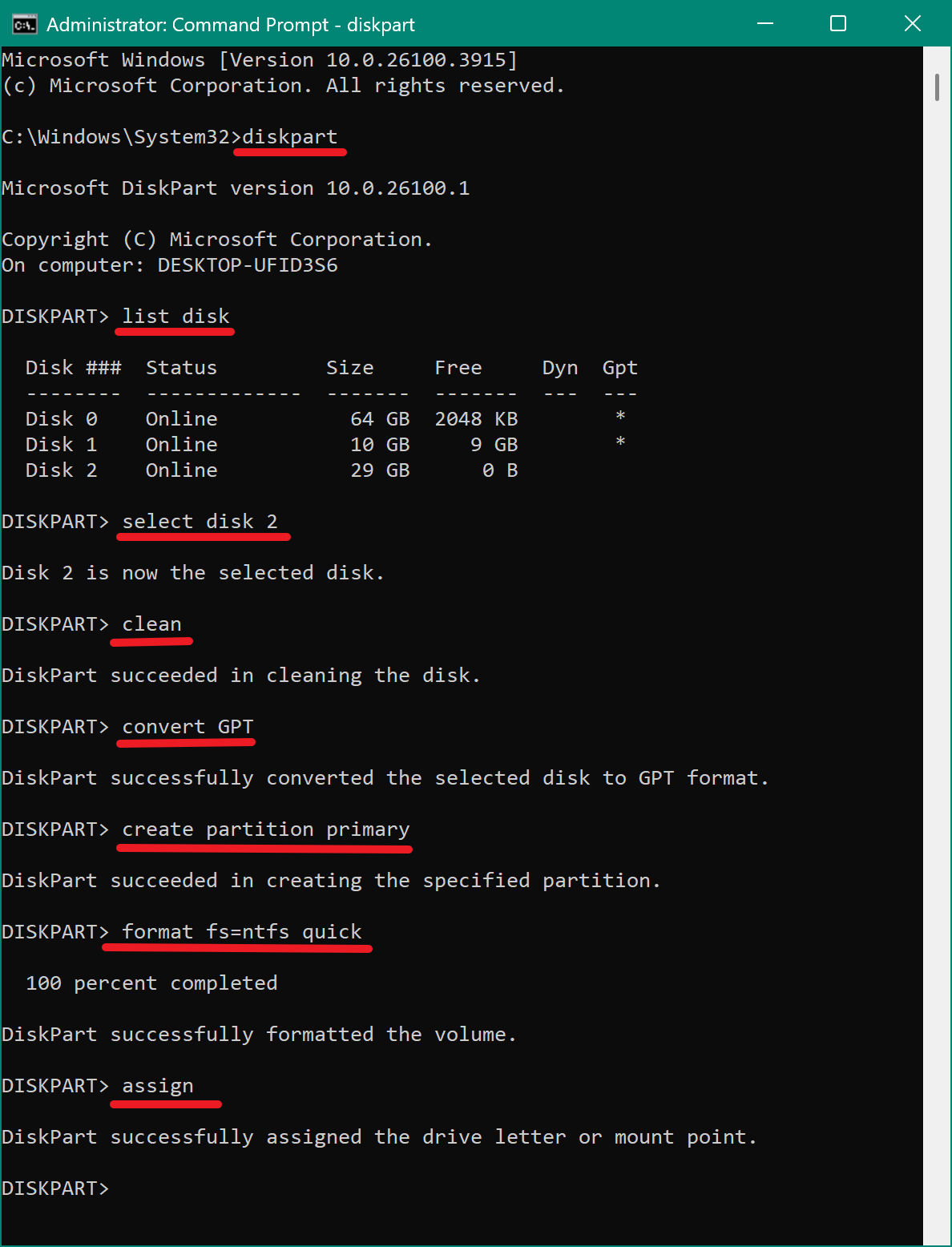
Fertig! Ihre SSD ist jetzt aktiv und formatiert.
Manchmal zeigt eine alte SSD plötzlich "Nicht initialisiert" an. Dies geschieht normalerweise aufgrund einer beschädigten Partitionstabelle. Initialisieren Sie sie NOCH NICHT, da dies Ihre Dateien löschen würde.
Sicherheit zuerst: Daten vor der Reparatur wiederherstellen
Wenn Ihr Laufwerk Familienfotos oder Arbeitsdokumente enthält, verwenden Sie ein Tool wie Donemax Data Recovery. Es kann "Nicht initialisierte" oder "Nicht zugewiesene" Bereiche scannen, um Ihre Dateien zu finden, bevor Sie die Befehle "clean" oder "initialisieren" ausführen.
Die Software ist mit ihrer intuitiven Benutzeroberfläche einfach zu bedienen. Sie können die verlorenen Dateien von der nicht initialisierten Festplatte mit nur wenigen Klicks schnell wiederherstellen. So geht's:
Schritt 1. Starten Sie die Software, indem Sie auf das Verknüpfungssymbol auf dem Desktop doppelklicken. Wählen Sie dann einfach die nicht initialisierte SSD aus, auf der Sie Daten verloren haben.

Schritt 2. Die Software sucht nach allen möglichen wiederherstellbaren Dateien auf der SSD, nachdem Sie auf die Schaltfläche Scannen geklickt haben.

Schritt 3. Donemax Data Recovery listet alle gefundenen Dateien auf, sobald der Scan abgeschlossen ist. Überprüfen Sie die Vorschau, um die gewünschten Dateien zu finden. Klicken Sie auf die Schaltfläche Wiederherstellen, um die Dateien auf einem anderen Laufwerk zu speichern.

Sobald Ihre Daten sicher sind, gehen Sie zurück zu Methode 1 oder Methode 2 und initialisieren Sie die Festplatte.
Wenn Sie mit der rechten Maustaste auf die Festplatte klicken und die Option zum Initialisieren ausgegraut ist oder die SSD überhaupt nicht erkannt wird, versuchen Sie diese Lösungen:
Zu lernen, wie man eine SSD unter Windows initialisiert, ist eine Fähigkeit, die jeder PC-Besitzer haben sollte. Ob Sie nun ein zweites Laufwerk für Spiele hinzufügen oder die Geschwindigkeit Ihres Laptops verbessern, der Vorgang ist normalerweise eine einfache 30-Sekunden-Aufgabe in der Datenträgerverwaltung.
Kurze Zusammenfassung:
Wenn Sie immer noch Probleme haben oder Ihre SSD zuvor verwendet wurde und jetzt Fehler anzeigt, kann die Verwendung eines professionellen Dienstprogramms wie Donemax Data Recovery Ihnen stundenlange Frustration ersparen.
Donemax Data Recovery
Leistungsstarke, sichere und einfach zu bedienende Datenwiederherstellungssoftware, um gelöschte, formatierte, unzugängliche und verlorene Daten von PC, Mac, HDD, SSD, USB-Laufwerk, Kamera, SD-Karte, RAID und anderen Speichergeräten einfach und vollständig wiederherzustellen.
Charles
Charles, der in Sydney, Australien, lebt, ist ein Redakteur und Autor des Donemax-Teams. Er ist gut darin, Artikel über Apple Mac-Computer, Windows-Betriebssysteme, Datenwiederherstellung, Datenlöschung, Festplattenklonen und Datensicherung usw. zu schreiben. In seiner Freizeit liest er gerne und spielt Tennis und interessiert sich für das Testen neuer digitaler Geräte wie Mobiltelefone, Macs, HDDs, SSDs, Digitalkameras usw.
Gerhard Chou
Um die Probleme unserer Kunden effektiv zu lösen, wurde jeder auf unserer Website veröffentlichte Artikel und jede Fehlerbehebungslösung streng getestet und praktisch erprobt. Unsere Redakteure lieben es, Computer zu erforschen und zu nutzen sowie Software zu testen, und sind bereit, Computerbenutzern bei ihren Problemen zu helfen.

