So erzwingen Sie einen Neustart eines eingefrorenen Windows 11/10-PCs (Sicher & Schnell)

Steven
Geschrieben vonStevenAktualisiert am 08. April 2026

Gerhard Chou
Genehmigt vonGerhard Chou

Inhaltsverzeichnis

SEITENINHALT:

Einen Windows-PC neu zu starten ist einer der häufigsten Schritte zur Fehlerbehebung bei Softwareproblemen, nicht reagierenden Anwendungen oder Systemupdates. Ein Neustart kann temporäre Dateien löschen, Systemprozesse auffrischen und kleinere Störungen beheben. In Fällen, in denen ein normaler Neustart nicht funktioniert – beispielsweise wenn das System eingefroren ist oder nicht reagiert – kann ein erzwungener Neustart erforderlich sein.
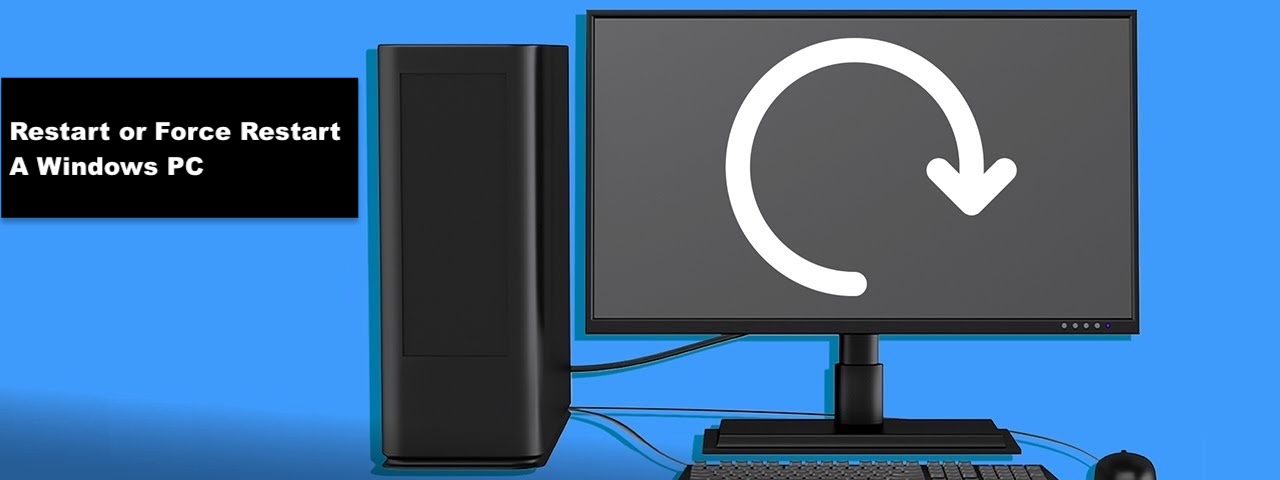
Windows-PC neu starten oder Neustart erzwingen

In diesem Artikel werden wir verschiedene Möglichkeiten vorstellen, einen Windows-PC neu zu starten, einschließlich normaler und erzwungener Neustartmethoden. Wir werden auch fortgeschrittene Techniken zur Fehlerbehebung besprechen, um Fälle zu lösen, in denen sich das System weigert, neu zu starten.

Methode 1: Windows normal neu starten

Der einfachste Weg, einen Windows-PC neu zu starten, sind die Standard-Systemoptionen. Windows bietet mehrere Methoden für einen normalen Neustart, der sicherstellt, dass alle Anwendungen ordnungsgemäß geschlossen werden, bevor das System neu startet.

1.1 Neustart über das Startmenü

Die gebräuchlichste Methode zum Neustarten eines Windows-PCs ist das Startmenü. So geht's:
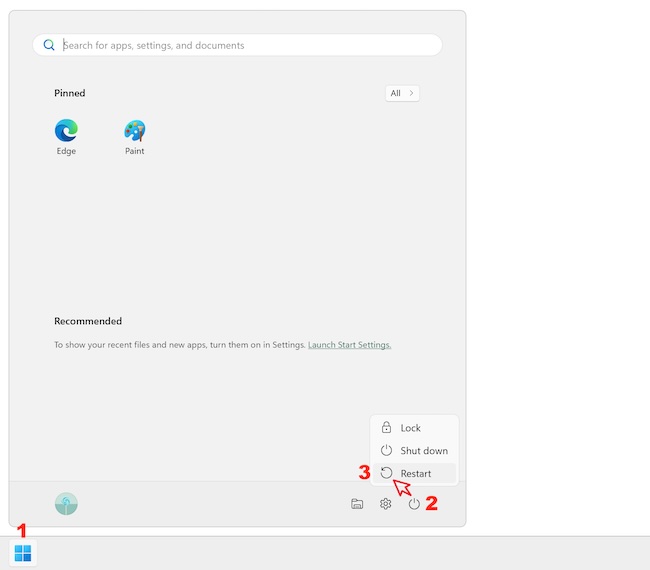
  1. Klicken Sie in der unteren linken Ecke Ihres Bildschirms auf die Start-Schaltfläche (Windows-Symbol).
  2. Wählen Sie im Menü Energie aus.
  3. Klicken Sie auf Neu starten.

Windows-PC neu starten oder Neustart erzwingen

Diese Methode ist ideal, wenn Ihr System ordnungsgemäß funktioniert und Sie Programme vor dem Neustart sicher schließen können.

1.2 Neustart mit der Tastenkombination Alt + F4

Wenn Sie eine schnellere Methode bevorzugen, können Sie die Tastenkombination Alt + F4 verwenden:
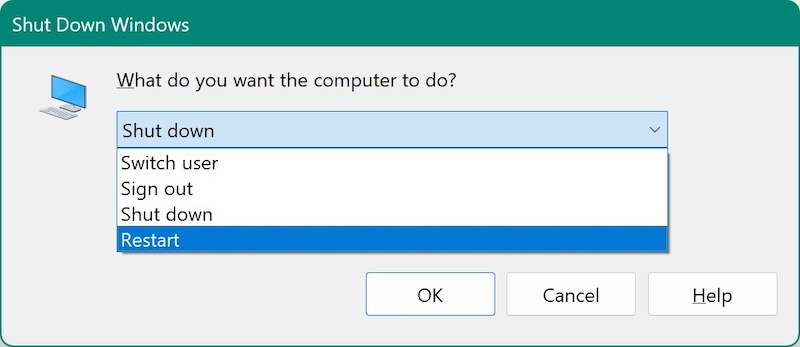
  1. Minimieren oder schließen Sie alle geöffneten Anwendungen.
  2. Verwenden Sie die Tastenkombination Alt + F4.
  3. Ein Dialogfenster mit der Bezeichnung "Windows herunterfahren" wird angezeigt.
  4. Wählen Sie in der Dropdown-Option "Neu starten" aus.
  5. Klicken Sie auf OK, um Ihren PC neu zu starten.

Windows-PC neu starten oder Neustart erzwingen

Diese Methode ist nützlich, wenn Sie neu starten möchten, ohne das Startmenü zu verwenden.

1.3 Neustart über die Eingabeaufforderung

Für fortgeschrittene Benutzer kann ein Neustart über die Eingabeaufforderung eine schnellere und effizientere Methode sein.
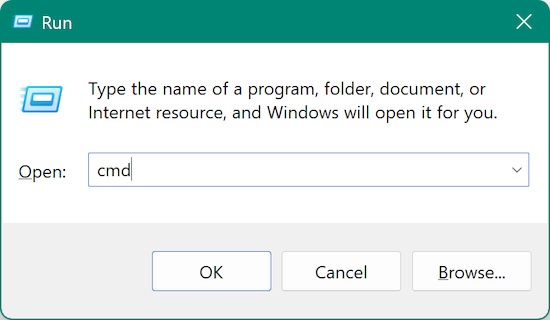
  1. Drücken Sie Win + R, um die Eingabeaufforderung zu starten, geben Sie cmd ein und drücken Sie die Eingabetaste.

    Windows-PC neu starten oder Neustart erzwingen

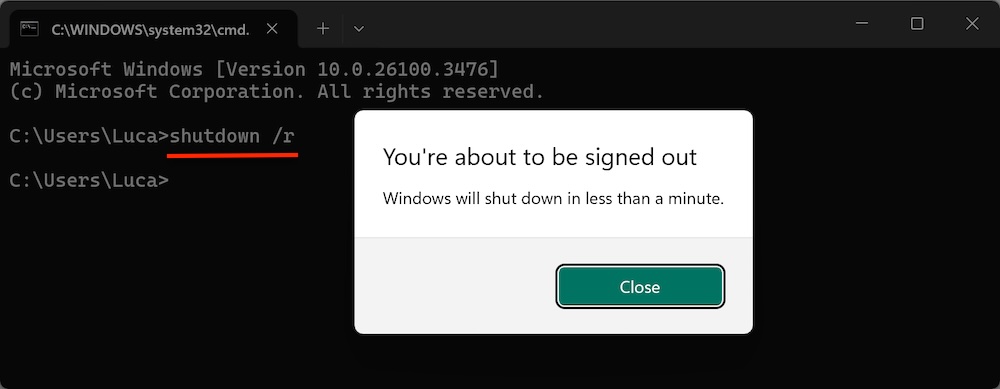
  2. Geben Sie den folgenden Befehl ein und drücken Sie die Eingabetaste:
    shutdown /r
  3. Es erscheint eine Meldung, dass Windows in einer Minute neu gestartet wird.

    Windows-PC neu starten oder Neustart erzwingen

Um Anwendungen sofort zum Schließen zu zwingen, verwenden Sie:

shutdown /r /f /t 0

Dadurch wird der Computer sofort ohne Verzögerung neu gestartet.

Methode 2: Neustart eines Windows-PCs erzwingen

Wenn ein Windows-PC völlig unerreichbar wird, ist ein erzwungener Neustart möglicherweise der einzige Weg, die Kontrolle zurückzugewinnen. Im Gegensatz zu einem normalen Neustart, bei dem alle Anwendungen und Systemprozesse vor dem Neustart sicher geschlossen werden, fährt ein erzwungener Neustart das System sofort ohne Vorwarnung herunter. Dies kann manchmal zu Datenverlust führen, aber in Fällen, in denen Ihr Computer eingefroren ist, ist es ein notwendiger Schritt, um die Funktionalität wiederherzustellen.

2.1 Wann sollte ein erzwungener Neustart verwendet werden?

Ein erzwungener Neustart sollte nur verwendet werden, wenn alle anderen Optionen fehlschlagen. Situationen, in denen Sie Ihren PC möglicherweise zu einem erzwungenen Neustart zwingen müssen, sind:

  • Eingefrorenes oder nicht reagierendes System: Ihre Maus und Tastatur funktionieren nicht, und es gibt keine Möglichkeit, mit geöffneten Programmen oder dem Startmenü zu interagieren.
  • Blauer Bildschirm des Todes (BSOD): Wenn Ihr Computer abstürzt und einen blauen Bildschirmfehler anzeigt, ist manchmal der einzige Weg zur Wiederherstellung ein erzwungener Neustart.
  • Schwarzer Bildschirm ohne Reaktion: Wenn Ihr PC eingeschaltet ist, aber einen schwarzen Bildschirm ohne Cursor oder Aktivität anzeigt, kann ein erzwungener Neustart helfen.
  • Feststecken auf einem Ladebildschirm: Wenn Ihr PC für längere Zeit auf dem Windows-Logo oder einer Ladeanimation feststeckt, kann ein erzwungener Neustart helfen, die Schleife zu durchbrechen.
  • Überhitzungsprobleme: Wenn Ihr Laptop oder PC überhitzt und nicht mehr reagiert, kann ein erzwungener Neustart helfen, weitere Schäden zu verhindern.

Obwohl ein erzwungener Neustart in diesen Fällen nützlich ist, können wiederholte erzwungene Herunterfahren zu einer Beschädigung von Systemdateien führen. Wenn Sie diese Methode häufig anwenden müssen, sollten Sie die Ursache des Problems diagnostizieren.

2.2 Erzwungener Neustart über die Netztaste

Dies ist die einfachste und am häufigsten verwendete Methode, um einen eingefrorenen Computer neu zu starten.

Schritte zum Erzwingen eines Neustarts mit der Netztaste:

  1. Lokalisieren Sie die Netztaste an Ihrem PC oder Laptop. Sie befindet sich normalerweise an der Vorderseite eines Desktop-Gehäuses oder auf der Oberseite/Seite einer Laptop-Tastatur.
  2. Halten Sie die Netztaste mindestens fünf bis zehn Sekunden lang gedrückt.
  3. Warten Sie, bis der Bildschirm vollständig schwarz wird, was darauf hinweist, dass der Computer ausgeschaltet ist.
  4. Nachdem Sie die Netztaste losgelassen und zehn bis fünfzehn Sekunden gewartet haben, drücken Sie die Taste erneut, um den Computer neu zu starten.

Was passiert, wenn Sie die Netztaste gedrückt halten?

Das Gedrückthalten der Netztaste zwingt das Motherboard, die Stromzufuhr zum System zu unterbrechen und es sofort herunterzufahren. Diese Methode erlaubt es Windows jedoch nicht, Programme ordnungsgemäß zu schließen, was bedeutet:

  • Nicht gespeicherte Arbeiten gehen verloren, wenn Sie Dateien oder Dokumente geöffnet hatten.
  • Systemdateien können beschädigt werden, wenn zu oft ein erzwungener Neustart durchgeführt wird.
  • Ausstehende Updates können fehlschlagen, sodass Windows beim nächsten Start die Installation erneut versuchen muss.

2.3 Erzwungener Neustart durch Trennen der Stromversorgung (Nur für Desktops)

Wenn Ihr Desktop-PC nicht auf die Netztasten-Methode reagiert, müssen Sie möglicherweise die Stromquelle manuell trennen.

Schritte zum Erzwingen eines Neustarts eines Desktops durch Ausstecken:

  1. Schalten Sie den Netzschalter auf der Rückseite des Netzteils aus (falls vorhanden).
  2. Ziehen Sie das Netzkabel aus der Wandsteckdose.
  3. Halten Sie die Netztaste zehn bis fünfzehn Sekunden lang gedrückt, um überschüssige Energie zu entladen.
  4. Warten Sie 30-60 Sekunden, bevor Sie das Netzkabel wieder einstecken.
  5. Schalten Sie den Netzschalter ein und drücken Sie die Netztaste, um Ihren PC neu zu starten.

Diese Methode stellt sicher, dass die gesamte Reststrom im System abgeführt wird, was einen sauberen Neustart ermöglicht.

Potenzielle Risiken der Stromunterbrechung:

  • Wenn Ihre Festplatte aktiv Daten las/schrieb, kann das gewaltsame Unterbrechen der Stromversorgung Dateien beschädigen oder sogar die Festplatte korrumpieren.
  • Häufige Stromunterbrechungen können mit der Zeit zu Verschleiß am Netzteil (PSU) führen.
  • Einige Motherboards speichern temporäre Energie in Kondensatoren; plötzliches Unterbrechen der Stromversorgung kann manchmal BIOS-Fehler verursachen.

Verwenden Sie diese Methode nur, wenn es unbedingt notwendig ist, z. B. wenn Ihr Computer nicht auf die Netztaste reagiert.

2.4 Erzwungener Neustart eines Laptops mit nicht entfernbarem Akku

Viele moderne Laptops werden mit fest verbauten, nicht entfernbaren Akkus geliefert, was das Abziehen der Stromquelle erschwert. Wenn Ihr Laptop vollständig eingefroren ist, können Sie einen erzwungenen Neustart durch Entladen des Akkus durchführen:

Schritte zum Erzwingen eines Neustarts eines Laptops mit nicht entfernbarem Akku:

  1. Ziehen Sie das Ladegerät des Laptops ab.
  2. Halten Sie die Netztaste 30-60 Sekunden lang gedrückt. Dies zwingt den Laptop, die verbleibende Energie zu entladen und herunterzufahren.
  3. Lassen Sie die Netztaste los und warten Sie 10-15 Sekunden.
  4. Drücken Sie die Netztaste erneut, um den Laptop wieder einzuschalten.

Diese Methode ist besonders nützlich für Ultrabooks und MacBooks mit versiegelten Akkus.

2.5 Erzwungener Neustart eines Laptops mit entfernbarem Akku

Schritte zum Erzwingen eines Neustarts eines Laptops mit entfernbarem Akku:

  1. Halten Sie die Netztaste zehn Sekunden lang gedrückt, um den Laptop herunterzufahren.
  2. Ziehen Sie das Ladegerät des Laptops ab.
  3. Nehmen Sie den Akku aus seinem Gehäuse.
  4. Halten Sie die Netztaste 30 Sekunden lang gedrückt, um verbleibende Energie zu verbrauchen.
  5. Setzen Sie den Akku wieder ein, schließen Sie das Ladegerät wieder an und schalten Sie den Laptop ein.

Diese Methode stellt sicher, dass die gesamte Reststrom vollständig entladen wird und das System effektiv neu startet.

2.6 Wann sollte man professionelle Hilfe suchen?

Wenn Sie Ihren PC häufig zu einem erzwungenen Neustart zwingen müssen, könnte dies auf ein tiefer liegendes Problem hindeuten. Ziehen Sie diese Schritte zur Fehlerbehebung in Betracht, bevor Sie mit dem erzwungenen Neustart fortfahren:

Anzeichen dafür, dass Ihr PC eine weitere Diagnose benötigt:

  • Häufige Abstürze oder Einfrieren auch nach dem Neustart.
  • Seltsame Geräusche von der Hardware (wie Klicken von der Festplatte oder laute Lüftergeräusche).
  • Die Netztaste funktioniert auch nach dem Gedrückthalten nicht.
  • Der Computer startet neu, bootet aber nicht richtig (steckt in einer Schleife fest).
  • Überhitzungsprobleme, die zu Herunterfahren führen.

Methode 3: Neustart, wenn Windows nicht reagiert

Wenn Windows nicht vollständig eingefroren ist, aber langsam oder teilweise unempfindlich ist, können Sie diese alternativen Neustartmethoden ausprobieren.

3.1 Neustart mit Strg + Alt + Entf

Diese Methode kann angewendet werden, wenn das System langsam, aber noch einigermaßen reaktionsfähig ist.
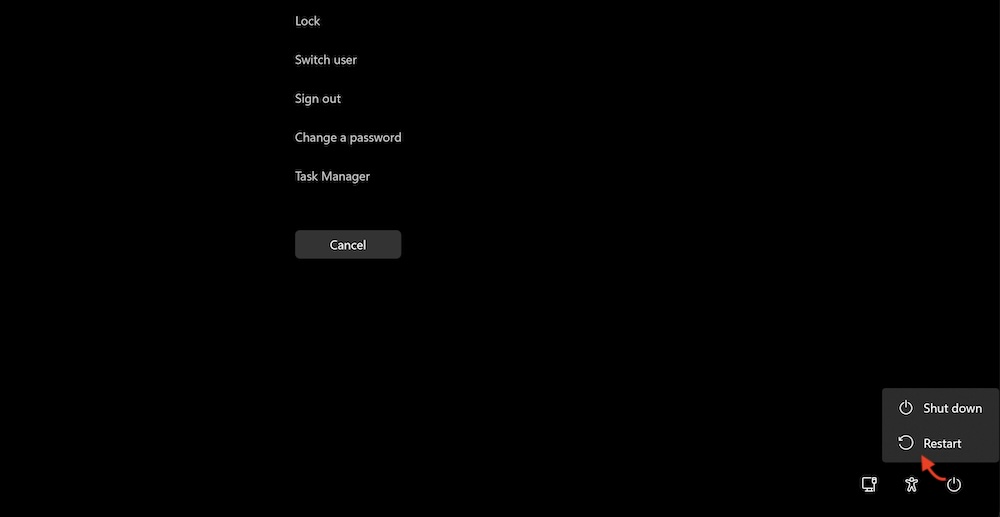
  1. Drücken Sie auf Ihrer Tastatur Strg + Alt + Entf.
  2. Drücken Sie das Energiesymbol in der unteren rechten Ecke.
  3. Wählen Sie Neu starten.

Windows-PC neu starten oder Neustart erzwingen

Dies ist nützlich, wenn eine Anwendung Windows verlangsamt, das System aber nicht vollständig eingefroren ist.

3.2 Neustart über den abgesicherten Modus (Wenn Windows feststeckt)

Wenn Windows in einer Boot-Schleife oder auf einem schwarzen Bildschirm feststeckt, müssen Sie möglicherweise im abgesicherten Modus neu starten.
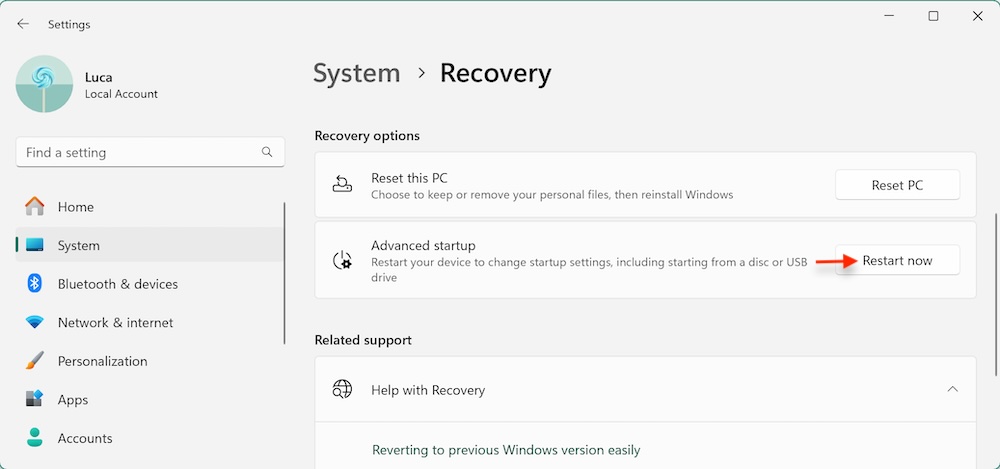
  1. Klicken Sie auf Einstellungen > System > Wiederherstellung. Klicken Sie unter der Option Erweiterter Start auf die Schaltfläche Jetzt neu starten.

    Windows-PC neu starten oder Neustart erzwingen

  2. Sie werden aufgefordert, Eine Option auszuwählen. Klicken Sie auf die Option Problembehandlung.

    Windows-PC neu starten oder Neustart erzwingen

  3. Wählen Sie Erweiterte Optionen.

    Windows-PC neu starten oder Neustart erzwingen

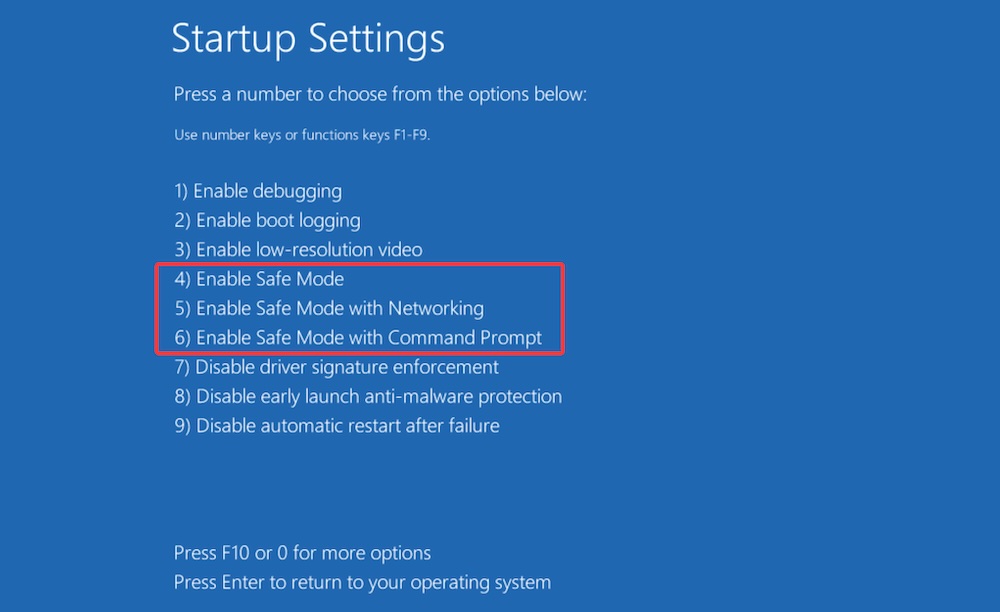
  4. Wählen Sie die Starteinstellungen.

    Windows-PC neu starten oder Neustart erzwingen

  5. Klicken Sie auf die Schaltfläche Neu starten, um weitere Optionen auszuwählen.

    Windows-PC neu starten oder Neustart erzwingen

  6. Wählen Sie einen Abgesicherten Modus aus; der PC startet dann im abgesicherten Modus.

    Windows-PC neu starten oder Neustart erzwingen

Der abgesicherte Modus hilft bei der Fehlerbehebung von Problemen, die durch fehlerhafte Treiber oder Softwarekonflikte verursacht werden.

3.3 Windows-Explorer über den Task-Manager neu starten

Wenn nur die Taskleiste oder der Desktop eingefroren ist, müssen Sie nicht den gesamten PC neu starten. Starten Sie stattdessen den Windows-Explorer neu:

  1. Drücken Sie Strg + Umschalt + Esc, um den Task-Manager zu öffnen.
  2. Scrollen Sie nach unten und suchen Sie in der Liste den Windows-Explorer.
  3. Klicken Sie mit der rechten Maustaste und wählen Sie Neu starten.

Windows-PC neu starten oder Neustart erzwingen

Dadurch wird der Desktop aktualisiert, ohne das gesamte System neu zu starten.

Methode 4: Neustart über PowerShell oder CMD

Für fortgeschrittene Benutzer bieten PowerShell oder die Eingabeaufforderung zusätzliche Neustartoptionen.

4.1 Neustart über die Eingabeaufforderung

Wie bereits erwähnt, können Sie einen Neustart mit folgendem Befehl durchführen:

shutdown /r

Um Anwendungen zum Schließen zu zwingen:

shutdown /r /f /t 0

Dies startet das System sofort ohne Wartezeit neu.

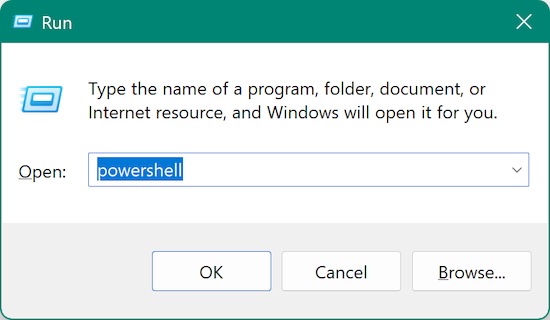
4.2 Neustart mit PowerShell

PowerShell bietet einen alternativen Neustartbefehl:

Drücken Sie zunächst Steuerung + R, um das Ausführen-Fenster zu öffnen, und geben Sie powershell ein.
Windows-PC neu starten oder Neustart erzwingen

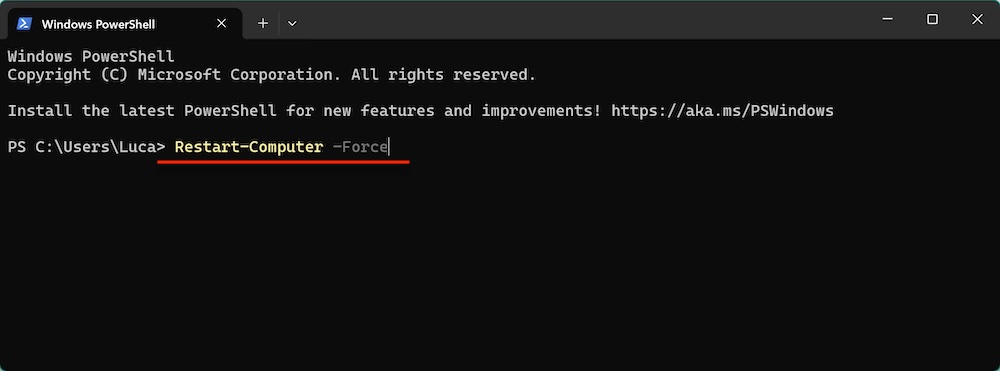
Geben Sie dann den Befehl ein, um den Windows-PC sofort neu zu starten:

Restart-Computer -Force
Windows-PC neu starten oder Neustart erzwingen

Dies funktioniert ähnlich wie die Methode der Eingabeaufforderung, ist aber nützlich für Skripterstellung und Automatisierung.

Methode 5: Was tun, wenn Ihr PC immer noch nicht neu startet?

Wenn keine der Neustartmethoden funktioniert, hat Ihr PC möglicherweise tiefgreifendere Software- oder Hardwareprobleme.

5.1 Überprüfen Sie auf Hardwareprobleme

  • Wenn die Netztaste nicht reagiert, überprüfen Sie, ob das Netzteil oder der Akku defekt ist.
  • Versuchen Sie bei Laptops, den Akku zu entfernen und wieder einzusetzen (falls entfernbar).

5.2 Führen Sie die Windows-Startreparatur aus

Wenn Ihr PC nicht richtig startet, verwenden Sie die Startreparatur:
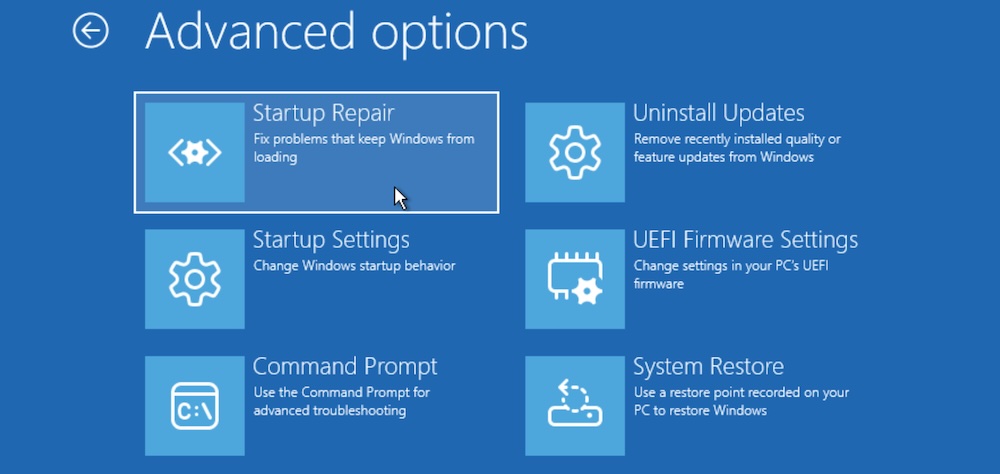
  1. Starten Sie über den Erweiterten Start von Einstellungen > System > Wiederherstellung, indem Sie auf die Schaltfläche Jetzt neu starten klicken.
  2. Gehen Sie zu Problembehandlung > Erweiterte Optionen > Startreparatur.
  3. Befolgen Sie die Anweisungen auf dem Bildschirm, um Startprobleme zu beheben.

Windows-PC neu starten oder Neustart erzwingen

5.3 Führen Sie eine Systemzurücksetzung durch

Wenn alles andere fehlschlägt, müssen Sie möglicherweise Windows zurücksetzen:
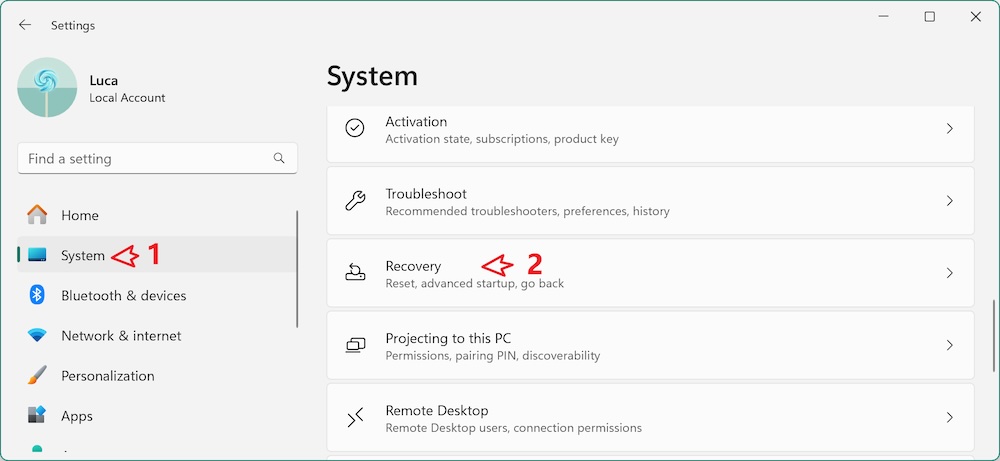
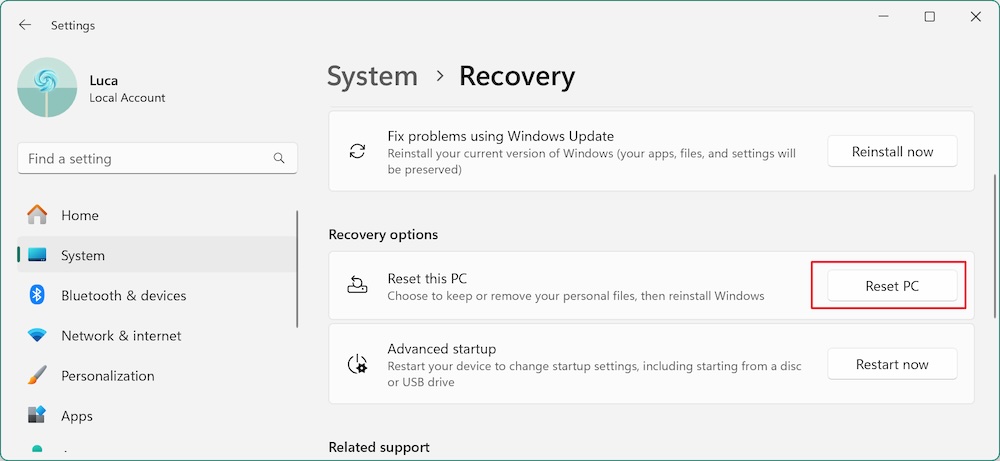
  1. Gehen Sie zu Einstellungen > Wiederherstellung.

    Windows-PC neu starten oder Neustart erzwingen

  2. Klicken Sie auf Diesen PC zurücksetzen.

    Windows-PC neu starten oder Neustart erzwingen

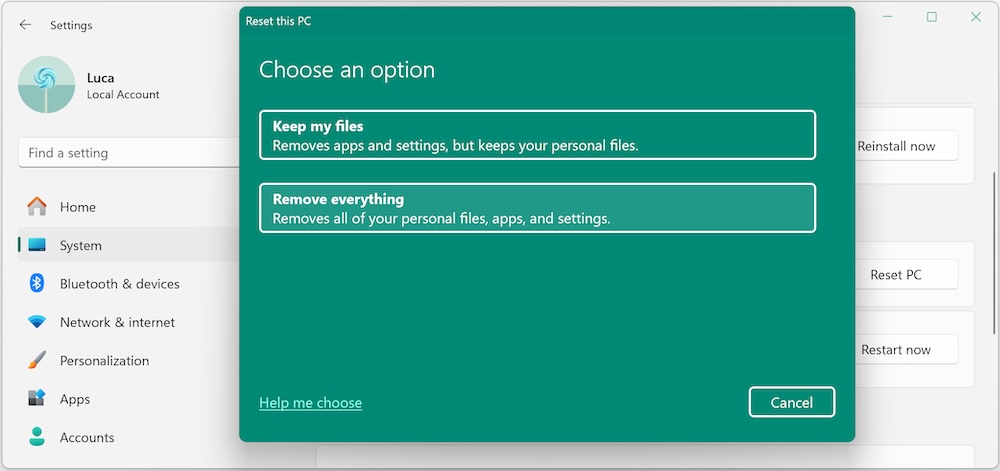
  3. Wählen Sie Meine Dateien behalten (oder Alles entfernen für einen Neuanfang).

    Windows-PC neu starten oder Neustart erzwingen

  4. Befolgen Sie die Anweisungen, um Windows neu zu installieren.

Fazit

Das Neustarten Ihres Windows-PCs ist eine einfache, aber effektive Methode, um viele Probleme zu beheben. Ein normaler Neustart sollte Ihre erste Wahl sein, aber ein erzwungener Neustart kann notwendig sein, wenn Ihr System nicht mehr reagiert. Fortgeschrittene Methoden wie der abgesicherte Modus, der Task-Manager und die Eingabeaufforderung können ebenfalls in schwierigen Situationen helfen.

Wenn Ihr PC immer noch nicht neu startet, müssen Sie möglicherweise nach Hardwareproblemen suchen oder eine Systemzurücksetzung durchführen. Wenn Sie diese Methoden befolgen, können Sie ein reibungsloses und problemloses Erlebnis bei Systemneustarts gewährleisten.

logo stage

Donemax Datenwiederherstellung

Leistungsstarke, sichere und benutzerfreundliche Datenwiederherstellungssoftware, um gelöschte, formatierte, nicht zugängliche und verlorene Daten von PC, Mac, HDD, SSD, USB-Laufwerk, Kamera, SD-Karte, RAID und anderen Speichergeräten einfach und vollständig wiederherzustellen.

Steven
Beitragender Autor

Steven

Steven ist seit 2020 leitender Autor und Redakteur der Donemax-Software. Er ist ein super Nerds und kann sich ein Leben ohne Computer nicht vorstellen. Mit über 6 Jahren Erfahrung im Verfassen technischer Lösungen und Softwaretests ist er leidenschaftlich daran interessiert, Lösungen und Tipps für Windows- und Mac-Benutzer bereitzustellen.

Gerhard Chou
Chefredakteur

Gerhard Chou

Um die Probleme unserer Kunden effektiv zu lösen, wurde jeder auf unserer Website veröffentlichte Artikel und jede Fehlerbehebungslösung streng getestet und praktiziert. Unsere Redakteure lieben es, Computer zu erforschen und zu nutzen und Software zu testen, und sind bereit, Computerbenutzern bei ihren Problemen zu helfen.