


Geschrieben vonChristinaAktualisiert am 01. Apr. 2026

Bevor wir beginnen: Diese Anleitung zeigt Ihnen, wie Sie macOS High Sierra schnell auf die Werkseinstellungen zurücksetzen und alles von der Startfestplatte löschen. Wenn Sie Ihren alten Mac, auf dem macOS High Sierra läuft, verkaufen oder spenden möchten, können Sie die Mac-Festplattenlöschsoftware - Donemax Data Eraser für Mac verwenden, um Ihre privaten Daten sicher und endgültig zu löschen, sodass eine Datenwiederherstellung unmöglich ist.
SEITENINHALT:
Ein Werksreset von macOS High Sierra kann wie eine entmutigende Aufgabe erscheinen, aber egal, ob Sie hartnäckige Probleme beheben, Ihren Mac verkaufen oder einfach einen Neuanfang wünschen, diese Anleitung führt Sie durch jeden Schritt. Von der Sicherung wichtiger Daten bis zur Neuinstallation des Betriebssystems - wir haben alles für Sie vorbereitet.
Kurze Zusammenfassung:
Es gibt verschiedene Gründe, warum Sie Ihren Mac möglicherweise auf die Werkseinstellungen zurücksetzen müssen. Ein Neuanfang kann die Leistung verbessern, indem er Unordnung und veraltete Software beseitigt, die sich im Laufe der Zeit ansammeln. Vielleicht haben Sie anhaltende Softwareprobleme, die keine Fehlerbehebung zu beheben scheint, oder Sie bereiten sich darauf vor, Ihren Mac zu verkaufen oder wegzugeben. Das Zurücksetzen auf die Werkseinstellungen stellt sicher, dass alle persönlichen Informationen sicher gelöscht werden, sodass der neue Besitzer ein sauberes System vorfindet.
Der Prozess zum Zurücksetzen von macOS High Sierra unterscheidet sich geringfügig von neueren Versionen von macOS, und diese Anleitung wurde speziell entwickelt, um Ihnen bei diesen Unterschieden zu helfen.
Bevor Sie mit dem Werksreset fortfahren, ist es wichtig, Ihre Daten zu sichern. Ein Reset löscht alles von Ihrer Festplatte, und die einzige Möglichkeit, Ihre Dateien danach wiederherzustellen, ist ein Backup.
Verwenden von Time Machine:
Time Machine ist die integrierte Backup-Funktion von macOS und die zuverlässigste Methode, um alle Ihre Dateien zu sichern, einschließlich Systemeinstellungen, Anwendungen und persönlicher Dateien.
Schritte zum Sichern mit Time Machine:
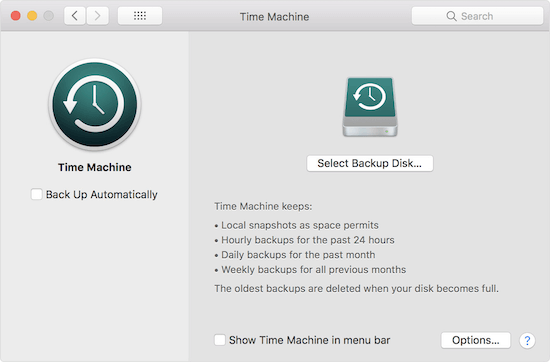
Time Machine sichert alles auf Ihrem Mac und ermöglicht es Ihnen, ihn nach dem Reset einfach wiederherzustellen.
Manuelle Sicherung wichtiger Dateien:
Wenn Sie es vorziehen, nicht Ihr gesamtes System zu sichern, stellen Sie zumindest sicher, dass Sie wichtige Dateien sichern, wie z. B.:
Um Probleme nach dem Reset zu vermeiden, ist es wichtig, sich von allen Diensten abzumelden, die mit Ihrer Apple-ID verbunden sind. Dazu gehören iCloud, iTunes, iMessage und FaceTime.
Bei iCloud abmelden:
Außerdem müssen Sie Meinen Mac suchen in den iCloud-Einstellungen deaktivieren, um sicherzustellen, dass der neue Besitzer bei der Einrichtung des Macs keine Probleme hat.
Bei iTunes abmelden:
Bei iMessage und FaceTime abmelden:
Das Löschen der Startfestplatte ist der kritischste Teil des Werksreset-Prozesses, da es alle Daten von Ihrem Mac löscht und eine saubere Installation von macOS High Sierra gewährleistet.
Schritte zum Löschen der Startfestplatte:
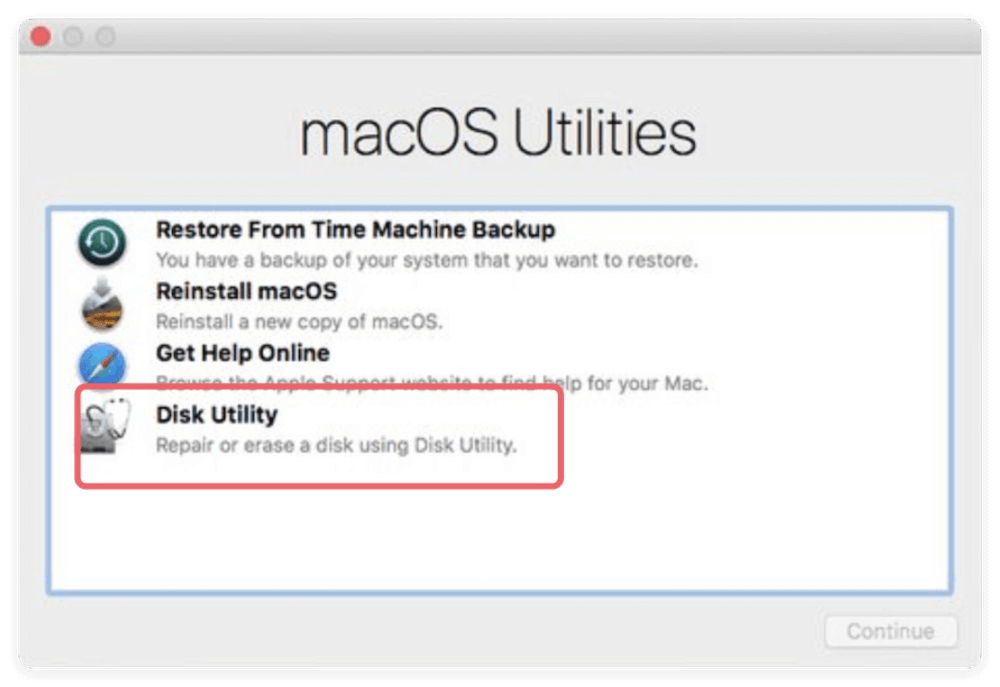

Sobald der Vorgang abgeschlossen ist, können Sie das Festplattendienstprogramm schließen.
Nachdem die Festplatte gelöscht wurde, können Sie mit der Neuinstallation von macOS High Sierra fortfahren.
Neuinstallation aus dem Wiederherstellungsmodus
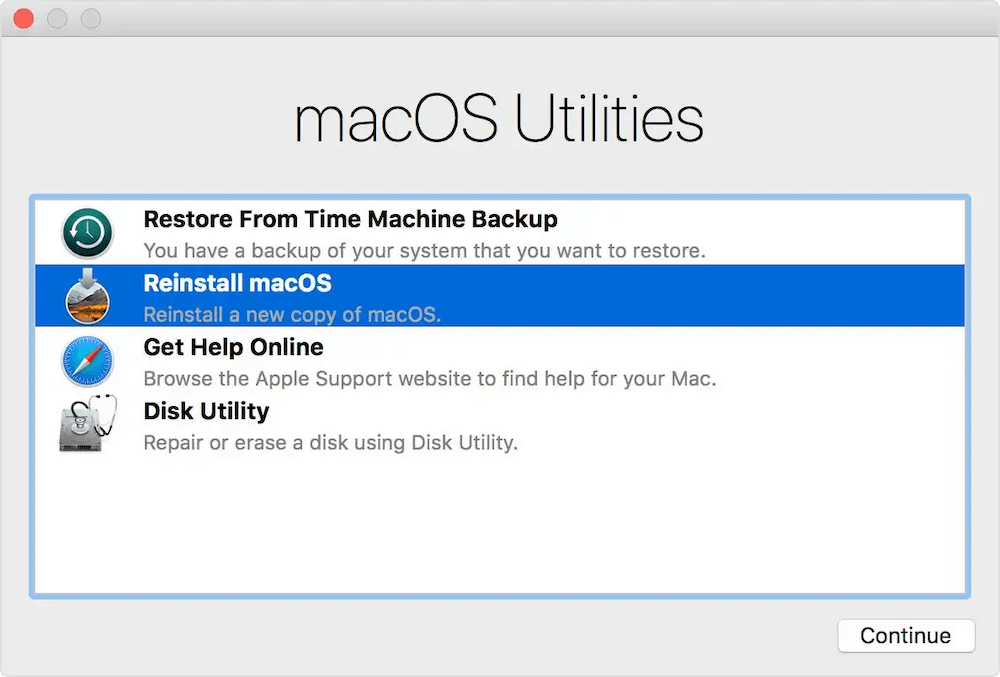
Sobald die Installation abgeschlossen ist, startet Ihr Mac neu und führt Sie durch den Ersteinrichtungsprozess. Hier ist, was Sie erwartet:
Grundeinstellungen:
Wiederherstellung aus einem Backup (Optional):
Wenn Sie Ihren Mac mit Time Machine gesichert haben, haben Sie während der Ersteinrichtung die Möglichkeit, Ihre Daten wiederherzustellen. Wählen Sie Aus Time Machine-Backup wiederherstellen und folgen Sie den Anweisungen auf dem Bildschirm, um Ihre Dateien und Einstellungen zurückzubringen.
Wenn Sie Ihren Mac verkaufen oder verschenken, überspringen Sie diesen Schritt, um das System im werkseitigen Auslieferungszustand zu belassen.
Nachdem Ihr Mac zurückgesetzt und eingerichtet wurde, gibt es einige Dinge, die Sie tun sollten, um sicherzustellen, dass er reibungslos läuft oder für seinen neuen Besitzer vorbereitet ist.
Software-Updates installieren:
Auch wenn Sie gerade macOS High Sierra installiert haben, gibt es möglicherweise Software-Updates, die Fehlerbehebungen und Sicherheitspatches enthalten. So suchen Sie nach Updates:
Anwendungen neu installieren:
Wenn Sie Ihren Mac behalten und selbst nutzen möchten, können Sie mit der Neuinstallation von Apps wie Microsoft Office, Adobe Creative Cloud oder anderer Drittanbietersoftware beginnen, die Sie zuvor hatten. Für App Store-Käufe öffnen Sie einfach den App Store und laden Ihre Apps erneut herunter.
Sicherheitsprüfung für den Verkauf:
Wenn Sie den Mac verkaufen, vergewissern Sie sich, dass der Reset erfolgreich war und alle persönlichen Daten gelöscht wurden. Sie können dies überprüfen, indem Sie den Mac neu starten und bestätigen, dass der Einrichtungsbildschirm erscheint, was anzeigt, dass der Mac für einen neuen Besitzer bereit ist.
Bitte beachten Sie, dass die durch den Werksreset gelöschten Daten nicht endgültig verloren sind und mit Datenwiederherstellungssoftware wiederhergestellt werden können.
🔗 Verwandter Artikel: Wie man verlorene Daten nach einem Werksreset auf einem Mac wiederherstellt.
Wenn Sie Ihren alten Mac verkaufen, spenden oder entsorgen möchten, sollten Sie alle sensiblen Daten endgültig löschen, um sicherzustellen, dass keine private Datei wiederhergestellt werden kann. Mac-Festplattenlöschsoftware kann Ihnen helfen, alle vorhandenen Daten/gelöschten und entfernten Daten von Ihrem Mac, auf dem macOS High Sierra läuft, sicher und endgültig zu löschen.
Nach dem Zurücksetzen von macOS High Sierra auf die Werkseinstellungen laden Sie einfach Donemax Data Eraser für Mac auf Ihren Mac herunter und installieren es, dann öffnen Sie es.
Wählen Sie dann den Modus Freien Speicherplatz löschen. Dieser Modus löscht den freien Speicherplatz der internen HDD/SSD und löscht dann endgültig alle gelöschten/entfernten/verlorenen Daten, sodass eine Datenwiederherstellung unmöglich ist.

Wählen Sie die Startfestplatte (Macintosh HD) aus und klicken Sie auf die Schaltfläche Jetzt löschen. Dann können Sie einen Datenlöschstandard auswählen, um Daten endgültig zu löschen.
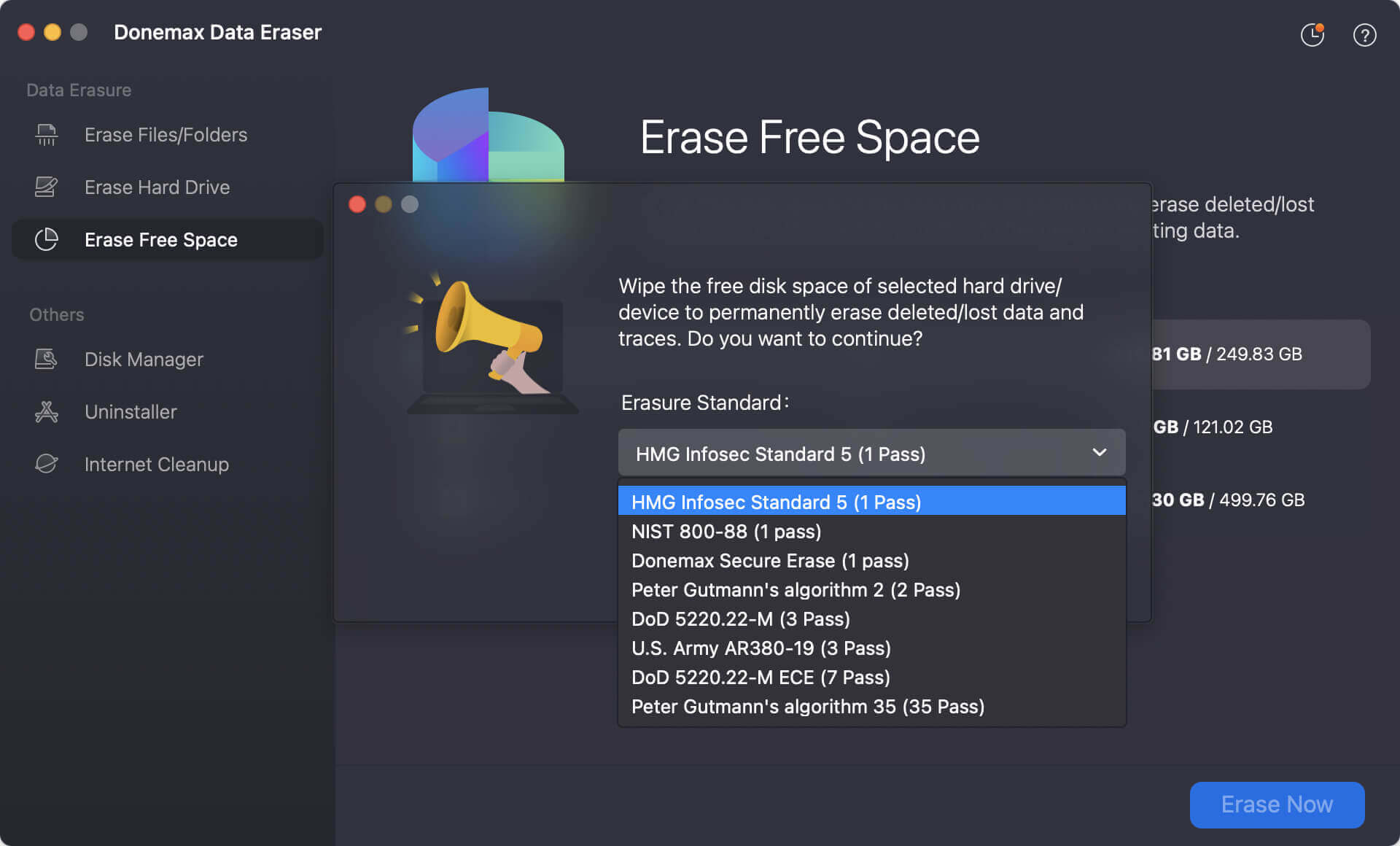
Starten Sie schließlich das Löschen der entfernten Daten vom freien Speicherplatz auf dem Mac-Laufwerk.

💡 Hinweis: Sobald der Vorgang abgeschlossen ist, sind die gelöschten Daten endgültig verloren und können mit keiner Methode wiederhergestellt werden.
Das Durchführen eines Werksresets unter macOS High Sierra mag wie ein komplexer Prozess erscheinen, aber wenn Sie diese Schritte sorgfältig befolgen, können Sie sicherstellen, dass Ihr Mac bereinigt wird und reibungslos läuft. Egal, ob Sie sich auf den Verkauf vorbereiten oder ihm einfach einen Neuanfang geben möchten, ein Werksreset kann Ihrem Gerät neues Leben einhauchen und Ihnen eine saubere Grundlage bieten. Denken Sie nur daran, Ihre Daten zu sichern und sich von allen Konten abzumelden, um Probleme nach dem Reset zu vermeiden.
Mit dieser Anleitung sollte Ihr Werksreset-Prozess reibungslos verlaufen und Ihnen eine frische Installation von macOS High Sierra hinterlassen, die bereit ist, ihren nächsten Zweck zu erfüllen.
Auch wenn macOS High Sierra nicht mehr das neueste Betriebssystem ist, können Sie es immer noch aus dem Mac App Store herunterladen.
Schritt 2. Erstellen Sie ein bootfähiges USB-Laufwerk.
Ein USB-Gerät mit mindestens 16 GB Speicher ist erforderlich, um einen bootfähigen USB-Installer zu erstellen. Befolgen Sie dann diese Schritte:
sudo /Applications/Install\ macOS\ High\ Sierra.app/Contents/Resources/createinstallmedia --volume /Volumes/MyVolume
Ersetzen Sie "MyVolume" durch den Namen Ihres USB-Laufwerks. Drücken Sie die Eingabetaste und folgen Sie den Anweisungen.
Ihr Mac erstellt nun einen bootfähigen USB-Installer, was einige Minuten dauern wird.
Schritt 3. Starten Sie in den macOS-Wiederherstellungsmodus.
Sobald Ihre Daten gesichert sind und Sie sich von allen Diensten abgemeldet haben, ist es an der Zeit, in den macOS-Wiederherstellungsmodus zu booten, um den Reset-Prozess zu starten.
Schritte zum Booten in den Wiederherstellungsmodus:
Bevor Sie macOS neu installieren, müssen Sie Ihre Festplatte vollständig löschen. Wählen Sie einfach das Festplattendienstprogramm und verwenden Sie es, um die Startfestplatte zu löschen.
Schritt 4. Neuinstallation mit einem bootfähigen USB-Installer.
Donemax Data Eraser für Mac
100 % sicheres und leistungsstarkes Mac-Datenlöschprogramm. Es bietet zertifizierte Datenlöschstandards, einschließlich U.S. Army AR380-19, DoD 5220.22-M ECE, um Daten sicher und endgültig von Mac-HDD/SSD und externen Speichergeräten zu löschen, sodass eine Datenwiederherstellung unmöglich ist.
Christina
Christina ist leitende Redakteurin bei Donemax Software und arbeitet seit über 4 Jahren im Unternehmen. Sie verfasst hauptsächlich Anleitungen und Lösungen zu Datenlöschung, Datenübertragung, Datenwiederherstellung und Festplattenklonen, um Benutzern zu helfen, das Beste aus ihrem Windows- und Mac-System herauszuholen. In ihrer Freizeit reist sie gerne, hört Country-Musik und spielt Spiele.
Gerhard Chou
Um die Probleme unserer Kunden effektiv zu lösen, wurde jeder auf unserer Website veröffentlichte Artikel und jede Fehlerbehebungslösung streng getestet und praktisch erprobt. Unsere Redakteure lieben es, Computer zu erforschen und zu nutzen sowie Software zu testen, und helfen Computerbenutzern gerne bei ihren Problemen.

