
Geschrieben vonChristinaAktualisiert am 15. April 2026

Bevor wir beginnen: Wenn zu viele Junk-Systemdaten unter macOS Tahoe 26 erzeugt werden, verlangsamt dies den Mac und nimmt zu viel Festplattenspeicher in Anspruch. Mit der Software Donemax DMcleaner für Mac können Sie die Junk-Daten einfach und schnell entfernen.
SEITENINHALT:
Jede neue macOS-Version bringt aufregende Funktionen, Leistungsoptimierungen und verbesserte Systemstabilität mit sich. macOS Tahoe 26, Apples neuestes Betriebssystem, ist da keine Ausnahme. Wie bei allen macOS-Versionen stoßen Tahoe-Benutzer jedoch oft auf das Problem, dass Systemdaten einen erheblichen Teil des Speicherplatzes verbrauchen.
Wenn Sie die Speicherübersicht auf Ihrem Mac geöffnet haben und feststellen, dass Systemdaten Dutzende oder sogar Hunderte von Gigabyte belegen, sind Sie nicht allein. Diese mysteriöse Kategorie, früher bekannt als "Anderer Speicher", enthält verschiedene versteckte Dateien, die sich im Laufe der Zeit ansammeln.
Die gute Nachricht? Sie können einen Großteil dieser Daten sicher löschen, um wertvollen Speicherplatz zurückzugewinnen und die Leistung Ihres Macs zu verbessern. Dieser Leitfaden führt Sie durch die Definition von Systemdaten, erklärt, warum sie so groß werden, und zeigt Schritt-für-Schritt-Methoden, um Systemdaten unter macOS Tahoe 26 zu löschen.
Bevor Sie etwas löschen, ist es wichtig zu verstehen, wofür Systemdaten stehen.
Systemdaten sind eine Sammelkategorie, die macOS für Dateien verwendet, die nicht genau in andere Speicherklassifikationen wie Apps, Dokumente, Fotos oder Musik passen. Typischerweise umfassen sie:
Mit der Zeit sammeln sich diese Dateien an und können auf Dutzende von Gigabyte anwachsen, die Ihren Festplattenplatz auffressen.
So überprüfen Sie die Speichernutzung der Systemdaten
Um zu sehen, wie viel Platz Systemdaten unter macOS Tahoe 26 belegen:
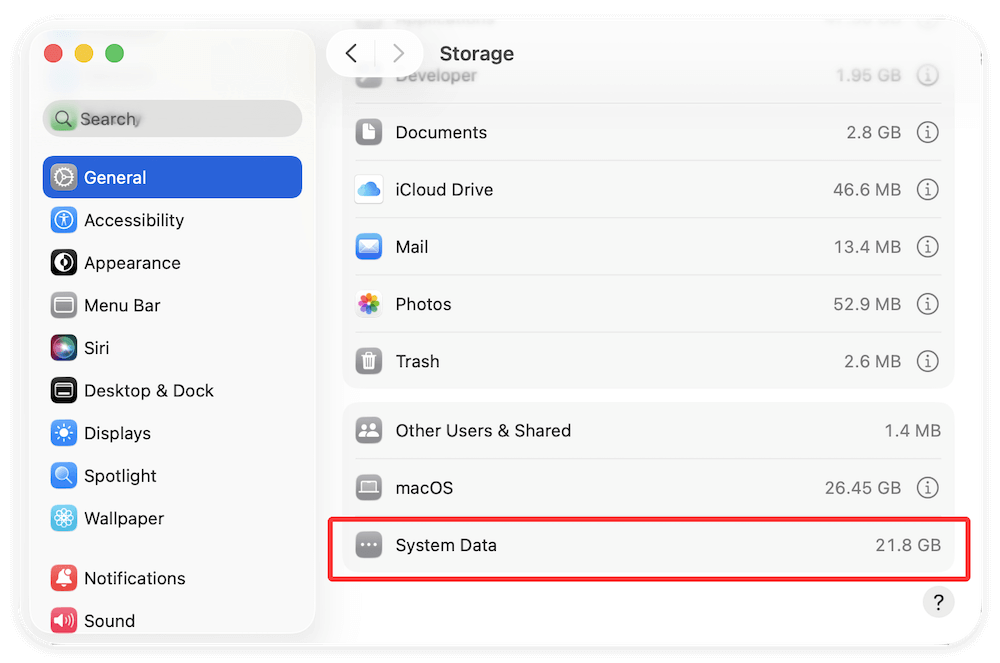
Wenn die Größe der Systemdaten groß ist, ist es Zeit zu handeln.
Lassen Sie uns mehrere sichere Möglichkeiten durchgehen, um Systemdaten zu reduzieren. Einige Methoden erfordern die Navigation im Finder, andere verwenden das Terminal, und einige wenige basieren auf integrierten macOS-Tools.
Cache-Dateien sind temporäre Daten, die sowohl von macOS als auch von Anwendungen gespeichert werden, um Prozesse zu beschleunigen. Beispielsweise speichert Safari Website-Daten im Cache, damit häufig besuchte Seiten schnell laden, während Apps wie Photoshop Cache-Dateien behalten, um die Leistung bei der Bearbeitung großer Projekte zu verbessern. Im Laufe der Zeit können sich Cache-Dateien jedoch ansammeln, veralten oder sogar beschädigt werden, was zu unnötigem Speicherverbrauch und Systemverlangsamungen führt.
Unter macOS Tahoe 26 können Cache-Dateien leicht mehrere Gigabyte verbrauchen, ohne dass Sie es merken. Wenn Sie sie gelegentlich löschen, gewinnen Sie Speicherplatz zurück, während macOS nur die Caches neu aufbauen kann, die es tatsächlich benötigt.
Arten von Cache-Dateien unter macOS Tahoe 26
Schritte zum manuellen Löschen von Cache-Dateien
Diese erfordern Administratorzugriff und enthalten hauptsächlich Caches auf macOS-Ebene. Starten Sie Ihren Mac nach dem Löschen neu. Das System wird notwendige Caches neu aufbauen, was oft die Geschwindigkeit verbessert und gleichzeitig Speicher freigibt.
Browser-Cache löschen (zusätzlicher Schritt)
Da Browser oft überraschend viel Platz verbrauchen:
Risiken und Sicherheitshinweise
Wie viel Speicherplatz können Sie gewinnen?
Je nach Nutzung kann das Löschen des Caches sofort 2–20 GB freigeben. Vielnutzer von kreativen Apps oder Browsern können sogar noch mehr zurückgewinnen.
macOS generiert Logs für Fehlerbehebung und Systemüberwachung. Alte Logs dienen kaum einem Zweck.
Achten Sie darauf, keine aktiven Logs zu löschen, wenn Sie bestimmte Probleme beheben.
Wenn Sie jemals Ihr iPhone oder iPad synchronisiert haben, speichert macOS möglicherweise alte Backups. Dabei kann es sich um riesige Dateien handeln, die mehrere Gigabyte groß sind.
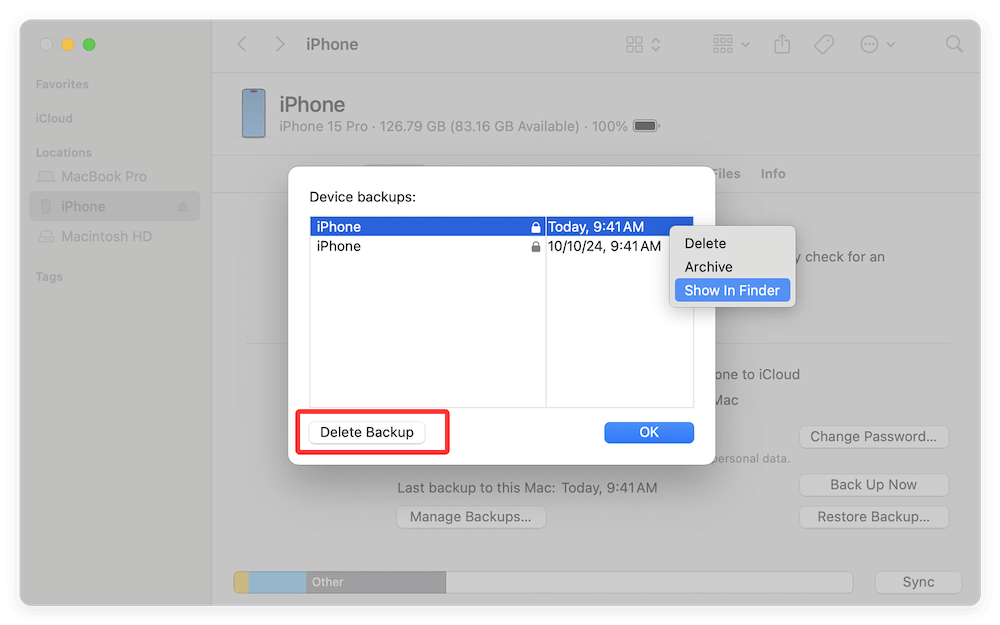
Auch wenn Sie Time Machine nicht regelmäßig verwenden, speichert macOS lokale Snapshots als temporäre Backups. Diese können erheblichen Platz verbrauchen.
Schritte zum Löschen von Snapshots über das Terminal:
tmutil listlocalsnapshots /
sudo tmutil deletelocalsnapshots <date>
Das Löschen von Snapshots gibt oft sofort Dutzende von Gigabyte frei.
Einige Apps hinterlassen selbst nach der Deinstallation massive Unterstützungsdateien.
Das klingt offensichtlich, aber viele Benutzer vergessen, dass der Papierkorb zum Speicherplatz zählt. Ebenso verbleiben große Dateien oft unbemerkt im Downloads-Ordner.
macOS Tahoe 26 verfügt über ein integriertes Speicherverwaltungspanel.
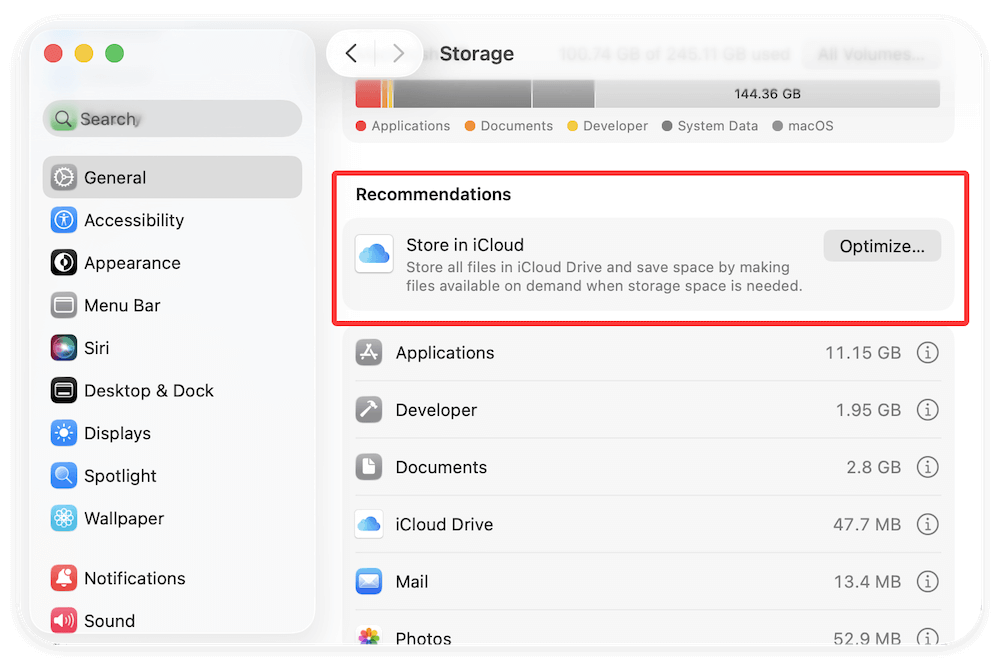
Dies ist eine sichere Methode für Anfänger.
Für fortgeschrittene Benutzer bietet das Terminal direkte Befehle zum Löschen von Caches.
Beispiel:
sudo rm -rf ~/Library/Caches/*
sudo rm -rf /Library/Caches/*
🚨 Warnung: Die falsche Verwendung von sudo rm -rf kann kritische Dateien löschen. Überprüfen Sie Ihren Befehl immer doppelt.
Wenn die manuelle Bereinigung zu komplex erscheint, automatisieren Drittanbieter-Apps den Prozess. Beliebte Optionen sind:
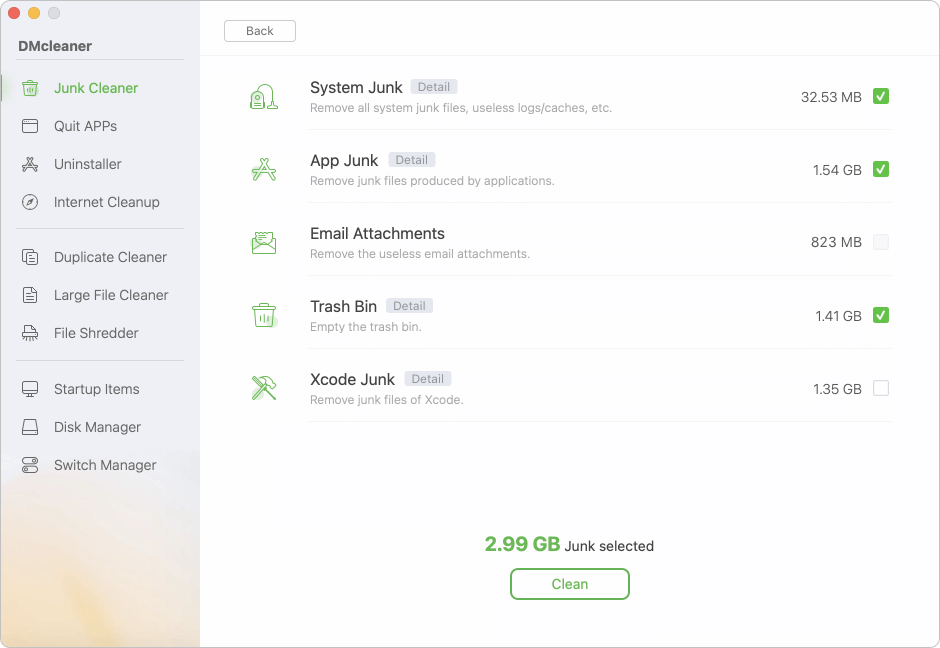
Mit der Software können Sie auf macOS Tahoe ganz einfach Speicherplatz freigeben. So können Sie beispielsweise die Junk-Daten mit DMcleaner für Mac löschen.
Schritt 1. Laden Sie die Software DMcleaner für Mac auf Ihren Computer herunter und installieren Sie sie.
Schritt 2. Führen Sie die Software aus und wechseln Sie zur Option Junk Cleaner. Dort können Sie die Junk-Systemdaten und andere Daten löschen. Außerdem bietet die Software andere Optionen zum Löschen von Daten auf dem Mac.
Vorteile
Nachteile
Das einmalige Löschen von Systemdaten ist hilfreich, aber die Verhinderung von Ansammlungen ist klüger.
Häufige Fehler, die Sie vermeiden sollten
Beim Löschen von Speicherplatz machen viele Benutzer Fehler, die die Systemstabilität beeinträchtigen können.
Systemdaten unter macOS Tahoe 26 können leise riesige Mengen an Festplattenspeicher verbrauchen, Ihren Mac verlangsamen und wenig Platz für wichtige Dateien lassen. Glücklicherweise können Sie mit dem richtigen Ansatz sicher Caches, Logs, Backups und Snapshots löschen, um Platz zurückzugewinnen.
Für gelegentliche Benutzer bieten das integrierte Speicherverwaltungstool und das Löschen alter Backups die einfachsten Lösungen. Fortgeschrittene Benutzer können mit Finder und Terminal tiefer eintauchen.
Wenn Sie diese Schritte befolgen – und gute Speichergewohnheiten annehmen – stellen Sie sicher, dass Ihr Mac reibungslos, effizient und ohne unnötigen Ballast läuft.
DMcleaner für Mac
Donemax DMcleaner für Mac ist ein preisgekröntes Mac-Reinigungs- und Wartungstool. Es bietet über 10 Tools, um Mac-Benutzern bei der Bereinigung von Junk-Daten zu helfen. Es hilft, einen langsamen Mac zu beschleunigen. Darüber hinaus enthält es einen intelligenten Schaltermanager und Festplattenmanager für Mac.
Christina
Christina ist leitende Redakteurin der Donemax-Software und arbeitet seit mehr als 4 Jahren im Unternehmen. Sie schreibt hauptsächlich Anleitungen und Lösungen zu den Themen Datenlöschung, Datenübertragung, Datenwiederherstellung und Festplattenklon, um Benutzern zu helfen, das Beste aus ihrem Windows und Mac herauszuholen. In ihrer Freizeit reist sie gerne, hört Country-Musik und spielt Spiele.
Gerhard Chou
Um die Probleme unserer Kunden effektiv zu lösen, wurde jeder auf unserer Website veröffentlichte Artikel und jede Fehlerbehebungslösung streng getestet und erprobt. Unsere Redakteure lieben es, Computer zu erforschen und zu nutzen und Software zu testen, und sie helfen Computeranwendern gerne bei ihren Problemen.

