Vollständige Anleitung: So deinstallieren Sie Anwendungen unter macOS Tahoe 26

Maria
Geschrieben vonMariaAktualisiert am 31. März 2026

Gerhard Chou
Genehmigt vonGerhard Chou

Inhaltsverzeichnis

Bevor wir beginnen: Mehrere Methoden können Ihnen helfen, unerwünschte Apps unter macOS Tahoe zu entfernen. Auch Tools von Drittanbietern wie Donemax DMcleaner für Mac können Apps unter macOS Tahoe vollständig ohne Rückstände deinstallieren.

SEITENINHALT:

Das macOS von Apple entwickelt sich mit jeder Version weiter, und macOS Tahoe 26 ist keine Ausnahme. Mit verbesserter Leistung, robuster Sicherheit und einer verfeinerten Oberfläche bietet diese neueste Version Benutzern weltweit ein optimiertes Erlebnis. Aber mit neuen Funktionen kommen auch vertraute Bedürfnisse – wie die Verwaltung von Speicherplatz und das Entfernen von Apps von macOS Tahoe 26.
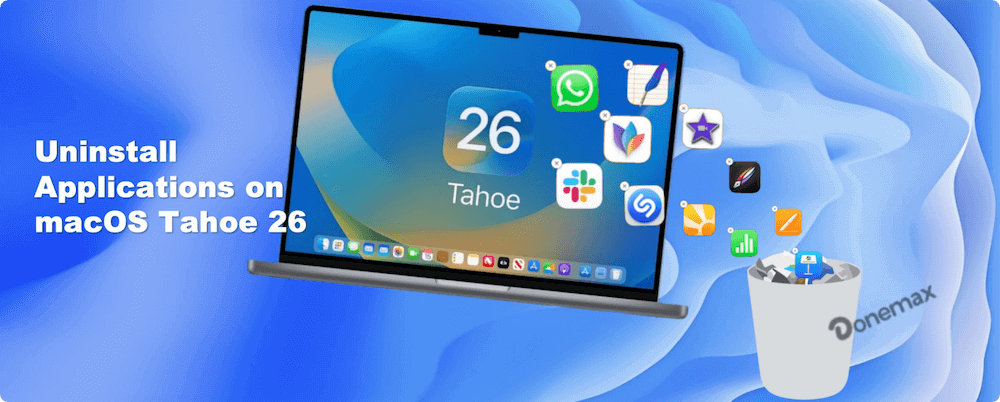
Anwendungen unter macOS Tahoe 26 deinstallieren

Ob Sie Speicherplatz freigeben, Softwarekonflikte beheben oder Ihr System einfach entrümpeln möchten – zu wissen, wie man Anwendungen unter macOS Tahoe 26 deinstalliert, ist unerlässlich. Diese umfassende Anleitung behandelt mehrere Methoden zum sicheren und vollständigen Entfernen von Apps, einschließlich Schritt-für-Schritt-Anleitungen und Expertentipps, um sicherzustellen, dass keine übrig gebliebenen Dateien Ihren Mac verlangsamen.

Warum Anwendungen unter macOS Tahoe 26 deinstallieren?

Viele Benutzer installieren Apps, nur um später festzustellen, dass sie sie nicht mehr benötigen. Hier sind häufige Gründe für die Deinstallation von Anwendungen:

  • Speicherplatz freigeben: Anwendungen können zusammen mit ihren versteckten Support-Dateien erheblichen Platz beanspruchen.
  • Systemleistung verbessern: Weniger Apps bedeuten weniger Hintergrundaktivität und eine bessere Systemreaktionsfähigkeit.
  • Unerwünschte oder problematische Software entfernen: Manchmal verhalten sich Apps fehlerhaft oder verursachen Konflikte mit anderer Software.
  • Systemorganisation optimieren: Verwalten Sie Ihre Anwendungen und halten Sie Ihren Mac sauber und effizient.

Was auch immer der Grund ist, das Verständnis des korrekten Deinstallationsprozesses stellt sicher, dass Apps vollständig entfernt werden, einschließlich versteckter Dateien und Einstellungen.

4 Bewährte Methoden zum Deinstallieren von Apps unter macOS Tahoe 26

macOS Tahoe 26 bietet mehrere Möglichkeiten, Anwendungen zu deinstallieren, die von einfachen Drag-and-Drop-Methoden bis hin zur manuellen erweiterten Entfernung reichen. Hier ist ein detaillierter Blick auf jede Methode:

Methode 1. Deinstallation mit dem Finder (in den Papierkorb ziehen)

Der einfachste Weg, die meisten Apps zu deinstallieren, ist direkt über den Finder:
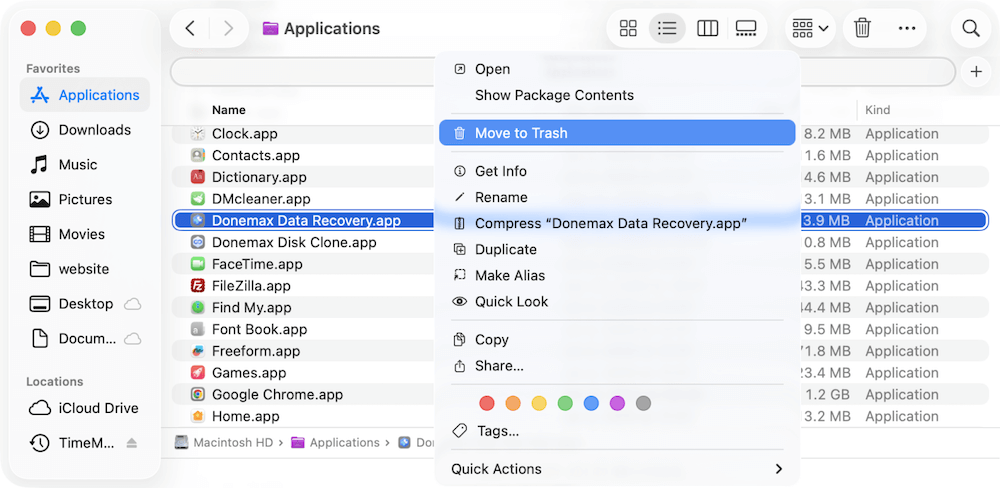
  1. Öffnen Sie den Finder.
  2. Gehen Sie zum Ordner Programme (Tastenkürzel: Umschalt + Befehl + A drücken).
  3. Suchen Sie die App, die Sie entfernen möchten.
  4. Klicken Sie mit der rechten Maustaste auf das App-Symbol und wählen Sie In den Papierkorb verschieben. (Oder ziehen Sie das App-Symbol in den Papierkorb im Dock.)

    Anwendungen unter macOS Tahoe 26 deinstallieren

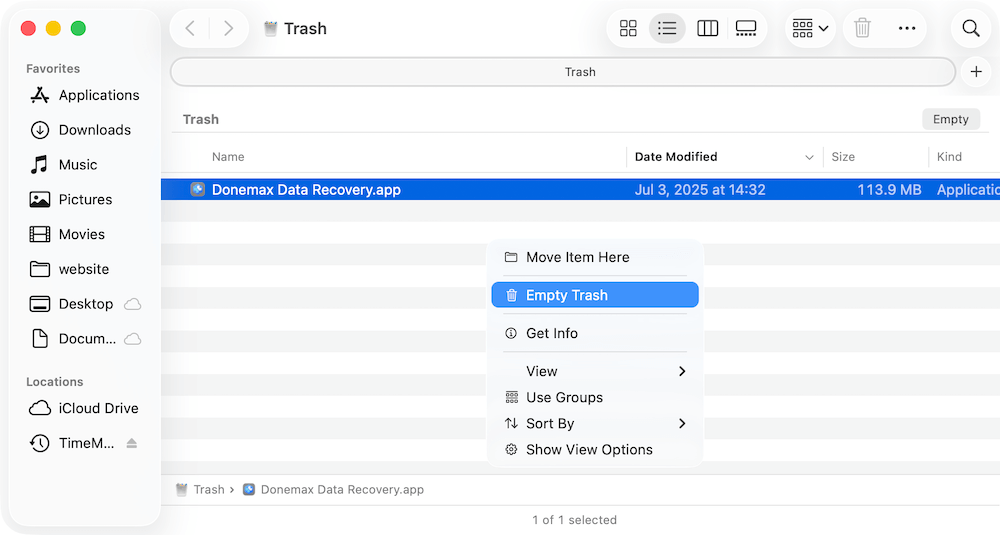
  5. Klicken Sie mit der rechten Maustaste auf den Papierkorb und wählen Sie Papierkorb leeren, um die App dauerhaft zu löschen.

    Anwendungen unter macOS Tahoe 26 deinstallieren

Wichtige Hinweise:
  🅰️ Diese Methode funktioniert gut für Apps, die von Websites oder aus dem App Store heruntergeladen wurden.
  🅱️ Wenn Sie eine App in den Papierkorb ziehen, bleiben oft Support-Dateien, Einstellungen und Caches zurück, die sich mit der Zeit ansammeln.

Methode 2. Manuelles Entfernen von Anwendungs-Support-Dateien

Die Deinstallation einer Anwendung durch Ziehen in den Papierkorb mag ausreichend erscheinen, aber macOS-Apps speichern oft zusätzliche Dateien in versteckten Systemordnern. Dazu gehören Konfigurationsdateien, Einstellungen, Caches, Protokolle und temporäre Daten, die auch nach dem Löschen der Haupt-App zurückbleiben können. Mit der Zeit können diese übrig gebliebenen Dateien erheblichen Speicherplatz beanspruchen und sogar die Systemleistung oder zukünftige App-Installationen beeinträchtigen.

Warum App-Support-Dateien manuell entfernen?

  • Gibt versteckten Speicherplatz frei.
  • Verhindert Softwarekonflikte mit zukünftigen Installationen.
  • Eliminiert verbleibende Hintergrundprozesse.
  • Hält Ihr System organisiert und effizient laufend.

Achtung für Anfänger

Obwohl die manuelle Entfernung effektiv ist, erfordert sie Liebe zum Detail. Das Löschen von Dateien ohne entsprechendes Wissen kann:

  • Kritische Systemressourcen entfernen.
  • Dazu führen, dass sich Apps oder macOS selbst unerwartet verhalten.
  • Zu Datenverlust führen, wenn Systemdateien versehentlich entfernt werden.

Wenn Sie alle Spuren einer Anwendung vollständig von macOS Tahoe 26 entfernen möchten, müssen Sie diese übrig gebliebenen Dateien manuell löschen. So geht's Schritt für Schritt:
  1. Öffnen Sie den Finder.
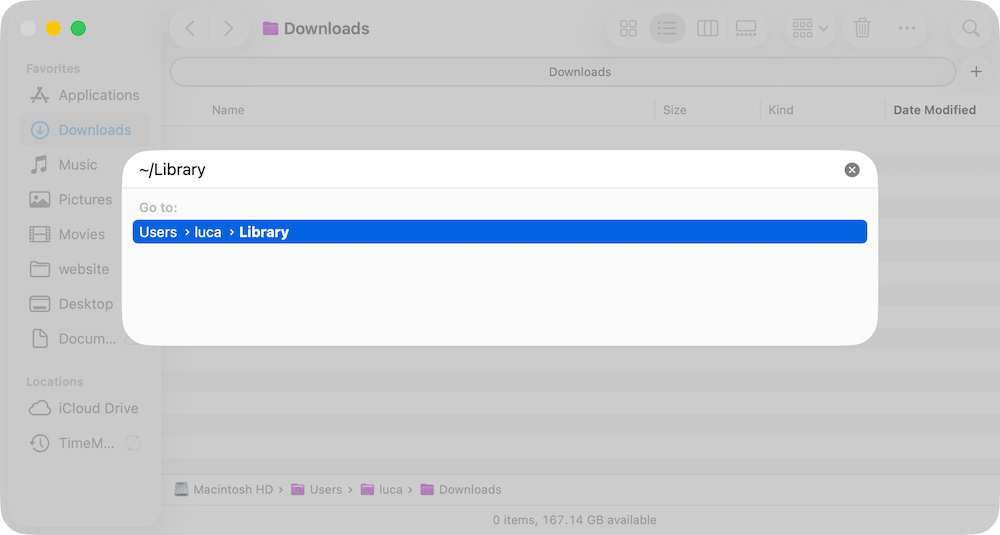
  2. Wählen Sie im oberen Menü Ablage > Gehe zu Ordner….
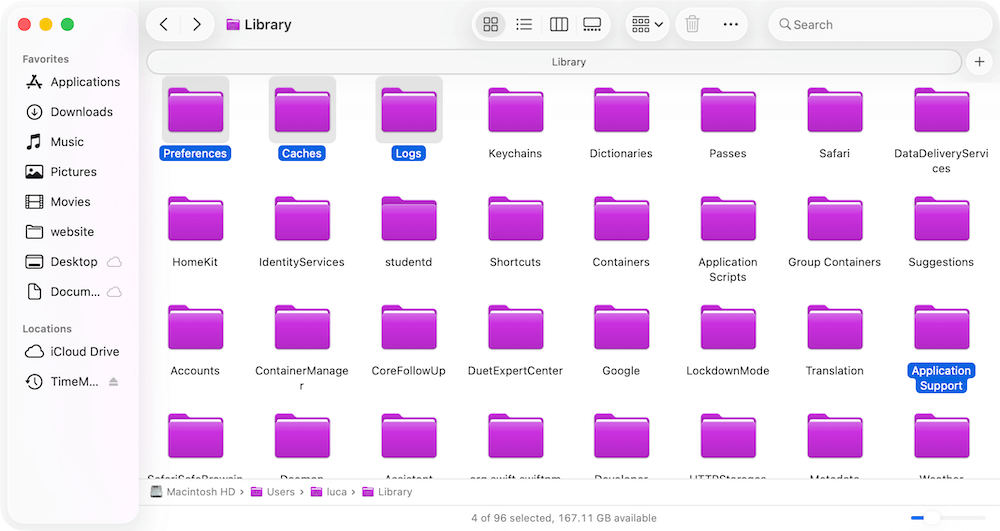
  3. Geben Sie ~/Library ein und drücken Sie die Eingabetaste. Das Symbol ~ bezieht sich auf den Benutzer-Bibliotheksordner.

Anwendungen unter macOS Tahoe 26 deinstallieren

Häufige zu überprüfende Ordner:

  • ~/Library/Application Support
  • ~/Library/Preferences
  • ~/Library/Caches
  • ~/Library/Logs
  • ~/Library/Containers

Anwendungen unter macOS Tahoe 26 deinstallieren

Führen Sie eine Suche nach app-bezogenen Dateien durch

Um eine gründliche Entfernung zu gewährleisten, verwenden Sie die Suchfunktion des Finders:
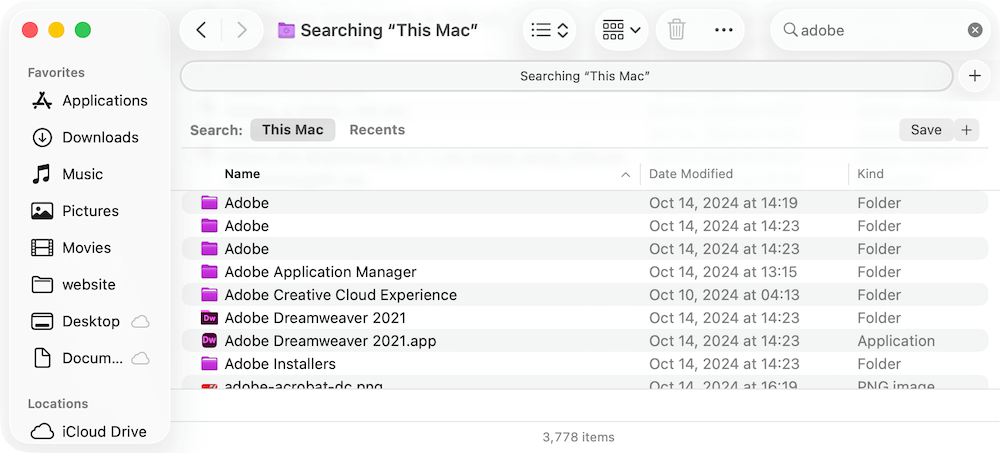
  1. Drücken Sie im Finder Befehl + F.
  2. Setzen Sie den Suchort auf Dieser Mac.
  3. Geben Sie den Namen der App oder des Entwicklers als Suchbegriff ein.
  4. Überprüfen Sie die Suchergebnisse und löschen Sie sorgfältig Dateien oder Ordner, die direkt mit der App zusammenhängen.

Anwendungen unter macOS Tahoe 26 deinstallieren

🔖 Wichtiger Tipp: Löschen Sie nur Dateien, von denen Sie sicher sind, dass sie zur deinstallierten Anwendung gehören. Das Entfernen wichtiger Systemdateien kann Probleme mit macOS verursachen.

Wenn Sie sich nicht sicher sind oder nicht vertrauensvoll in Bibliotheksverzeichnissen navigieren, sollten Sie vertrauenswürdige Deinstallationsprogramme von Drittanbietern verwenden, die diesen Prozess automatisieren und das Risiko einer versehentlichen Löschung verringern können.

Methode 3. Verwendung der von Apps bereitgestellten integrierten Deinstallationsprogramme

Einige Anwendungen, insbesondere große oder komplexe wie Adobe Creative Cloud oder Microsoft Office, enthalten eigene Deinstallationsprogramme. So geht's:
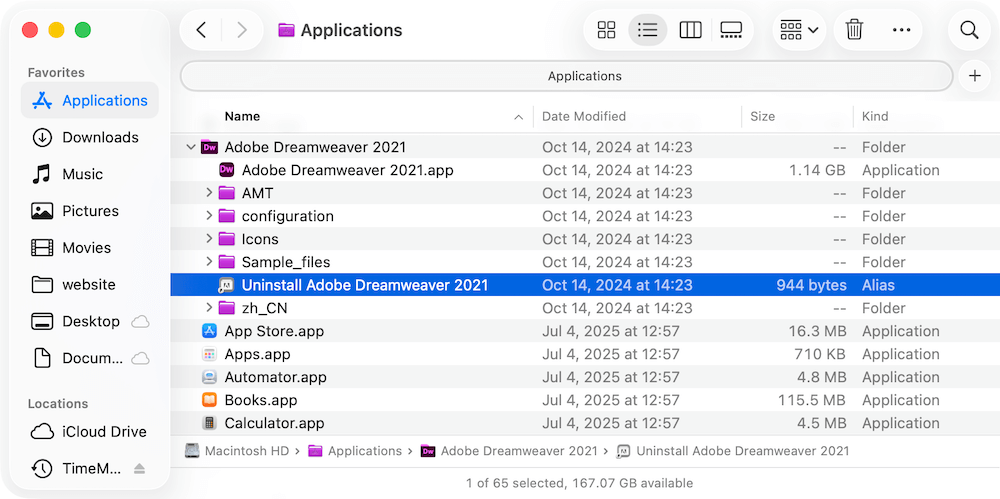
  1. Navigieren Sie zum Installationsordner der App, der sich oft hier befindet:
    • /Programme
    • /Programme/Dienstprogramme
  2. Suchen Sie nach einer Deinstallationsdatei, die normalerweise heißt:
    • Deinstallieren [App-Name]
    • [App-Name] Entfernungstool

    Anwendungen unter macOS Tahoe 26 deinstallieren

  3. Doppelklicken Sie auf das Deinstallationsprogramm und folgen Sie den Anweisungen auf dem Bildschirm.

Warum integrierte Deinstallationsprogramme verwenden?

  • Sie gewährleisten eine vollständige Entfernung, einschließlich Systemerweiterungen, Treibern oder versteckten Dateien.
  • Sie werden von den App-Entwicklern entwickelt und minimieren das Risiko, notwendige Systemkomponenten zu löschen.

Methode 4. Verwendung von Deinstallationsprogrammen von Drittanbietern

Für die vollständige, automatisierte Entfernung von Anwendungen und deren zugehörigen Dateien sind Tools von Drittanbietern ideal. Empfohlene Optionen für macOS Tahoe 26 sind:

Donemax AppRemover für Mac (Kostenlos)
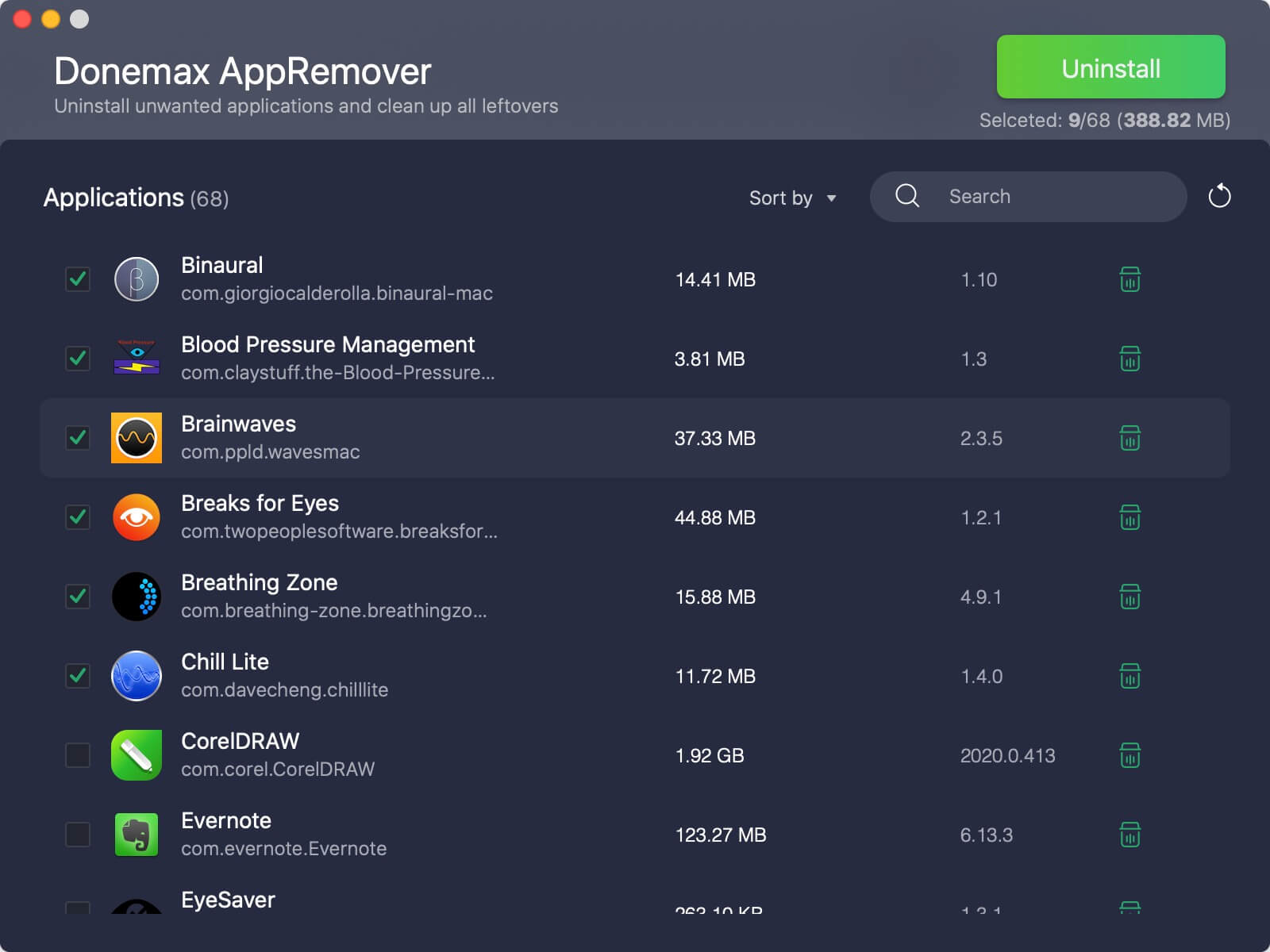
  • Leichtgewichtiges, kostenloses Tool, das nach verwandten Dateien sucht, wenn Sie eine Anwendung in sein Fenster ziehen.
  • Ideal für Benutzer, die gründliche, aber einfache Deinstallationen wünschen.

Anwendungen unter macOS Tahoe 26 deinstallieren

Donemax DMcleaner für Mac (Kostenpflichtig mit kostenloser Testversion)

  • Umfassendes Systemreinigungstool mit erweiterten Deinstallationsfunktionen.
  • Enthält Funktionen zur Optimierung der Systemleistung und Erkennung von übrig gebliebenen Dateien.
  • Hoch angesehen für seine benutzerfreundliche Oberfläche und den detaillierten Entfernungsprozess.
  • Vollständig kompatibel mit dem neuesten macOS Tahoe 26.

Sie können die Schritte zum Deinstallieren von Anwendungen unter macOS Tahoe 26 mit Donemax DMcleaner für Mac befolgen:

Schritt 1. Laden Sie die Software herunter, installieren Sie sie auf Ihrem Computer und führen Sie sie aus.

Donemax DMcleaner für Mac

  • Deinstallieren Sie Anwendungen vollständig ohne Rückstände.
  • Vollständig kompatibel mit macOS Tahoe 26.
  • Umfassendes Reinigungs- und Optimierungstool für Mac.

Schritt 2. Wechseln Sie zur Option Deinstallierer und wählen Sie die Apps aus, die Sie von macOS Tahoe 26 entfernen möchten.

Anwendungen unter macOS Tahoe 26 deinstallieren

Schritt 3. Klicken Sie auf die Schaltfläche Deinstallieren und dann zeigt die Software alle Apps und verwandten Dateien an, die entfernt werden.

Anwendungen unter macOS Tahoe 26 deinstallieren

Schritt 4. Klicken Sie im Popup erneut auf die Schaltfläche Deinstallieren, um fortzufahren. Die Software entfernt die ausgewählten Apps und zugehörigen Daten vollständig.
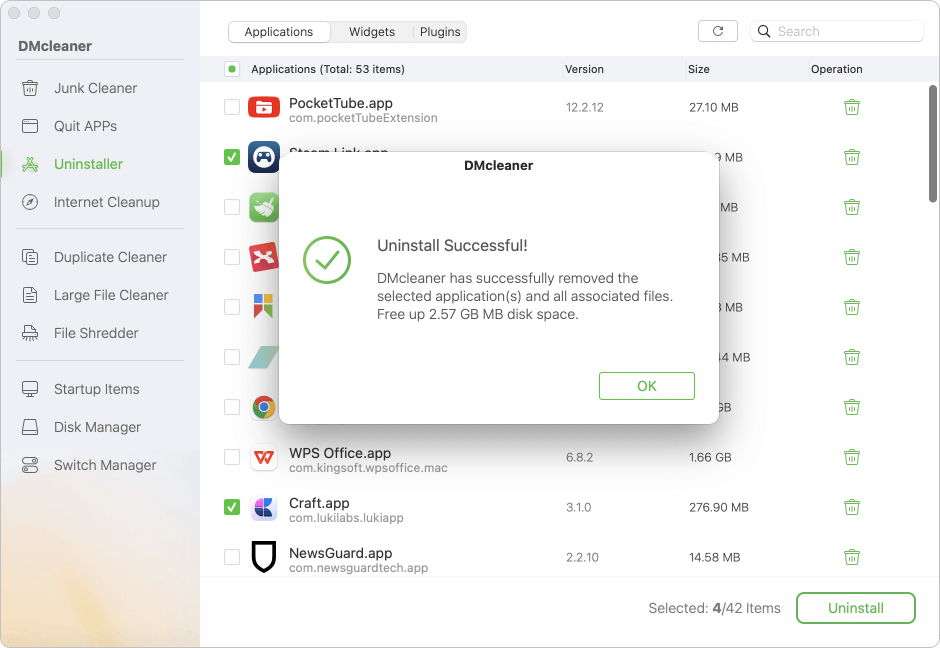
Anwendungen unter macOS Tahoe 26 deinstallieren

AppZapper

  • Benutzerfreundliche App, mit der Sie Anwendungen per Drag-and-Drop zur vollständigen Entfernung ziehen können.
  • Zeigt verwandte Dateien vor dem Löschen zur Bestätigung durch den Benutzer an.

Vorteile der Verwendung von Deinstallationsprogrammen von Drittanbietern:

  • Erkennen und löschen automatisch zugehörige Dateien.
  • Verhindern, dass übrig gebliebene Daten Speicherplatz beanspruchen.
  • Ideal für Benutzer, die mit Bibliotheksverzeichnissen nicht vertraut sind.
  • Sparen Zeit im Vergleich zur manuellen Bereinigung.

Überlegungen:

  • Halten Sie sich an seriöse Tools, um Malware oder Systemprobleme zu vermeiden.
  • Einige erweiterte Funktionen erfordern möglicherweise den Erwerb einer Lizenz.

Deinstallieren von System- oder vorinstallierten Anwendungen

macOS Tahoe 26 schränkt wie frühere macOS-Versionen die Entfernung von Kernsystem-Apps wie Safari, Mail, Nachrichten und anderen ein. Diese Apps sind geschützt, um die Systemstabilität und -funktionalität zu erhalten.

Was Sie tun können:

  • Apps deaktivieren oder ausblenden: Sie können Apps aus dem Dock entfernen oder in Ordnern ausblenden.
  • Berechtigungen entziehen: Verhindern Sie, dass Apps beim Start geöffnet werden, über Systemeinstellungen > Allgemein > Anmeldeobjekte.
  • Terminal verwenden (Fortgeschrittene Benutzer): Terminalbefehle können manchmal die Entfernung von Apps erzwingen, dies wird jedoch nicht empfohlen, es sei denn, Sie sind erfahren, da es Ihren Mac destabilisieren kann.

🚨 Warnung: Das Entfernen wichtiger System-Apps kann zu Fehlern oder Instabilität führen. Gehen Sie vorsichtig vor oder suchen Sie professionelle Hilfe.

Tipps für einen sauberen und optimierten macOS Tahoe 26

Um Spitzenleistung zu erhalten und Unordnung zu vermeiden:

  • Überprüfen Sie regelmäßig installierte Anwendungen: Überprüfen Sie periodisch Ihren Programmordner und deinstallieren Sie Apps, die Sie nicht mehr verwenden.
  • Nutzen Sie die Speicherverwaltung: Navigieren Sie zu Systemeinstellungen > Allgemein > Speicher um große Dateien, ungenutzte Apps zu identifizieren und Bereinigungsempfehlungen zu erhalten.
  • Leeren Sie den Papierkorb regelmäßig: Das Löschen von Apps verschiebt sie in den Papierkorb, gibt aber erst Platz frei, wenn Sie ihn leeren.
  • Leeren Sie Cache-Dateien regelmäßig: Cache-Dateien sammeln sich mit der Zeit an; Tools wie CleanMyMac X helfen, diesen Prozess zu automatisieren.
  • Halten Sie Ihr System auf dem neuesten Stand: Die Installation der neuesten macOS Tahoe 26-Updates gewährleistet Kompatibilität und Leistung.

Häufige Fehler oder Probleme beim Deinstallieren von Apps

Trotz des unkomplizierten Prozesses können Benutzer auf Folgendes stoßen:

1. Fehler "App wird verwendet"

Tritt auf, wenn Sie versuchen, eine App zu löschen, die gerade im Hintergrund ausgeführt wird.

Lösung:

  1. Beenden Sie die App vollständig.
  2. Verwenden Sie die Aktivitätsanzeige, um Hintergrundprozesse zu beenden:
    • Öffnen Sie die Aktivitätsanzeige über Programme > Dienstprogramme.
    • Suchen Sie nach dem App-Namen.
    • Wählen Sie die entsprechenden Prozesse aus und klicken Sie auf die Schaltfläche Beenden (X).

2. Übrig gebliebene Dateien nach der Deinstallation

Auch nach dem Löschen einer App können versteckte Dateien zurückbleiben.

Lösung:

  • Durchsuchen Sie manuell die Bibliotheksverzeichnisse (wie zuvor erklärt).
  • Verwenden Sie Tools von Drittanbietern, um eine gründliche Entfernung sicherzustellen.

3. App kann nicht im Finder gefunden werden

Einige Apps werden systemweit installiert, sind aber nicht leicht sichtbar.

Lösung:

  • Überprüfen Sie /Programme, /Library/Application Support oder verwenden Sie die Spotlight-Suche.
  • Überprüfen Sie die Startobjekte in Systemeinstellungen > Allgemein > Anmeldeobjekte.

Fazit

Das Deinstallieren von Anwendungen unter macOS Tahoe 26 ist mit dem richtigen Ansatz unkompliziert. Ob Sie sich für die manuelle Entfernung, integrierte Deinstallationsprogramme oder Tools von Drittanbietern entscheiden, die Sicherstellung, dass alle zugehörigen Dateien gelöscht werden, ist der Schlüssel zur Aufrechterhaltung optimaler Leistung und Speichereffizienz.

Wenn Sie diese Schritte befolgen, bleibt Ihr macOS Tahoe 26-System sauber, organisiert und läuft reibungslos. Regelmäßige Wartung und bewusste App-Verwaltung tragen zu einem aufgeräumten, effizienten Mac-Erlebnis bei.

logo stage

Donemax DMcleaner für Mac

Donemax DMcleaner für Mac ist ein preisgekröntes Mac-Reinigungs- und Wartungstool. Es bietet über 10 Tools, um Mac-Benutzern zu helfen, Junk-Daten zu bereinigen. Es hilft, einen langsamen Mac zu beschleunigen. Darüber hinaus enthält es einen intelligenten Schalter-Manager und Festplatten-Manager für Mac.

Maria
Beitragender Autor

Maria

Maria ist eine der leitenden Redakteurinnen und Autorinnen von Donemax und lebt und arbeitet in Sydney, Australien. Sie liebt PC, Mac und Internet-Technologie. Sie hat 6 Jahre Erfahrung im Schreiben von Artikeln über Datenwiederherstellung auf PC/Mac, Festplatten-Klonierungslösungen, Datenlöschung und Computer-BS-Optimierung usw. Sie interessiert sich auch für das Testen verschiedener Software und digitaler Produkte.

Gerhard Chou
Chefredakteur

Gerhard Chou

Um die Probleme unserer Kunden effektiv zu lösen, wurde jeder auf unserer Website veröffentlichte Artikel und jede Fehlerbehebungslösung streng getestet und praktisch erprobt. Unsere Redakteure lieben es, mit Computern zu forschen und zu arbeiten sowie Software zu testen, und helfen Computerbenutzern gerne bei ihren Problemen.