
Geschrieben vonChristinaAktualisiert am 13. April 2026

SEITENINHALT:
Der /opt-Ordner unter macOS ist ein systemweites Verzeichnis, das oft vor dem Benutzer verborgen ist, aber eine wichtige Rolle bei der Speicherung optionaler Software und Software von Drittanbietern spielt. Wenn Sie ein Entwickler, Systemadministrator oder Power-User sind, müssen Sie möglicherweise irgendwann auf dieses Verzeichnis zugreifen oder damit arbeiten.
Standardmäßig verbirgt macOS diesen Ordner aus Sicherheitsgründen vor dem durchschnittlichen Benutzer. In diesem Leitfaden erklären wir Ihnen, was der /opt-Ordner ist, wie Sie über das Terminal oder den Finder darauf zugreifen, was zu tun ist, wenn er nicht existiert, und wie Sie Berechtigungsprobleme sicher behandeln. Egal, ob Sie macOS Tahoe, Sequoia, Sonoma, Ventura, Monterey oder eine ältere Version verwenden, dieses Tutorial hilft Ihnen, /opt verantwortungsvoll zu entsperren.
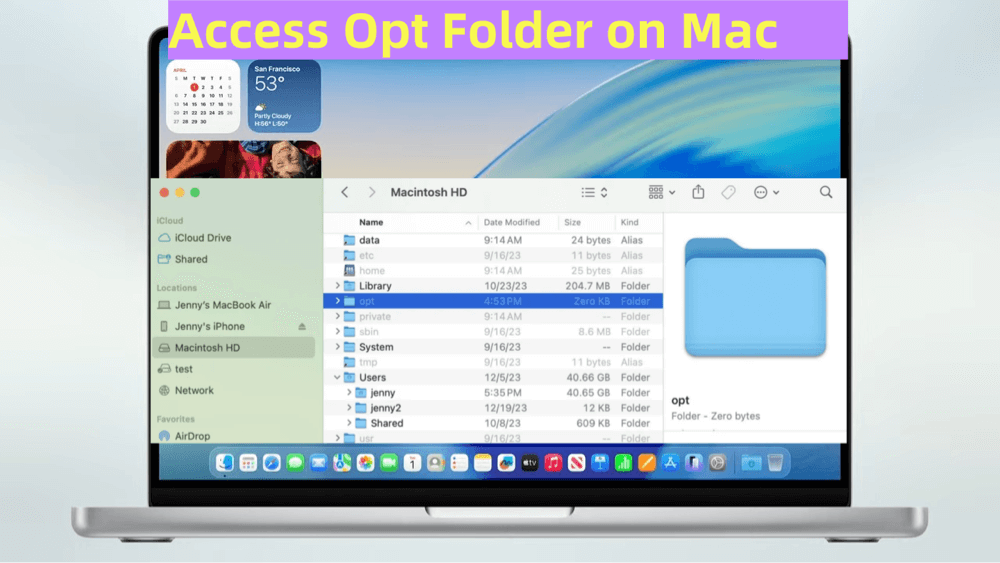
Das /opt-Verzeichnis steht für "optional" und ist ein standardmäßiges Unix-Verzeichnis, das zur Speicherung optionaler Software oder Software von Drittanbietern verwendet wird. Im Gegensatz zu /Applications, das über die GUI zugängliche Apps speichert, oder /usr/local, das für benutzerinstallierte Software üblich ist, wird /opt häufiger in Linux- und Unix-basierten Systemen - einschließlich macOS - für CLI-basierte Anwendungen und Entwicklungswerkzeuge verwendet.
macOS hat ab Catalina und verstärkt ab Big Sur strenge Systemschutzmaßnahmen eingeführt, um die Stabilität und Sicherheit Ihres Macs zu gewährleisten. Ein Teil davon ist das Verstecken bestimmter systemweiter Verzeichnisse, einschließlich /opt, vor dem Zugriff durch normale Benutzer.
Apples System Integrity Protection (SIP) erschwert es, diese geschützten Bereiche versehentlich zu ändern oder zu beschädigen. Dies ist zwar gut für die Sicherheit, kann aber Benutzer frustrieren, die mit Ordnern wie /opt interagieren müssen.
SIP in Aktion
Keine Sorge - es gibt sichere Möglichkeiten, auf /opt zuzugreifen, ohne die Systemsicherheit zu gefährden, und wir zeigen Ihnen, wie.
Die Terminal-App auf dem Mac bietet den direktesten Weg, um auf versteckte oder geschützte Systemordner zuzugreifen. Hier erfahren Sie, wie Sie schnell zum /opt-Verzeichnis navigieren können.
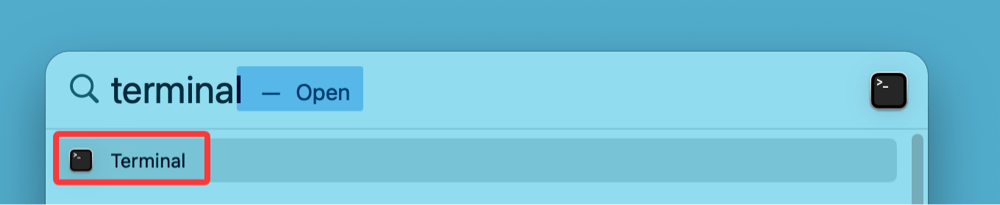
Schritt 1: Terminal öffnen
Schritt 2: Zum /opt-Verzeichnis wechseln
Geben Sie Folgendes ein:
cd /opt
Listen Sie dann den Inhalt mit folgendem Befehl auf:
ls -la
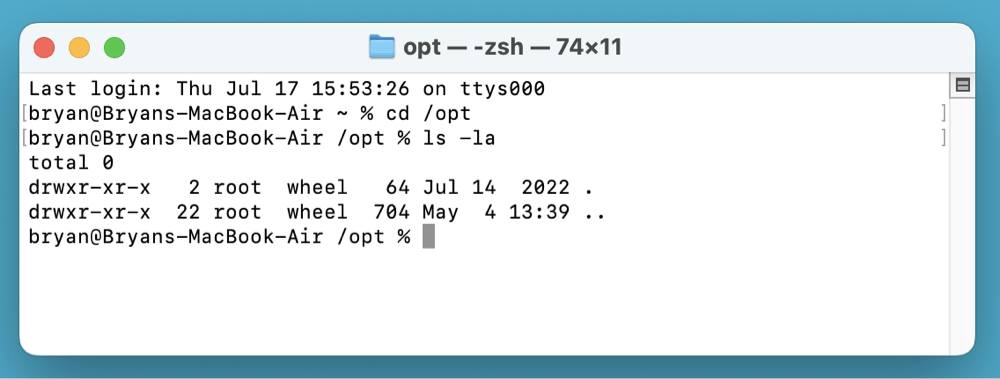
Wenn Sie eine Liste von Dateien oder Verzeichnissen sehen, haben Sie erfolgreich auf /opt zugegriffen. Wenn die Meldung "No such file or directory" erscheint, bedeutet dies, dass der Ordner noch nicht erstellt wurde, was wir später behandeln werden.
Schritt 3: /opt vom Terminal aus im Finder öffnen
Um /opt direkt im Finder zu öffnen:
open /opt
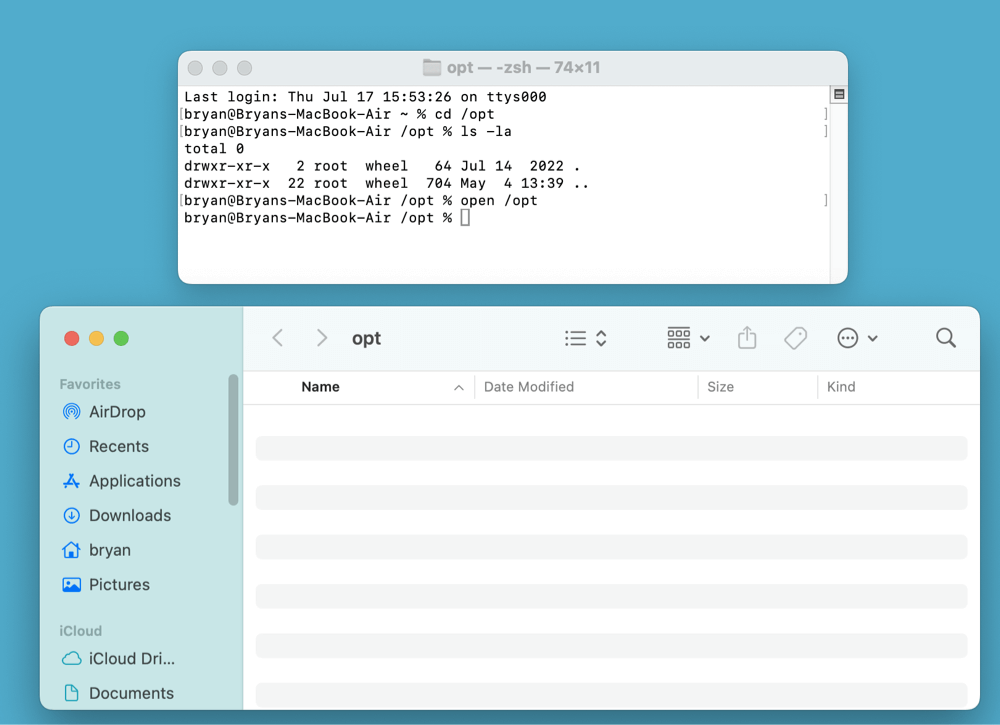
Daraufhin wird ein Finder-Fenster mit dem /opt-Ordner geöffnet - vorausgesetzt, er existiert und Sie haben die entsprechenden Berechtigungen.
Wenn Sie die grafische Oberfläche bevorzugen, können Sie die Funktion Gehe zu Ordner des Finders verwenden.
Schritt-für-Schritt:
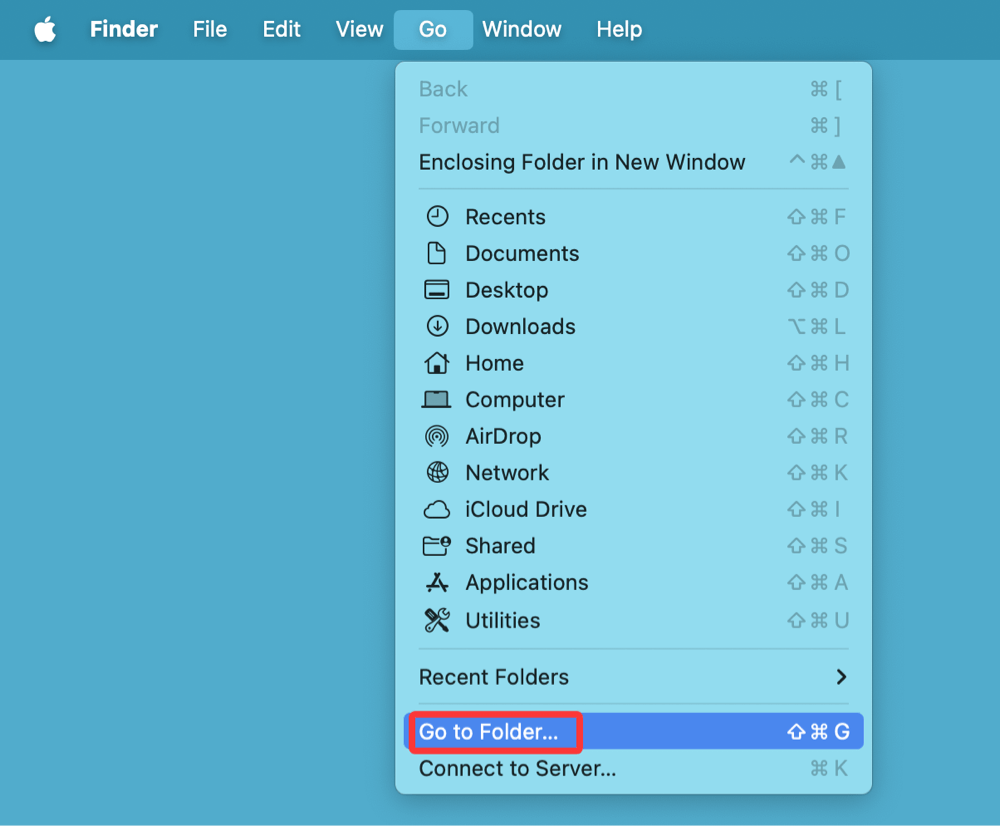
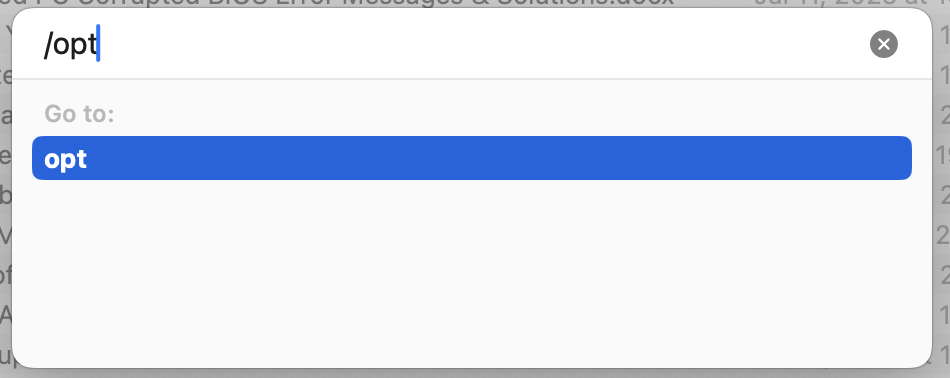
Dies führt Sie direkt zum Ordner, wenn er existiert. Wenn nicht, gibt der Finder einen Fehler aus oder öffnet ihn einfach nicht.
Wenn Sie Fehlermeldungen erhalten, dass /opt nicht existiert, können Sie ihn manuell über das Terminal erstellen. Seien Sie vorsichtig - dies sollte nur getan werden, wenn Sie wissen, dass die von Ihnen installierte Software dies erfordert.
Schritte zum Erstellen von /opt:
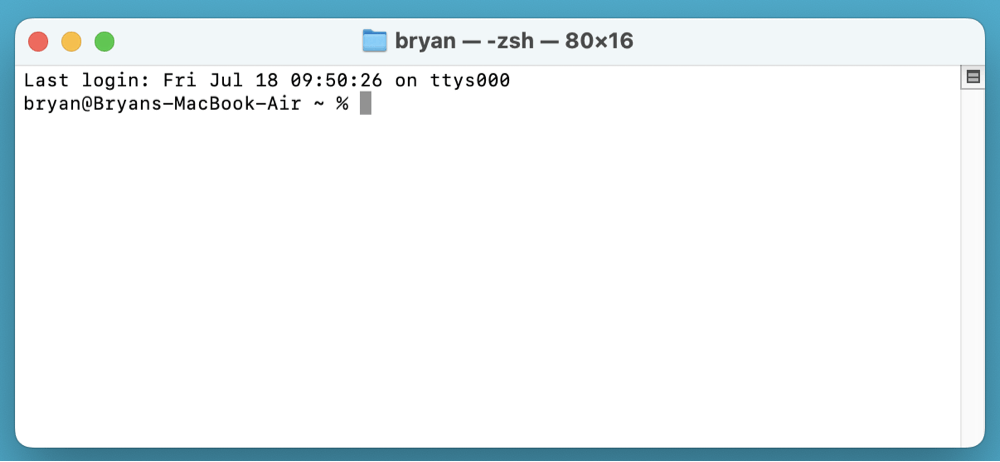
sudo mkdir /opt
sudo chown $(whoami):admin /opt
Sie werden nach Ihrem Admin-Passwort gefragt. Dies erstellt den Ordner und gibt Ihrem Benutzerkonto die Berechtigung, ihn zu verwalten.
Warum Sie dies tun könnten
Mehrere Anwendungen und Frameworks nutzen den /opt-Ordner - insbesondere veraltete Tools oder Unternehmenssoftware.
Beispiele:
Selbst wenn Sie auf /opt zugreifen können, haben Sie möglicherweise nicht die erforderlichen Berechtigungen, um Änderungen vorzunehmen - insbesondere wenn der System Integrity Protection aktiviert ist.
1. Besitzverhältnisse und Berechtigungen verstehen
macOS verwendet ein Unix-basiertes Berechtigungssystem, das bestimmt, wer auf Dateien und Ordner zugreifen oder sie ändern kann. Der /opt-Ordner gehört standardmäßig dem Benutzer root (dem Systemadministrator) und der Gruppe wheel (einer Gruppe privilegierter Benutzer).
Sie können die Berechtigungen mit dem folgenden Befehl im Terminal überprüfen:
ls -ld /opt
Beispielausgabe:
drwxr-xr-x 5 root wheel 160 Jul 16 15:22 /opt
Dies setzt sich wie folgt zusammen:
Wenn Sie nicht als root angemeldet sind (was Sie aus Sicherheitsgründen nicht sein sollten), haben Sie nur Lese- oder eingeschränkten Zugriff auf den Ordner, es sei denn, der Besitzer erteilt Berechtigungen.
2. Verwenden von sudo für die Arbeit mit /opt
Wenn Sie versuchen, Dateien in /opt ohne Berechtigung zu kopieren, zu verschieben oder zu bearbeiten, sehen Sie Fehler wie:
Permission denied
Um diese Aktionen als Superuser auszuführen, stellen Sie Ihrem Befehl sudo voran, was für "superuser do" steht:
sudo cp myscript.sh /opt/
Sie werden zur Eingabe Ihres Passworts aufgefordert. Dies erteilt Ihrem Befehl vorübergehend erweiterte Privilegien.
3. Ändern des Besitzers des Ordners
Wenn Sie planen, /opt häufig für Ihre eigenen Skripte oder Tools zu verwenden und Sie der einzige Benutzer Ihres Macs sind, möchten Sie möglicherweise den Besitzer des Ordners ändern, damit Sie nicht jedes Mal sudo verwenden müssen.
sudo chown $(whoami):admin /opt
Dieser Befehl ändert den Besitzer von /opt auf Ihren Benutzer und die Admin-Gruppe.
Achtung: Ändern Sie den Besitzer oder die Berechtigungen von /opt nicht, wenn Sie das System mit anderen teilen oder wenn Software von den Standardeinstellungen abhängt.
4. Vorübergehend Schreibzugriff gewähren
Wenn Sie den Besitzer nicht ändern möchten, können Sie den Schreibzugriff für die Dauer einer Aufgabe erlauben:
sudo chmod u+w /opt
Oder fügen Sie Schreibzugriff für die Admin-Gruppe hinzu:
sudo chmod g+w /opt
Auch dies erhöht das Risiko, entziehen Sie den Zugriff also, wenn Sie fertig sind:
sudo chmod g-w /opt
5. Umgang mit gesperrten oder SIP-geschützten Zuständen
In einigen Fällen kann /opt auf einer tieferen Ebene durch den System Integrity Protection (SIP) geschützt sein. Selbst mit sudo könnte Ihnen die Änderung verwehrt bleiben. Wenn csrutil status anzeigt, dass SIP aktiviert ist, und Ihnen immer noch der Zugriff verweigert wird, verhindert SIP wahrscheinlich Ihre Aktion.
Wie bereits erwähnt, wird das Deaktivieren von SIP nur für fortgeschrittene Benutzer mit einem spezifischen Anwendungsfall wie Systemdebugging oder -entwicklung empfohlen. Die meisten Benutzer sollten alternative, nicht durch SIP geschützte Pfade wie /usr/local/ oder ~/Library/ finden.
1. Verwenden Sie die Tastenkombination für versteckte Ordner im Finder
Drücken Sie in einem beliebigen Finder-Fenster Befehl + Umschalt + . (Punkt), um versteckte Dateien und Ordner ein- oder auszublenden. Obwohl /opt nicht angezeigt wird, es sei denn, Sie gehen direkt über "Gehe zu" dorthin, hilft dies dabei, andere Systempfade anzuzeigen, sobald Sie sich im / befinden.
2. Erstellen Sie Aliase oder Symlinks
Wenn Sie regelmäßig auf /opt zugreifen, sollten Sie eine Verknüpfung erstellen:
ln -s /opt ~/Desktop/opt-shortcut
Dies erstellt einen symbolischen Link auf Ihrem Desktop.
3. Seien Sie vorsichtig mit Reinigungs- oder Optimierungsprogrammen
Apps wie CleanMyMac oder MacKeeper könnten Systemordner wie /opt zur Bereinigung markieren. Löschen Sie ihn nicht, wenn die von Ihnen verwendete Software davon abhängt.
1. SIP könnte den Zugriff verhindern
Der System Integrity Protection (SIP) blockiert den Schreibzugriff auf bestimmte Verzeichnisse. So überprüfen Sie, ob SIP aktiviert ist:
csrutil status
Sie sehen entweder:
2. Sollten Sie SIP deaktivieren?
Das Deaktivieren von SIP ermöglicht uneingeschränkten Systemzugriff, kann Ihren Mac jedoch Risiken aussetzen. Es wird nicht empfohlen, es sei denn:
So deaktivieren Sie SIP (nur für fortgeschrittene Benutzer):
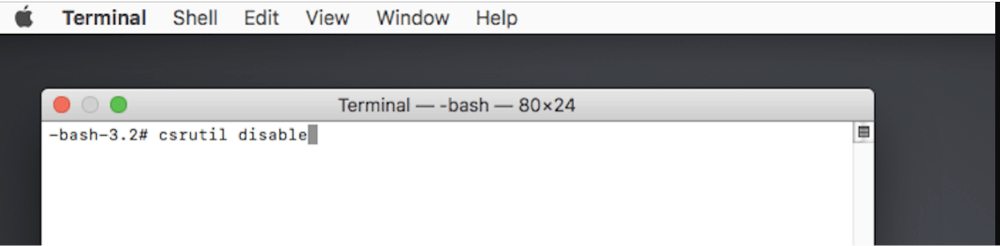
Um es wieder zu aktivieren:
csrutil enable
Auch dies wird Gelegenheitsbenutzern nicht empfohlen.
Der /opt-Ordner unter macOS ist möglicherweise versteckt, spielt aber eine wichtige Rolle bei der Speicherung optionaler Tools und Tools von Drittanbietern - insbesondere für Entwickler oder Systemadministratoren. Obwohl der Finder ihn verbirgt und SIP ihn schützt, können Sie dennoch sicher über das Terminal oder die Funktion "Gehe zu Ordner" des Finders auf /opt zugreifen.
Wichtige Erkenntnisse:
Egal, ob Sie Probleme beheben, Entwicklungswerkzeuge installieren oder einfach nur die Unix-Grundlagen Ihres Macs erkunden - zu wissen, wie man verantwortungsvoll mit /opt interagiert, kann eine nützliche Fähigkeit sein. Gehen Sie wie immer bei der Arbeit mit Systemverzeichnissen vorsichtig vor und sichern Sie Ihre Daten, bevor Sie Änderungen vornehmen.
DMcleaner für Mac
Donemax DMcleaner für Mac ist eine preisgekrönte Mac-Reinigungs- und Wartungsanwendung. Es bietet mehr als 10 Tools, um Mac-Benutzern zu helfen, Junk-Daten auf dem Mac zu bereinigen, unerwünschte Apps zu deinstallieren und Überreste zu löschen, Dateien zu zerkleinern, doppelte Dateien zu löschen, Speicherplatz freizugeben, einen langsamen Mac zu beschleunigen usw. Es ist auch ein intelligenter Schalter-Manager für Mac, ein leistungsstarker Datenträger-Manager für Mac.
Christina
Christina ist leitende Redakteurin bei Donemax Software und arbeitet seit mehr als 4 Jahren im Unternehmen. Sie schreibt hauptsächlich Anleitungen und Lösungen zur Datenlöschung, Datenübertragung, Datenwiederherstellung und Festplattenklonung, um Benutzern zu helfen, das Beste aus ihrem Windows und Mac herauszuholen. In ihrer Freizeit reist sie gerne, genießt Country-Musik und spielt Spiele.
Gerhard Chou
Um die Probleme unserer Kunden effektiv zu lösen, wurde jeder auf unserer Website veröffentlichte Artikel und jede Fehlerbehebungslösung streng getestet und praktisch erprobt. Unsere Redakteure lieben es, mit Computern zu forschen und Software zu testen, und sind bereit, Computerbenutzern bei ihren Problemen zu helfen.

