Bevor wir beginnen: Die Verwendung der Beta-Version von macOS Tahoe 26 ist nicht risikofrei. Es gibt einige häufige Probleme, und der Artikel bietet Lösungen dafür. Außerdem ist es wichtig, Ihren Mac zu klonen und zu sichern, bevor Sie auf macOS Tahoe 26 Beta aktualisieren.
SEITENINHALT:
Die neueste macOS-Beta von Apple, macOS Tahoe 26, führt spannende neue Funktionen und Designverbesserungen ein. Wie bei jeder Beta-Software ist die Stabilität jedoch nicht gewährleistet. Benutzer, die am Beta-Testprogramm teilnehmen, stoßen häufig auf Störungen, Systemverlangsamungen, App-Inkompatibilitäten oder sogar vollständige Abstürze. Dieser Artikel bietet einen umfassenden Leitfaden zur Behebung häufiger Probleme mit macOS Tahoe 26 Beta, von Installationsfehlern bis hin zur Batterieentladung, damit Sie das neue Betriebssystem genießen können, während Unterbrechungen minimiert werden.

Häufige Probleme mit macOS Tahoe 26 Beta
1. Installationsprobleme
Symptome:
- Das Beta-Update für macOS Tahoe 26 wird nicht angezeigt
- Die Installation friert beim Apple-Logo oder der Fortschrittsanzeige ein
- Meldung "Installation fehlgeschlagen" während der Einrichtung
Ursachen:
- Nicht genügend Speicherplatz
- Beschädigte Installationsdatei
- Konfliktierende Systemkonfigurationen
Lösungen:
- Stellen Sie sicher, dass mindestens 25–30 GB freier Speicherplatz vorhanden sind
- Löschen Sie den Beta-Installer und laden Sie ihn über das Apple Developer-Portal oder die Beta-Profile erneut herunter
- Setzen Sie die NVRAM zurück und versuchen Sie die Installation erneut
- Starten Sie in die macOS-Wiederherstellung und installieren Sie von dort aus neu
2. Leistungsprobleme
Symptome:
- Das System reagiert nach dem Start träge
- Drehende Strandbälle im Finder
- Hohe CPU-Auslastung durch Systemprozesse
Ursachen:
- Spotlight-Indizierung im Hintergrund
- Inkompatibilität von Legacy-Apps
- Beta-bedingte Ineffizienzen des Kernels
Lösungen:
- Öffnen Sie den Aktivitätsanzeige und beenden Sie ressourcenintensive Aufgaben erzwungenermaßen
- Lassen Sie Spotlight die Indizierung abschließen (kann nach einem größeren Update Stunden dauern)
- Starten Sie im abgesicherten Modus, um problematische Apps zu isolieren
- Führen Sie sudo purge im Terminal aus, um inaktiven Speicher zu leeren (erfordert Administratorpasswort)
3. Kompatibilitätsprobleme von Apps
Symptome:
- Safari, Mail oder die Fotos-App stürzen ab
- Apps von Drittanbietern wie Adobe, Microsoft Office oder VPN-Clients starten nicht
- Intel-Apps funktionieren nicht mit Rosetta 2
Ursachen:
- App-Entwickler haben noch nicht für Tahoe 26 optimiert
- Veraltete Versionen von Rosetta oder App-Binärdateien
Lösungen:
4. Batterieentladung und Überhitzung
Symptome:
- Schneller Batterieverbrauch selbst im Leerlauf
- Der Mac erwärmt sich, ohne dass intensive Aufgaben ausgeführt werden
Ursachen:
- Neue Indizierungsdienste
- Hintergrundsynchronisierungen (iCloud, Fotos, Time Machine)
- Debug-Protokolle, die im Hintergrund laufen
Lösungen:
Schritt 1: Energieintensive Prozesse identifizieren
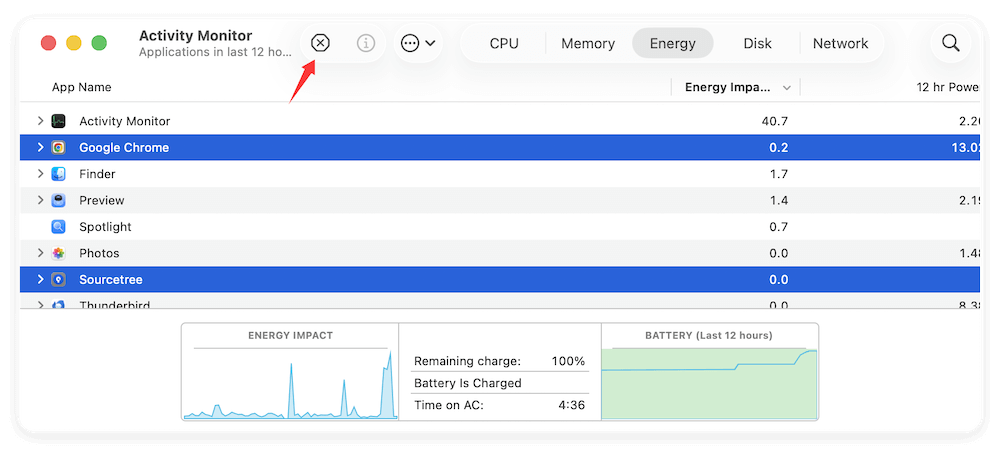
Verwenden Sie die Aktivitätsanzeige (Programme > Dienstprogramme), um zu verfolgen, welche Apps oder Prozesse die meiste Energie verbrauchen.
- Wechseln Sie zur Registerkarte Energie
- Sortieren Sie nach Energieauswirkung oder 12-Stunden-Leistung
- Achten Sie auf alles Ungewöhnliche, wie z. B. photoanalysisd oder WindowServer, die über einen längeren Zeitraum einen hohen CPU-Anteil verbrauchen
Beenden Sie unnötige oder blockierte Prozesse, indem Sie sie auswählen und auf das Symbol X in der Symbolleiste klicken.
![häufige Probleme mit macOS Tahoe 26 beheben]()
Schritt 2: Nicht benötigte Startobjekte deaktivieren
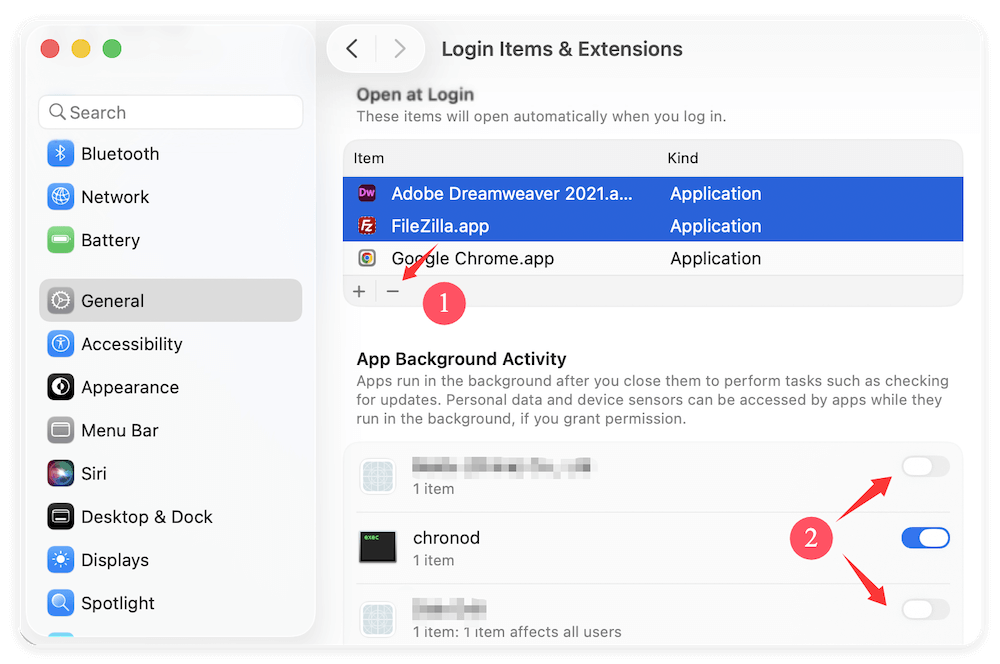
Gehen Sie zu Systemeinstellungen > Allgemein > Anmeldeobjekte und Erweiterungen
- Entfernen Sie Startagenten oder Hilfsprogramme von Drittanbietern
- Verwenden Sie den Abschnitt Hintergrundobjekte, um alle nicht benötigten zu deaktivieren
![häufige Probleme mit macOS Tahoe 26 beheben]()
Dies hilft, zu verhindern, dass fehlerhafte Apps im Hintergrund Energie verbrauchen.
Schritt 3: Hintergrundaktivität einschränken
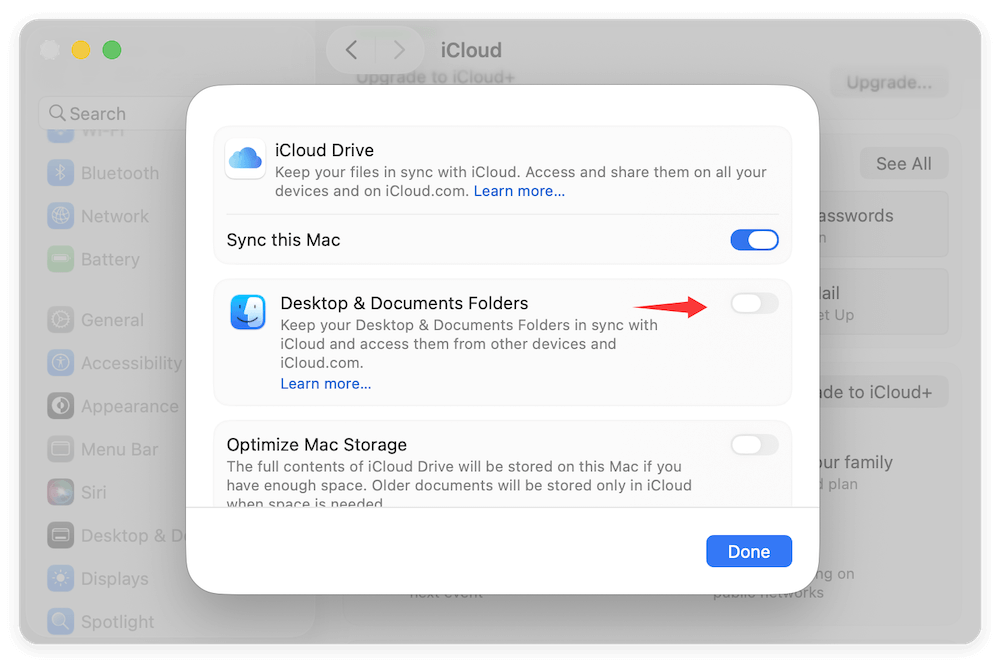
- Deaktivieren Sie vorübergehend die iCloud-Synchronisierung für Fotos und die Ordner Schreibtisch/Dokumente
![häufige Probleme mit macOS Tahoe 26 beheben]()
- Beenden Sie unnötige Widgets und reduzieren Sie die Anzahl der geöffneten Safari-Tabs
- Schalten Sie Bluetooth und Wi-Fi aus, wenn sie nicht verwendet werden
Schritt 4: Analyse- und Absturzberichte deaktivieren
Um unnötige Hintergrundprotokollierung zu reduzieren:
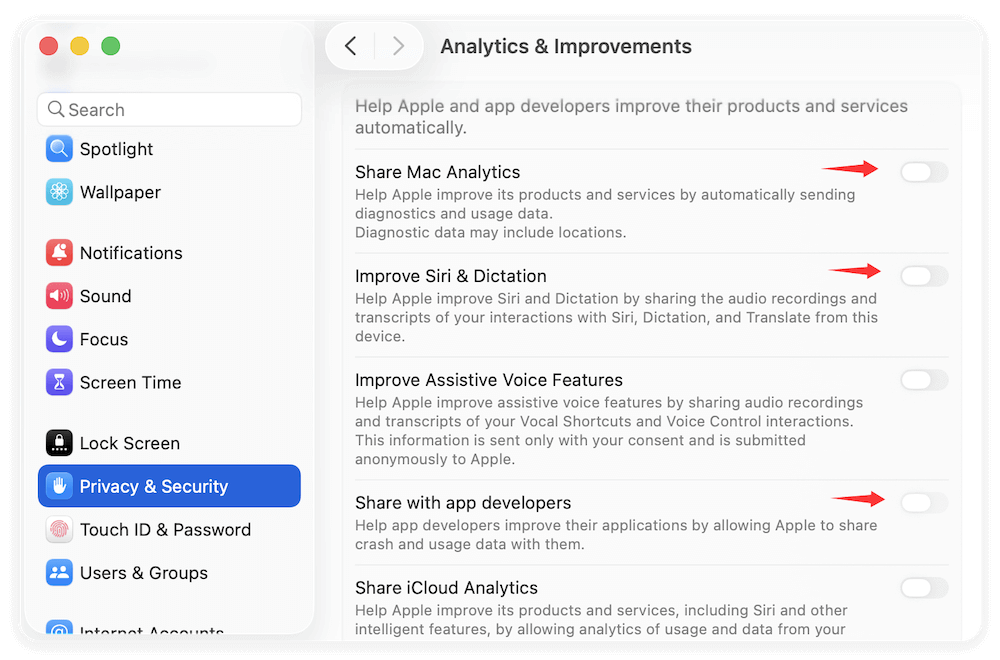
- Gehen Sie zu Systemeinstellungen > Datenschutz & Sicherheit > Analyse & Verbesserungen
- Deaktivieren Sie Optionen wie Mac-Analysen teilen, Mit App-Entwicklern teilen und Siri & Diktat verbessern
![häufige Probleme mit macOS Tahoe 26 beheben]()
Schritt 5: SMC zurücksetzen (für Intel Macs)
Das Zurücksetzen des System Management Controllers (SMC) kann bei Problemen mit der Batterie- und Wärmeverwaltung helfen.
Für MacBooks mit T2-Chip:
- Schalten Sie Ihren Mac aus
- Halten Sie Control + Option + Shift (rechte Seite) für 7 Sekunden gedrückt
- Halten Sie die Power-Taste weitere sieben Sekunden lang gedrückt, während Sie diese gedrückt halten.
- Lassen Sie alle Tasten los und warten Sie einige Sekunden.
- Drücken Sie die Power-Taste, um Ihren Mac einzuschalten
Für M1/M2 Macs:
- Fahren Sie einfach vollständig herunter, warten Sie 10–15 Sekunden und schalten Sie ihn wieder ein (SMC wird automatisch zurückgesetzt)
Schritt 6: Lassen Sie es sich einrichten (wenn kürzlich installiert)
Nach einem größeren Update wie macOS Tahoe 26 können Hintergrundprozesse wie Spotlight und Fotos mehrere Stunden für die Indizierung benötigen, insbesondere auf Macs mit großen Bibliotheken. Wenn Sie gerade aktualisiert haben, geben Sie dem System 12–24 Stunden Leerlaufzeit (mit Netzanschluss), bevor Sie Rückschlüsse auf das Batterieverhalten ziehen.
Optional: Verwenden Sie das Terminal, um Spotlight neu aufzubauen
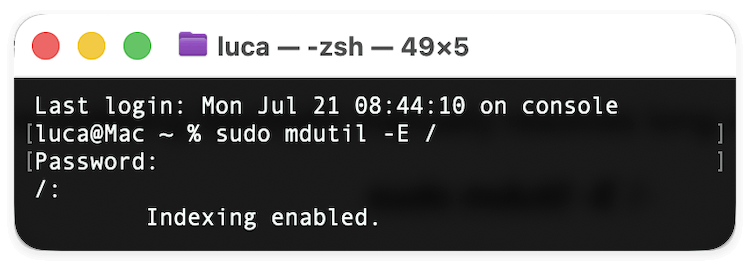
Manchmal behebt eine manuelle Neuindizierung von Spotlight eine länger andauernde Hintergrundentladung:
sudo mdutil -E /
![häufige Probleme mit macOS Tahoe 26 beheben]()
Dieser Befehl löscht den Spotlight-Index und baut ihn neu auf.
5. Wi-Fi- und Bluetooth-Konnektivitätsprobleme
Symptome:
- Ständige Wi-Fi-Abbrüche
- Bluetooth-Zubehör koppelt nicht oder verliert ständig die Verbindung
Ursachen:
- Beschädigte Netzwerkkonfiguration
- Fehler im macOS-Bluetooth-Daemon
Lösungen:
6. Kompatibilität mit externen Geräten
Symptome:
- USB-C-Hubs oder -Laufwerke werden nicht erkannt
- Externe Monitore zeigen einen leeren Bildschirm
- Thunderbolt-Zubehör reagiert nicht
Lösungen:
- Verwenden Sie Systembericht > USB/Thunderbolt, um zu prüfen, ob das System das Gerät erkennt
- Probieren Sie verschiedene Anschlüsse oder Kabel aus
- Setzen Sie den SMC zurück
- Starten Sie im abgesicherten Modus und testen Sie die Peripheriegeräte
- Für Displays: Stellen Sie sicher, dass "Monitore spiegeln" deaktiviert ist und erkennen Sie die Bildschirme manuell über Systemeinstellungen > Monitore
7. Störungen bei iCloud und Apple-Diensten
Symptome:
- iCloud Drive synchronisiert nicht
- Apple ID fordert ständig zur Verifizierung auf
- Handoff, AirDrop und Continuity funktionieren nicht
Lösungen:
8. Probleme mit dem Dateisystem und Speicher
Symptome:
- Das Festplatten-Dienstprogramm kann Volumes nicht überprüfen
- Time Machine-Backups schlagen fehl
- APFS-Laufwerke werden nicht eingebunden
Lösungen:
Allgemeine Lösungen und Tipps zur Fehlerbehebung
Auch wenn Sie sich über die genaue Ursache Ihres Problems nicht sicher sind, lösen die folgenden Schritte viele Fehler in macOS Tahoe 26 Beta.
1. NVRAM zurücksetzen
- Fahren Sie den Mac herunter
- Halten Sie 20 Sekunden lang Option + Command + P + R gedrückt.
- Lassen Sie los, wenn das Apple-Logo zweimal erscheint
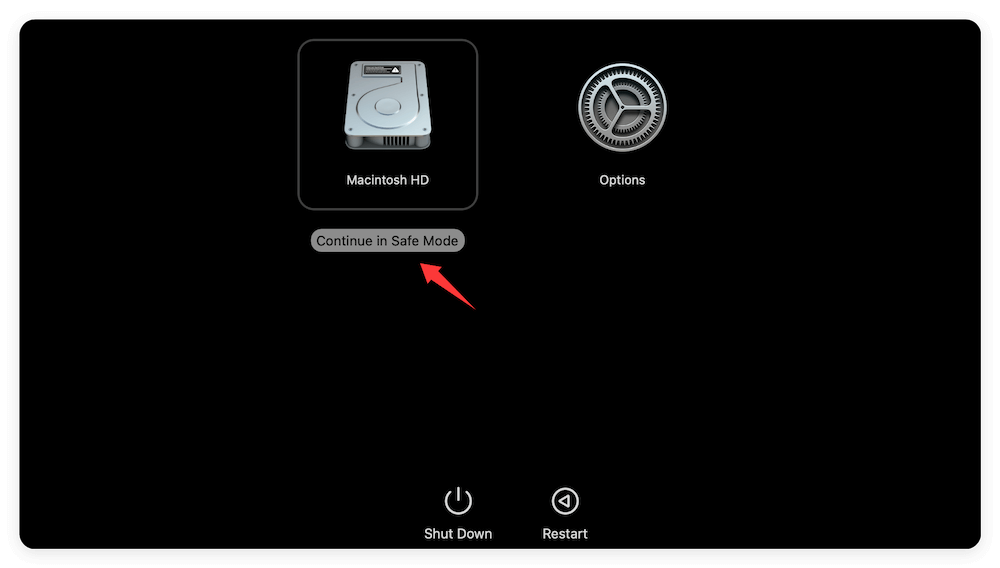
2. In den abgesicherten Modus starten
- Starten Sie neu und halten Sie die Power-Taste gedrückt.
- Drücken Sie Shift und wählen Sie die Startfestplatte aus, klicken Sie auf Im abgesicherten Modus fortsetzen.
- Der abgesicherte Modus deaktiviert Erweiterungen von Drittanbietern und repariert das Startvolume
![häufige Probleme mit macOS Tahoe 26 beheben]()
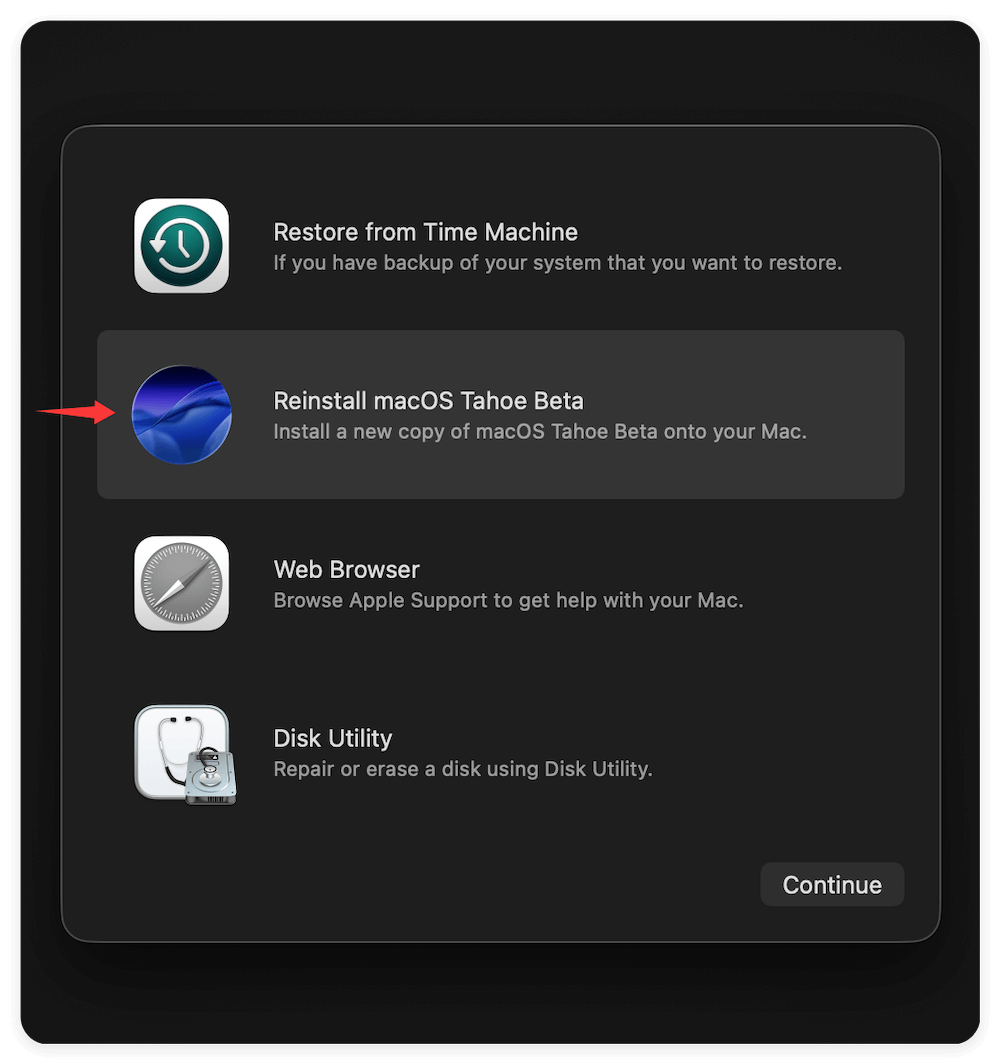
3. macOS Beta über die Wiederherstellung neu installieren
- Starten Sie den Mac und drücken Sie sofort die Power-Taste.
- Wählen Sie Optionen und klicken Sie auf Weiter.
- Installieren Sie macOS neu, ohne Daten zu löschen
![häufige Probleme mit macOS Tahoe 26 beheben]()
4. Terminal-Befehle für das Zurücksetzen des Systems
5. Ein neues Benutzerkonto erstellen
- Manchmal verursachen benutzerspezifische Einstellungen oder Berechtigungen Probleme
- Gehen Sie zu Systemeinstellungen > Benutzer & Gruppen > Benutzer hinzufügen
- Melden Sie sich vom neuen Konto an und testen Sie die Probleme
Fehler an Apple melden
Ihr Feedback ist entscheidend für die Verbesserung von macOS.
Feedback Assistant verwenden
- Starten Sie die Feedback Assistant.app (in der Beta enthalten)
- Beschreiben Sie Ihr Problem und fügen Sie Protokolle oder Bildschirmaufnahmen bei
- Kategorien wie Systemleistung, Netzwerk und UI/UX helfen Apple bei der Kategorisierung Ihres Berichts
Entwicklerforen durchsuchen
- Besuchen Sie die Apple Developer Foren für Lösungen, die von anderen Testern geteilt wurden
- Verfolgen Sie Threads zu bekannten Problemen für Updates von Apple-Ingenieuren
Downgrade auf stabiles macOS (falls erforderlich)
Manchmal ist die einzige echte Lösung ein Downgrade von macOS Tahoe 26 auf die neueste stabile macOS-Version.
Zuerst sichern
Bootfähigen USB erstellen
macOS neu installieren
- Starten Sie vom USB-Installer (halten Sie die Power-Taste beim Start gedrückt und wählen Sie dann den USB-Installer aus)
- Verwenden Sie das Festplatten-Dienstprogramm, um die Festplatte zu löschen
- Installieren Sie macOS neu und stellen Sie Daten/Programme aus Ihrem Backup wieder her
Vermeidung zukünftiger Beta-Probleme
1. Verwenden Sie einen sekundären Mac oder eine Partition
Installieren Sie das Beta-Betriebssystem nicht auf Ihrem täglichen Arbeitscomputer
2. Immer sichern
Verwenden Sie sowohl Time Machine als auch Offsite-/Cloud-Backups
3. Lesen Sie die Versionshinweise
Apple listet oft bekannte Probleme und Einschränkungen auf
4. Vermeiden Sie die Verwendung für geschäftskritische Arbeiten
Erwarten Sie System- oder App-Unterbrechungen in frühen Beta-Versionen
Häufig gestellte Fragen zu Problemen mit macOS Tahoe 26 Beta
Generell wird nicht empfohlen, ein Beta-Betriebssystem auf Ihrem primären oder geschäftskritischen Mac zu installieren. Beta-Versionen leiden häufig unter Stabilitätsproblemen, unerwartetem Batterieverbrauch und Inkompatibilitäten mit Apps von Drittanbietern. Wenn Sie es testen möchten, sollten Sie es auf einem sekundären Mac oder auf einer separaten APFS-Volume-Partition installieren.
Der absolut sicherste Schritt ist die Erstellung eines vollständigen, bootfähigen Backups Ihrer Festplatte. Bevor Sie Systemdateien ändern oder erweiterte Terminal-Befehle ausführen, verwenden Sie Donemax Disk Clone für Mac, um ein 1:1-Klon Ihrer vorhandenen Einrichtung zu erstellen. Wenn ein Problem Ihr Betriebssystem beschädigt, können Sie Ihre Daten problemlos wiederherstellen und in einen funktionsfähigen Zustand zurückversetzen, ohne Ihre Konfigurationen zu verlieren.
A: Nach einem größeren Upgrade löst macOS umfangreiche Hintergrundprozesse aus, wie die Spotlight-Indizierung, die Überprüfung des Dateisystems und die Kategorisierung der Fotobibliothek. Dies ist normal und kann 12 bis 24 Stunden dauern. Wenn die Entladung darüber hinaus anhält, überprüfen Sie die Aktivitätsanzeige auf eingefrorene Prozesse oder verwenden Sie das Terminal, um den Spotlight-Index manuell mit dem Befehl sudo mdutil -E / neu aufzubauen.
Dies geschieht normalerweise, weil die App-Entwickler ihre Software-Binärdateien noch nicht für Tahoe aktualisiert haben. Sie können dies beheben, indem Sie im App Store oder auf den Entwickler-Websites nach verfügbaren Updates suchen, die App neu installieren oder die Neuinstallation der Rosetta-2-Übersetzungsumgebung über das Terminal erzwingen, wenn Sie Legacy-Intel-Anwendungen auf Apple Silicon ausführen.
Ja, Sie können jederzeit ein Downgrade durchführen. Sie können jedoch nicht direkt ein neueres Beta-Betriebssystem mit einer älteren Version "überschreiben". Sie müssen eine sekundäre Maschine oder das Terminal verwenden, um einen bootfähigen USB-Installer einer stabilen macOS-Version zu erstellen, Ihren Mac im Wiederherstellungsmodus zu starten, Ihre interne Festplatte mit dem Festplatten-Dienstprogramm zu löschen und dann eine Neuinstallation durchzuführen. Anschließend können Sie Ihre Dateien aus einem Pre-Beta-Time-Machine-Backup oder einem Festplatten-Klon wiederherstellen.
Fazit
Das Beta-Testen von macOS Tahoe 26 bietet frühzeitigen Zugang zu spannenden Funktionen und Designänderungen, ist jedoch nicht ohne Risiko. Viele Probleme – wie Installationsfehler, App-Abstürze oder Wi-Fi-Abbrüche – sind häufig und mit den richtigen Schritten zur Fehlerbehebung behebbar.
Verwenden Sie Tools wie den abgesicherten Modus, Terminal-Befehle und die Aktivitätsanzeige, um Probleme zu diagnostizieren. Bleiben Sie über die Apple-Foren auf dem Laufenden und melden Sie Fehler immer über den Feedback Assistant. Wenn die Probleme die Vorteile überwiegen, können Sie jederzeit auf eine stabilere macOS-Version downgraden.
Vor dem Upgrade auf die neue macOS Tahoe 26 Beta wird dringend empfohlen, Ihr altes macOS zu klonen und zu sichern. Wenn es Probleme mit der neuen Beta gibt, können Sie problemlos zur vorherigen stabilen macOS-Version zurückkehren.
Donemax Disk Clone für Mac
Ein preisgekröntes Festplatten-Klonprogramm, das Mac-Benutzern hilft, HDD/SSD/externe Geräte zu klonen. Es kann auch vollständige bootfähige Klon-Backups für Macs erstellen.