
Geschrieben vonCoco LinAktualisiert am 13. April 2026

Bevor wir beginnen: Durch Ändern der Finder-Einstellungen können Sie das Symbol des Mac-Startlaufwerks vom Desktop auf dem Mac entfernen oder ausblenden. Sie können auch das Drittanbieter-Tool DMcleaner für Mac verwenden, um den Schalter "Desktop-Symbole ausblenden" oder andere Schalter zu verwalten. Die Software ist auch ein effektives Tool zur Mac-Optimierung und Bereinigung von Junk-Daten.
SEITENINHALT:
Das Macintosh HD-Symbol, das für das Hauptspeicherlaufwerk Ihres Macs steht, wird standardmäßig oft auf dem Bildschirm angezeigt. Einige Benutzer mögen es, wie einfach der Zugriff auf Systemdateien und Programme ist, während andere einen saubereren, organisierteren Bildschirm ohne dieses Symbol bevorzugen. Das Entfernen des Macintosh HD-Symbols auf dem Desktop kann die Optik verbessern und weniger ablenken, was Ihnen helfen kann, mehr zu schaffen.
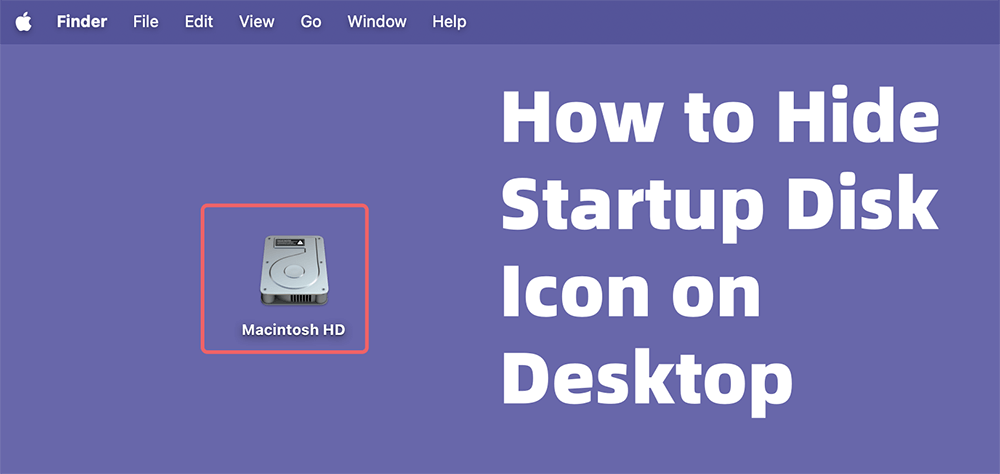
Diese Anleitung zeigt Ihnen wie Sie die Finder-Einstellungen und ein Drittanbieter-Tool verwenden, um das Symbol des Mac-Startlaufwerks auf dem Desktop zu entfernen. Wir werden auch über andere Möglichkeiten sprechen, Ihren Desktop anzupassen, und Ihnen Tipps geben, wie Sie ihn sauber und nach Ihren Wünschen halten. Diese Schritte werden Ihre macOS-Erfahrung verbessern, egal ob Sie ein einfaches Aussehen oder eine gut organisierte Einrichtung wünschen.
Das Ausblenden der Macintosh HD-Schaltfläche ist ein guter Anfang, aber um einen sauberen Desktop zu erhalten, müssen Sie mehr tun:
Das Macintosh HD-Symbol zeigt, wie Ihre interne Mac-Festplatte aussieht. Es bietet schnellen Zugriff auf Systemdateien, Apps und Benutzerdaten, die auf Ihrem Hauptspeicher gespeichert sind. Dieses Symbol wird standardmäßig von macOS auf dem Desktop platziert, um das Auffinden und Verschieben von Elementen zu erleichtern.
Warum das Macintosh HD-Symbol entfernen?
Aus diesen Gründen möchten Sie vielleicht das Macintosh HD-Symbol von Ihrem Desktop entfernen:
Es gibt eine einfache Möglichkeit, das Macintosh HD-Symbol auf dem Desktop zu entfernen oder auszublenden. Sie können dies im Fenster der Finder-Einstellungen (oder Voreinstellungen) tun.
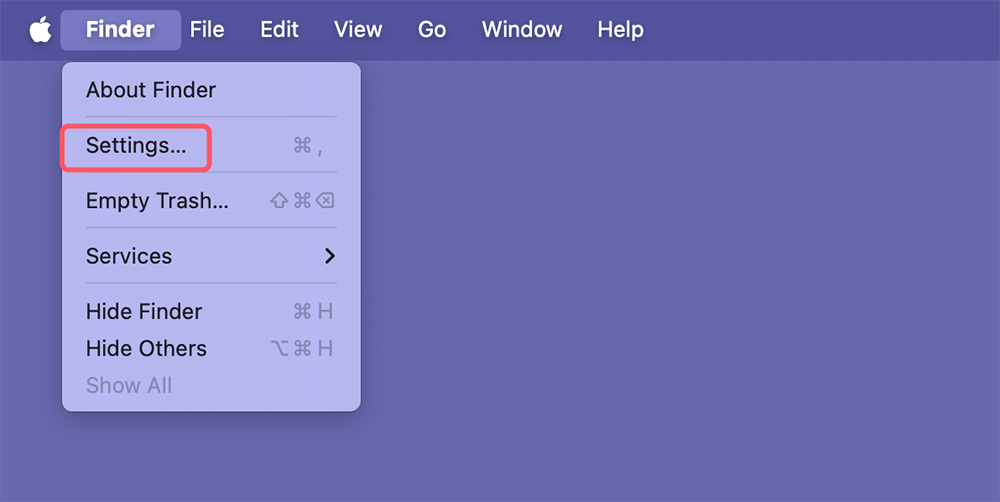
Schritt 1: Öffnen Sie einen Finder. Klicken Sie oben im Menü auf Finder.
Schritt 2: Gehen Sie zu Einstellungen und klicken Sie darauf. Klicken Sie auf den Tab Allgemein.
Schritt 3: Unter der Phrase Diese Elemente auf dem Desktop anzeigen befinden sich einige Optionen. Entfernen Sie die Auswahl der Festplatte aus der Liste.
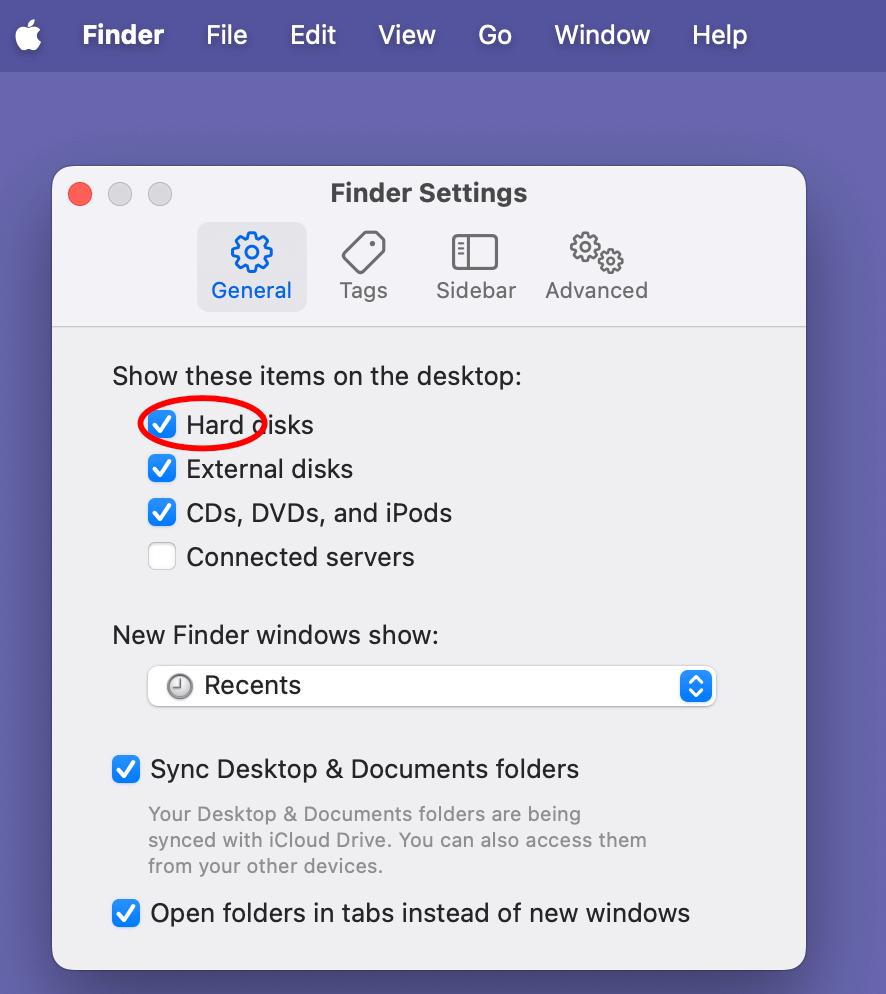
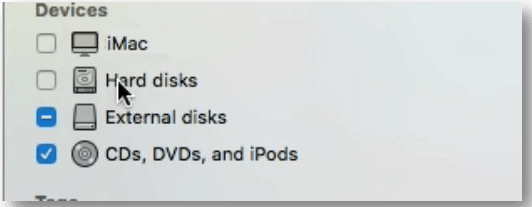
Das Macintosh HD-Symbol wird ausgeblendet. Wenn Sie eine ältere macOS-Version haben, gehen Sie zu Finder > Voreinstellungen. Scrollen Sie nach unten, bis Sie die Gruppe Geräte sehen. Entfernen Sie die Auswahl der Festplatte aus der Liste.
Wenn Sie Macintosh HD in der Seitenleiste des Finders ausblenden möchten, klicken Sie einfach auf Seitenleiste und deaktivieren Sie Festplatten.
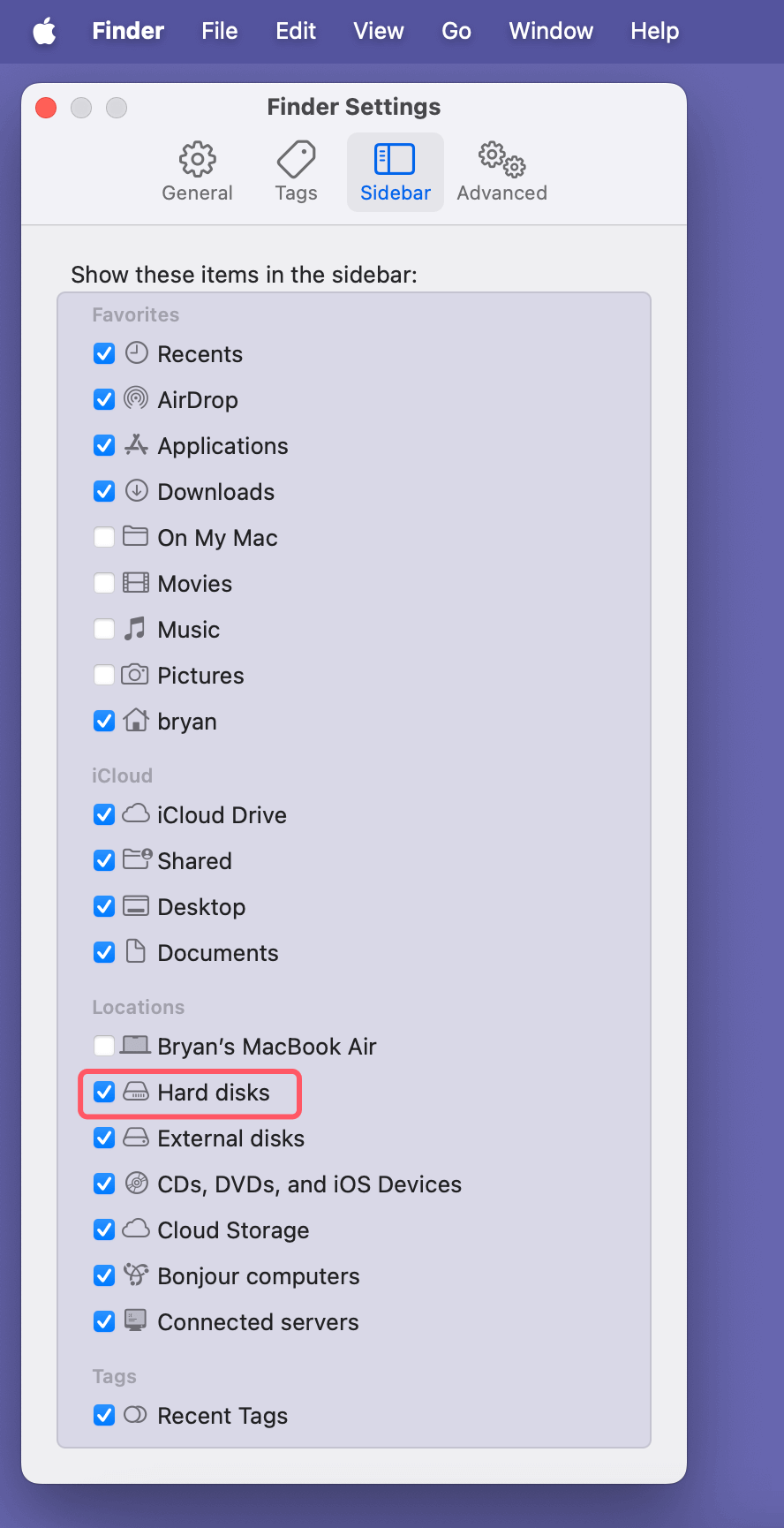
Es gibt viele Tools wie DMcleaner für Mac, DMmenu für Mac, AweCleaner für Mac, SwitchManager, die das Symbol des Mac-Startlaufwerks auf dem Desktop entfernen können.
Schritt 1: Laden Sie DMcleaner für Mac herunter und installieren Sie es, dann öffnen Sie es.
Schritt 2: Wählen Sie das Tool Switch Manager (Schalter-Manager), dann aktivieren Sie die Option Hide Desk Icons (Desktop-Symbole ausblenden).
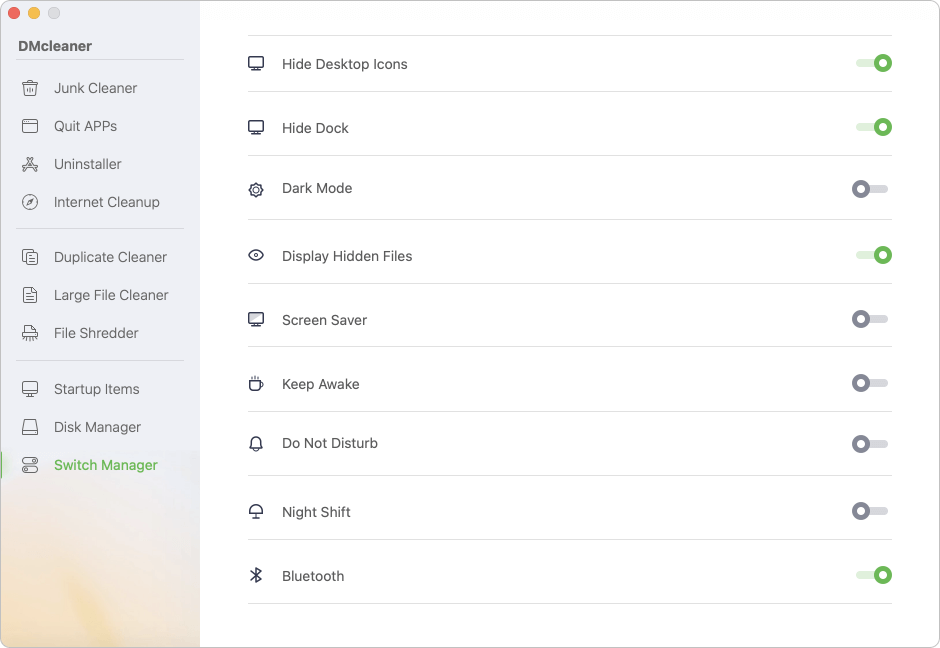
Wenn Sie Probleme haben, das Macintosh HD-Symbol zu entfernen, finden Sie hier einige übliche Probleme und deren Lösungen:
Das Entfernen des Macintosh HD-Symbols ist nicht der einzige Weg, um das Erscheinungsbild Ihres Bildschirms zu ändern. Hier sind einige weitere Ideen, die Ihnen helfen, Ihren Arbeitsplatz einzigartig und nützlich zu gestalten:
Das Entfernen des Macintosh HD-Symbols von Ihrem Mac-Bildschirm ist einfach und verbessert das Aussehen und die Auffindbarkeit von Elementen. Verwenden Sie die Finder-Einstellungen oder Drittanbieter-Tools, um Ihren Arbeitsplatz sauberer und nützlicher zu gestalten. Sie können Ihre macOS-Erfahrung auch noch einzigartiger gestalten, indem Sie individuelle Optionen wie Drittanbieter-Apps, Stacks und Tipps zur Desktop-Organisation erkunden.
Ein sauberer Desktop sieht gut aus und hilft Ihnen, produktiver zu sein, indem er unnötige Dinge entfernt und das Auffinden von Dateien erleichtert. Probieren Sie verschiedene Optionen aus, um die beste Desktop-Umgebung für Ihre Bedürfnisse zu finden. Das wird Ihre Mac-Erfahrung reibungslos und angenehm machen.
Donemax DMcleaner für Mac
Donemax DMcleaner für Mac ist eine preisgekrönte Mac-Reinigungs- und Wartungsanwendung. Es bietet mehr als 10 Tools, um Mac-Benutzern zu helfen, Junk-Daten auf dem Mac zu bereinigen, unerwünschte Apps zu deinstallieren und Überreste zu löschen, Dateien zu zerkleinern, doppelte Dateien zu löschen, Speicherplatz freizugeben, einen langsamen Mac zu beschleunigen usw. Es ist auch ein intelligenter Schalter-Manager für Mac, ein leistungsstarker Datenträger-Manager für Mac.
Coco Lin
Coco ist seit 2018 Autorin und Chefprogrammiererin bei Donemax Software. Mit über 10 Jahren Erfahrung im Schreiben von Fehlerbehebungsartikeln in der Softwarebranche ist sie leidenschaftlich am Programmieren interessiert und liebt es, Lösungen für Windows- und Mac-Benutzer bereitzustellen. In ihrer Freizeit genießt sie Musik und spielt Tennis.
Gerhard Chou
Um die Probleme unserer Kunden effektiv zu lösen, wurde jeder auf unserer Website veröffentlichte Artikel und jede Fehlerbehebungslösung streng getestet und praktisch erprobt. Unsere Redakteure lieben es, mit Computern zu forschen und Software zu testen, und sind bereit, Computerbenutzern bei ihren Problemen zu helfen.

