
Geschrieben vonStevenAktualisiert am 30. März 2026

SEITENINHALT:
Wenn Sie eine Festplatte auf einem Mac formatieren, wählen Sie nicht nur ein Dateisystem (wie APFS oder ExFAT) aus; Sie wählen ein Partitionsschema. Stellen Sie sich das Partitionsschema als den "Bauplan" oder die "Karte" Ihrer Festplatte vor. Es sagt Ihrem Mac, wie die Daten organisiert sind, wo eine Partition beginnt und – entscheidend – ob die Festplatte zum Starten Ihres Computers verwendet werden kann.
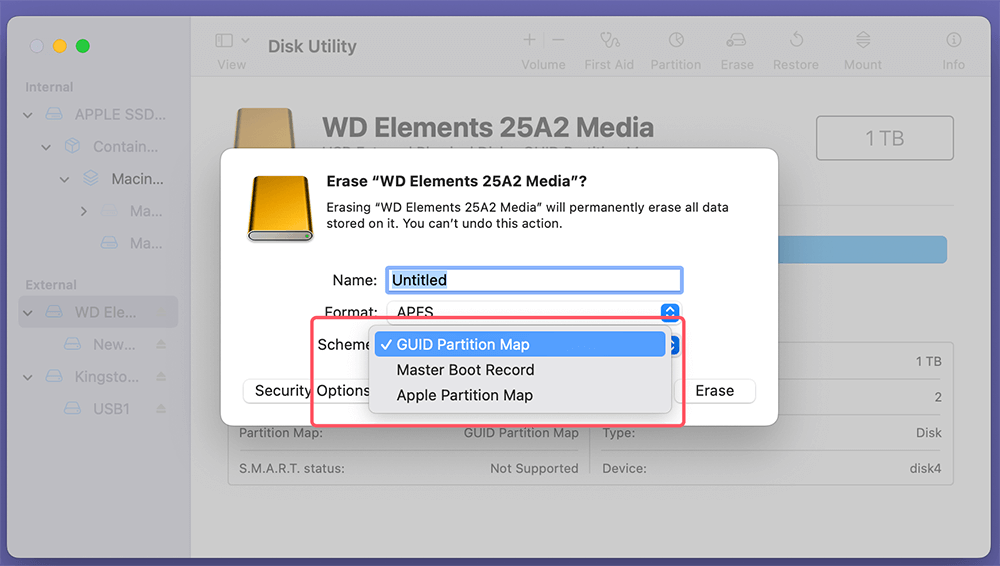
In dieser Anleitung werden wir die drei primären Mac-Partitionsschemata erläutern, die in der macOS-Festplattendienstprogramm zu finden sind: GUID Partition Map, Master Boot Record (MBR) und Apple Partition Map (APM).
Die GUID Partition Map, auch bekannt als GPT (Globally Unique Identifier Partition Table), ist der moderne Standard für nahezu alle heutigen Computer. Sie ersetzte das veraltete MBR-System, um größere Laufwerke und eine robustere Datensicherheit zu handhaben.
GPT ist für die Arbeit mit moderner Hardware und Betriebssystemen ausgelegt und bietet die Flexibilität, große Speichergeräte zu verwalten sowie erweiterte Funktionen wie Partitionsredundanz und Datenintegritätsprüfungen zu unterstützen. Es ist das standardmäßige Partitionsschema für Intel-basierte Macs und auch der Standard für Apple Silicon Macs.
Der Master Boot Record ist das klassische Partitionsschema, das ursprünglich für DOS und ältere Windows-Systeme entwickelt wurde. Obwohl es auch in der Windows-Welt weitgehend durch GPT ersetzt wurde, bleibt es für die Kompatibilität wichtig. MBR hat Einschränkungen in Bezug auf Partitionsgröße, Anzahl der Partitionen und Flexibilität im Vergleich zu GPT.
MBR ist nicht das standardmäßige Partitionsschema auf modernen Macs, kann aber aus Kompatibilitätsgründen weiterhin verwendet werden, insbesondere auf älteren Mac-Systemen oder in Dual-Boot-Konfigurationen mit Windows. Wenn Sie ein Dual-Boot-System mit Boot Camp einrichten, wird MBR möglicherweise verwendet, um die Partition für Windows zu formatieren, insbesondere bei älteren oder nicht-UEFI-Macs.
Die Apple Partition Map (APM) ist ein älteres Partitionsschema, das von PowerPC-basierten Macs vor dem Übergang zu Intel-basierten Systemen verwendet wurde. APM wurde entwickelt, um die besonderen Bedürfnisse der Macintosh-Architektur zu unterstützen, insbesondere der PowerPC-Prozessoren (PPC), die in älteren Macs verwendet wurden. APM ist nicht mit Intel-basierten Macs kompatibel und weitgehend veraltet, kann aber noch auf älteren Mac-Systemen gefunden werden.
APM wurde von Macs mit PowerPC-Prozessoren verwendet, aber mit dem Aufkommen von Intel-basierten Macs und später Apple Silicon wurde APM durch GPT ersetzt. Wenn Sie mit einem Vintage-Mac arbeiten, können Sie APM beim Zugriff auf oder der Änderung der Partitionen einer alten Festplatte begegnen.
Bei der Entscheidung für das richtige Partitionsschema für Ihren Mac sollten Sie die folgenden Faktoren berücksichtigen:
|
Merkmal |
GUID Partition Map (GPT) |
Master Boot Record (MBR) |
Apple Partition Map (APM) |
|---|---|---|---|
|
Hauptverwendung |
Moderne Macs & PCs |
Kompatibilität mit Windows/Geräten |
Veraltete PowerPC Macs |
|
Max. Partitionsgröße |
9,4 Zettabyte |
2 Terabyte |
2 Terabyte |
|
Startfähig auf Mac? |
Ja (Intel & Apple Silicon) |
Nein (typischerweise) |
Ja (nur PowerPC) |
|
Kompatibilität |
macOS, Win 10/11, Linux |
Nahezu alle Systeme |
nur macOS |
Ein häufiges "Heimanwender"-Problem ist, dass die Schemaoptionen im Festplattendienstprogramm nicht angezeigt werden. Standardmäßig zeigt der Mac nur Volumes an.
Schritt-für-Schritt-Anleitung:
Das Konvertieren einer MBR-Festplatte in GPT oder das Ändern der anderen Mac-Partitionsschemata ist unter macOS mit dem Festplattendienstprogramm oder dem Befehl `diskutil` im Terminal ein relativ einfacher Prozess. Die Konvertierung von MBR zu GPT erfordert jedoch das Löschen der Festplatte, was Datenverlust bedeutet, wenn kein Backup vorhanden ist. Es ist wichtig, vor dem Fortfahren sorgfältig abzuwägen, ob eine Konvertierung notwendig ist.
Die Wahl des richtigen Mac-Partitionsschemas stellt sicher, dass Ihre Daten sicher und Ihre Hardware kompatibel ist. Für fast jedes Szenario ist die GUID Partition Map die richtige Wahl. Verwenden Sie MBR nur für plattformübergreifende USB-Sticks und überlassen Sie die Apple Partition Map den Geschichtsbüchern.
Steven
Steven ist seit 2020 leitender Redakteur und Autor bei Donemax Software. Er ist ein Super-Nerd und kann sich ein Leben ohne Computer nicht vorstellen. Mit über 6 Jahren Erfahrung im Verfassen technischer Lösungen und Softwaretests ist er leidenschaftlich daran interessiert, Lösungen und Tipps für Windows- und Mac-Benutzer bereitzustellen.
Gerhard Chou
Um die Probleme unserer Kunden effektiv zu lösen, wurde jeder auf unserer Website veröffentlichte Artikel und jede Fehlerbehebungslösung streng getestet und praktisch erprobt. Unsere Redakteure lieben es, mit Computern zu forschen und zu arbeiten sowie Software zu testen, und helfen Computerbenutzern gerne bei ihren Problemen.
Klonen Sie Festplatten mit fortschrittlicher Klontechnologie oder erstellen Sie ein bootfähiges Klon für Windows/Mac OS.
Donemax Datenwiederherstellung
Stellen Sie vollständig und einfach gelöschte, formatierte, versteckte oder verlorene Dateien von Festplatten und externen Speichergeräten wieder her.
Zertifizierte Datenlöschungssoftware – Löschen Sie Daten dauerhaft, bevor Sie Ihre Festplatte oder ein anderes digitales Gerät verkaufen oder spenden.


