


Geschrieben vonLucienAktualisiert am 30. April 2026

Bevor wir beginnen: Wenn ein Laufwerk im RAW-Format angezeigt wird, bedeutet dies, dass das Dateisystem beschädigt ist. Es gibt einige Lösungen, um das Problem zu beheben und das Laufwerk wieder funktionsfähig zu machen. Wenn sich wichtige Dateien auf dem RAW-Laufwerk befinden, stellen Sie sicher, dass Sie zuerst Daten mit Donemax Data Recovery wiederherstellen.
SEITENINHALT:
Haben Sie jemals Ihren USB-Stick oder Ihre SD-Karte angeschlossen und wurden mit einem beängstigenden Pop-up konfrontiert, das sagte: "Sie müssen den Datenträger in Laufwerk X: formatieren, bevor Sie ihn verwenden können"? Oder haben Sie vielleicht die Datenträgerverwaltung überprüft und gesehen, dass Ihre einst gesunde Partition jetzt als RAW gekennzeichnet ist.
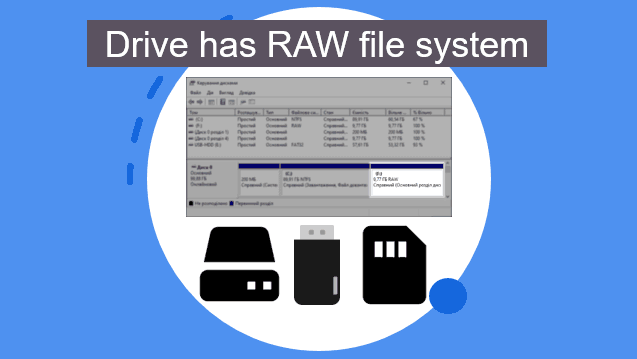
Wenn Sie auf diese Bezeichnung "RAW" starren und sich fragen, wo Ihre Fotos und Dateien geblieben sind, geraten Sie nicht in Panik. In diesem Leitfaden erklären wir genau, was ein RAW-Dateisystem ist, in einfacher Sprache, und was noch wichtiger ist: wie Sie es beheben können, ohne eine einzige Datei zu verlieren.
Stellen Sie sich ein Dateisystem (wie NTFS oder FAT32) als den "Bibliothekskatalog" Ihrer Festplatte vor. Er sagt Ihrem Computer genau, wo jede Datei gespeichert ist.
RAW ist eigentlich keine Art von Dateisystem. Es ist vielmehr die Art und Weise, wie der Computer sagt: "Ich habe keine Ahnung, was das ist." Wenn ein Laufwerk zu RAW wird, fehlt der "Katalog" oder ist beschädigt. Da Windows die Karte zu Ihren Daten nicht finden kann, geht es davon aus, dass das Laufwerk unformatiert und leer ist, auch wenn es tatsächlich voll mit Ihren wertvollen Erinnerungen ist.
Häufige Symptome eines RAW-Laufwerks:
Bevor wir es reparieren, ist es hilfreich zu wissen, wie es dazu kam. In unseren Tests verschiedener Speichergeräte im Jahr 2026 haben wir fünf Hauptverursacher gefunden:
STOPP! Wenn Sie eine Aufforderung sehen, die Sie auffordert, das Laufwerk zu formatieren, klicken Sie auf Abbrechen.
Die Formatierung würde den RAW-Status "beheben", indem sie einen neuen Bibliothekskatalog erstellt, aber sie würde auch alle Dateien auf dem Laufwerk löschen. Wenn Ihre Daten wichtig sind, müssen wir zuerst wiederherstellen, dann reparieren.
Manchmal braucht Windows nur einen kleinen Schubs.
Dies ist die häufigste Lösung für zu Hause. Hinweis: Wenn Sie eine Fehlermeldung erhalten, die besagt "CHKDSK ist für RAW-Laufwerke nicht verfügbar," fahren Sie mit Methode 3 fort.
Wenn CHKDSK fehlschlägt, ist das Dateisystem wahrscheinlich zu stark beschädigt, als dass Windows es selbst reparieren könnte. In diesem Stadium benötigen Sie eine Datenrettungssoftware, die die RAW-Sektoren "tief scannen" kann. Um verlorene Daten von einem RAW-Laufwerk wiederherzustellen, können Sie Donemax Data Recovery verwenden.
Schritt 1. Schließen Sie das RAW-Festplattenlaufwerk an den Computer an. Laden Sie das Wiederherstellungstool herunter und installieren Sie es.
Schritt 2. Öffnen Sie Donemax Data Recovery und wählen Sie das RAW-Laufwerk aus, um die Datenwiederherstellung zu starten.

Schritt 3. Klicken Sie auf die Schaltfläche Scannen, um alle vorhandenen Dateien sowie gelöschte/formatierte/verlorene Dateien zu finden.

Schritt 4. Nach Abschluss des Scans können Sie alle wiederherstellbaren Dateien in der Vorschau anzeigen. Wählen Sie dann die gewünschten Dateien aus und speichern Sie sie.

Donemax Data Recovery bietet auch ein Festplatten-Reparaturtool. Das Tool kann Ihnen helfen, RAW-Laufwerke unter Windows oder macOS zu reparieren.
Manchmal erscheint ein Laufwerk aufgrund eines einfachen Pfadkonflikts als RAW.
Führen Sie dies nur durch, nachdem Sie Ihre Dateien erfolgreich mit Methode 3 wiederhergestellt haben.
Methode |
Datensicherheit |
Erfolgsquote |
Schwierigkeit |
|---|---|---|---|
Neustart/Anschluss wechseln |
100 % sicher |
Niedrig |
Sehr einfach |
CHKDSK-Befehl |
90 % sicher |
Mittel |
Mittel |
Datenrettungssoftware |
100 % sicher |
Sehr hoch |
Einfach |
Formatierung |
Löscht Daten |
100 % |
Sehr einfach |
Basierend auf den bewährten Praktiken der Branche für 2026 befolgen Sie diese drei Regeln, um Ihre Daten sicher zu halten:
Indem Sie verstehen, was ein RAW-Dateisystem ist, und die Regel "Zuerst wiederherstellen" befolgen, können Sie diese häufige technische Herausforderung meistern, ohne Ihre wichtigen Dateien zu verlieren. Wenn Sie nicht weiterkommen, ist es immer am sichersten, ein spezielles Wiederherstellungstool zu verwenden, bevor Sie Reparaturen versuchen, die neue Daten auf die Festplatte schreiben.
Donemax Data Recovery
Leistungsstarke, sichere und benutzerfreundliche Datenrettungssoftware. Stellen Sie gelöschte, formatierte oder andere verlorene Daten einfach und vollständig wieder her. Das Tool unterstützt PC, Mac, HDD, SSD, USB-Laufwerke, Kameras, SD-Karten, RAID und andere Speichergeräte.
Lucien
Lucien ist Autor und Chefprogrammierer der Donemax-Software und arbeitet seit mehr als 5 Jahren im Unternehmen. Er hat einen Großteil der Inhalte auf der Website geschrieben und widmet sich der Bereitstellung von Lösungen zur Fehlerbehebung für Windows- und Mac-Benutzer, einschließlich Festplattenklonen, Datenwiederherstellung, Migration, Löschung und Fehlerbehebungen.
Gerhard Chou
Um die Probleme unserer Kunden effektiv zu lösen, wurden alle auf unserer Website veröffentlichten Artikel und Lösungen zur Fehlerbehebung streng getestet und praktisch erprobt. Unsere Redakteure lieben es, Computer zu erforschen und zu nutzen sowie Software zu testen, und sind bereit, Computerbenutzern bei ihren Problemen zu helfen.
Klonen Sie Festplatten mit fortschrittlicher Klontechnologie oder erstellen Sie ein bootfähiges Klon für Windows/Mac OS.
Stellen Sie gelöschte, formatierte, versteckte oder verlorene Dateien von Festplatten und externen Speichergeräten vollständig und einfach wieder her.
Zertifizierte Datenlöschsoftware – Daten dauerhaft löschen, bevor Sie Ihre Festplatte oder ein anderes digitales Gerät verkaufen oder spenden.




