


Geschrieben vonMariaAktualisiert am 08. Mai 2026

Bevor wir beginnen: Diese Anleitung bietet Schritt-für-Schritt-Anweisungen zum sicheren Neuformatieren eines BitLocker-verschlüsselten Laufwerks mit der Eingabeaufforderung. Wenn Sie planen, Ihr Laufwerk zu verkaufen, zu spenden oder zu entsorgen, empfehlen wir die Verwendung einer Datenlöschsoftware wie Donemax Data Eraser, um die Festplatte dauerhaft zu löschen und sicherzustellen, dass Ihre Daten zu 100 % nicht wiederherstellbar sind.
SEITENINHALT:
BitLocker-Verschlüsselung ist eine leistungsstarke, in Windows integrierte Funktion, die Daten durch die Verschlüsselung ganzer Laufwerke schützt. Obwohl diese Funktion robuste Sicherheit bietet, gibt es Situationen, in denen Sie ein BitLocker-verschlüsseltes Laufwerk formatieren müssen - sei es, um das Laufwerk anderweitig zu nutzen, Fehler zu beheben oder es für einen Neustart zu löschen. Die gute Nachricht ist, dass das Formatieren eines BitLocker-Laufwerks mit der Eingabeaufforderung (CMD) nicht nur möglich, sondern auch effizient für diejenigen ist, die sich mit Befehlszeilenoperationen auskennen.
In diesem Leitfaden führen wir Sie durch die detaillierten Schritte zum Formatieren eines BitLocker-Laufwerks mit CMD, einschließlich der Entsperrung, der optionalen Entfernung der Verschlüsselung und der Fehlerbehebung bei Formatierungsfehlern.
Es gibt mehrere legitime Gründe, warum jemand ein BitLocker-geschütztes Laufwerk formatieren möchte:
Bevor Sie mit der Formatierung beginnen, ist es wichtig zu verstehen, dass die Formatierung alles auf dem Laufwerk löscht. Wenn wiederherstellbare Daten vorhanden sind, sollten Sie versuchen, ein Backup zu erstellen oder das Laufwerk zuerst zu entschlüsseln.
Bevor Sie mit der Formatierung eines BitLocker-verschlüsselten Laufwerks mit CMD fortfahren, sollten Sie einige Bedingungen erfüllen:
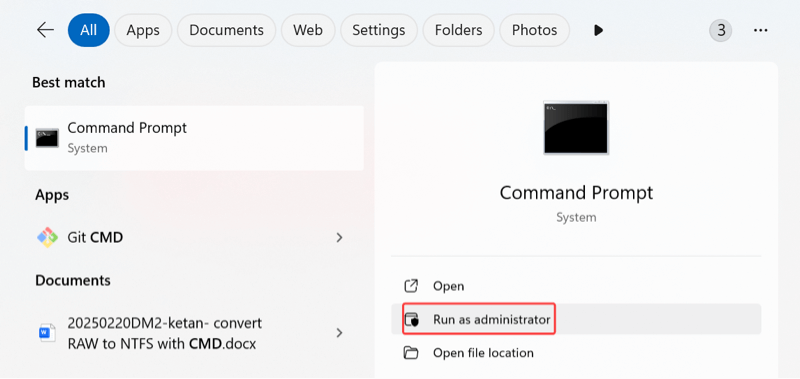
1. CMD als Administrator ausführen - Sie benötigen erhöhte Rechte, um Laufwerksverwaltungs- und BitLocker-Befehle auszuführen. Wählen Sie Als Administrator ausführen, nachdem Sie mit der rechten Maustaste auf das Startmenü geklickt und nach Eingabeaufforderung gesucht haben.
2. Wichtige Daten sichern - Sichern Sie nach Möglichkeit alle wichtigen Dateien vom Laufwerk, bevor Sie es formatieren. Nach der Formatierung wird die Wiederherstellung extrem schwierig - insbesondere bei vorhandener Verschlüsselung.
3. Laufwerksbuchstaben identifizieren - Stellen Sie sicher, dass Sie den richtigen Laufwerksbuchstaben kennen, der Ihrem BitLocker-Laufwerk zugewiesen ist (z. B. D:, E:). Sie können dies einfach mit dem Datei-Explorer oder durch Ausführen von diskpart und dann list volume herausfinden.
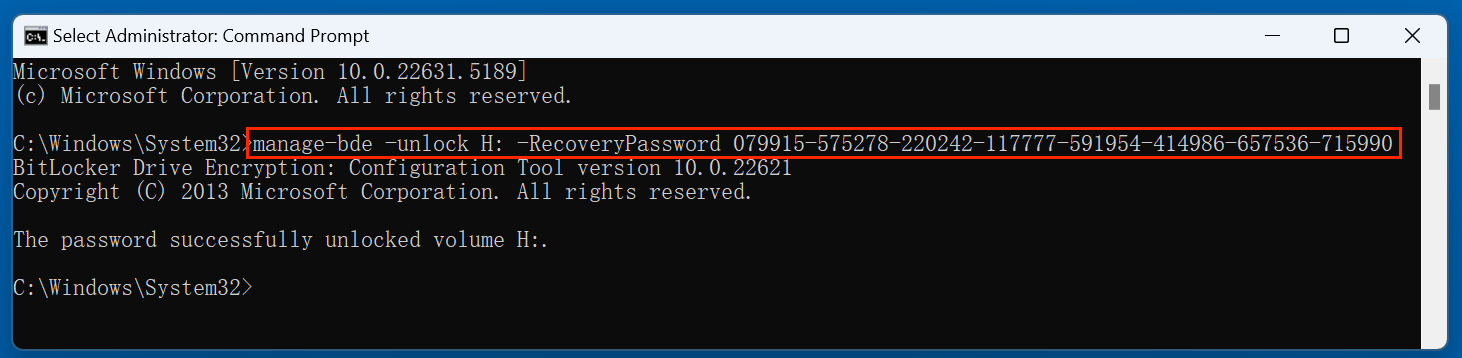
4. BitLocker-Laufwerk entsperren - CMD kann ein Laufwerk nur formatieren, wenn es entsperrt oder entschlüsselt ist. Wie entsperre ich ein BitLocker-Laufwerk über CMD? Sie benötigen den BitLocker-Wiederherstellungsschlüssel oder das Passwort.
manage-bde -unlock H: -RecoveryPassword IHR-WIEDERHERSTELLUNGSSCHLÜSSEL
Ersetzen Sie H: durch den tatsächlichen Laufwerksbuchstaben und IHR-WIEDERHERSTELLUNGSSCHLÜSSEL durch den 48-stelligen Wiederherstellungsschlüssel. Zum Beispiel:
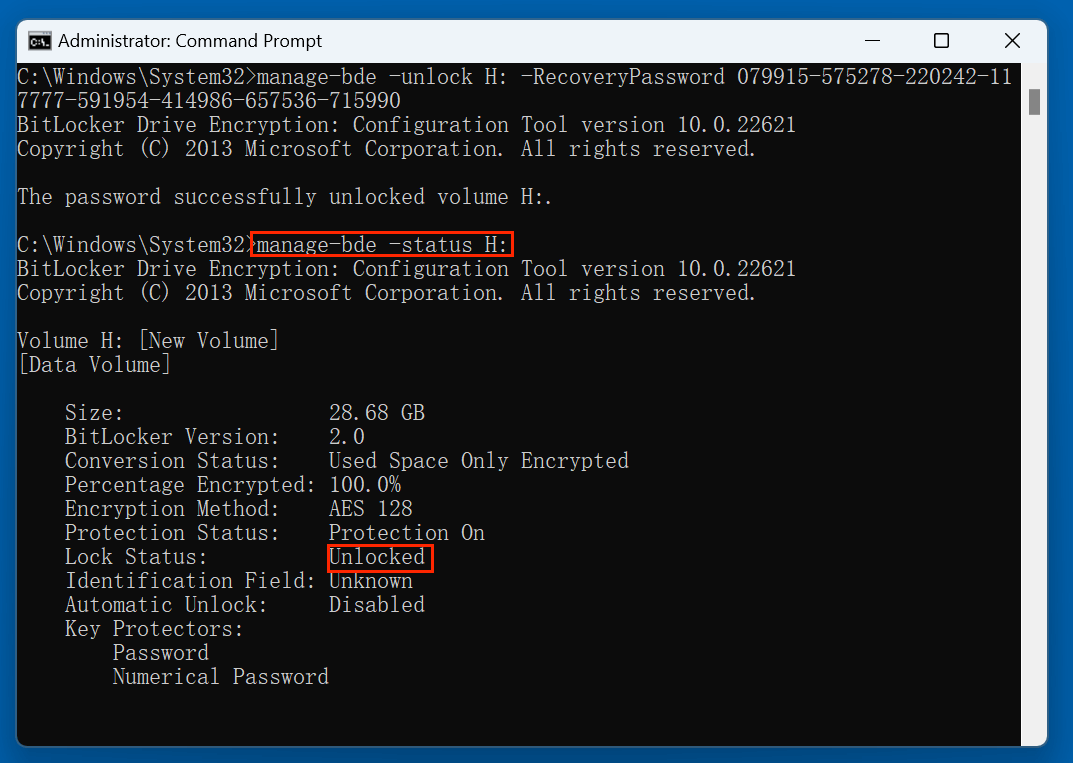
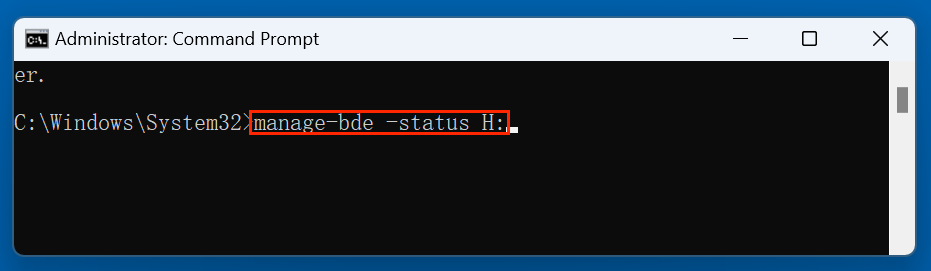
manage-bde -status H:
Sie sollten Sperrstatus: Entsperrt in der Ausgabe sehen.
Sobald Ihr BitLocker-verschlüsseltes Laufwerk entsperrt oder entschlüsselt ist, besteht der nächste Schritt darin, es mit der Eingabeaufforderung zu formatieren. Es gibt zwei gängige Methoden: die Verwendung von Diskpart, einem integrierten Windows-Dienstprogramm für die erweiterte Datenträgerverwaltung, oder die Verwendung des direkteren format-Befehls direkt über CMD.
Beide Methoden sind effektiv, aber Ihre Wahl kann von der Komplexität der Aufgabe, dem Zustand der Festplatte und Ihrer Vertrautheit mit CMD-Befehlen abhängen.
Diskpart bietet Ihnen detaillierte Kontrolle über Festplatten und Volumes. Es ist leistungsstark, sollte aber mit Vorsicht verwendet werden - die Auswahl der falschen Festplatte oder des falschen Volumes könnte zur Formatierung des falschen Laufwerks führen.
Schritt 1. CMD als Administrator starten
Geben Sie "cmd" in das Windows-Suchfeld ein, klicken Sie dann mit der rechten Maustaste und wählen Sie Als Administrator ausführen.
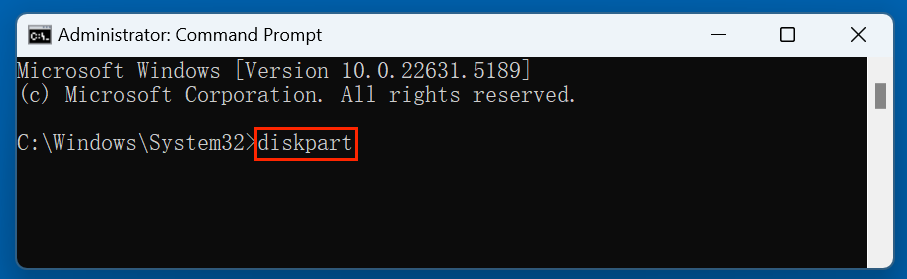
Schritt 2. Diskpart aufrufen
Geben Sie in CMD ein: diskpart. Drücken Sie die Eingabetaste. Sie gelangen in die Diskpart-Umgebung, in der eine neue Eingabeaufforderung (DISKPART>) erscheint.
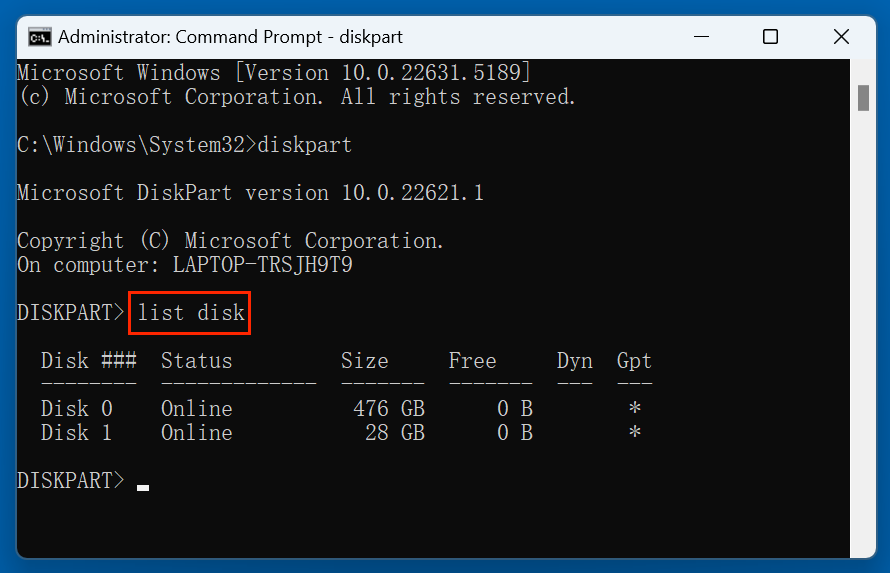
Schritt 3. Verfügbare Festplatten auflisten
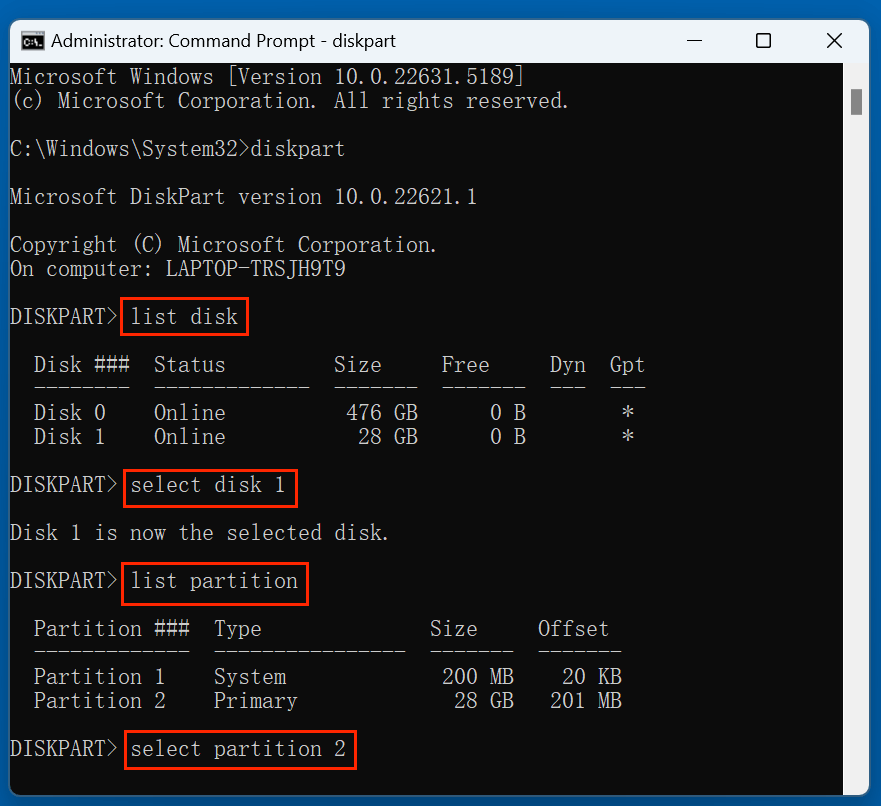
Um alle an Ihren Computer angeschlossenen physischen Festplatten anzuzeigen: list disk. Identifizieren Sie die Festplattennummer, die Ihrem BitLocker-Laufwerk entspricht.
Schritt 4. Die Zielfestplatte auswählen
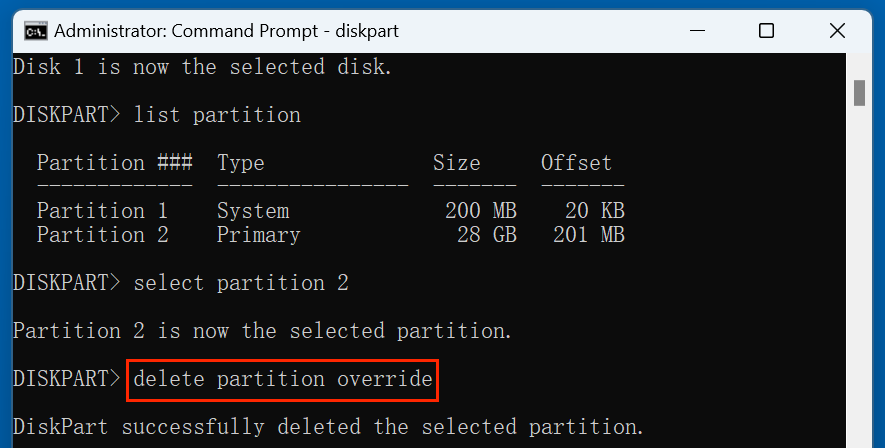
Schritt 5. Die Partition löschen
Löschen Sie nun die Partition: delete partition override.
Schritt 6. Die Partition formatieren
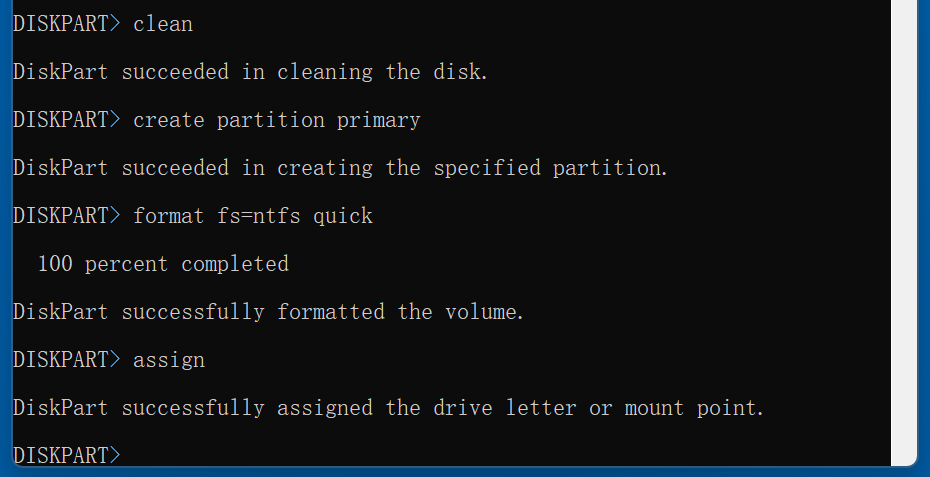
Verwenden Sie die folgenden Befehle, um die Partition zu formatieren
clean
create partition primary
format fs=ntfs quick
assign
Schritt 7. Diskpart beenden
Geben Sie nach der Formatierung den Befehl zum Beenden ein: exit
Wenn Sie den Laufwerksbuchstaben des entsperrten BitLocker-Volumes bereits kennen, ist dies eine schnellere Methode.
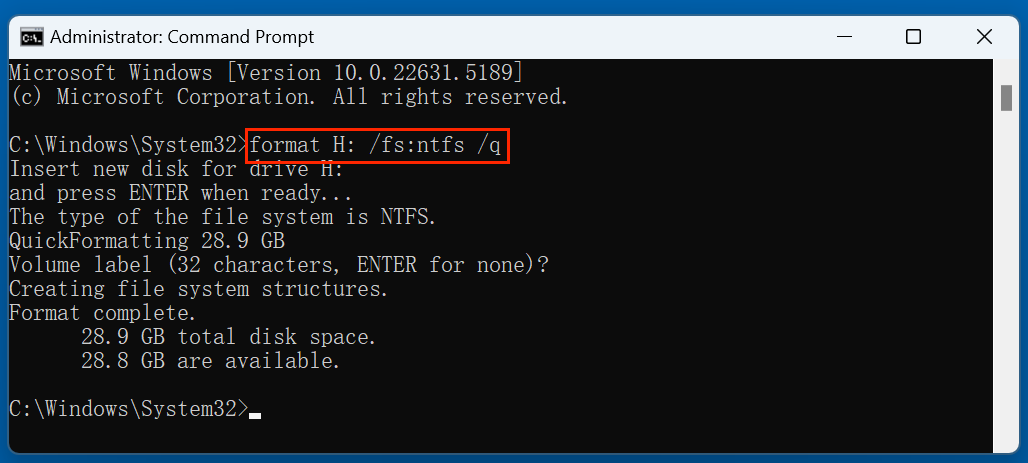
Erklärung der Parameter:
Eine Volume-Bezeichnung hinzufügen (Optional):
Um das Laufwerk während der Formatierung zu benennen:
format H: /fs:ntfs /q /v:SecureUSB
Nachdem Sie die Eingabetaste gedrückt haben, wird CMD Sie auffordern:
Legen Sie eine neue Diskette für Laufwerk H: ein
und drücken Sie die EINGABETASTE, wenn Sie bereit sind...
Drücken Sie einfach Enter, und der Formatierungsvorgang beginnt. Er endet mit:
Die Formatierung ist abgeschlossen.
So entfernen Sie die BitLocker-Verschlüsselung vor der Formatierung (Optional)
Wenn Sie das Laufwerk vor der Formatierung lieber entschlüsseln möchten (z. B. um verschlüsselungsbedingte Probleme zu vermeiden oder das Laufwerk danach einfacher zu verwalten), können Sie BitLocker vor der Formatierung deaktivieren.
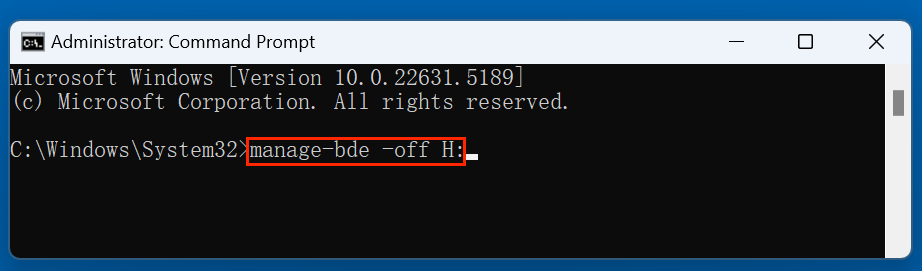
Sobald die Entschlüsselung abgeschlossen ist, fahren Sie mit der Formatierung des Laufwerks mit Diskpart oder dem format-Befehl fort.
💡 Hinweis: Die Entschlüsselung kann einige Zeit dauern, insbesondere bei großen Laufwerken.
Manchmal kann die Formatierung eines BitLocker-Laufwerks mit CMD fehlschlagen. Hier sind häufige Probleme und deren Behebung.
1. Schreibschutzfehler
Wenn Sie einen Fehler wie "Das Datenträger ist schreibgeschützt" sehen, versuchen Sie Folgendes:
list disk
select disk X
attributes disk clear readonly
Versuchen Sie dann erneut zu formatieren.
2. Volume ist gesperrt
Stellen Sie sicher, dass das BitLocker-Volume entsperrt ist. Überprüfen Sie mit: manage-bde -status D:
Wenn es gesperrt ist, entsperren Sie es mit Ihrem Wiederherstellungsschlüssel.
3. Verwenden Sie den clean-Befehl als letzten Ausweg
Wenn nichts funktioniert und Sie die Festplatte vollständig löschen müssen:
list disk
select disk X
Dieser Befehl entfernt alle Partitionen und Formatierungsinformationen von der Festplatte. Sie können dann eine neue Partition erstellen und formatieren.
1. Umbenennen des Laufwerks während der Formatierung
Sie können Ihrem Laufwerk während der Formatierung einen Namen geben:
format H: /fs:ntfs /q /v:NeuerLaufwerksname
2. Auswahl des richtigen Dateisystems
3. Verwenden der Datenträgerverwaltung (GUI-Alternative)
Wenn Sie sich mit CMD nicht wohlfühlen, können Sie BitLocker-Laufwerke auch mit der Datenträgerverwaltung (diskmgmt.msc) formatieren. Wenn das Laufwerk jedoch gesperrt ist, ist die Formatierungsoption möglicherweise nicht verfügbar, es sei denn, es wird zuerst entsperrt.
Wenn Sie das BitLocker-verschlüsselte Laufwerk verkaufen, spenden oder entsorgen, sollten Sie alle persönlichen Daten dauerhaft löschen, um eine mögliche Datenwiederherstellung zu verhindern. Donemax Data Eraser ist ein leistungsstarkes Werkzeug zum Löschen von Festplatten. Es kann alle Daten vom BitLocker-verschlüsselten Laufwerk sicher und dauerhaft löschen.
Schritt 1. Laden Sie Donemax Data Eraser auf Ihren Computer herunter und installieren Sie es, und schließen Sie das BitLocker-verschlüsselte Laufwerk an denselben Computer an.
Schritt 2. Öffnen Sie Donemax Data Eraser und wählen Sie den Modus Festplatte löschen. Wählen Sie dann das BitLocker-Laufwerk aus und klicken Sie auf die Schaltfläche Jetzt löschen.
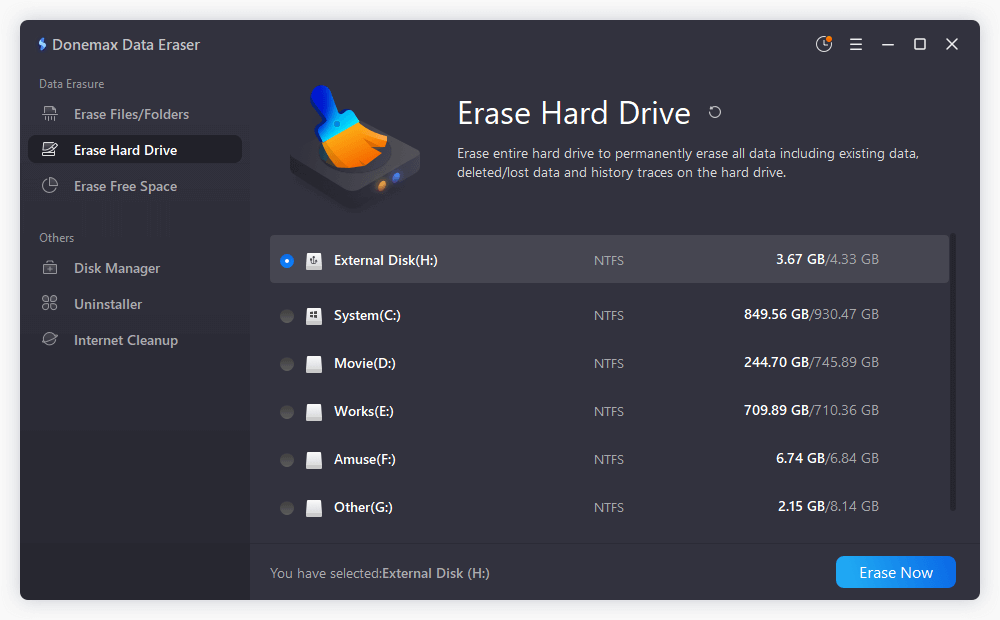
Es werden alle Daten von der Festplatte sicher und dauerhaft gelöscht.
Die Formatierung eines BitLocker-verschlüsselten Laufwerks mit CMD mag auf den ersten Blick technisch erscheinen, aber mit dem richtigen Ansatz und den richtigen Befehlen wird sie einfach. Ob Sie das Laufwerk entsperren, die Verschlüsselung entfernen oder direkt mit diskpart formatieren, die Eingabeaufforderung gibt Ihnen die volle Kontrolle über den Vorgang.
Denken Sie daran: Die Formatierung löscht alles, daher ist es wichtig, wichtige Daten zu sichern und beim Identifizieren und Auswählen von Laufwerken vorsichtig zu sein. Egal, ob Sie ein altes verschlüsseltes USB-Laufwerk bereinigen, eine beschädigte SSD reparieren oder ein Laufwerk für die Wiederverwendung vorbereiten, CMD ist ein zuverlässiges und leistungsstarkes Werkzeug, um die Arbeit zu erledigen.
Donemax Data Eraser
Eines der besten Datenlöschprogramme zum dauerhaften Löschen von Daten von PC, Mac, HDD, SSD, USB-Laufwerk, Digitalkamera und anderen Geräten. Sobald die Daten gelöscht sind, sind sie für immer verloren und können mit keiner Methode wiederhergestellt werden.
Maria
Maria ist eine der leitenden Autorinnen und Redakteurinnen von Donemax, die in Sydney, Australien, lebt und arbeitet. Sie liebt PC, Mac und Internet-Technologie. Sie hat 6 Jahre Erfahrung im Verfassen von Artikeln über Datenwiederherstellung auf PC/Mac, Festplattenklonlösungen, Datenlöschung und Computer-BS-Optimierung usw. Sie interessiert sich auch für das Testen verschiedener Software und digitaler Produkte.
Gerhard Chou
Um die Probleme unserer Kunden effektiv zu lösen, wurde jeder auf unserer Website veröffentlichte Artikel und jede Fehlerbehebungslösung streng getestet und praktisch erprobt. Unsere Redakteure lieben es, Computer zu erforschen und zu nutzen sowie Software zu testen, und sind bereit, Computeranwendern bei ihren Problemen zu helfen.

