


Escrito porMariaActualizado el 10 de abril de 2026

CONTENIDO DE LA PÁGINA:
En el mundo del almacenamiento de datos, elegir el sistema de archivos correcto es crucial para el rendimiento, la compatibilidad y la integridad de los datos. Entre los sistemas de archivos más utilizados hoy en día se encuentran exFAT y NTFS, ambos desarrollados por Microsoft, cada uno sirviendo a diferentes necesidades. Ya sea que esté formateando una unidad USB, un disco duro externo o configurando una unidad de sistema interna, comprender las diferencias entre exFAT y NTFS asegura que tome la decisión correcta.
Este artículo proporciona una comparación completa cara a cara de exFAT vs. NTFS, explorando sus características, pros, contras, compatibilidad y casos de uso prácticos.
exFAT, abreviatura de Tabla de Asignación de Archivos Extendida, fue introducido por Microsoft en 2006. Fue diseñado para superar las limitaciones del sistema de archivos FAT32 más antiguo, especialmente en lo que respecta al tamaño de los archivos y la compatibilidad entre dispositivos.
Características Clave de exFAT:
Casos de Uso Típicos para exFAT:
Compatibilidad:
El atractivo principal de exFAT es su compatibilidad multiplataforma y el soporte para archivos grandes, lo que lo convierte en una opción preferida para dispositivos de almacenamiento portátiles.
NTFS, o Sistema de Archivos de Nueva Tecnología, fue desarrollado por Microsoft en 1993 y se convirtió en el sistema de archivos predeterminado para Windows a partir de Windows NT y versiones posteriores como Windows XP, Vista, 7, 10 y más allá.
A diferencia de exFAT, NTFS está diseñado para unidades internas y entornos informáticos avanzados, ofreciendo características críticas para los sistemas operativos modernos.
Características Clave de NTFS:
Casos de Uso Típicos para NTFS:
Compatibilidad:
NTFS es una excelente opción para unidades utilizadas en entornos exclusivos de Windows, especialmente cuando el rendimiento, la fiabilidad y la seguridad de los datos son prioritarios.
La siguiente tabla resume las diferencias clave entre exFAT y NTFS:
Al seleccionar un sistema de archivos, es esencial comprender las especificaciones técnicas y cómo afectan el rendimiento, la seguridad y la compatibilidad. A continuación, se presenta una inmersión más profunda en la comparación directa entre exFAT y NTFS, destacando no solo sus características principales sino también las implicaciones del mundo real para varios casos de uso:
| Característica | exFAT | NTFS | |
|---|---|---|---|
| Tamaño Máximo de Archivo | Admite archivos de hasta 16 exabytes (EB) teóricamente; en la práctica, limitado por las restricciones de hardware y SO | Admite archivos de hasta 256 terabytes (TB) en Windows | |
| Tamaño Máximo de Partición | Hasta 128 petabytes (PB) | Hasta 256 TB, dependiendo de la versión de Windows | |
| Sobrecarga del Sistema de Archivos | Sobrecarga mínima, optimizado para almacenamiento portátil | Mayor sobrecarga debido al registro diario y características de seguridad | |
| Registro Diario (Journaling) | No compatible—mayor riesgo de corrupción después de una expulsión incorrecta o corte de energía | El soporte completo de registro diario mejora la integridad de los datos | |
| Permisos de Archivo | No compatible - cualquier persona con acceso puede modificar archivos | Permisos completos a nivel de archivo y carpeta a través de Listas de Control de Acceso (ACL) | |
| Cifrado | No compatible | Cifrado de archivos integrado (EFS) para mayor seguridad | |
| Compresión | No compatible | Admite compresión a nivel de archivo y carpeta | |
| Rendimiento (General) | Optimizado para almacenamiento flash, menor latencia en dispositivos extraíbles | Optimizado para unidades de alta capacidad, mejor para multitarea y operaciones de sistema grandes | |
| Compatibilidad Multiplataforma | Ampliamente compatible con Windows, macOS, Linux y dispositivos modernos | Nativo de Windows; solo lectura en macOS sin herramientas de terceros | |
| Mejores Casos de Uso | Unidades USB flash, tarjetas SD, almacenamiento externo utilizado entre plataformas | Unidades internas, instalaciones de SO Windows, entornos seguros |
Implicaciones de Rendimiento:
Consideraciones de Seguridad:
Estas características hacen que NTFS sea indispensable para entornos empresariales, sistemas multiusuario y cualquier escenario que requiera una estricta seguridad de datos.
Detalles de Compatibilidad:
| Sistema Operativo | Soporte exFAT | Soporte NTFS |
|---|---|---|
| Windows (XP y posteriores) | Lectura/escritura completa | Lectura/escritura completa |
| macOS (10.6.5 y posteriores) | Lectura/escritura completa | Solo lectura (se requieren herramientas de terceros para escribir) |
| Linux | Lectura/escritura con los controladores correctos | Lectura/escritura con NTFS-3G o soporte del kernel |
| Consolas de Juegos (PS4, PS5, Xbox One, Series X/S) | Generalmente compatible | Limitado o no compatible, varía según la consola |
| Cámaras y Dispositivos Multimedia | Comúnmente compatible | Raramente compatible |
Conclusión Clave: exFAT ofrece una mejor compatibilidad inmediata entre plataformas, lo que lo hace ideal para usuarios que cambian entre Windows, macOS y otros dispositivos.
Ejemplos del Mundo Real:
Ventajas de exFAT:
Desventajas de exFAT:
👉 Resumen: exFAT es mejor para unidades externas que requieren funcionalidad multiplataforma, especialmente al transferir archivos grandes entre Windows y Mac.
Ventajas de NTFS:
Desventajas de NTFS:
👉 Resumen: NTFS es la opción superior para unidades internas basadas en Windows donde el rendimiento, la seguridad y la integridad de los datos son esenciales.
La elección entre exFAT y NTFS depende de sus necesidades específicas:
Ejemplo: Tiene una unidad USB de 128 GB que necesita mover archivos entre un MacBook y una PC con Windows. exFAT es el mejor formato aquí.
Ejemplo: Está instalando Windows en un nuevo SSD o configurando una partición de datos segura - NTFS es el formato ideal.
Mejor Software y Herramientas para Unidades exFAT y NTFS
Recupere datos eliminados, formateados y perdidos de unidades exFAT y NTFS.
Clone una unidad exFAT a una unidad NTFS o clone una unidad NTFS a una unidad exFAT.
El mejor software para borrar discos, para borrar unidades exFAT o NTFS - irrecuperable.
Herramienta fiable NTFS para Mac que permite escribir datos en unidades NTFS en Mac.
En Windows:
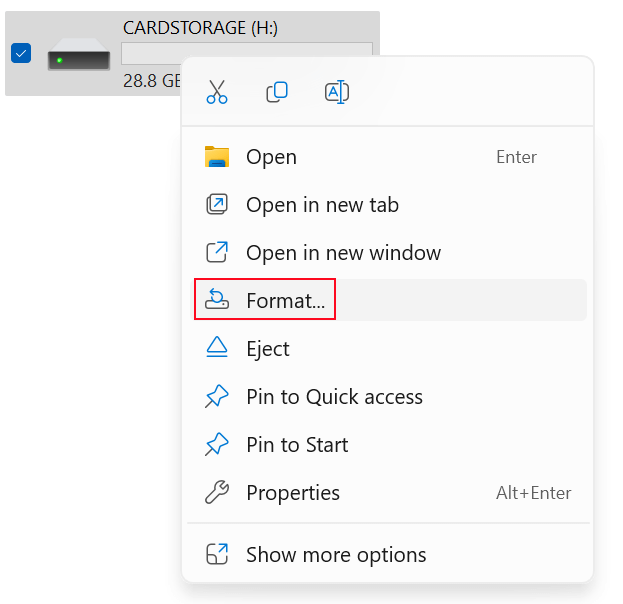
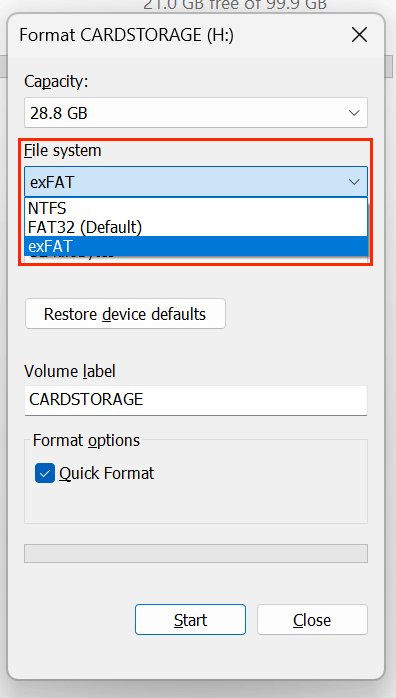
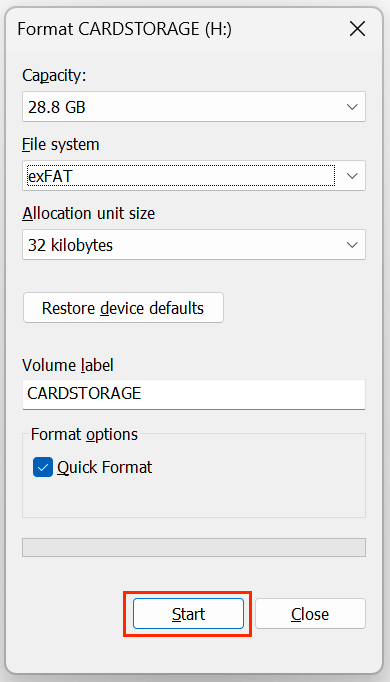
💡 Nota: El formateo borra todos los datos de la unidad - primero haga una copia de seguridad de los archivos.
En macOS (solo para exFAT):
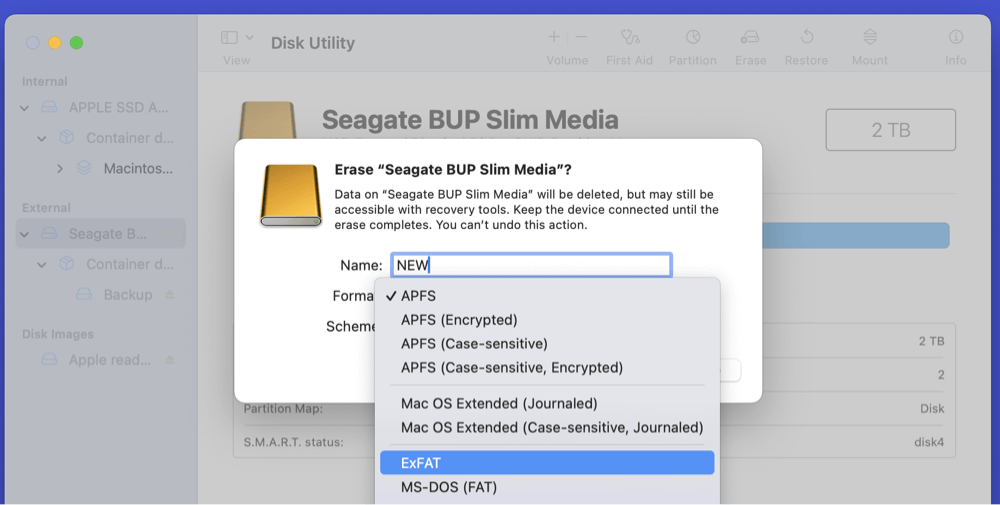
Para Unidades NTFS: macOS ofrece acceso de solo lectura por defecto. Para habilitar la funcionalidad completa de lectura/escritura NTFS en Mac, use herramientas de terceros como Donemax NTFS para Mac. Siga los pasos a continuación:
Paso 1. Descargue e instale Donemax NTFS para Mac en su Mac.
Paso 2. Abra Donemax NTFS para Mac, seleccione la unidad NTFS y haga clic en el botón Montar.
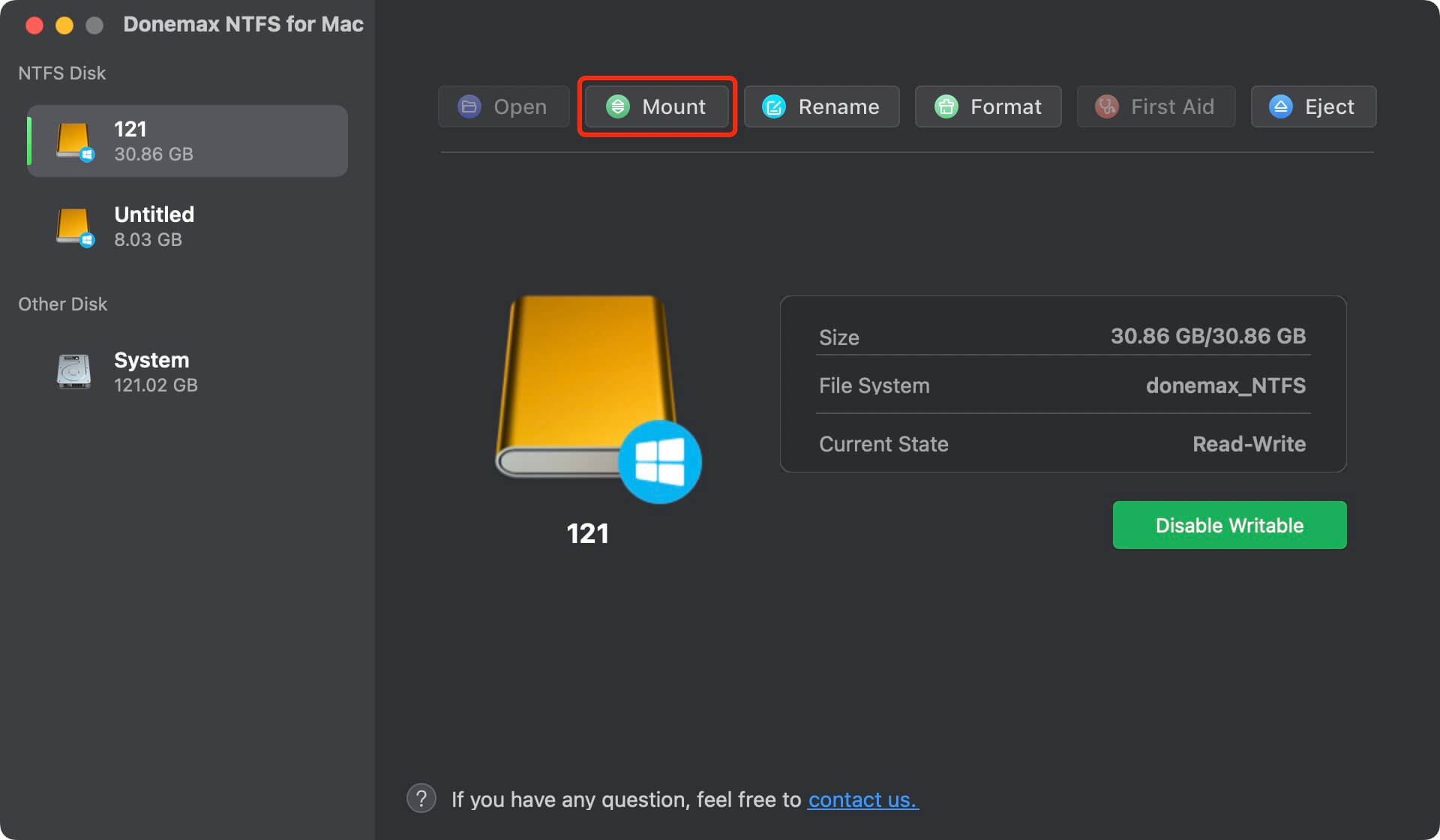
Paso 3. Para escribir datos en unidades NTFS en Mac, haga clic en el botón Habilitar escritura.

Tanto exFAT como NTFS desempeñan roles esenciales en la informática moderna. Su elección debe depender de si prioriza la compatibilidad y la simplicidad (exFAT) o el rendimiento y la seguridad (NTFS). Tomar una decisión informada asegura que sus datos permanezcan accesibles, seguros y optimizados para sus dispositivos.
exFAT es completamente compatible con Windows y macOS, pero NTFS solo funciona en Windows. Si desea usar unidades NTFS en una Mac, necesita reformatearla o instalar un controlador NTFS - como Donemax NTFS para Mac en su Mac para habilitar la lectura-escritura NTFS.
Donemax NTFS para Mac
Una herramienta NTFS para Mac fácil de usar para ayudarle a habilitar la escritura en unidades NTFS en Mac para que pueda leer y escribir unidades NTFS en Mac sin ninguna limitación. También puede ayudarle a montar, formatear, reparar, renombrar y abrir unidades en su Mac.
Maria
Maria es una de las escritoras y editoras senior de Donemax que vive y trabaja en Sydney, Australia. Le encantan las PC, Mac y la Tecnología de Internet. Tiene 6 años de experiencia escribiendo artículos sobre recuperación de datos en PC/Mac, soluciones de clonación de discos, borrado de datos y optimización del sistema operativo de la computadora, etc. También está interesada en probar varios software y productos digitales.
Gerhard Chou
Para resolver eficazmente los problemas de nuestros clientes, cada artículo y solución de solución de problemas publicada en nuestro sitio web ha sido estrictamente probada y practicada. A nuestros editores les encanta investigar y usar computadoras y probar software, y están dispuestos a ayudar a los usuarios de computadoras con sus problemas.




