Escrito porMariaActualizado el 20 de abril de 2026

Antes de empezar: Un restablecimiento de fábrica puede actualizar macOS Tahoe y eliminar todos los datos si lo deseas. Sin embargo, no es suficiente si vas a vender el Mac restablecido, ya que los datos aún son recuperables. Usa Donemax Data Eraser para Mac para borrar los datos y evitar filtraciones.
CONTENIDO DE LA PÁGINA:
Todo usuario de Mac, tarde o temprano, se encuentra con una situación en la que un restablecimiento de fábrica se convierte en la solución más efectiva. Ya sea que tu sistema se esté ralentizando, esté plagado de errores, infectado con fallos persistentes, o simplemente quieras empezar de cero antes de vender tu dispositivo, realizar un restablecimiento asegura que tu Mac funcione como nuevo.
Con el lanzamiento de macOS Tahoe, Apple ha refinado una vez más su sistema operativo, ofreciendo a los usuarios mayor seguridad, mejor rendimiento y una experiencia más pulida. Pero incluso con estas mejoras, hay momentos en que empezar de nuevo es la mejor opción.

Esta guía completa te explicará cómo restablecer macOS Tahoe a los ajustes de fábrica paso a paso. También aprenderás las preparaciones que debes hacer antes de restablecer, múltiples métodos de restablecimiento, soluciones comunes de problemas y qué hacer después del proceso.
Antes de lanzarte directamente a borrar tu Mac, algunas precauciones son esenciales para evitar perder archivos importantes o enfrentar complicaciones más tarde.
Dado que un restablecimiento de fábrica borra completamente tu disco interno, crear una copia de seguridad es innegociable. Tienes varias opciones:
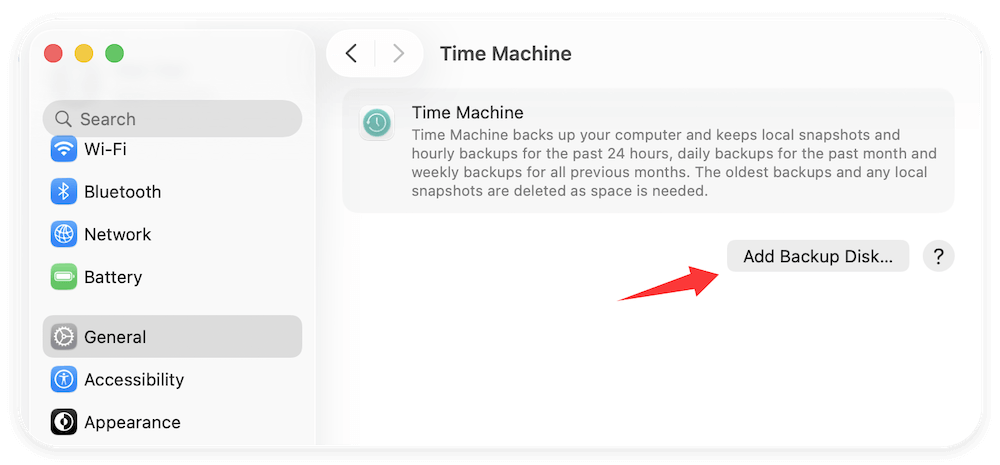
Time Machine es la herramienta de copia de seguridad incorporada de Apple. Al conectar un disco externo, puedes crear una copia de seguridad completa del sistema que luego se puede restaurar en tu Mac. Este método es especialmente útil si deseas volver a tu configuración exacta después del restablecimiento.
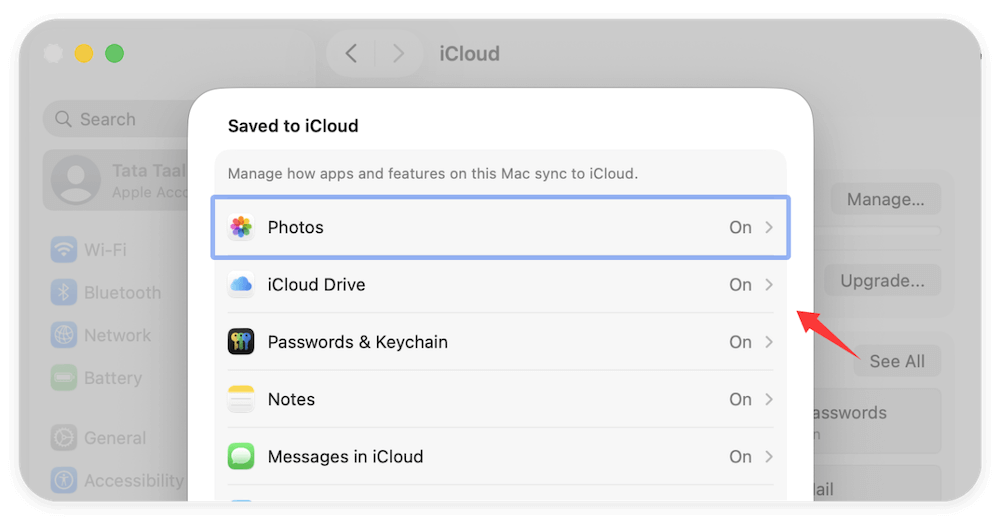
Si confías principalmente en documentos, fotos e iCloud Drive, almacenar todo en la nube puede ser suficiente. Inicia sesión en tu ID de Apple y asegúrate de que la sincronización de iCloud esté habilitada. Luego podrás descargar archivos directamente después de reinstalar macOS Tahoe.
Para los usuarios que prefieren una copia de seguridad selectiva, copiar carpetas importantes (como Documentos, Descargas, Escritorio y Fotos) en un USB o SSD externo es una solución rápida.
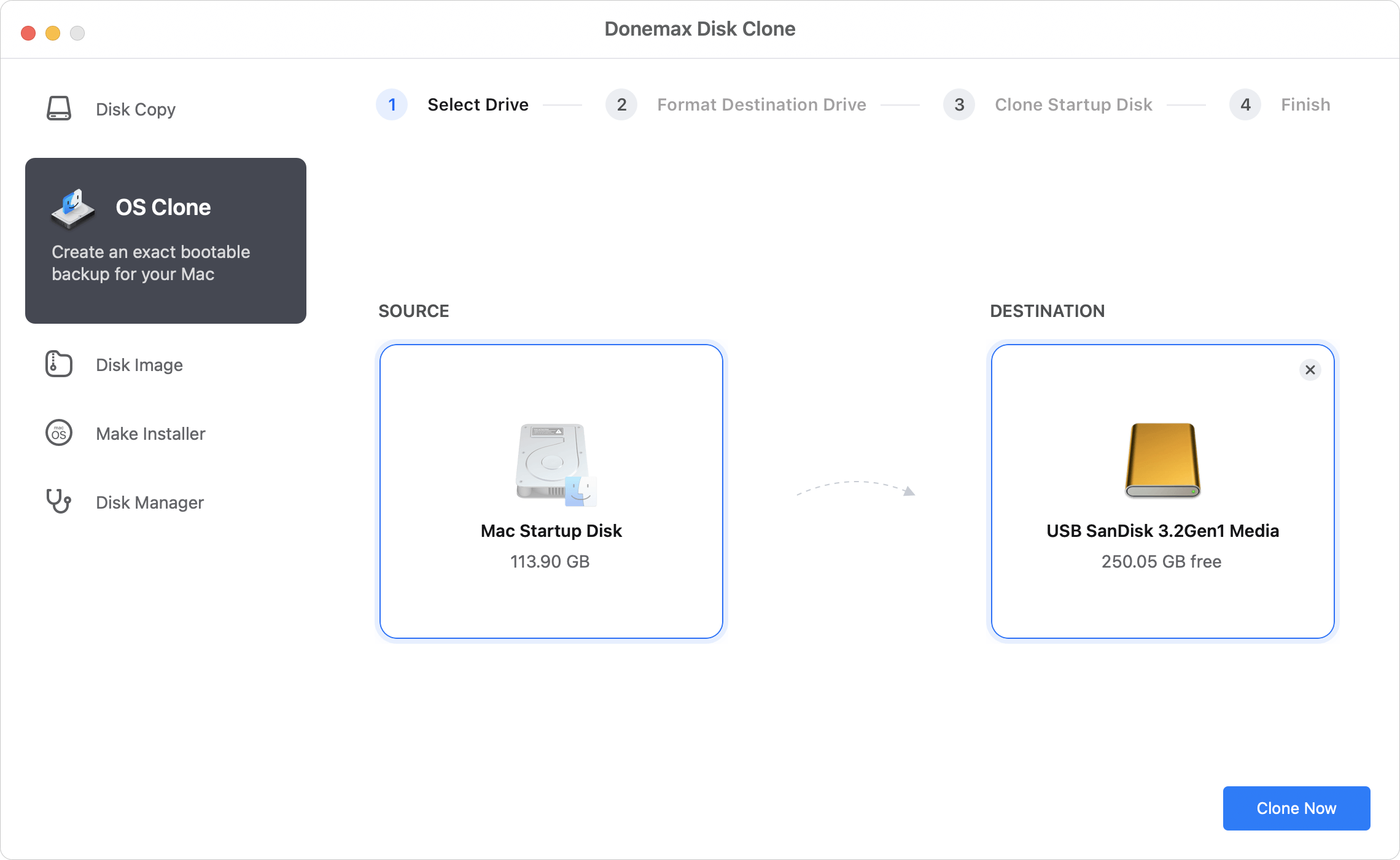
Si el Mac se va a vender o donar, puedes hacer un clon completo para conservar todos los datos, programas y configuraciones. Donemax Disk Clone para Mac puede hacer un clon de arranque y mantener toda la información intacta.
💡 Consejo: Verifica dos veces los archivos ocultos (por ejemplo, proyectos guardados, configuraciones de aplicaciones o archivos personales). A veces, los archivos más importantes están enterrados en carpetas que rara vez abres.
Apple vincula tu Mac estrechamente a tu ID de Apple por motivos de seguridad. Si planeas vender, regalar o canjear tu Mac, olvidar este paso podría bloquear el acceso del nuevo propietario al dispositivo.
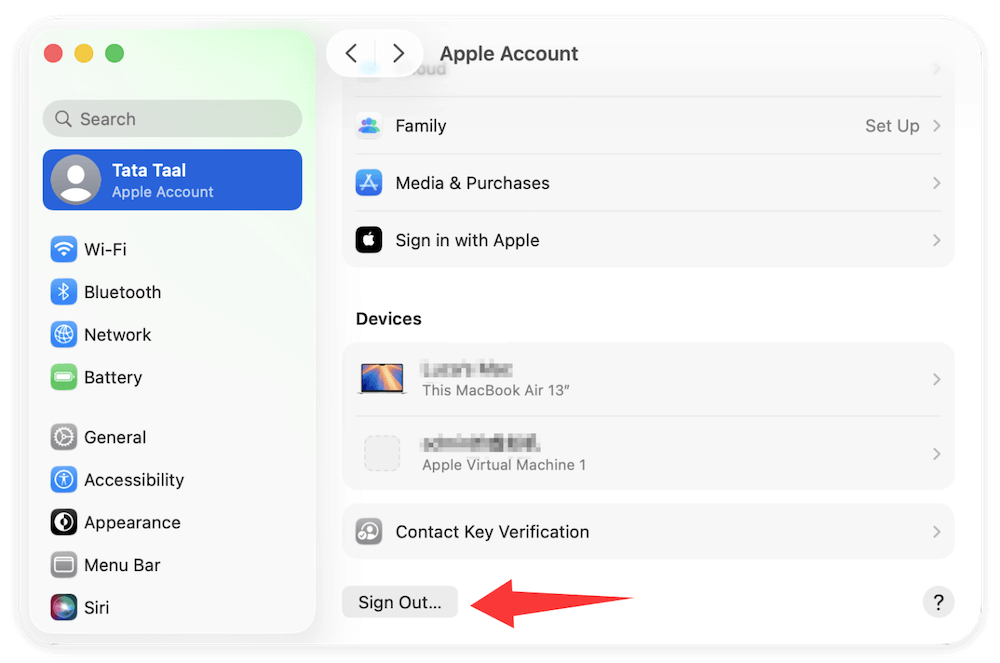
Ve a Configuración del Sistema > ID de Apple > Cerrar sesión. Cuando se te solicite, decide si quieres conservar una copia de tus datos de iCloud en el Mac (para la mayoría, es mejor borrarlos).
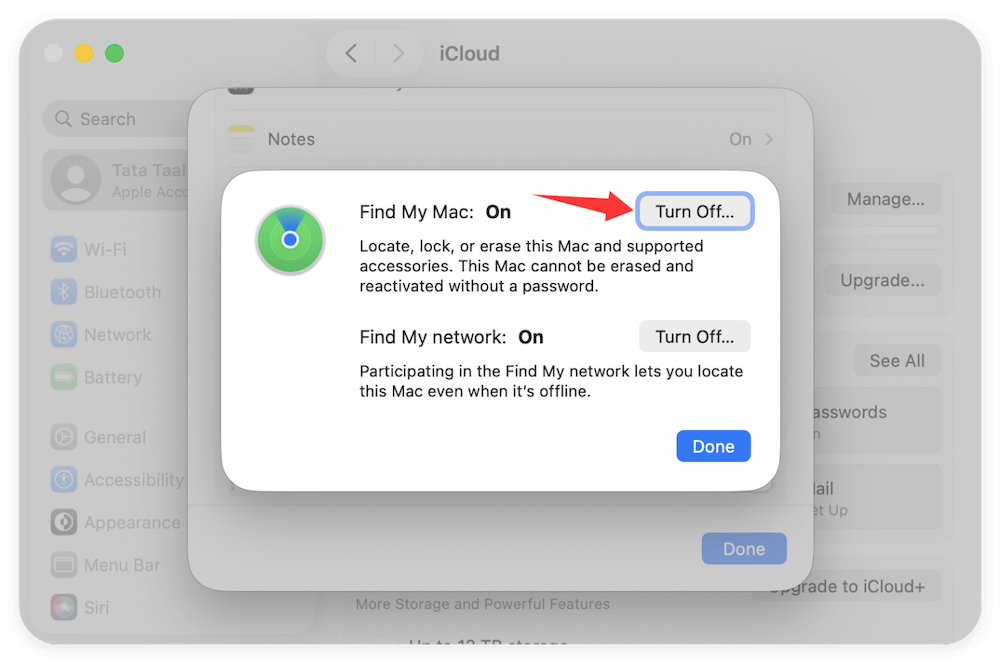
Esto es crucial, ya que dejarlo activado mantiene tu Mac vinculado a tu ID de Apple. Ve a Configuración del Sistema > ID de Apple > iCloud > Buscar mi Mac y desactívalo.
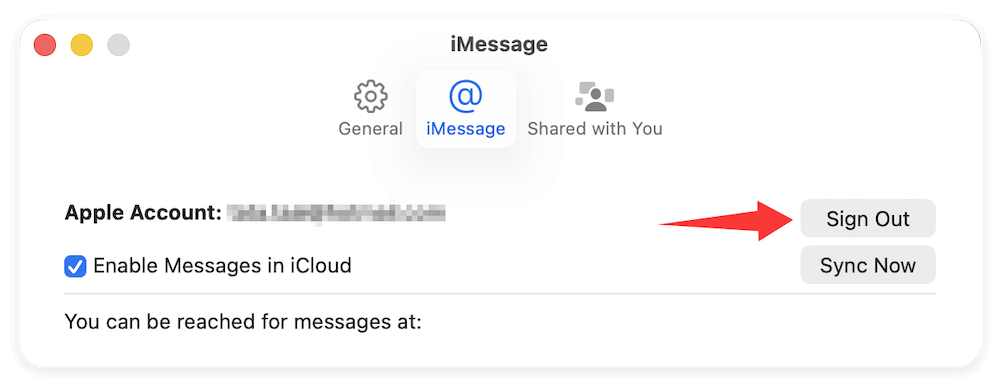
Abre la aplicación Mensajes y ve a Configuración > iMessage > Cerrar sesión. Haz lo mismo en la aplicación FaceTime.
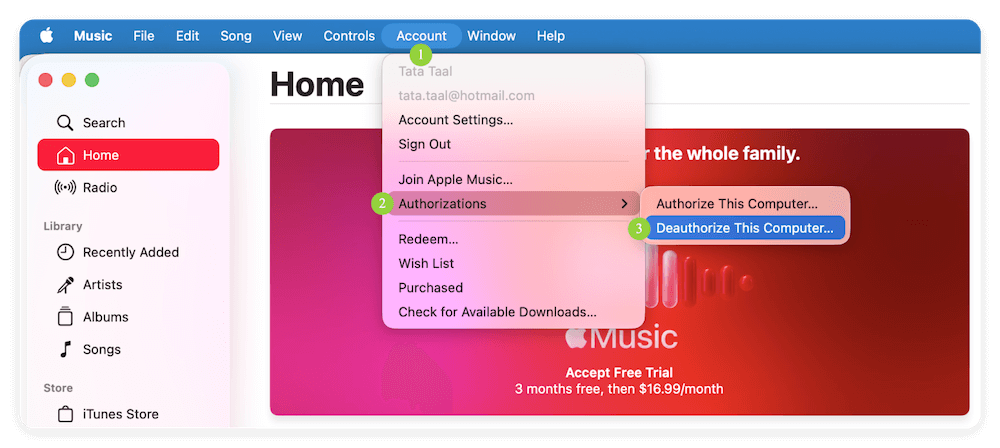
Si usas Apple Music o iTunes, desautoriza la computadora en Cuenta > Autorizaciones > Desautorizar este equipo.
Restablecer y reinstalar macOS Tahoe requiere acceso ininterrumpido a la energía y al Wi-Fi. Si el proceso se interrumpe:
Para evitar problemas:
Antes de borrar tu sistema, asegúrate de tener lo siguiente:
El método tradicional para restablecer implica arrancar en el Modo de Recuperación, borrar el disco interno y reinstalar macOS Tahoe.
Paso 1: Entrar en el Modo de Recuperación
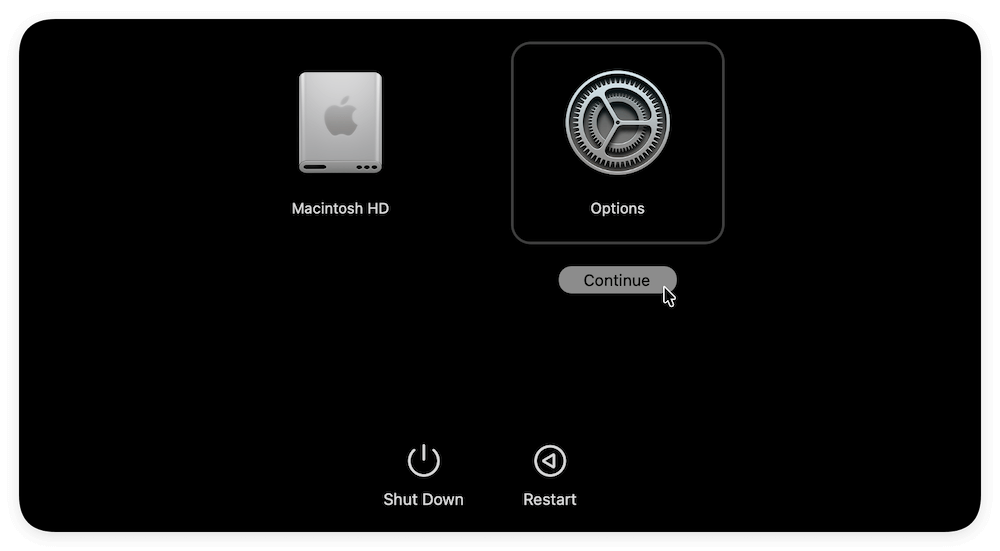
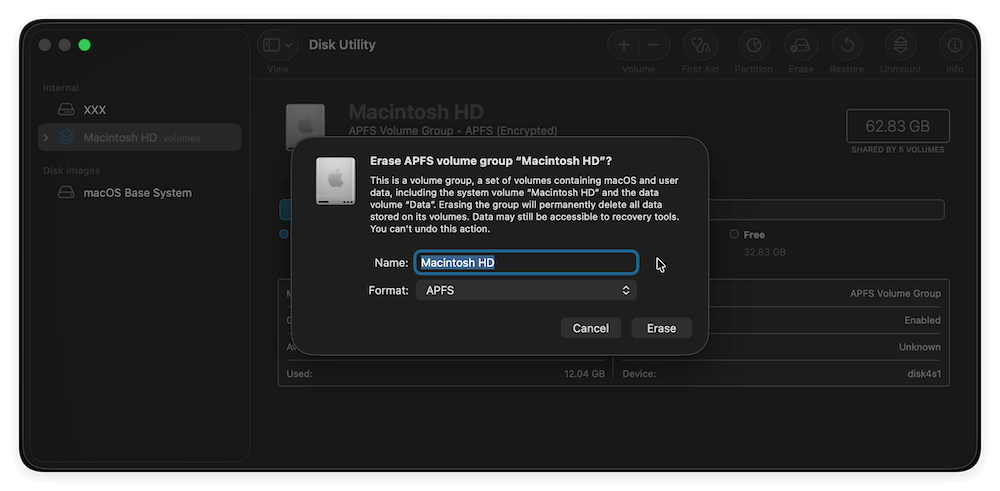
Paso 2: Borrar el Mac usando Utilidad de Discos
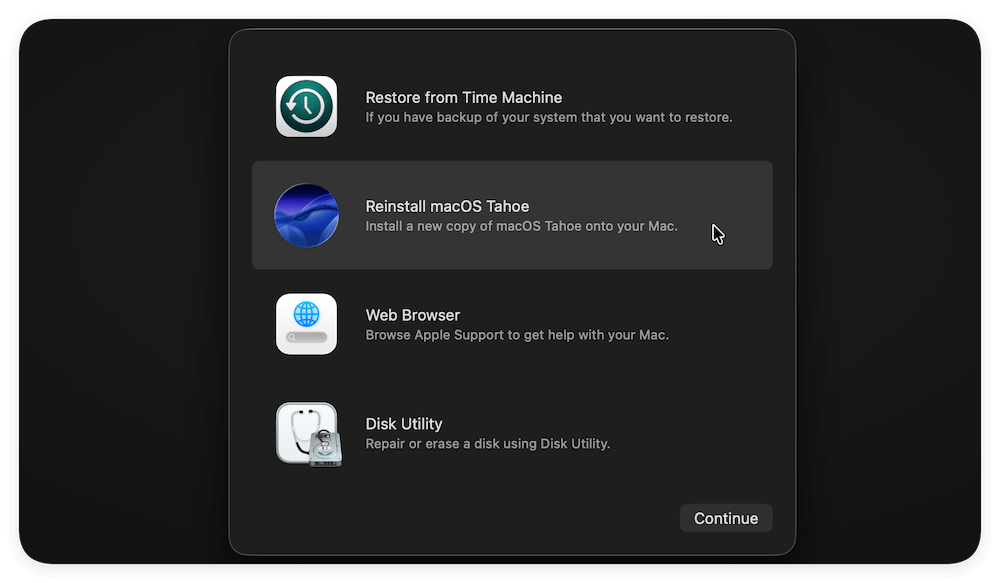
Paso 3: Reinstalar macOS Tahoe
Paso 4: Completar la configuración
Una vez que macOS Tahoe esté instalado, tu Mac se reiniciará en el Asistente de Configuración. Aquí puedes:
Apple ha introducido una forma más rápida y sencilla de restablecer Macs equipados con Apple Silicon o Chip de Seguridad T2.
Así es como se usa en macOS Tahoe:
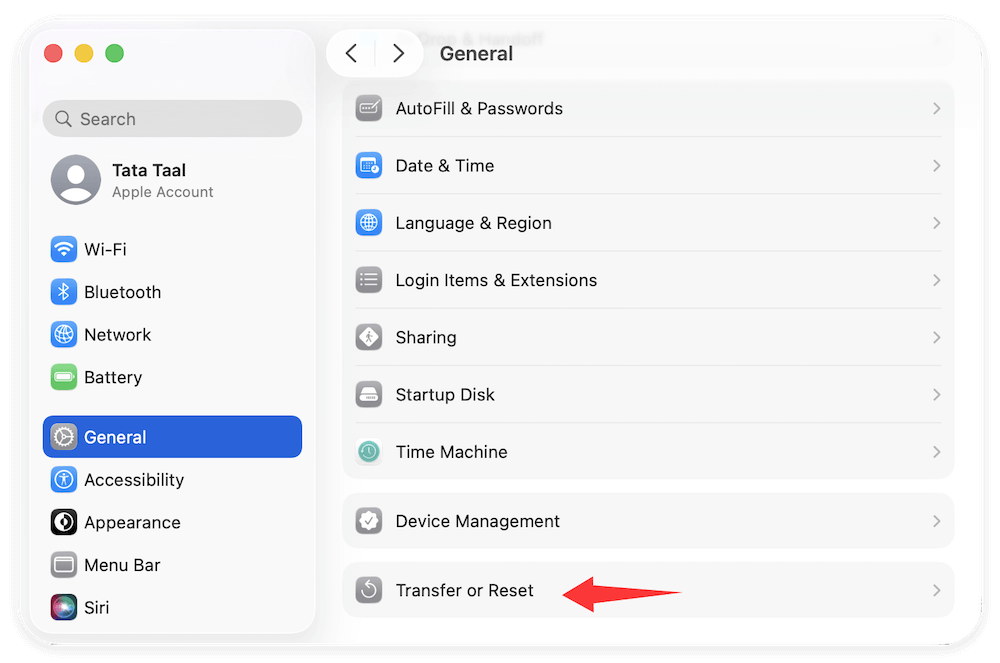
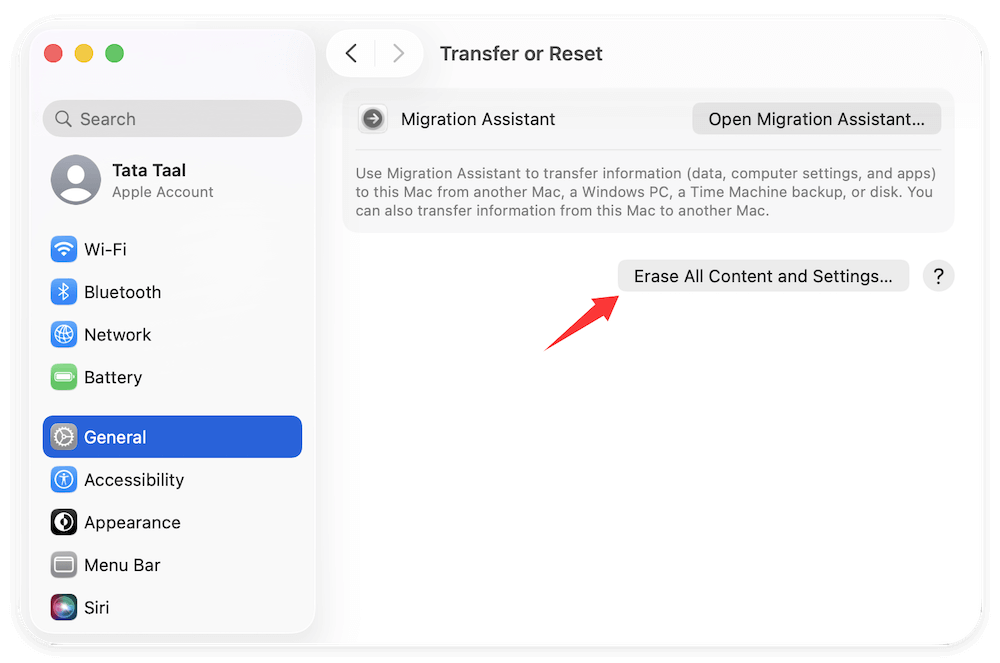
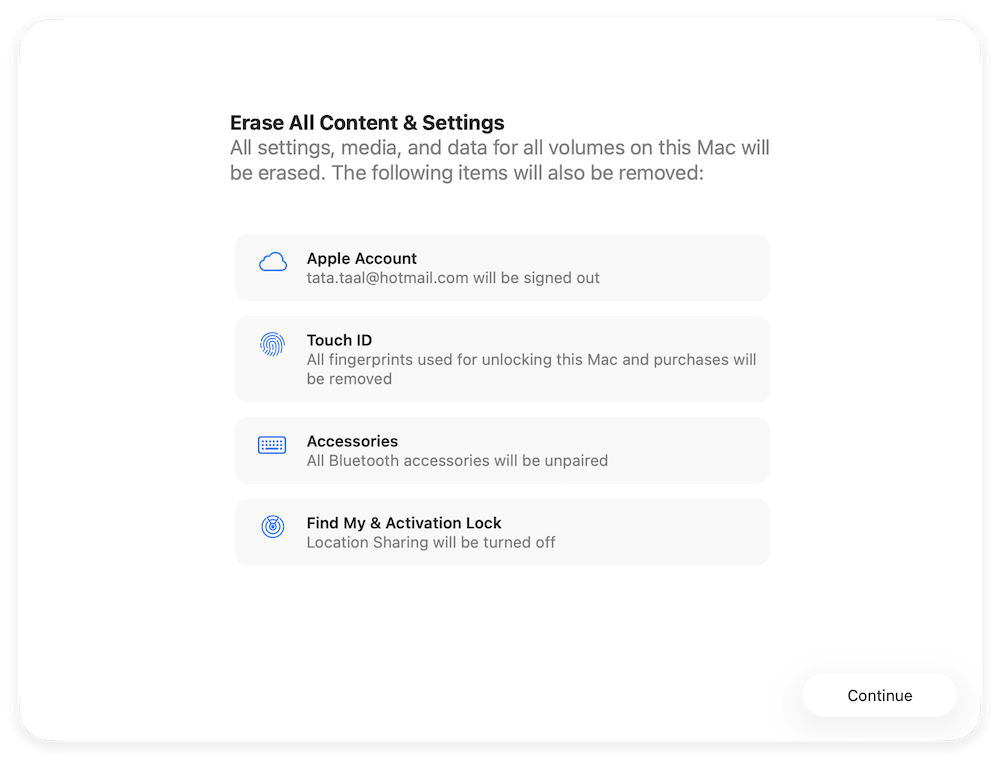
Este método te desconecta automáticamente de iCloud, desactiva Buscar mi Mac y elimina todos tus datos sin usar manualmente el Modo de Recuperación. Es la opción recomendada si tu dispositivo la soporta.
Incluso con el proceso de restablecimiento simplificado de Apple, ocasionalmente pueden surgir problemas. A continuación se presentan problemas comunes y sus soluciones.
1. El Mac no entra en el Modo de Recuperación
2. Problemas al borrar el disco
3. Problemas al reinstalar macOS Tahoe
Una vez que se complete el restablecimiento, verás la pantalla de bienvenida de macOS Tahoe. Desde aquí, tienes dos opciones:
Ideal si quieres un comienzo completamente nuevo o si el Mac se está vendiendo/regalando. Sin embargo, antes de entregar el Mac restablecido a otra persona, es esencial borrar los datos para evitar filtraciones.
Después del restablecimiento de fábrica, los archivos personales eliminados aún son recuperables. Con un software profesional de recuperación de datos, es fácil recuperar los datos eliminados mientras se restablece el Mac de fábrica.
¿Son recuperables los datos después de restablecer un Mac de fábrica?
Con un software profesional de recuperación de datos, es posible recuperar los datos incluso después de un restablecimiento de fábrica o reinstalación en Mac.
¿Cómo evitar la recuperación de datos después de un restablecimiento de fábrica en Mac? Puedes usar el software profesional de borrado de datos Donemax Data Eraser para Mac para eliminar los datos eliminados. El software puede garantizar que los datos borrados ya no sean recuperables.
Aquí puedes usar el modo Borrar espacio libre en el software para eliminar los datos sensibles eliminados después de un restablecimiento de fábrica en macOS Tahoe.
Paso 1. Descarga y ejecuta el software en el Mac después de un restablecimiento de fábrica. Elige el modo Borrar espacio libre y selecciona el disco del sistema de tu Mac. Haz clic en el botón Borrar ahora y pasa al siguiente paso.

Paso 2. Debes seleccionar un algoritmo de borrado de datos para eliminar los datos eliminados del espacio libre en la unidad seleccionada.
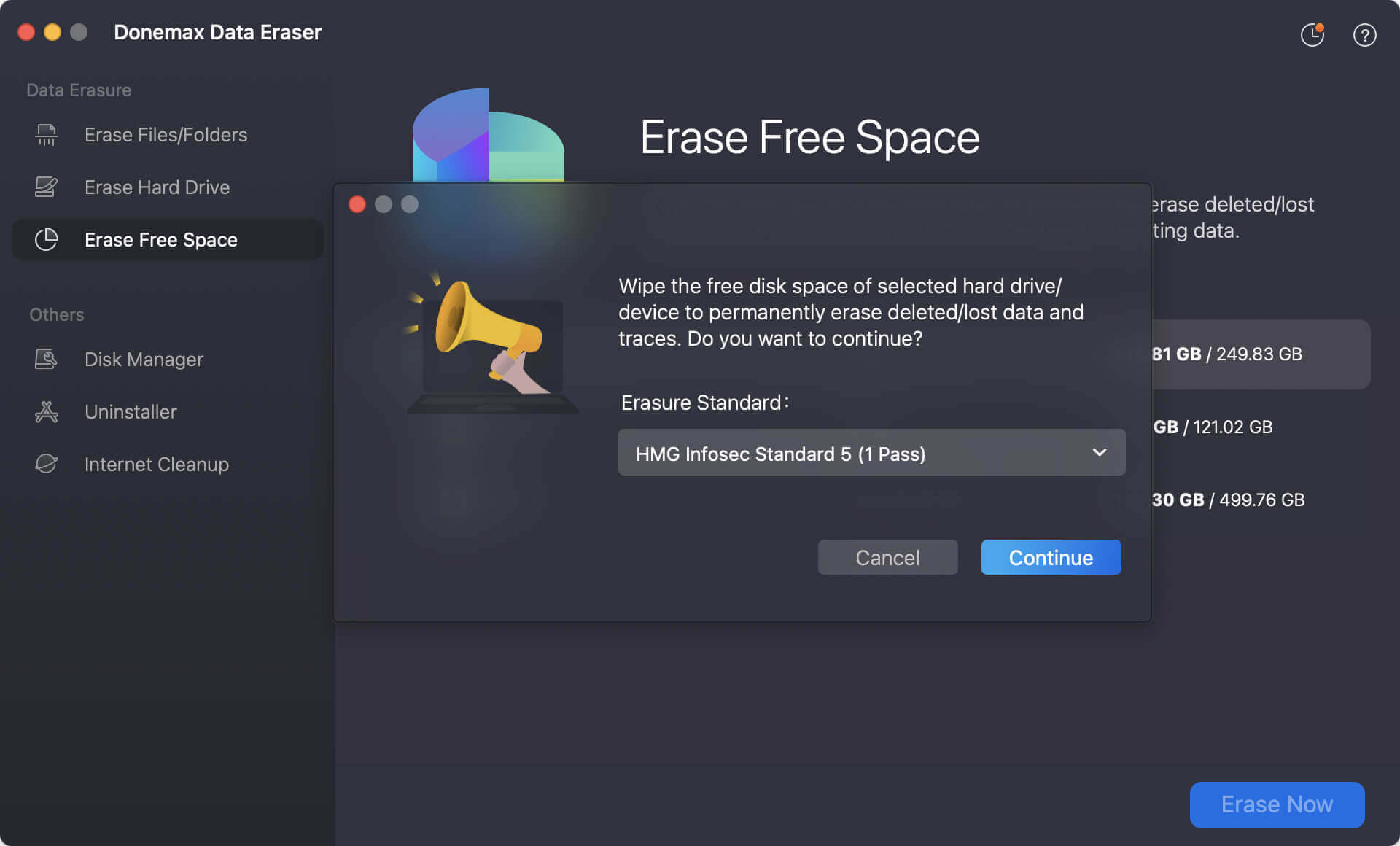
Paso 3. Después de seleccionar y confirmar el estándar de borrado de datos, haz clic en el botón Continuar y el software comenzará a eliminar los datos eliminados del espacio libre del disco duro.

Si planeas quedarte con el Mac, restaura tus archivos usando:
Reinstalar aplicaciones esenciales
Actualizar a los últimos parches
Después de la configuración, verifica si hay actualizaciones de software a través de: Configuración del Sistema > General > Actualización de software.
Esto garantiza que estés ejecutando la versión más estable y segura de Tahoe.
Cuando un restablecimiento de fábrica puede no ser suficiente
A veces, un restablecimiento de fábrica no resuelve el problema subyacente. Considera estos casos:
En tales escenarios, es mejor contactar al Soporte de Apple o visitar un Proveedor de Servicios Autorizado de Apple.
Mejores prácticas después del restablecimiento
Realizar un restablecimiento de fábrica en macOS Tahoe es sencillo si te preparas adecuadamente y sigues los pasos cuidadosamente. Ya sea que elijas el método tradicional del Modo de Recuperación o la opción más simple "Borrar todo el contenido y la configuración", el proceso le dará a tu Mac un nuevo comienzo.
Solo recuerda:
Siguiendo esta guía, tendrás una instalación limpia de macOS Tahoe, lista para un nuevo propietario o un nuevo comienzo para ti.
Donemax Data Eraser para Mac
Programa de borrado de datos para Mac 100% seguro y potente. Ofrece estándares certificados de borrado de datos, incluyendo U.S. Army AR380-19, DoD 5220.22-M ECE, para borrar datos de forma segura y permanente desde el HDD/SSD del Mac y dispositivos de almacenamiento externos, haciendo imposible la recuperación de datos.
Maria
Maria es una de las escritoras y editoras senior de Donemax que vive y trabaja en Sídney, Australia. Le encantan los PC, Mac y la tecnología de Internet. Tiene 6 años de experiencia escribiendo artículos sobre recuperación de datos en PC/Mac, soluciones de clonación de discos, borrado de datos y optimización del sistema operativo de la computadora, etc. También está interesada en probar varios software y productos digitales.
Gerhard Chou
Para resolver eficazmente los problemas de nuestros clientes, cada artículo y solución de solución de problemas publicados en nuestro sitio web ha sido estrictamente probado y practicado. Nuestros editores adoran investigar y usar computadoras y probar software, y están dispuestos a ayudar a los usuarios de computadoras con sus problemas.