


Écrit parMariaMis à jour le 10 avr. 2026

CONTENU DE LA PAGE :
Dans le monde du stockage de données, choisir le bon système de fichiers est crucial pour les performances, la compatibilité et l'intégrité des données. Parmi les systèmes de fichiers les plus utilisés aujourd'hui figurent exFAT et NTFS, tous deux développés par Microsoft, chacun répondant à des besoins différents. Que vous formatiez une clé USB, un disque dur externe ou configuriez un disque système interne, comprendre les différences entre exFAT et NTFS vous garantit de prendre la bonne décision.
Cet article fournit une comparaison complète côte à côte de exFAT vs. NTFS, explorant leurs fonctionnalités, avantages, inconvénients, compatibilité et cas d'utilisation pratiques.
exFAT, abréviation de Table d'allocation de fichiers étendue, a été introduit par Microsoft en 2006. Il a été conçu pour surmonter les limitations de l'ancien système de fichiers FAT32, en particulier concernant la taille des fichiers et la compatibilité entre les appareils.
Principales caractéristiques de exFAT :
Cas d'utilisation typiques pour exFAT :
Compatibilité :
L'attrait principal de exFAT est sa compatibilité multiplateforme et sa prise en charge des gros fichiers, ce qui en fait une option de choix pour les périphériques de stockage portables.
NTFS, ou Nouveau système de fichiers technologique, a été développé par Microsoft en 1993 et est devenu le système de fichiers par défaut pour Windows à partir de Windows NT et des versions ultérieures comme Windows XP, Vista, 7, 10 et au-delà.
Contrairement à exFAT, NTFS est conçu pour les disques internes et les environnements informatiques avancés, offrant des fonctionnalités critiques pour les systèmes d'exploitation modernes.
Principales caractéristiques de NTFS :
Cas d'utilisation typiques pour NTFS :
Compatibilité :
NTFS est un excellent choix pour les disques utilisés dans des environnements exclusifs à Windows, en particulier lorsque les performances, la fiabilité et la sécurité des données sont prioritaires.
Le tableau suivant résume les principales différences entre exFAT et NTFS :
Lors du choix d'un système de fichiers, il est essentiel de comprendre les spécifications techniques et leur impact sur les performances, la sécurité et la compatibilité. Vous trouverez ci-dessous une analyse plus approfondie de la comparaison directe entre exFAT et NTFS, mettant en évidence non seulement leurs fonctionnalités de base, mais aussi les implications concrètes pour divers cas d'utilisation :
| Fonctionnalité | exFAT | NTFS |
|---|---|---|
| Taille maximale de fichier | Prend en charge les fichiers jusqu'à 16 exaoctets (Eo) théoriquement ; en pratique, limité par le matériel et les contraintes du SE | Prend en charge les fichiers jusqu'à 256 téraoctets (To) sous Windows |
| Taille maximale de partition | Jusqu'à 128 pétaoctets (Po) | Jusqu'à 256 To, selon la version de Windows |
| Encombrement du système de fichiers | Encombrement minimal, optimisé pour le stockage portable | Encombrement plus élevé dû à la journalisation et aux fonctionnalités de sécurité |
| Journalisation | Non prise en charge — risque de corruption plus élevé après une éjection incorrecte ou une panne de courant | La prise en charge complète de la journalisation améliore l'intégrité des données |
| Permissions des fichiers | Non prise en charge — toute personne ayant un accès peut modifier les fichiers | Permissions complètes au niveau des fichiers et dossiers via les listes de contrôle d'accès (ACL) |
| Chiffrement | Non prise en charge | Chiffrement de fichiers intégré (EFS) pour une sécurité renforcée |
| Compression | Non prise en charge | Prend en charge la compression au niveau des fichiers et dossiers |
| Performances (générales) | Optimisé pour le stockage flash, latence plus faible sur les périphériques amovibles | Optimisé pour les disques haute capacité, meilleur pour le multitâche et les opérations système de grande envergure |
| Compatibilité multiplateforme | Largement compatible avec Windows, macOS, Linux et les appareils modernes | Natif à Windows ; lecture seule sur macOS sans outils tiers |
| Meilleurs cas d'utilisation | Clés USB, cartes SD, stockage externe utilisé entre plates-formes | Disques internes, installations du SE Windows, environnements sécurisés |
Implications sur les performances :
Considérations sur la sécurité :
Ces fonctionnalités rendent NTFS indispensable pour les environnements d'entreprise, les systèmes multi-utilisateurs et tout scénario nécessitant une sécurité stricte des données.
Détails de compatibilité :
| Système d'exploitation | Support exFAT | Support NTFS |
|---|---|---|
| Windows (XP et versions ultérieures) | Lecture/écriture complète | Lecture/écriture complète |
| macOS (10.6.5 et versions ultérieures) | Lecture/écriture complète | Lecture seule (outils tiers requis pour l'écriture) |
| Linux | Lecture/écriture avec les bons pilotes | Lecture/écriture avec NTFS-3G ou support du noyau |
| Consoles de jeux (PS4, PS5, Xbox One, Series X/S) | Généralement pris en charge | Limité ou non pris en charge, varie selon la console |
| Appareils photo et multimédia | Couramment pris en charge | Rarement pris en charge |
À retenir : exFAT offre une meilleure compatibilité immédiate entre les plates-formes, ce qui le rend idéal pour les utilisateurs qui basculent entre Windows, macOS et d'autres appareils.
Exemples concrets :
Avantages de exFAT :
Inconvénients de exFAT :
👉 Résumé : exFAT est le meilleur pour les disques externes nécessitant une fonctionnalité multiplateforme, en particulier lors du transfert de gros fichiers entre Windows et Mac.
Avantages de NTFS :
Inconvénients de NTFS :
👉 Résumé : NTFS est le choix supérieur pour les disques internes basés sur Windows où les performances, la sécurité et l'intégrité des données sont essentielles.
Le choix entre exFAT et NTFS dépend de vos besoins spécifiques :
Exemple : Vous avez une clé USB de 128 Go qui doit déplacer des fichiers entre un MacBook et un PC Windows. exFAT est le meilleur format ici.
Exemple : Vous installez Windows sur un nouveau SSD ou configurez une partition de données sécurisée - NTFS est le format idéal.
Meilleurs logiciels et outils pour les disques exFAT et NTFS
Récupérez les données supprimées, formatées et perdues des disques exFAT et NTFS.
Clonez un disque exFAT vers un disque NTFS ou clonez un disque NTFS vers un disque exFAT.
Meilleur logiciel d'effacement de disque pour effacer les disques exFAT ou NTFS - irrécupérable.
Outil NTFS pour Mac fiable permettant d'écrire des données sur des disques NTFS sur Mac.
Sous Windows :
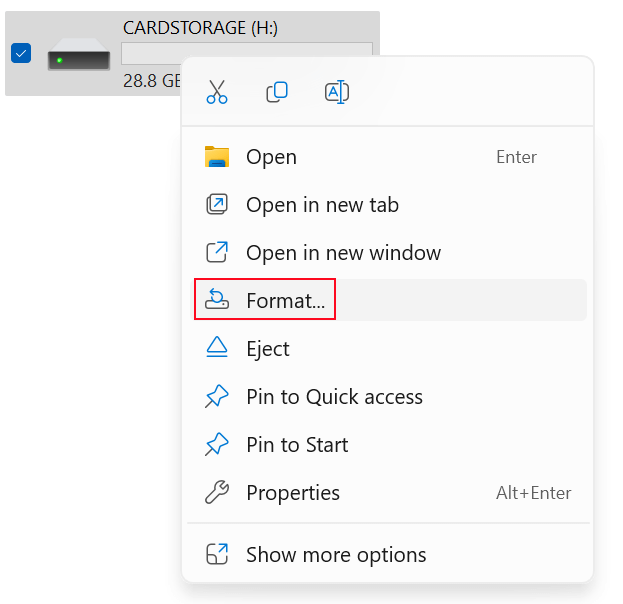
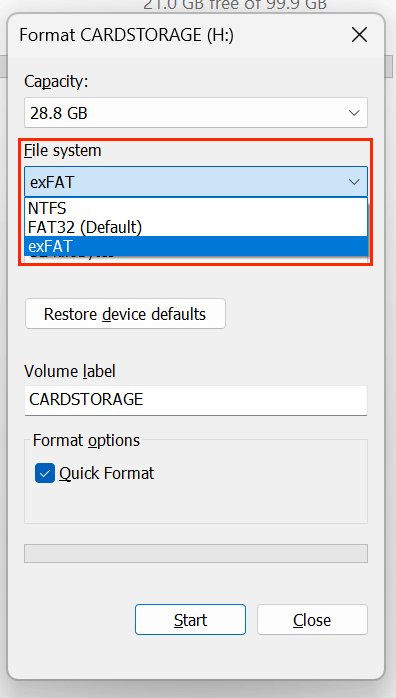
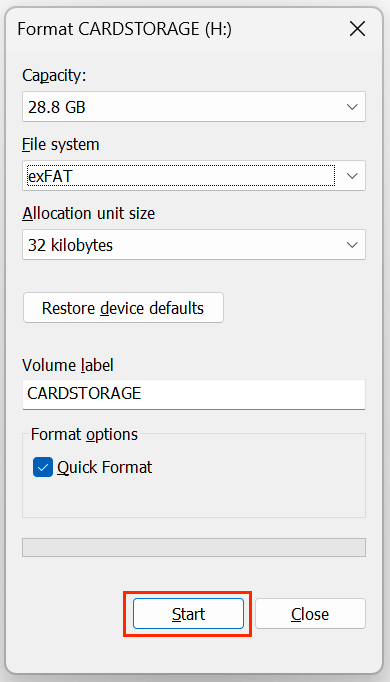
💡 Remarque : Le formatage efface toutes les données du disque - sauvegardez d'abord les fichiers.
Sous macOS (pour exFAT uniquement) :
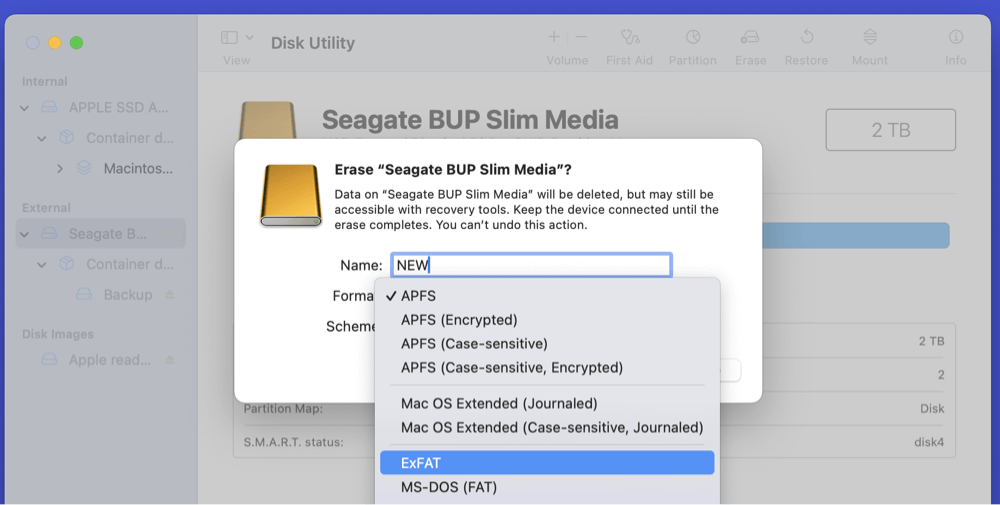
Pour les disques NTFS : macOS offre un accès en lecture seule par défaut. Pour activer la fonctionnalité complète de lecture/écriture NTFS sur Mac, utilisez des outils tiers comme Donemax NTFS pour Mac. Suivez les étapes ci-dessous :
Étape 1. Téléchargez et installez Donemax NTFS pour Mac sur votre Mac.
Étape 2. Ouvrez Donemax NTFS pour Mac, sélectionnez le disque NTFS, cliquez sur le bouton Monter.
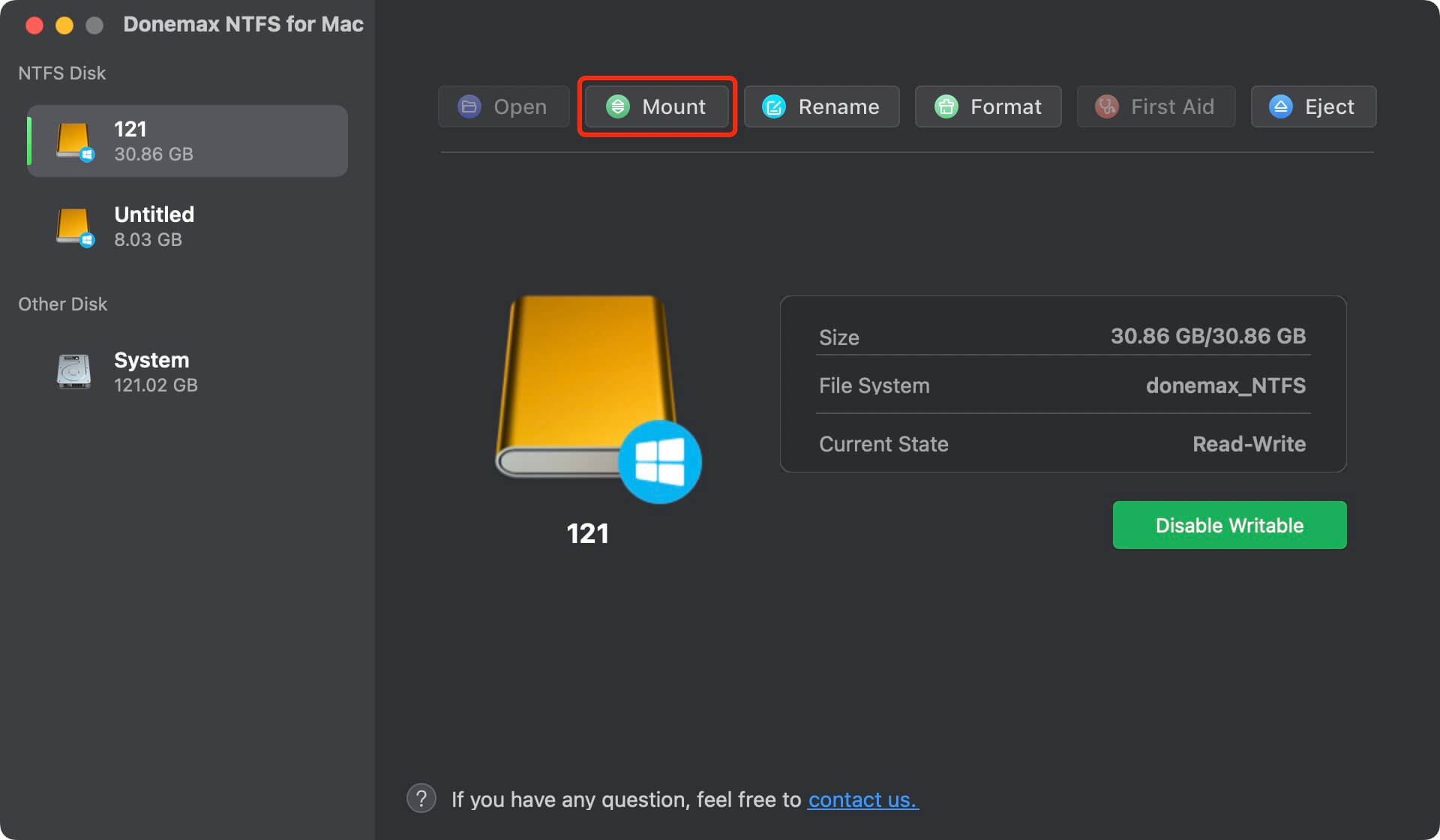
Étape 3. Pour écrire des données sur des disques NTFS sur Mac, cliquez sur le bouton Activer l'écriture.

exFAT et NTFS jouent tous deux des rôles essentiels dans l'informatique moderne. Votre choix doit dépendre de la priorité que vous accordez à la compatibilité et à la simplicité (exFAT) ou aux performances et à la sécurité (NTFS). Prendre une décision éclairée garantit que vos données restent accessibles, sécurisées et optimisées pour vos appareils.
exFAT est entièrement compatible avec Windows et macOS, mais NTFS ne fonctionne que sous Windows. Si vous souhaitez utiliser des disques NTFS sur un Mac, vous devez les reformater ou installer un pilote NTFS - comme Donemax NTFS pour Mac sur votre Mac pour activer la lecture-écriture NTFS.
Donemax NTFS pour Mac
Un outil NTFS pour Mac facile à utiliser pour vous aider à activer l'écriture sur les disques NTFS sur Mac afin que vous puissiez lire et écrire sur des disques NTFS sur Mac sans aucune limitation. Il peut également vous aider à monter, formater, réparer, renommer et ouvrir des disques sur votre Mac.
Maria
Maria est l'une des rédactrices et éditrices principales de Donemax qui vit et travaille à Sydney, en Australie. Elle aime les PC, les Mac et la technologie Internet. Elle a 6 ans d'expérience dans la rédaction d'articles sur la récupération de données sur PC/Mac, les solutions de clonage de disque, l'effacement de données et l'optimisation du système d'exploitation, etc. Elle s'intéresse également aux tests de divers logiciels et produits numériques.
Gerhard Chou
Afin de résoudre efficacement les problèmes de nos clients, chaque article et solution de dépannage publié sur notre site Web a été rigoureusement testé et mis en pratique. Nos rédacteurs adorent rechercher et utiliser des ordinateurs, tester des logiciels et sont prêts à aider les utilisateurs d'ordinateurs à résoudre leurs problèmes.




