Écrit parMariaMis à jour le 20 avr. 2026

Avant de commencer : Une réinitialisation d'usine peut rafraîchir macOS Tahoe et supprimer toutes les données si vous le souhaitez. Cependant, cela ne suffit pas si vous vendez le Mac réinitialisé, car les données sont toujours récupérables. Utilisez Donemax Data Eraser pour Mac pour effacer les données et éviter les fuites de données.
CONTENU DE LA PAGE :
Chaque utilisateur de Mac, tôt ou tard, se retrouve dans une situation où une réinitialisation d'usine devient la solution la plus efficace. Que votre système ralentisse, soit en proie à des erreurs, infecté par des bogues persistants, ou que vous souhaitiez simplement repartir de zéro avant de vendre votre appareil, effectuer une réinitialisation garantit que votre Mac fonctionne comme neuf.
Avec la sortie de macOS Tahoe, Apple a une fois de plus affiné son système d'exploitation, offrant aux utilisateurs une sécurité renforcée, des performances améliorées et une expérience plus aboutie. Mais même avec ces améliorations, il arrive parfois que repartir à zéro soit la meilleure option.

Ce guide complet vous expliquera comment réinitialiser macOS Tahoe aux paramètres d'usine étape par étape. Vous apprendrez également les préparatifs à effectuer avant la réinitialisation, les différentes méthodes de réinitialisation, les correctifs de dépannage courants et la marche à suivre après le processus.
Avant de vous lancer directement dans l'effacement de votre Mac, quelques précautions sont essentielles pour éviter de perdre des fichiers importants ou de rencontrer des complications ultérieures.
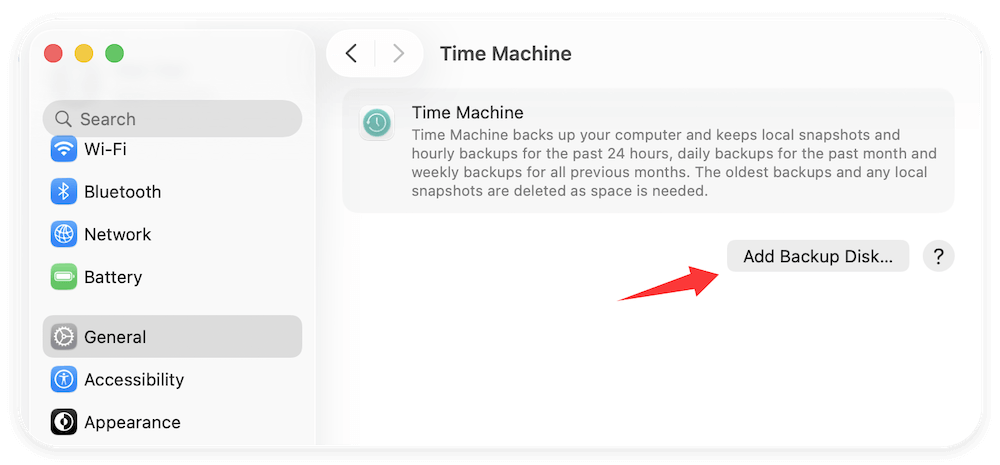
Comme une réinitialisation d'usine efface complètement votre disque interne, créer une sauvegarde est impératif. Vous avez plusieurs options :
Time Machine est l'outil de sauvegarde intégré d'Apple. En connectant un disque externe, vous pouvez créer une sauvegarde complète du système qui pourra ensuite être restaurée sur votre Mac. Cette méthode est particulièrement utile si vous souhaitez retrouver votre configuration exacte après la réinitialisation.
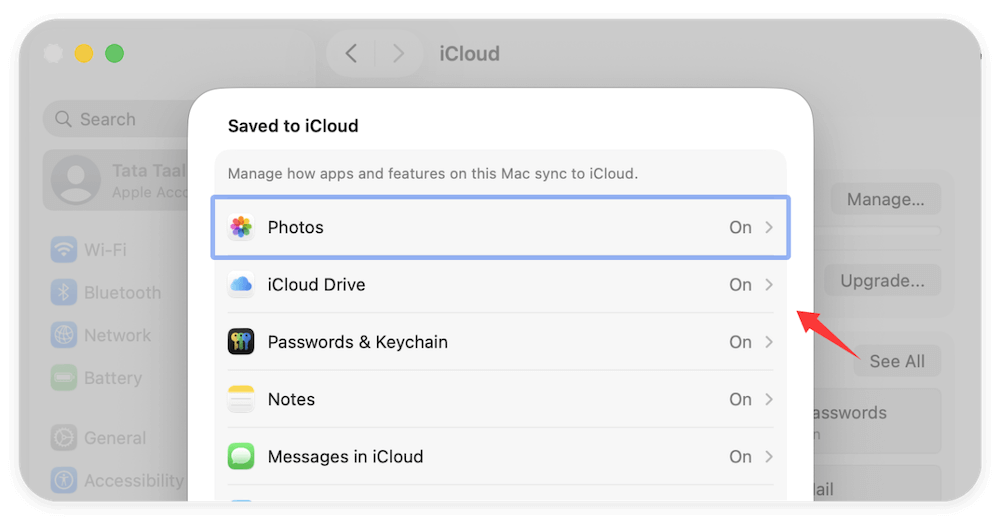
Si vous comptez principalement sur les documents, photos et iCloud Drive, stocker le tout dans le cloud peut suffire. Connectez-vous à votre Apple ID et assurez-vous que la synchronisation iCloud est activée. Vous pourrez ensuite télécharger les fichiers directement après avoir réinstallé macOS Tahoe.
Pour les utilisateurs qui préfèrent une sauvegarde sélective, copier des dossiers importants (tels que Documents, Téléchargements, Bureau et Photos) sur une clé USB ou un SSD externe est une solution rapide.
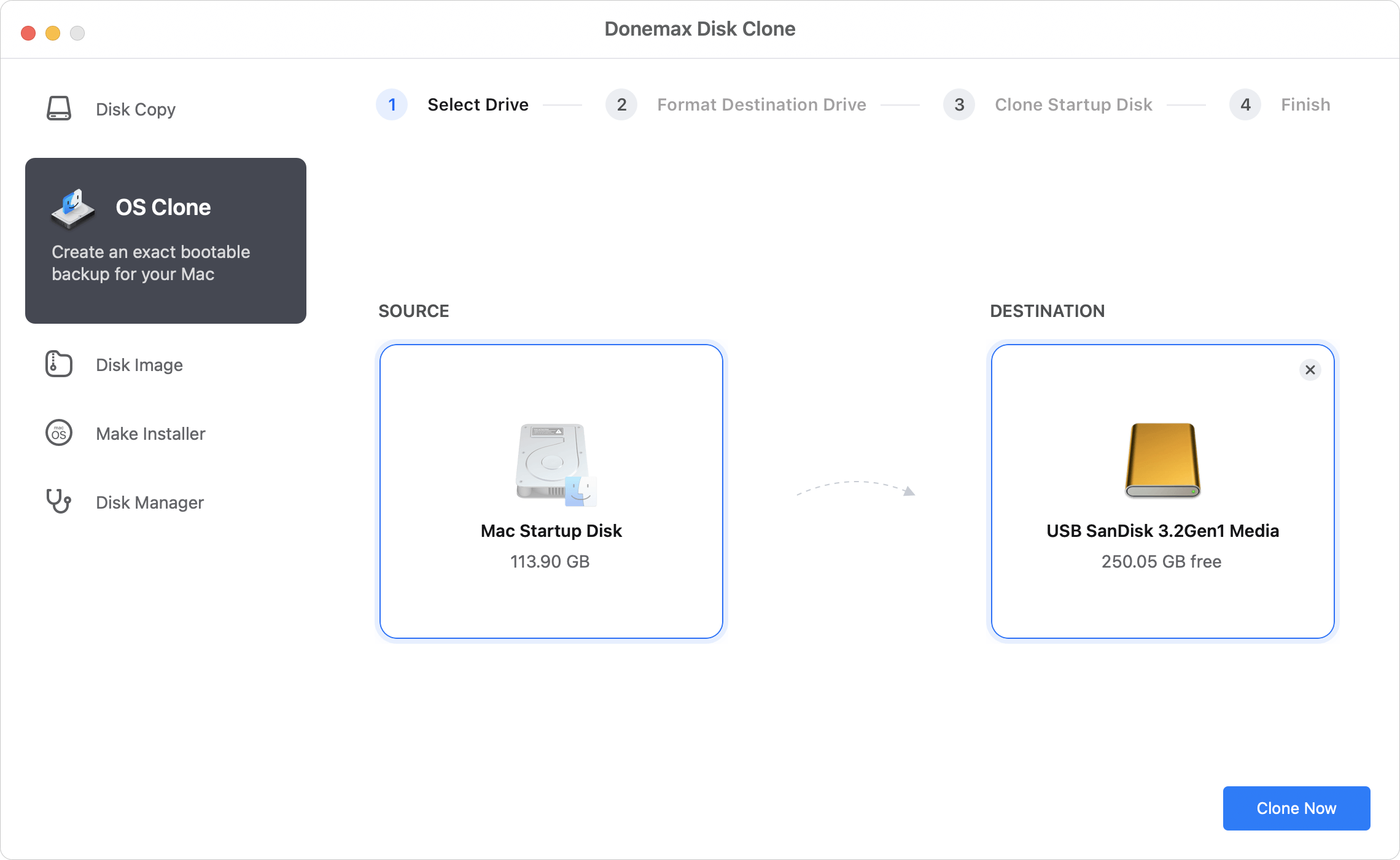
Si le Mac doit être vendu ou donné, vous pouvez faire un clone complet pour conserver toutes les données, programmes et réglages. Donemax Disk Clone pour Mac peut créer un clone amorçable et conserver toutes les informations intactes.
💡 Astuce : Vérifiez les fichiers cachés (par exemple, les projets enregistrés, les configurations d'applications ou les archives personnelles). Parfois, les fichiers les plus importants sont enfouis dans des dossiers que vous ouvrez rarement.
Apple lie étroitement votre Mac à votre identifiant Apple pour des raisons de sécurité. Si vous envisagez de vendre, donner ou reprendre votre Mac, oublier cette étape pourrait empêcher le nouveau propriétaire d'accéder à l'appareil.
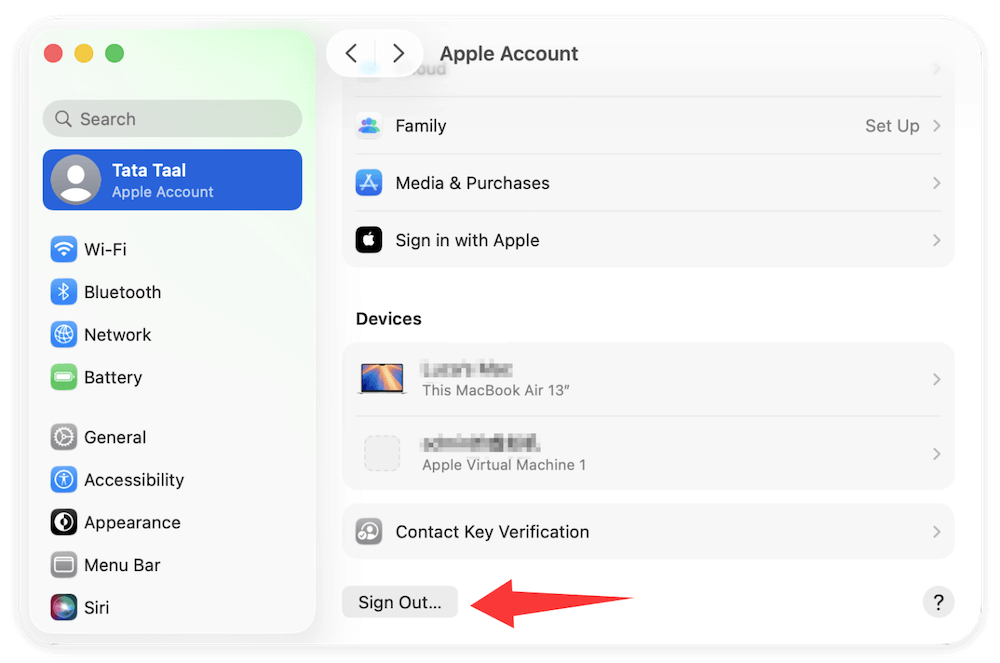
Allez dans Réglages Système > Apple ID > Se déconnecter. Lorsque vous y êtes invité, décidez si vous souhaitez conserver une copie de vos données iCloud sur le Mac (pour la plupart, il est préférable de les effacer).
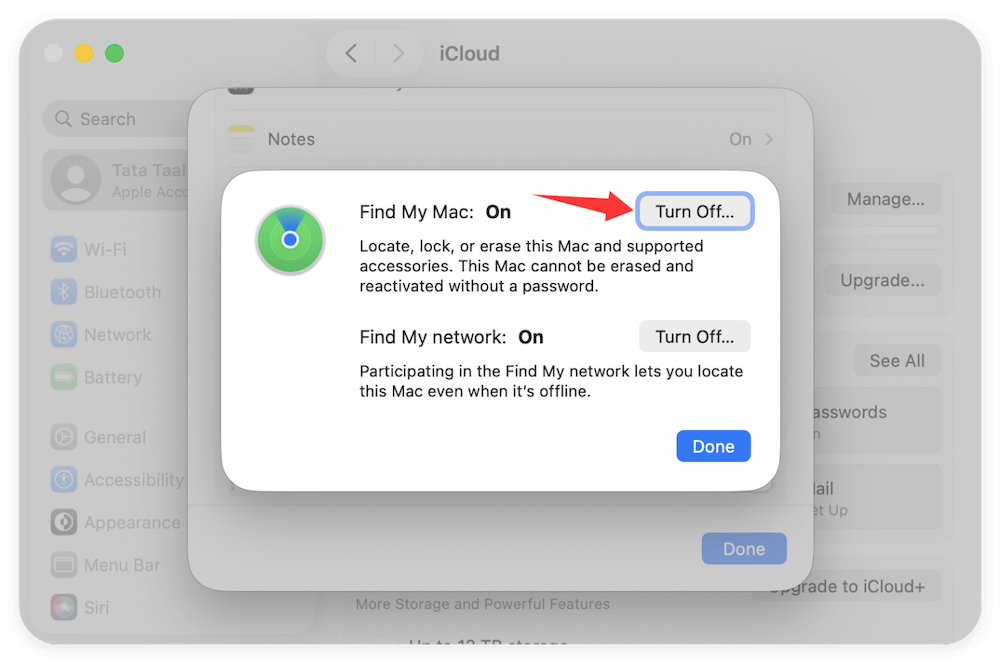
C'est crucial, car le laisser activé maintient votre Mac lié à votre identifiant Apple. Allez dans Réglages Système > Apple ID > iCloud > Localiser mon Mac et désactivez-le.
Ouvrez l'application Messages, puis allez dans Réglages > iMessage > Se déconnecter. Faites de même dans l'application FaceTime.

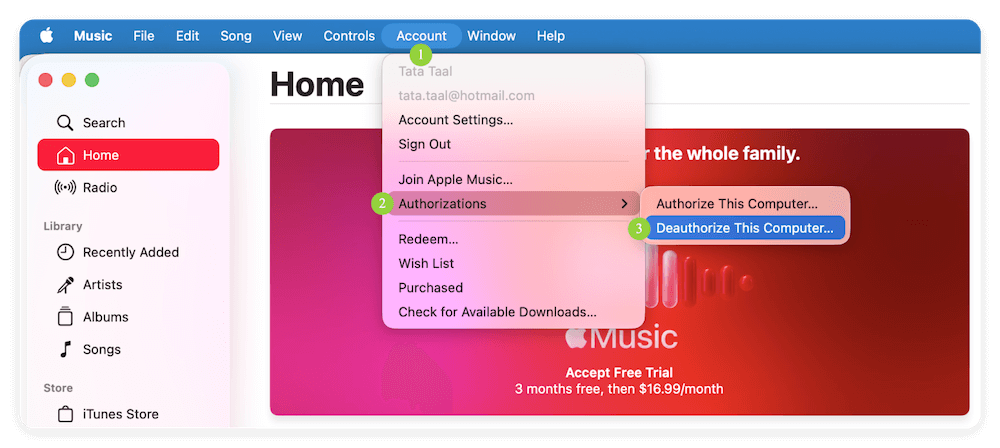
Si vous utilisez Apple Music ou iTunes, désautorisez l'ordinateur dans Compte > Autorisations > Désautoriser cet ordinateur.
La réinitialisation et la réinstallation de macOS Tahoe nécessitent un accès ininterrompu à l'électricité et au Wi-Fi. Si le processus est interrompu :
Pour éviter les problèmes :
Avant d'effacer votre système, assurez-vous de disposer des éléments suivants :
La méthode traditionnelle pour réinitialiser consiste à démarrer en mode de récupération, effacer le disque interne et réinstaller macOS Tahoe.
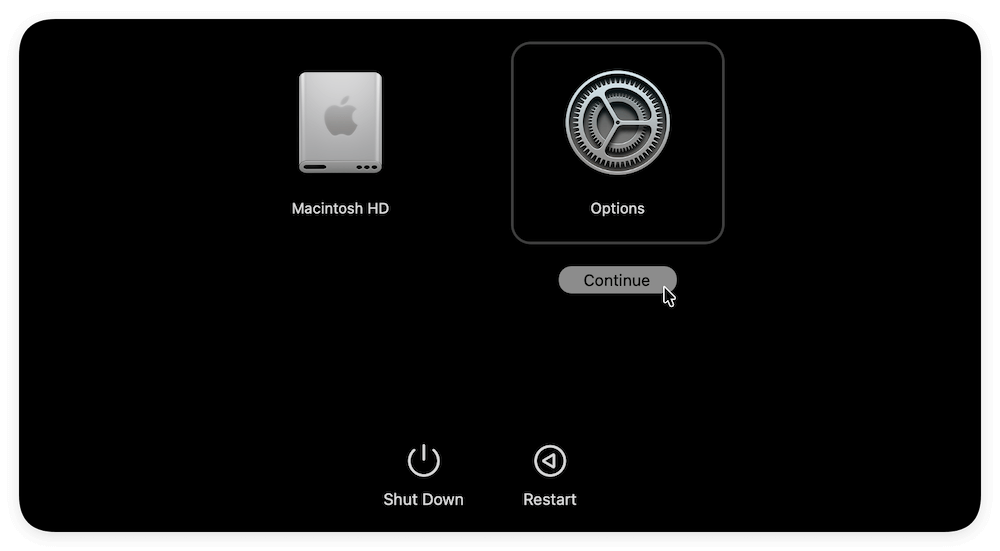
Étape 1 : Entrer en mode de récupération
Étape 2 : Effacer le Mac à l'aide de l'Utilitaire de disque
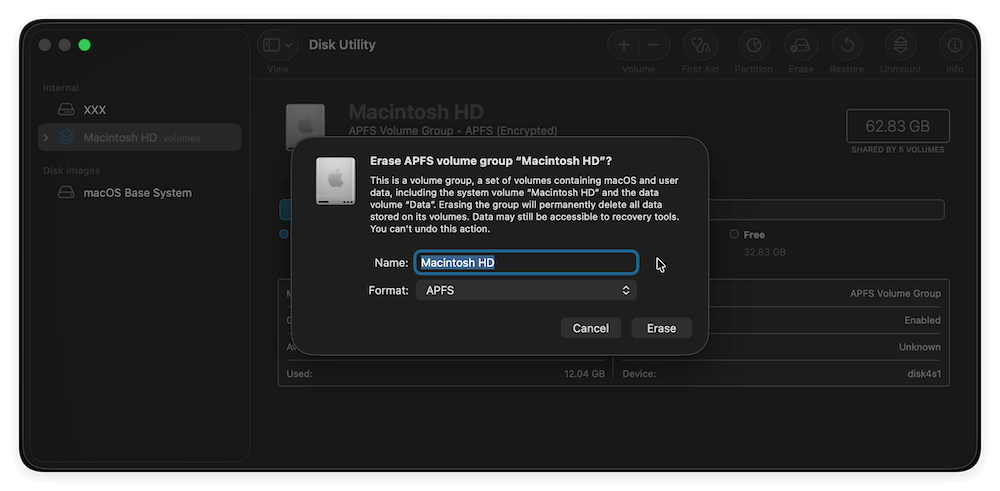
Étape 3 : Réinstaller macOS Tahoe
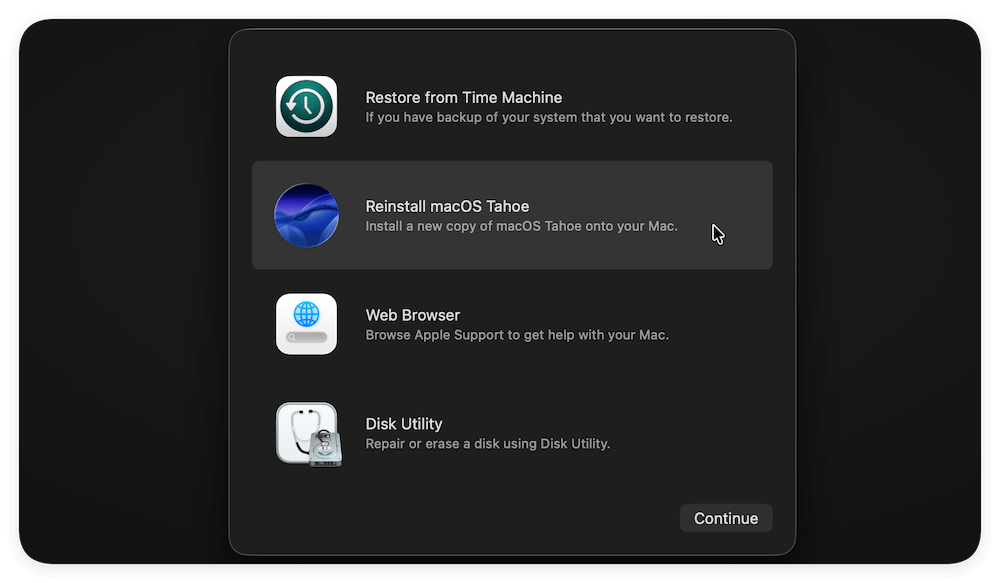
Étape 4 : Terminer la configuration
Une fois macOS Tahoe installé, votre Mac redémarrera dans l'Assistant de configuration. Ici, vous pouvez :
Apple a introduit un moyen plus rapide et plus simple de réinitialiser les Mac équipés de puce Apple Silicon ou de puce de sécurité T2.
Voici comment l'utiliser sur macOS Tahoe :
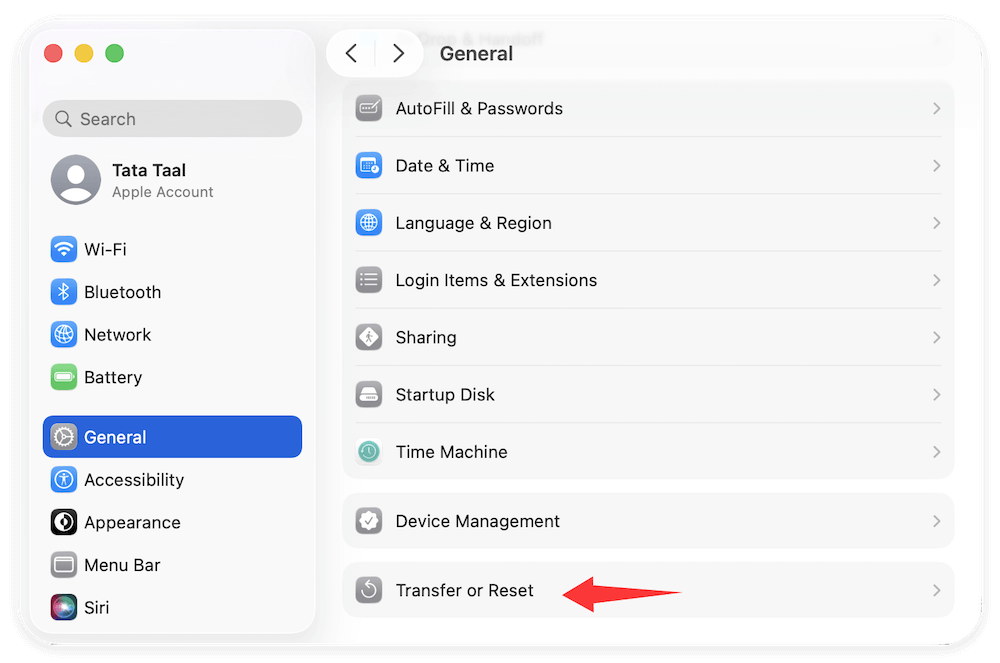
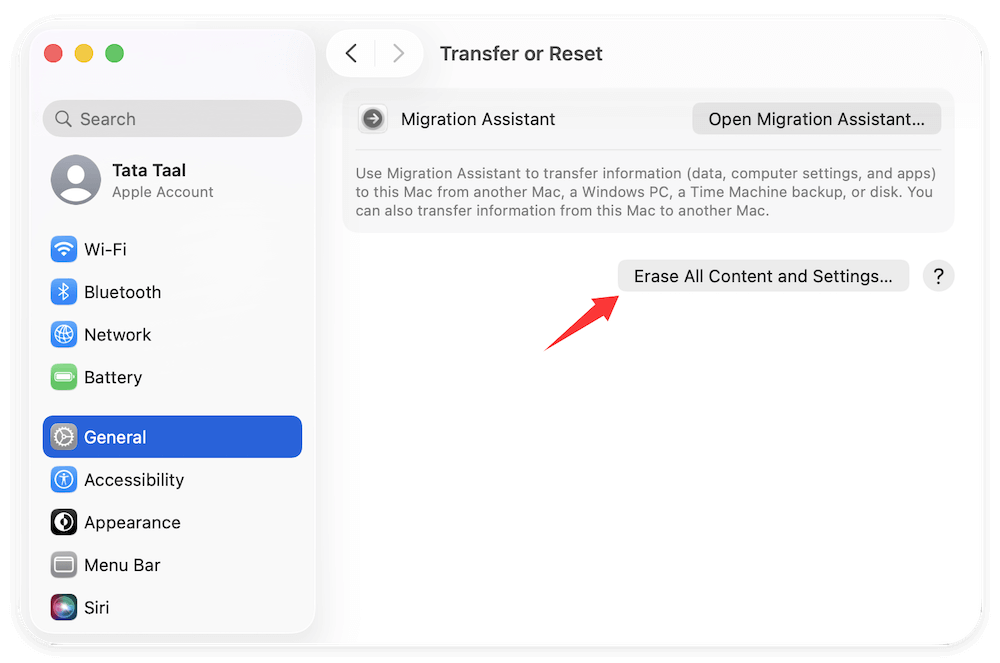
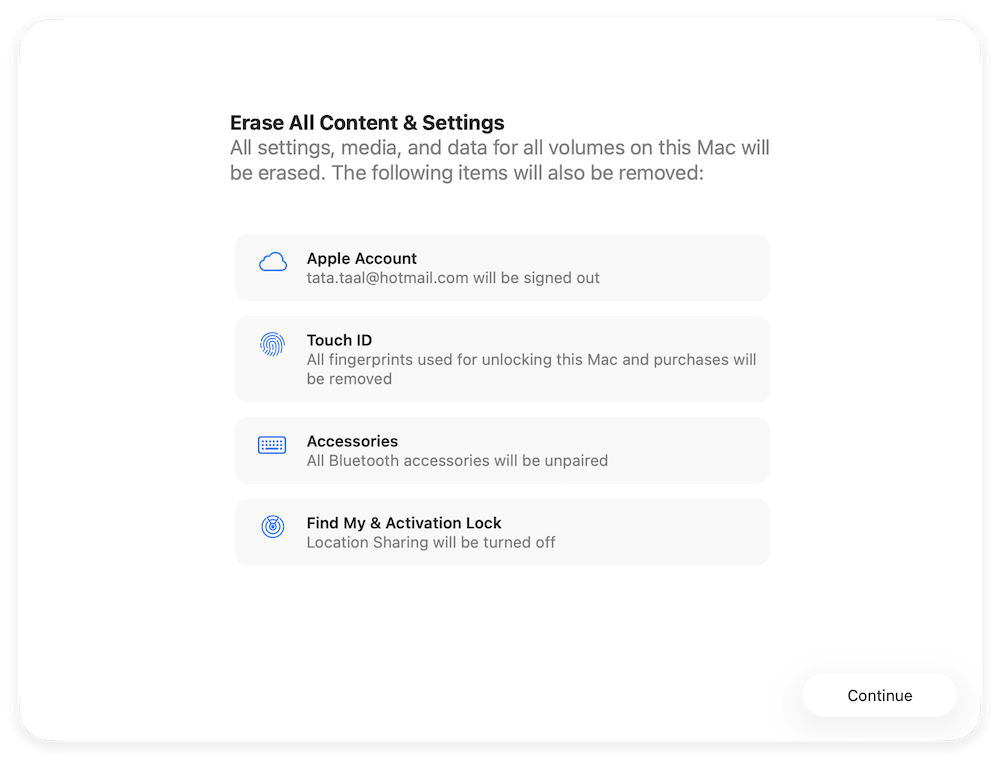
Cette méthode vous déconnecte automatiquement d'iCloud, désactive Localiser mon Mac et supprime toutes vos données sans utiliser manuellement le mode de récupération. C'est l'option recommandée si votre appareil la prend en charge.
Même avec le processus de réinitialisation simplifié d'Apple, des problèmes peuvent parfois survenir. Voici les problèmes courants et leurs solutions.
1. Le Mac ne veut pas entrer en mode de récupération
2. Problèmes lors de l'effacement du disque
3. Problèmes de réinstallation de macOS Tahoe
Une fois la réinitialisation terminée, l'écran de bienvenue de macOS Tahoe s'affiche. À partir de là, vous avez deux choix :
Idéal si vous voulez un tout nouveau départ ou si le Mac est vendu/donné. Cependant, avant de confier le Mac réinitialisé à une autre personne, il est essentiel d'effacer les données pour éviter les fuites d'informations.
Après la réinitialisation d'usine, les fichiers personnels supprimés sont toujours récupérables. Avec un logiciel professionnel de récupération de données, il est facile de récupérer les données supprimées lors de la réinitialisation d'usine du Mac.
Les données sont-elles récupérables après une réinitialisation d'usine d'un Mac ?
Avec un logiciel professionnel de récupération de données, il est possible de récupérer les données même après une réinitialisation d'usine ou une réinstallation sur Mac.
Comment éviter la récupération des données après une réinitialisation d'usine sur Mac ? Vous pouvez utiliser le logiciel professionnel d'effacement de données Donemax Data Eraser pour Mac afin d'effacer les données supprimées. Le logiciel garantit que les données effacées ne sont plus récupérables.
Ici, vous pouvez utiliser le mode Effacer l'espace libre du logiciel pour effacer les données sensibles supprimées après une réinitialisation d'usine sur macOS Tahoe.
Étape 1. Téléchargez et exécutez le logiciel sur le Mac après une réinitialisation d'usine. Choisissez le mode Effacer l'espace libre et sélectionnez le disque système de votre Mac. Cliquez sur le bouton Effacer maintenant et passez à l'étape suivante.

Étape 2. Vous devez sélectionner un algorithme d'effacement de données pour supprimer les données effacées de l'espace libre sur le disque sélectionné.
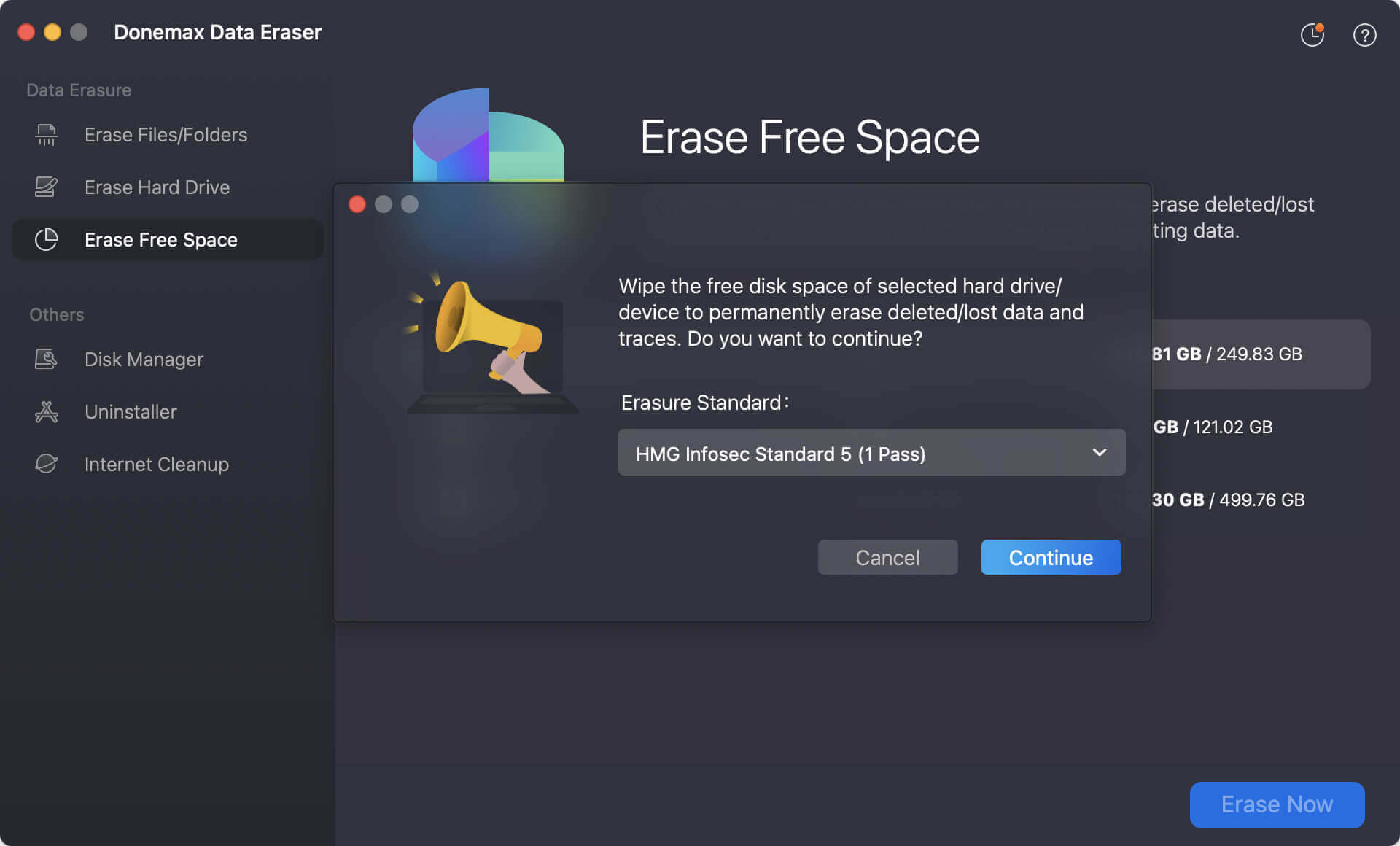
Étape 3. Après avoir sélectionné et confirmé la norme d'effacement des données, cliquez sur le bouton Continuer et le logiciel commencera à effacer les données supprimées de l'espace libre du disque dur.

Si vous prévoyez de conserver le Mac, restaurez vos fichiers en utilisant :
Réinstaller les applications essentielles
Mettre à jour avec les derniers correctifs
Après la configuration, vérifiez les mises à jour logicielles via : Réglages Système > Général > Mise à jour de logiciels.
Cela garantit que vous utilisez la version la plus stable et la plus sécurisée de Tahoe.
Quand une réinitialisation d'usine peut ne pas suffire
Parfois, une réinitialisation d'usine ne résout pas le problème sous-jacent. Considérez ces cas :
Dans de tels scénarios, il est préférable de contacter l'assistance Apple ou de vous rendre chez un fournisseur de services agréé Apple.
Bonnes pratiques après la réinitialisation
Effectuer une réinitialisation d'usine sur macOS Tahoe est simple si vous vous préparez correctement et suivez attentivement les étapes. Que vous choisissiez la méthode traditionnelle du mode de récupération ou l'option plus simple "Effacer tout le contenu et les réglages", le processus donnera un nouveau départ à votre Mac.
N'oubliez pas :
En suivant ce guide, vous obtiendrez une installation propre de macOS Tahoe, prête pour un nouveau propriétaire ou un nouveau départ pour vous-même.
Donemax Data Eraser pour Mac
Programme d'effacement de données Mac 100% sûr et puissant. Il offre des normes certifiées d'effacement de données, notamment l'AR380-19 de l'armée américaine, le DoD 5220.22-M ECE, pour effacer de manière sécurisée et permanente les données des HDD/SSD Mac et des périphériques de stockage externes, rendant la récupération des données impossible.
Maria
Maria est l'une des rédactrices et éditrices principales de Donemax. Elle vit et travaille à Sydney, en Australie. Elle aime les PC, les Mac et les technologies Internet. Elle a 6 ans d'expérience dans la rédaction d'articles sur la récupération de données sur PC/Mac, les solutions de clonage de disque, l'effacement de données et l'optimisation du système d'exploitation des ordinateurs, etc. Elle s'intéresse également aux tests de divers logiciels et produits numériques.
Gerhard Chou
Afin de résoudre efficacement les problèmes de nos clients, chaque article et solution de dépannage publiés sur notre site Web a été rigoureusement testé et mis en pratique. Nos rédacteurs adorent rechercher et utiliser des ordinateurs et tester des logiciels, et sont désireux d'aider les utilisateurs d'ordinateurs à résoudre leurs problèmes.