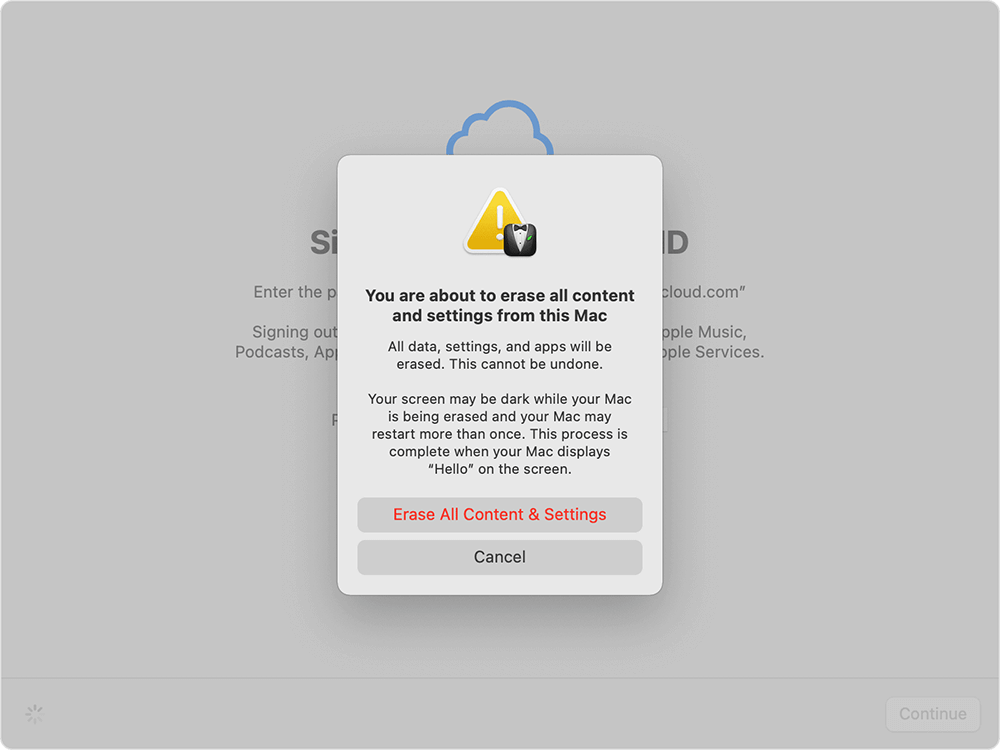
將 M4 Apple Silicon Mac 恢復原廠設定:完整指南

Coco Lin
作者Coco Lin更新於 2026 年 4 月 8 日

Gerhard Chou
審核者Gerhard Chou

目錄

開始之前: Donemax Data Eraser for Mac 是一款適用於 Apple silicon M4 晶片 Mac 的可靠資料銷毀程式。它可以安全且永久地清除 Mac 內部磁碟和外部裝置中的資料,確保已清除的資料永久消失,無法透過任何方法復原。

頁面內容:

如果您想將搭載 Apple Silicon M4 晶片(M4、M4 Pro、M4 Max、M4 Ultra)的 Mac 恢復原廠設定,無論是為了解決問題、準備轉售或是重新開始,您來對地方了。本文將引導您完成整個過程,確保您的 Mac 能順利恢復原廠設定。
將 M4 Mac 恢復原廠設定

為什麼您可能需要將搭載 Apple Silicon M4 晶片的 Mac 恢復原廠設定

將 Mac 恢復原廠設定通常是解決許多常見問題的最後手段。以下是您可能考慮重設 Mac 的一些原因:

  1. 效能問題:隨著時間推移,您的 Mac 可能會因多種原因而變慢。這些原因可能包括系統雜亂、檔案損毀或背景執行的不必要應用程式。恢復原廠設定可以清除所有檔案並從頭開始重新安裝 macOS,有助於解決這些效能問題。
  2. 為新主人準備您的 Mac:如果您要出售或贈送您的 Mac,您會希望確保所有個人資料已被清除以保護您的隱私。恢復原廠設定會徹底清除硬碟,確保新使用者獲得一個全新的系統。
  3. 排除系統問題:如果您的 Mac 遇到持續性問題,例如凍結、當機或無法透過其他方式修復的奇怪系統行為,恢復原廠設定可能是唯一的解決方案。
  4. 重新開始:有時候,您只需要一個全新的開始。如果您覺得您的 Mac 太雜亂,希望從乾淨的狀態開始,恢復原廠設定是再次獲得乾淨、穩定系統的有效方法。

將 M4 Mac 恢復原廠設定前的注意事項

在開始恢復原廠設定程序之前,採取一些預防措施以避免資料遺失並確保過程順利至關重要:

1. 備份您的資料:執行恢復原廠設定前最重要的步驟是備份您的檔案。有幾種方法可以備份您的資料:

  • Time Machine:這是 Apple 的內建備份工具。插入外部硬碟,Time Machine 就會自動備份您的資料。
  • iCloud:如果您一直將文件、照片和其他檔案同步到 iCloud,您可以在重設後輕鬆地將它們還原。
  • 第三方工具:您也可以使用第三方工具,例如 Donemax Disk Clone for Mac、Carbon Copy Cloner 或 SuperDuper 來製作 Mac 的可啟動備份。

相關文章:如何為搭載 Apple silicon M4 的 Mac 建立完整的可啟動複製備份。

2. 取消授權您的帳戶:重設前,請確保您已將 Mac 從其連接的任何服務(例如 Apple ID 和 iCloud)中取消授權。
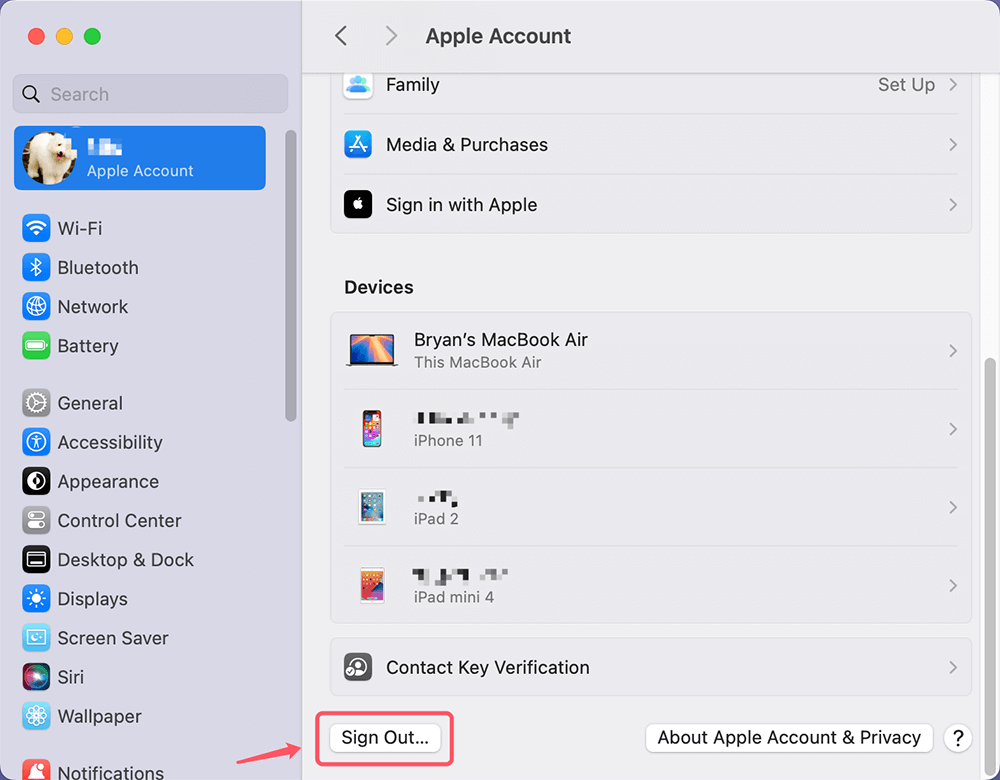
  • iCloud 和 Apple ID:前往系統設定 > Apple 帳戶(按一下系統設定側邊欄中的帳戶名稱)> 在右側,向下捲動並按一下「登出」以將您的 Mac 從 iCloud 帳戶中移除。

    取消授權 iCloud 和 Apple ID

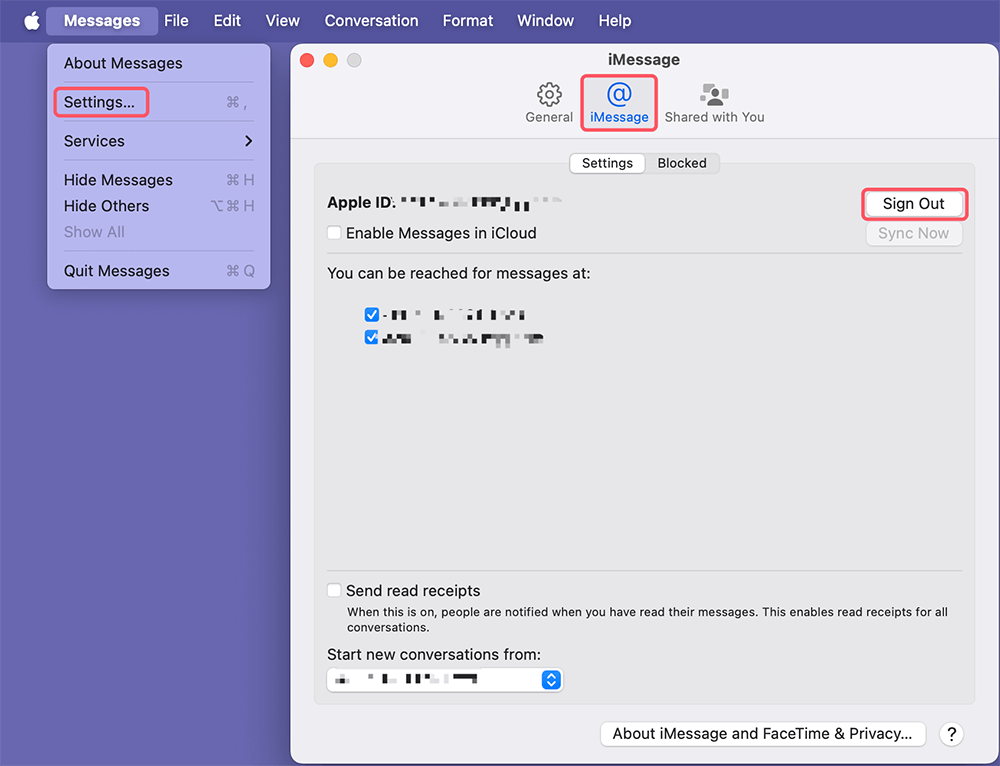
  • 訊息:打開「訊息」App,在「訊息」的選單列中,選擇訊息 > 設定,然後按一下 iMessage,再按一下登出

    登出 iMessage

3. 解除配對藍牙裝置:如果您的 Mac 已與鍵盤、滑鼠或耳機等藍牙裝置配對,您可能需要解除配對(前往系統設定 > 藍牙)。這將防止在重設後重新設定 Mac 時出現任何問題。
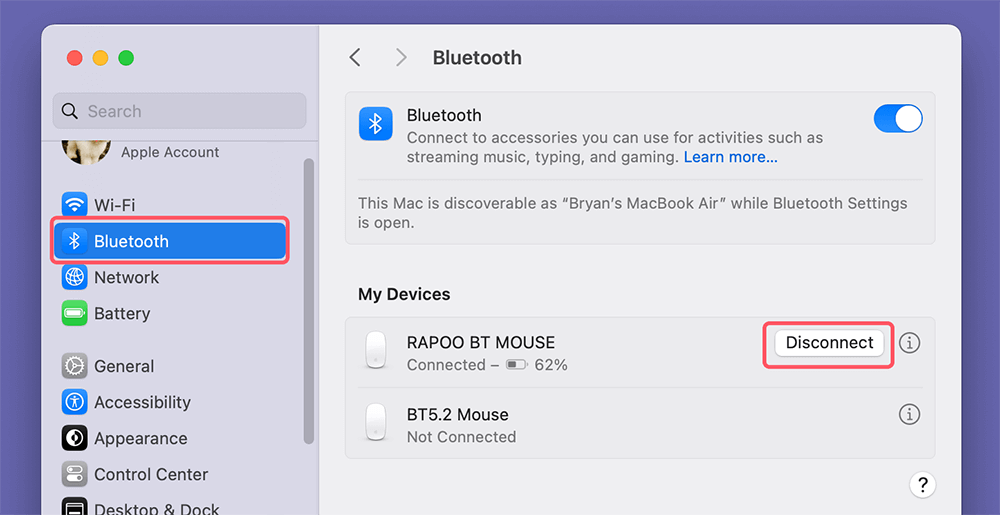
解除配對藍牙裝置

4. 為 Mac 充電:確保您的 Mac 已充滿電或插入電源。重設過程可能需要一些時間,您不希望 Mac 在過程中途關機。

將搭載 Apple Silicon M4 晶片的 Mac 恢復原廠設定的步驟

重設配備 Apple Silicon M4 晶片的 Mac 的步驟與 Intel 架構的 Mac 不同。以下是將 Mac 恢復原廠設定的詳細分解步驟:

1. 關閉 Mac 電源

任何重設程序的第一步都是關閉裝置。您需要完全關閉 Mac 才能進入 macOS 復原模式

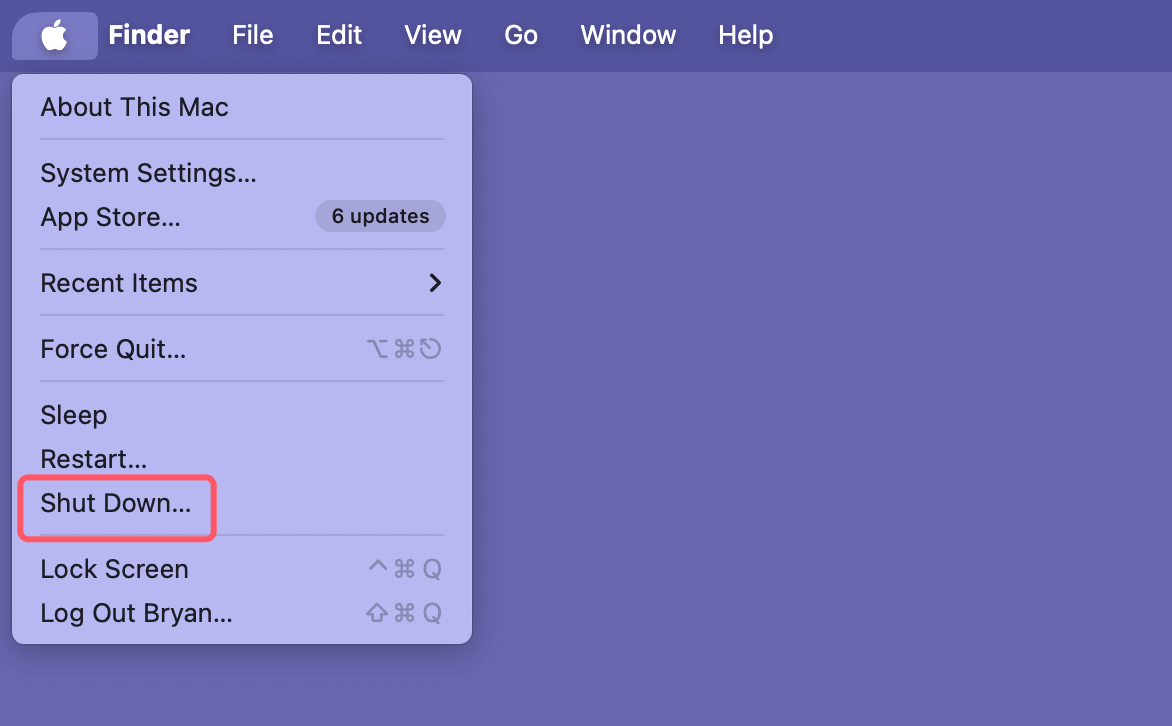
  • 前往螢幕左上角的 Apple 選單,然後選擇「關機」。

    關閉您的 Mac 電源

  • 在繼續下一步之前,請等待 Mac 完全關機。

2. 進入 macOS 復原模式

在配備 Apple Silicon(M1、M2、M3、M4 晶片)的 Mac 上,進入復原模式的程序與 Intel 架構的型號不同。您需要在啟動時按住電源按鈕,而不是使用 Command-R 鍵:
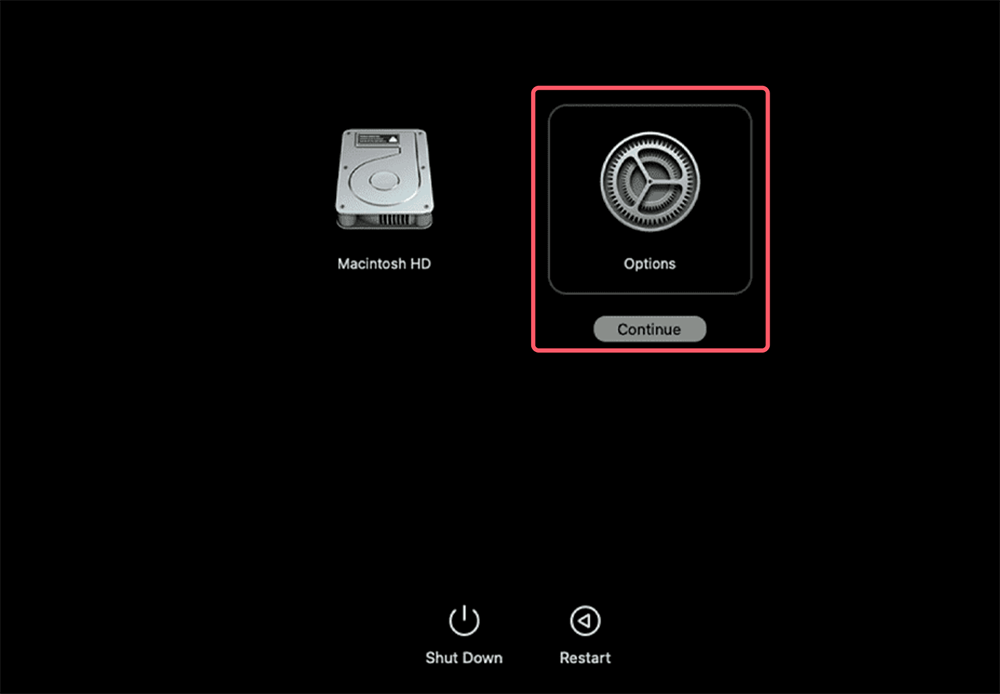
  • 按住電源按鈕,直到看到啟動選項畫面,該畫面會顯示啟動進入 macOS 復原的選項。
  • 按一下選項,然後按一下繼續以進入復原模式。

    進入 macOS 復原模式

3. 清除 Mac 的硬碟

進入 macOS 復原模式後,下一步是清除 Mac 的硬碟。這將移除您所有的檔案和系統資料,讓您的 Mac 回到準備好進行全新 macOS 安裝的狀態。
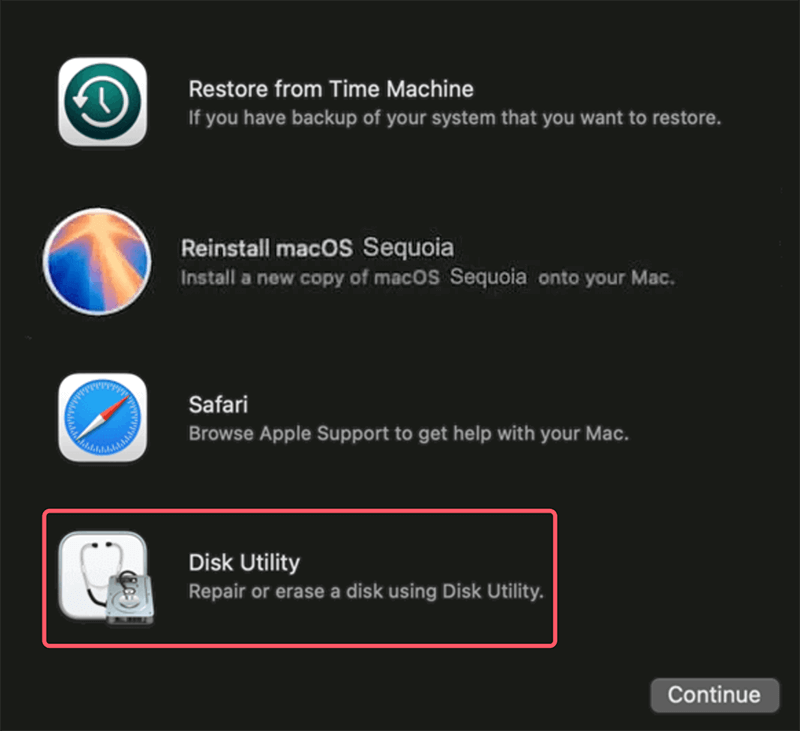
  • 打開「磁碟工具程式」:在 macOS 復原畫面中,從選項清單中選擇磁碟工具程式

    打開磁碟工具程式

  • 選擇啟動磁碟:在「磁碟工具程式」的左側,您會看到磁碟和卷宗的清單。選擇啟動磁碟(通常標示為「Macintosh HD」)。
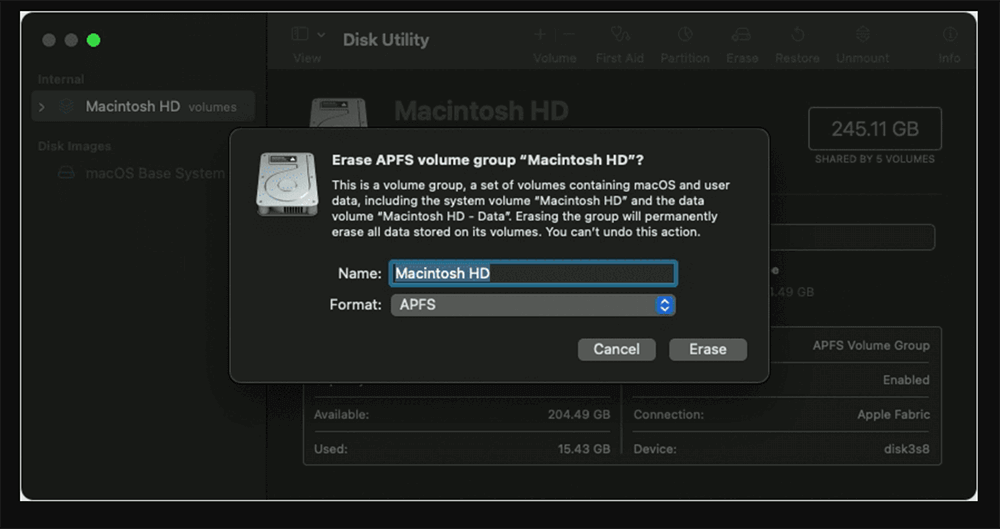
  • 清除磁碟:選擇啟動磁碟後,按一下視窗頂部的清除按鈕。選擇以下選項:
    • 格式:APFS(適用於現代 macOS 版本),如果您使用的是較舊的 macOS 版本,則選擇Mac OS Extended(日誌式)
    • 架構:GUID 分割區配置表
  • 按一下清除以開始程序。這將完全清除磁碟上的所有資料。

    清除磁碟

程序完成後,您可以關閉「磁碟工具程式」。

4. 重新安裝 macOS

現在磁碟已經清除,是時候重新安裝 macOS 了。此步驟將下載並安裝與您的 Mac 相容的最新版 macOS。
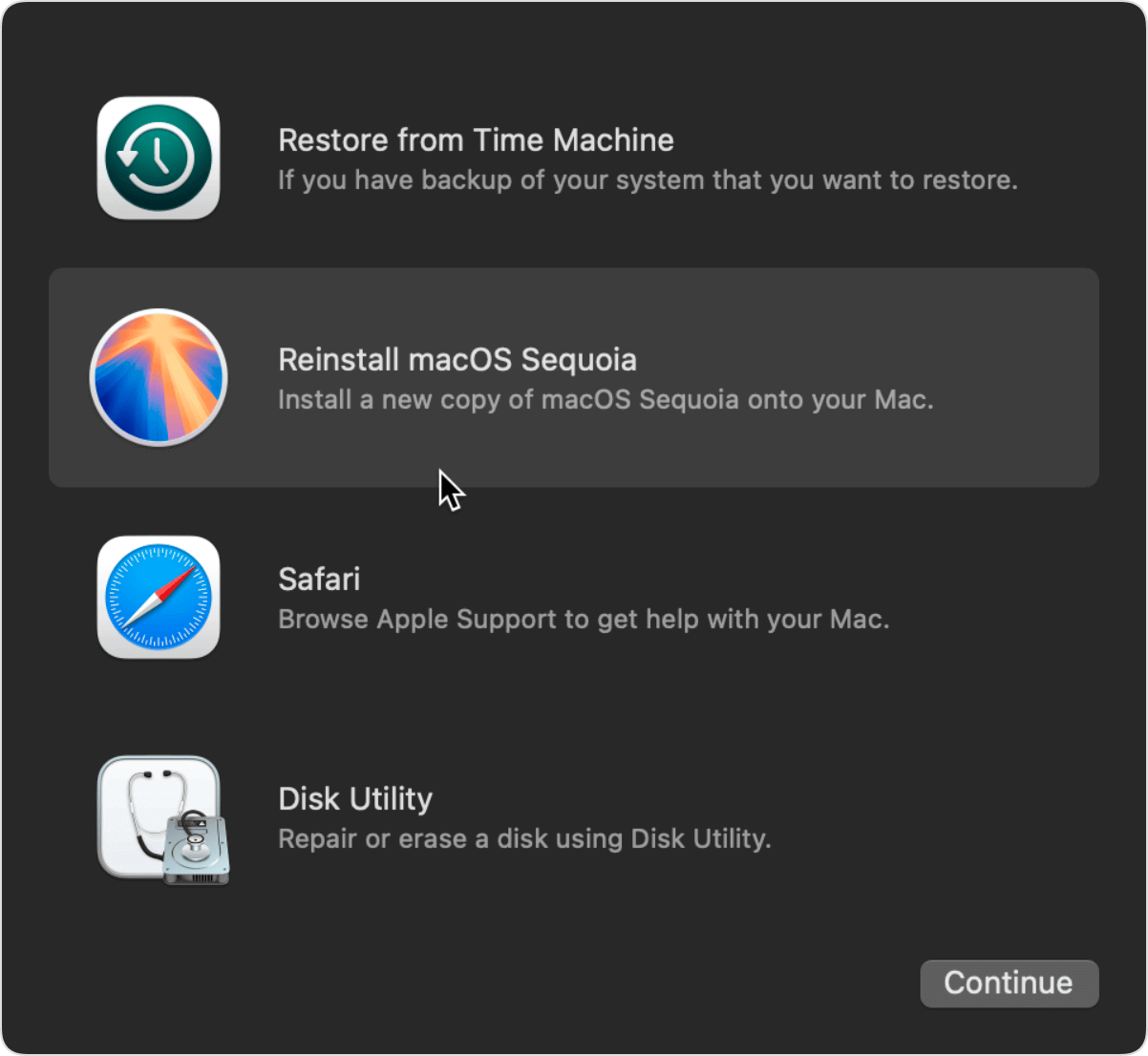
  • 在 macOS 復原模式中,從選項中選擇重新安裝 macOS,然後按一下繼續

    重新安裝 macOS

  • 系統會提示您選擇要安裝 macOS 的磁碟。選擇您剛剛清除的磁碟(通常是「Macintosh HD」)。
  • 按照螢幕上的指示開始安裝。您的 Mac 需要有效的網際網路連線才能下載 macOS,因此請確保您已連接到 Wi-Fi 或乙太網路。
  • 安裝過程可能需要一些時間,具體取決於您的網際網路速度和正在安裝的 macOS 版本。安裝期間您的 Mac 會重新啟動數次。

5. 完成設定程序

macOS 成功安裝後,您的 Mac 將會啟動到「歡迎」畫面。在這裡,系統會要求您設定以下項目:

  • 選擇您的國家或地區。
  • 設定您的 Wi-Fi 連線。
  • 使用您的 Apple ID 登入(選用,但您需要它才能存取 iCloud 和 App Store)。
  • 從備份還原(如果您製作了備份,可以選擇從 Time Machine 或 iCloud 還原您的資料)。
  • 設定使用者帳戶和密碼。

完成這些步驟後,您的 Mac 就可以使用全新的出廠預裝 macOS 版本了。

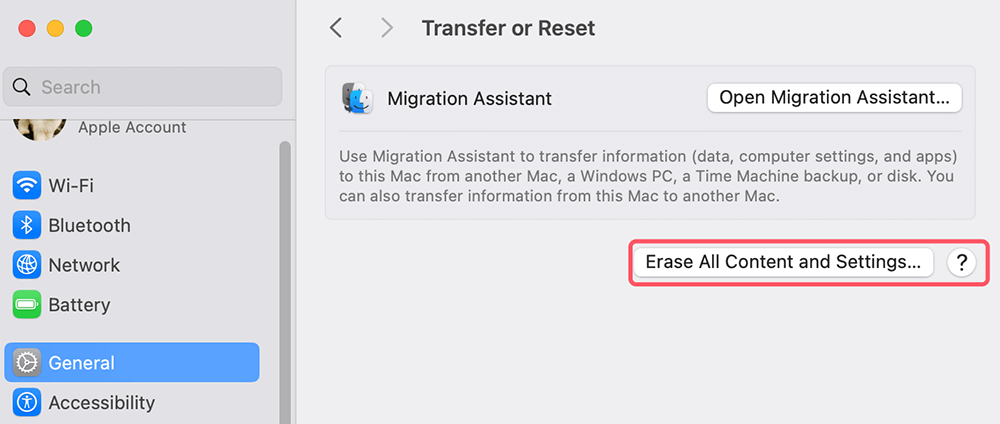
提示:您也可以使用清除所有內容和設定功能(適用於 macOS Monterey 或更新版本)來協助您將搭載 Apple silicon M4 晶片的 Mac 恢復原廠設定:
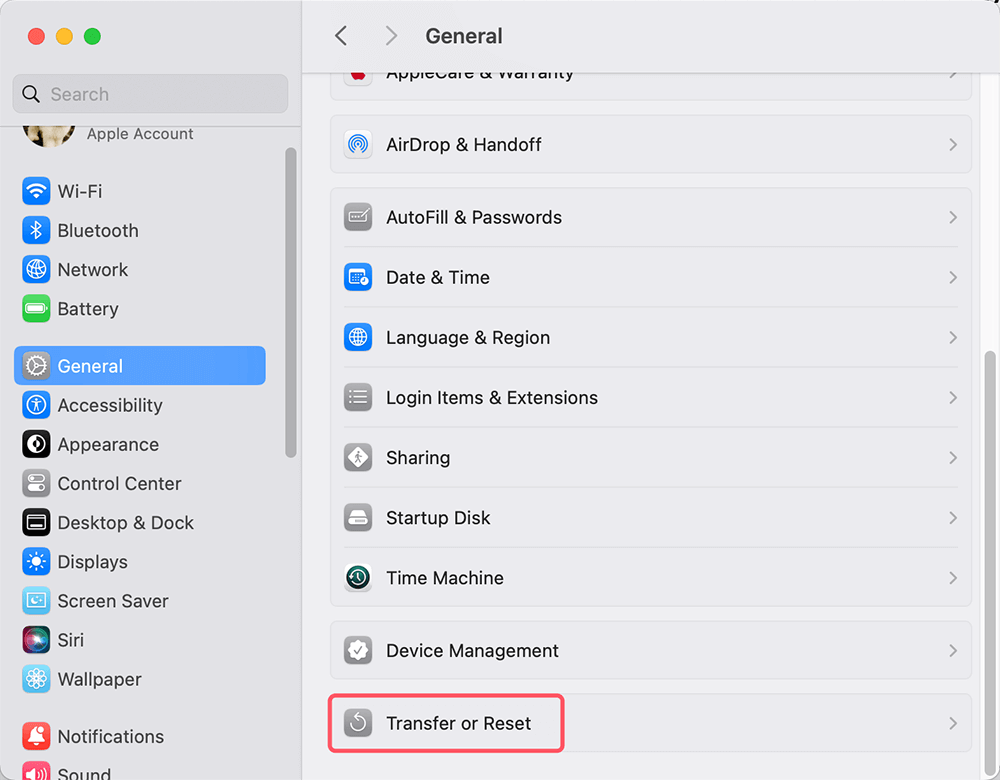
  • 按一下 Apple 選單,選擇系統設定
  • 前往一般 > 移轉或重設

    前往「一般」>「移轉或重設」

  • 按一下清除所有內容和設定。

    按一下「清除所有內容和設定」

  • 清除輔助程式打開時,請按照螢幕上的指示清除 M4 Mac 中的所有內容。

    清除 M4 Mac 中的所有內容

重設後的動作

恢復原廠設定完成後,您需要執行一些步驟來將 Mac 恢復到原始狀態:

  1. 還原您的資料:如果您已備份資料,現在是時候將它還原了。您可以從 Time Machine、iCloud 或您使用的任何第三方備份工具還原您的檔案。
    • Time Machine:如果您使用了 Time Machine,可以在設定過程中選擇「從 Time Machine 備份還原」。
    • iCloud:如果您啟用了 iCloud 同步,一旦您使用 Apple ID 登入,您的檔案、照片和文件就可以進行還原。
    • 第三方工具:如果您使用了第三方工具,請按照具體說明還原您的檔案。
  2. 重新登入 iCloud 和其他服務:重設後,您需要重新登入 iCloud 以還原您的檔案並在 Apple 裝置之間同步資料。您還需要登入其他服務,如 iTunes、App Store 或您使用的任何第三方應用程式。
  3. 重新安裝應用程式:任何在重設前安裝的應用程式都需要重新安裝。您可以透過造訪 App Store 或從開發者的網站下載來完成此操作。
  4. 設定偏好設定:根據您的需求自訂設定和偏好設定。這包括顯示器設定、安全性偏好設定、隱私權設定以及您在重設之前擁有的任何其他系統配置。

M4 Mac 恢復原廠設定的疑難排解與提示

雖然恢復原廠設定的程序通常很簡單,但有時事情不會按計劃進行。以下是一些您可能遇到的常見問題以及解決方法:

  • 無法進入復原模式:如果按住電源按鈕沒有顯示復原選項,請嘗試關閉並重新啟動 Mac。確保按住電源按鈕的時間足夠長(直到您看到復原畫面)。
  • macOS 重新安裝失敗:如果重新安裝失敗,請確保您的 Mac 已連線到網際網路。如果問題仍然存在,請嘗試重新啟動 Mac 並再次進入復原模式。
  • 重設後 Mac 無法開機:如果重設後您的 Mac 無法開機,您可以嘗試再次使用 macOS 復原模式來重新安裝 macOS。或者,您可能需要尋求專業協助來解決潛在的硬體問題。

資料銷毀:

請注意,即使您已將 M4 Mac 恢復原廠設定,私人資料也不會永久消失。(請參閱如何在將 Mac 恢復原廠設定後復原遺失的資料 >

如果您要出售或捐贈您的 Mac,您應該永久清除所有私人資料,以防止可能的資料復原。Mac 資料銷毀軟體可以幫助您安全且永久地清除 M4 晶片 Mac 上的資料,確保沒有任何資料可以被復原。

步驟 1。 在您的 M4 Mac 上下載並安裝 Donemax Data Eraser for Mac

步驟 2。 打開 Donemax Data Eraser,然後選擇清除可用空間模式。此模式將清除 M4 Mac 的可用磁碟空間,並永久清除所有已刪除/已清除/已格式化/遺失的資料。

選擇清除可用空間模式

步驟 3。 選擇 Mac 的內部磁碟(通常稱為 Macintosh HD),然後按一下立即清除按鈕。

按一下立即清除按鈕

注意:一旦資料被 Donemax Data Eraser 清除,該資料將永久消失,無法被任何資料復原軟體復原。

結論

只要按照正確的步驟,將搭載 Apple Silicon M4 晶片的 Mac 恢復原廠設定是一個簡單的過程。無論您是進行故障排除、準備出售 Mac,還是只是想重新開始,恢復原廠設定都能幫助您的 Mac 恢復原有的效能。請務必記住,在執行任何重設之前都要備份您的資料,並採取必要的預防措施來保護您的隱私。只需幾個簡單的步驟,您的 Mac 就能像新的一樣正常運作!

logo stage

Donemax Data Eraser for Mac

100% 安全且強大的 Mac 資料銷毀程式。它提供經過認證的資料銷毀標準,包括美國陸軍 AR380-19、DoD 5220.22-M ECE,有助於安全且永久地清除 Mac HDD/SSD 和外部儲存裝置中的資料,使資料復原變得不可能。

Coco Lin
特約撰稿人

Coco Lin

Coco 自 2018 年起擔任 Donemax 軟體的作家兼首席程式設計師。她在軟體行業擁有超過 10 年的故障排除文章撰寫經驗,對程式設計充滿熱情,並熱愛為 Windows 和 Mac 使用者提供解決方案。她在空閒時間也喜歡音樂和打網球。

Gerhard Chou
總編輯

Gerhard Chou

為了有效解決客戶的問題,我們網站上發布的每篇文章和故障排除解決方案都經過嚴格的測試和實踐。我們的編輯熱衷於研究和使用電腦以及測試軟體,並願意幫助電腦使用者解決他們的問題。