作者Christina更新於 2026年4月10日

🔖 提示: 如果您要出售或捐贈執行 macOS Big Sur 的 Mac,最好先將其回復原廠設定。然後使用磁碟抹除軟體(例如 Donemax Data Eraser for Mac)永久清除所有敏感資料,使資料無法復原。此外,回復原廠設定可以修復 macOS Big Sur 的錯誤或問題。
頁面內容:
無論您是正在對持續存在的問題進行疑難排解,或是準備出售或贈送您的 Mac,執行 macOS Big Sur 回復原廠設定都是一個簡單的過程。然而,遵循正確的步驟以避免資料遺失並確保重置過程順利進行至關重要。這份全面的指南將引導您完成從準備 Mac 到重新安裝 macOS Big Sur 的整個過程,讓您可以重新開始或安心地將 Mac 交給他人。
回復原廠設定會將您的 Mac 還原至原始狀態,移除所有個人資料和已安裝的應用程式。執行 macOS Big Sur 回復原廠設定的原因有幾個,包括:
在深入探討重置過程之前,讓我們先從一些基本的準備步驟開始,以確保您的資料和帳戶安全。
在執行回復原廠設定之前,備份資料是最關鍵的一步,因為回復原廠設定過程將會清除 Mac 上的所有資料。花時間備份檔案可以確保您在重置後能夠擷取重要的文件、照片和應用程式。您可以使用下列選項備份 macOS Big Sur:
選項 1. Time Machine 備份:
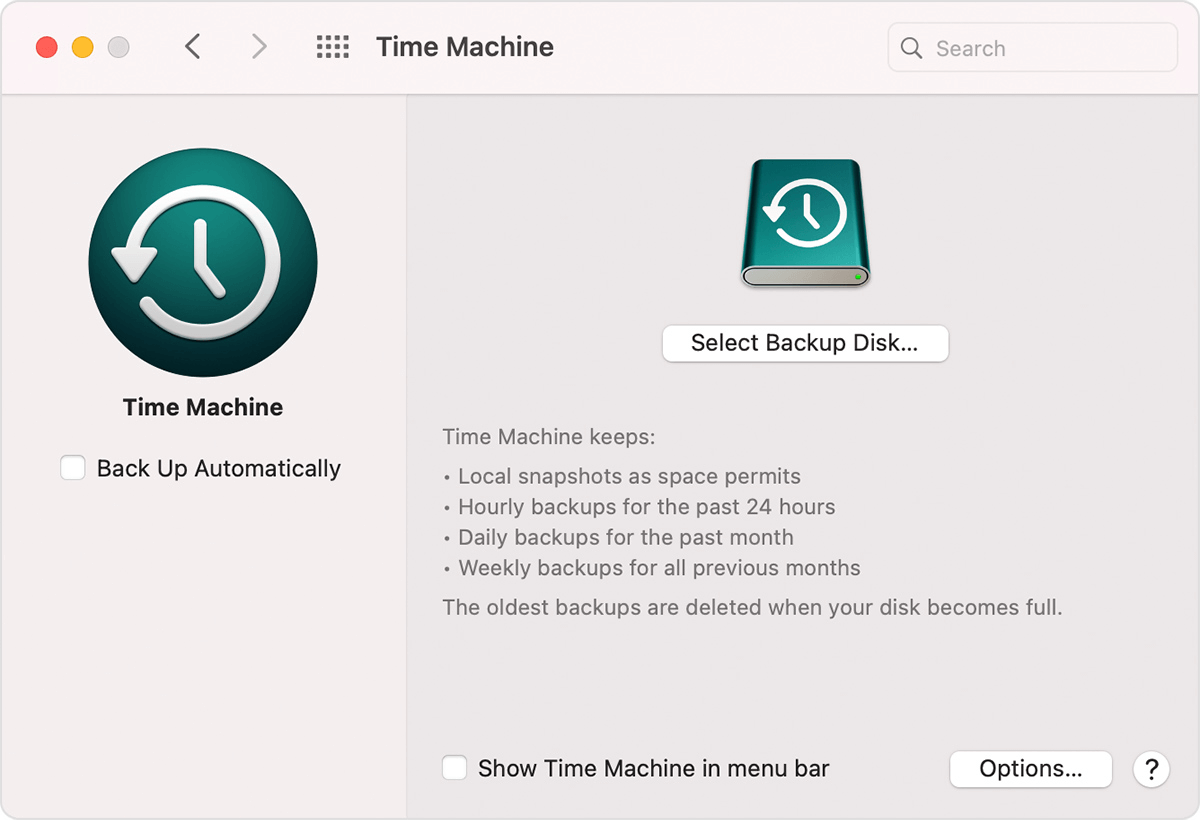
💡 專家提示: Time Machine 可讓您將 Mac 還原至先前的狀態。如果您因效能問題而重置,並希望在 macOS Big Sur 回復原廠設定後快速恢復工作,這尤其有幫助。
選項 2. 手動備份:
如果您偏好更具選擇性的方法,將重要檔案手動複製到外部儲存裝置或雲端服務是一個不錯的選擇。請專注於以下資料夾:
常見的雲端儲存選項包括 iCloud Drive、Google Drive、Dropbox 和 OneDrive。這些服務不僅可以節省本機硬碟的空間,還可以讓檔案在多個裝置之間存取。
選項 3. 第三方工具:
使用 Donemax Disk Clone for Mac 等工具建立系統的可開機備份。(了解如何為 macOS Big Sur 建立可開機的克隆備份 >>)
擁有備份可確保您的資料安全。此外,如有需要,您可以在 macOS Big Sur 回復原廠設定後還原資料。對於想要額外功能的使用者來說,Donemax Disk Clone for Mac 等第三方工具是絕佳的選擇。這些應用程式可讓您建立可開機的克隆備份,這意味著您可以在需要時直接從克隆的備份硬碟啟動 Mac。
Apple 的生態系統將多項服務與您的 Mac 綁定,若在重置前未登出,可能會導致問題,尤其是對下一位使用者而言。以下是完成此步驟的原因和方法:
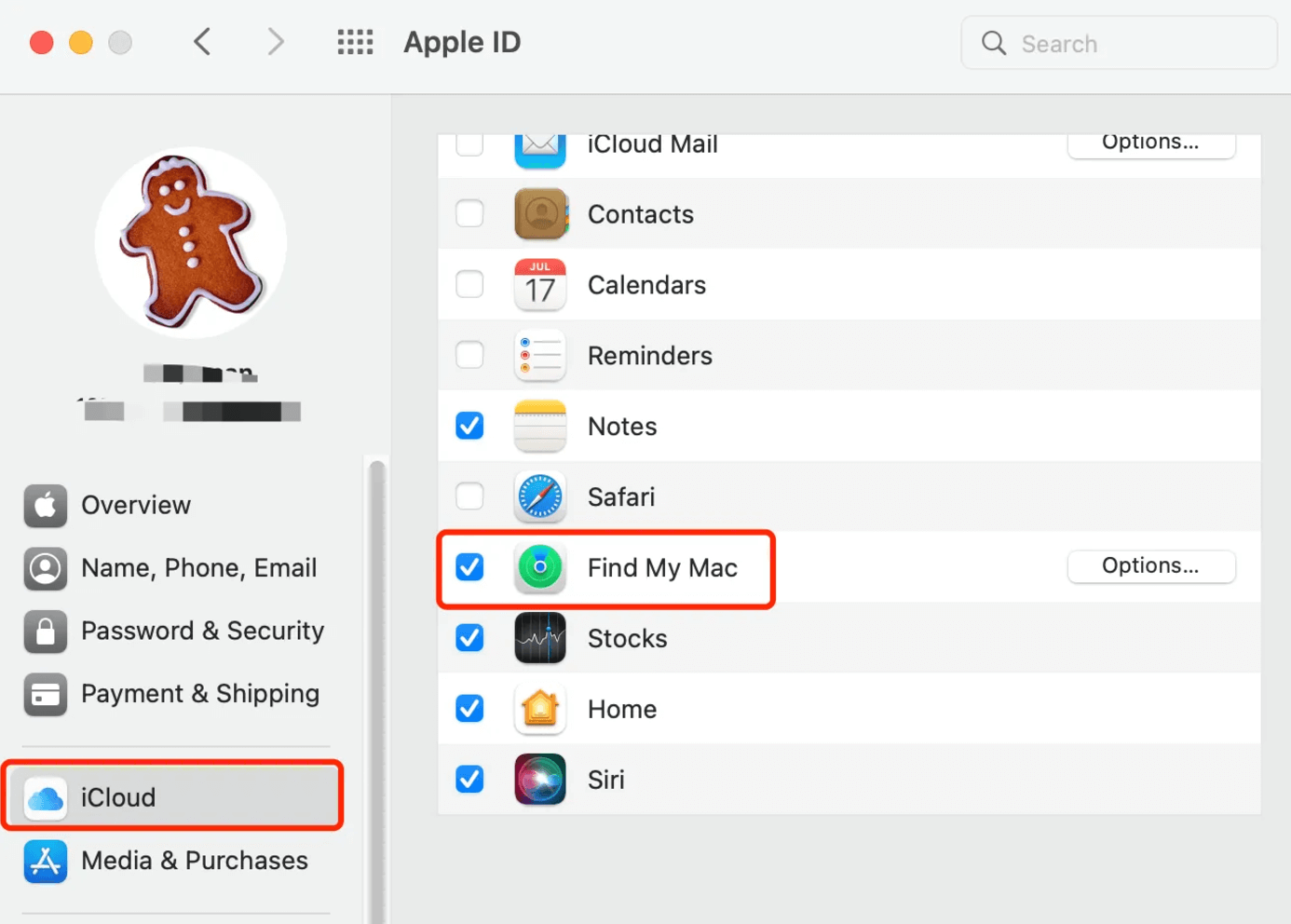
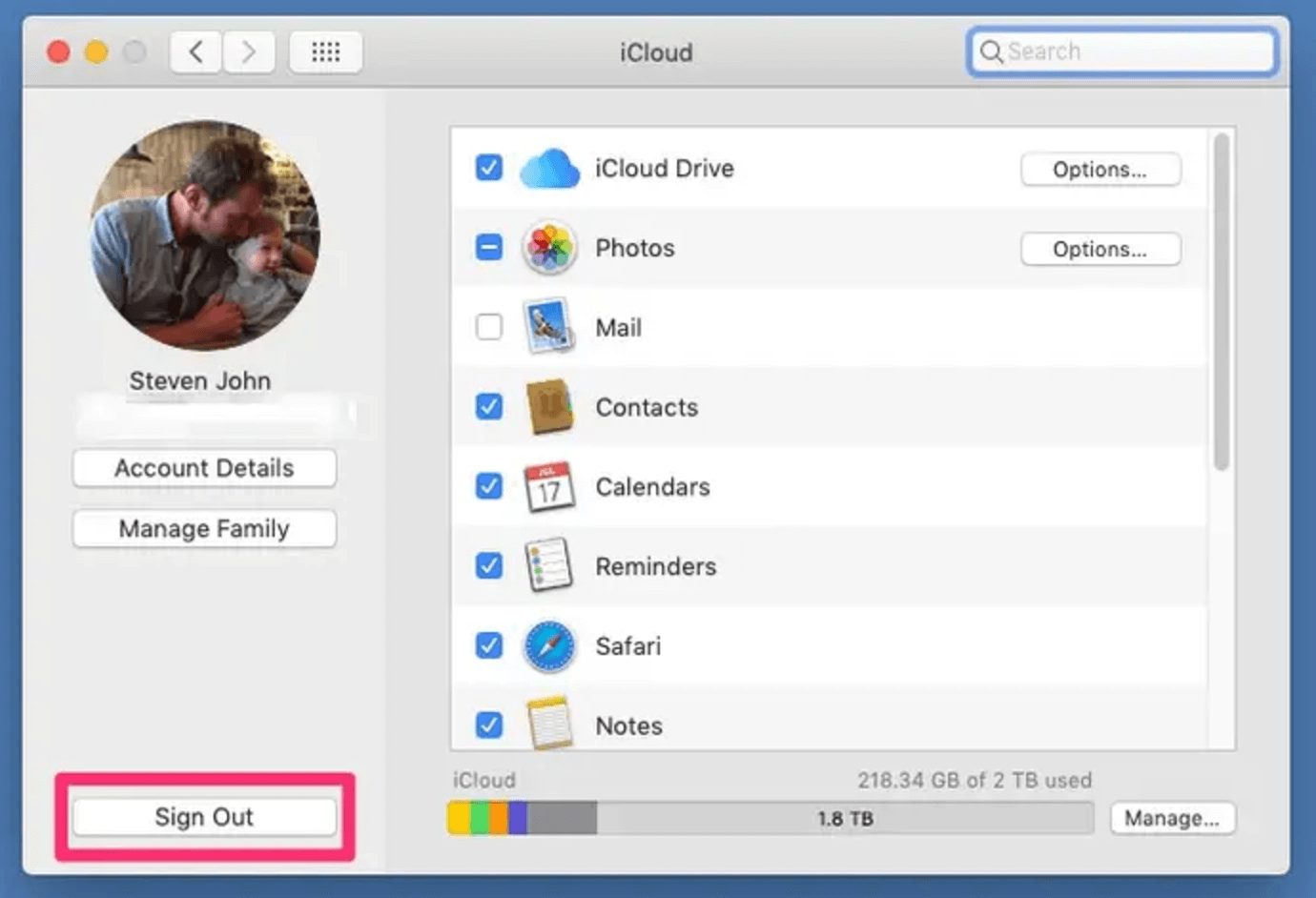
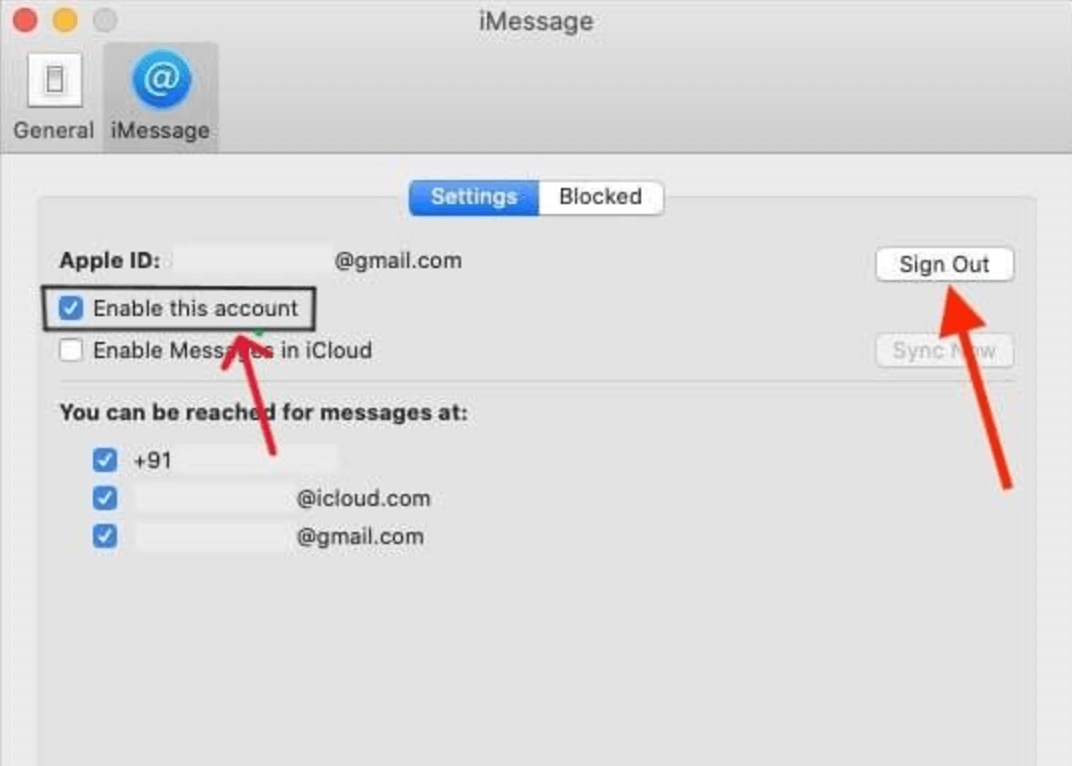
適當的準備可以消除遺失重要檔案的風險。此外,這還可以避免重置後遇到帳戶管理的問題。透過執行這些步驟,您可以為順利、無壓力的回復原廠設定體驗做好準備。
下一步是存取「復原模式」,您將在其中清除磁碟並重新安裝 macOS。在 Intel 架構的 Mac 和 Apple Silicon Mac 上,方法有所不同。
適用於 Intel 架構的 Mac:
適用於 Apple Silicon Mac:
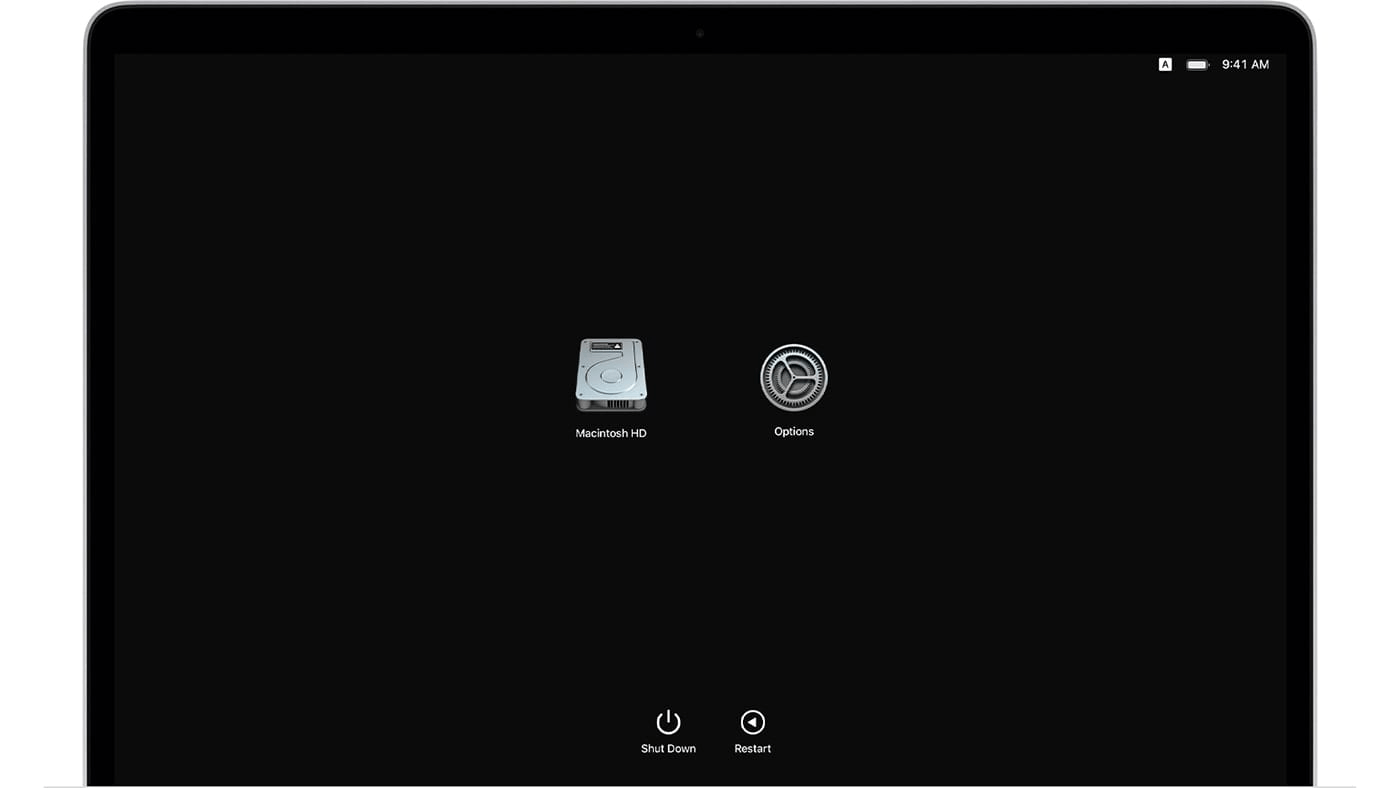
進入「復原模式」後,您將看到「macOS 工具程式」選單。
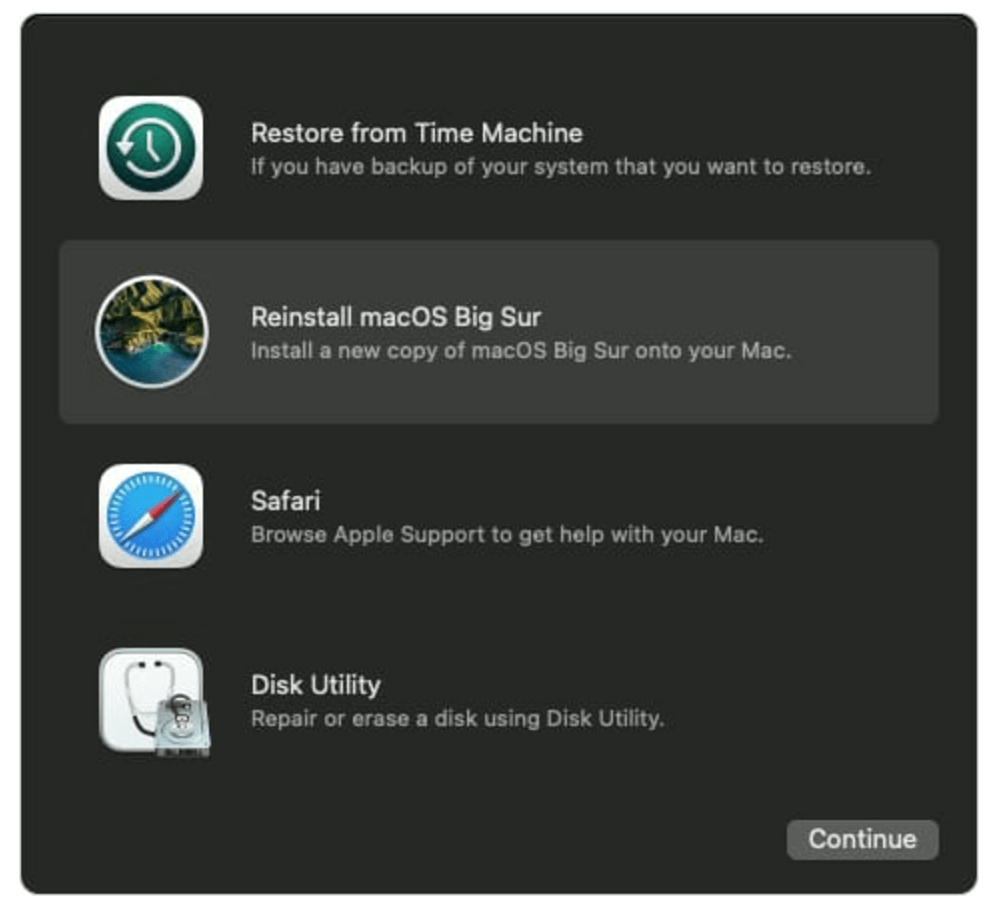
使用「磁碟工具程式」清除磁碟會移除所有資料,使硬碟準備好進行全新的 macOS Big Sur 安裝。請依照下列步驟操作:
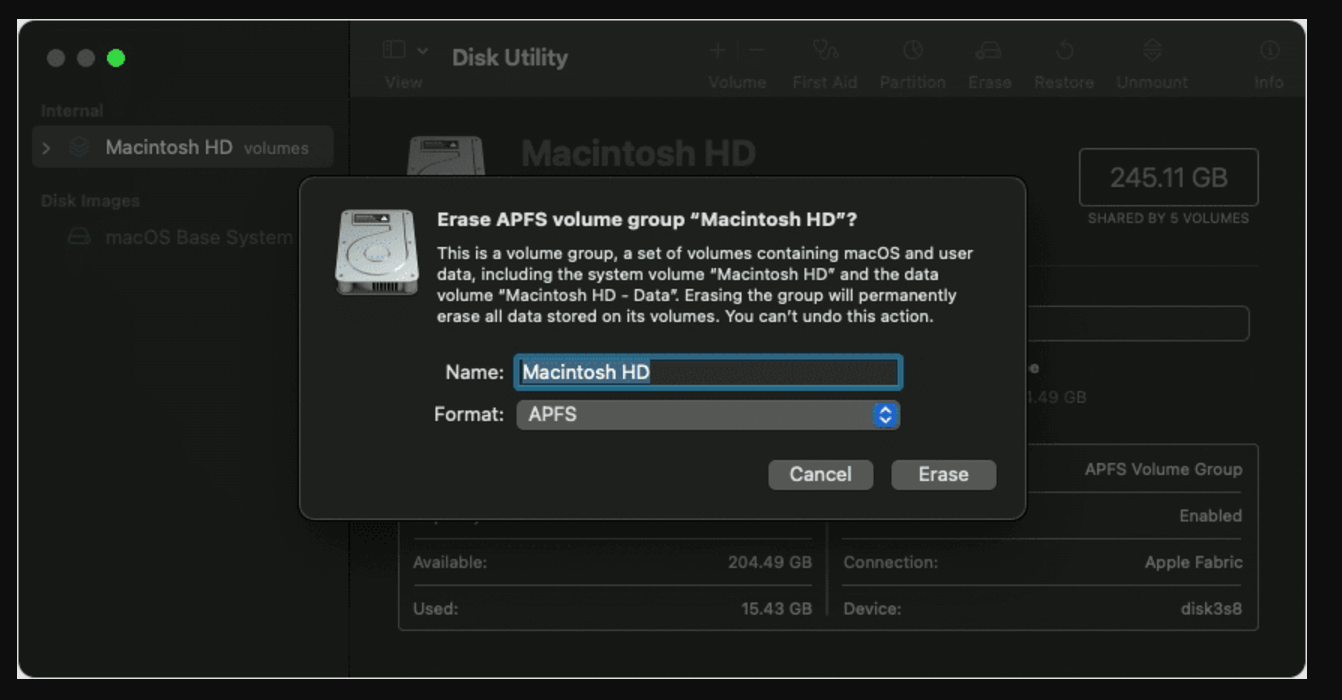
在「磁碟工具程式」中清除磁碟後,您就可以重新安裝 macOS Big Sur 了。
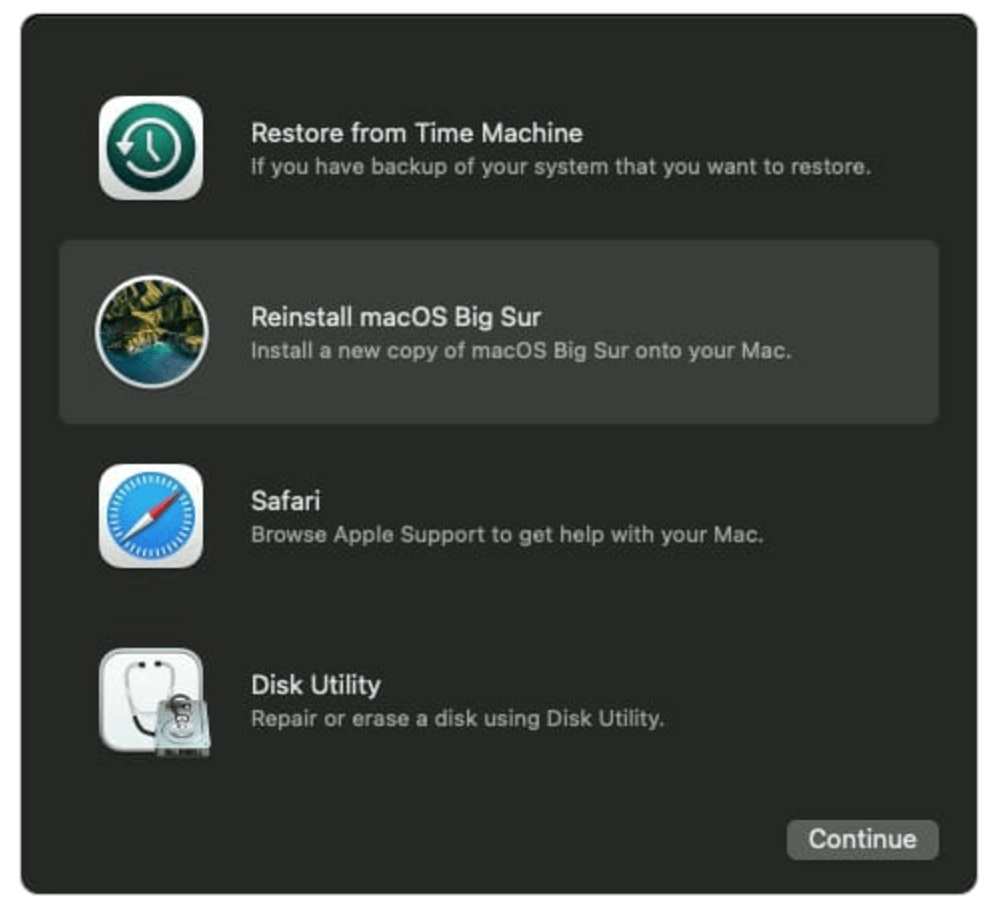
在 macOS Big Sur 回復原廠設定之後,您可以選擇將 Mac 設定為新的 Mac,或從備份還原您的資料。
設定為新的 Mac:
從備份還原:
如果您已建立 Time Machine 備份:
以下是您在回復原廠設定過程中可能遇到的一些常見問題的解決方案:
無法進入復原模式:
「磁碟工具程式」中無法清除磁碟:
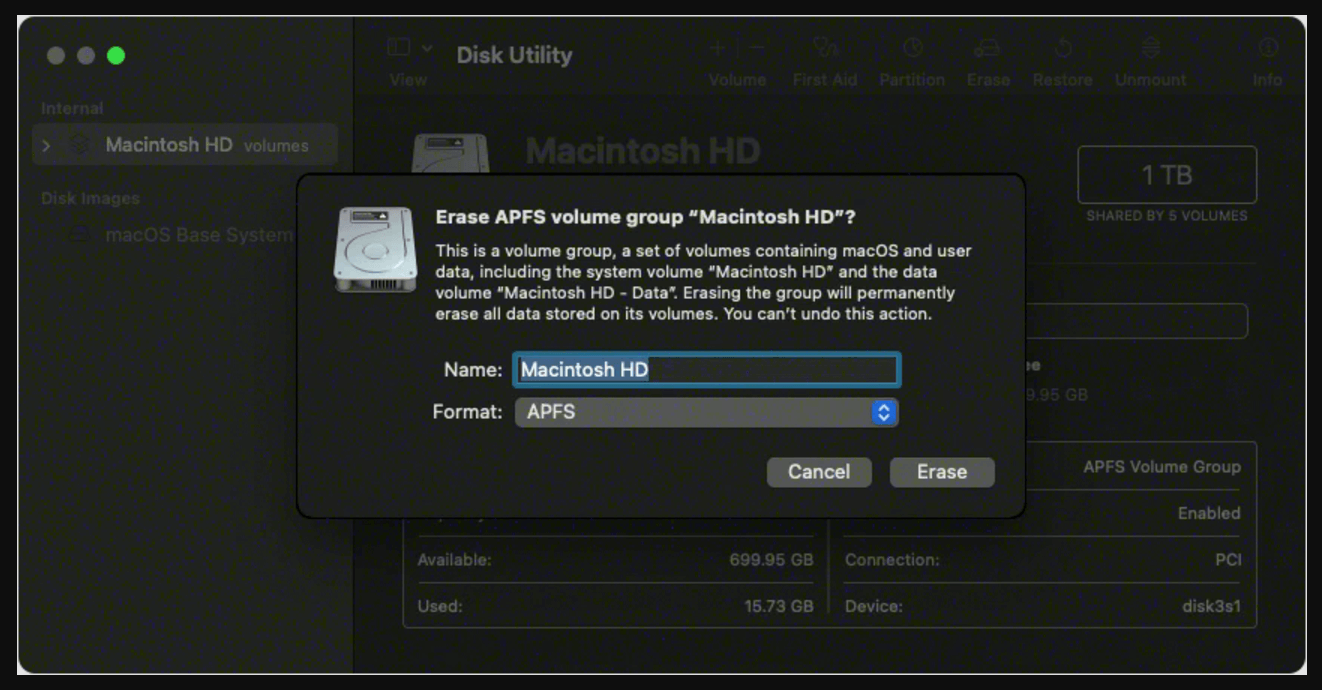
macOS 安裝失敗:
📌 注意: 被「磁碟工具程式」清除的資料並非永久遺失,仍可透過資料復原軟體復原。
如果您要出售或捐贈您的 Mac,在回復原廠設定後,務必將硬碟上所有已刪除/已清除/遺失的資料永久抹除。進一步的資料抹除操作將確保資料無法復原。Mac 磁碟抹除軟體可以抹除 Mac 上的可用磁碟空間,並從內部硬碟永久清除所有已移除的資料,使資料復原變得不可能。
步驟 1. 下載並安裝 Donemax Data Eraser for Mac — 最好的 Mac 磁碟抹除軟體之一。
步驟 2. 開啟 Donemax Data Eraser for Mac,選擇抹除可用空間模式。然後選擇 Macintosh HD,並按一下立即清除按鈕。

步驟 3. 然後選擇一個資料清除標準,以永久抹除硬碟上可用空間中的資料。
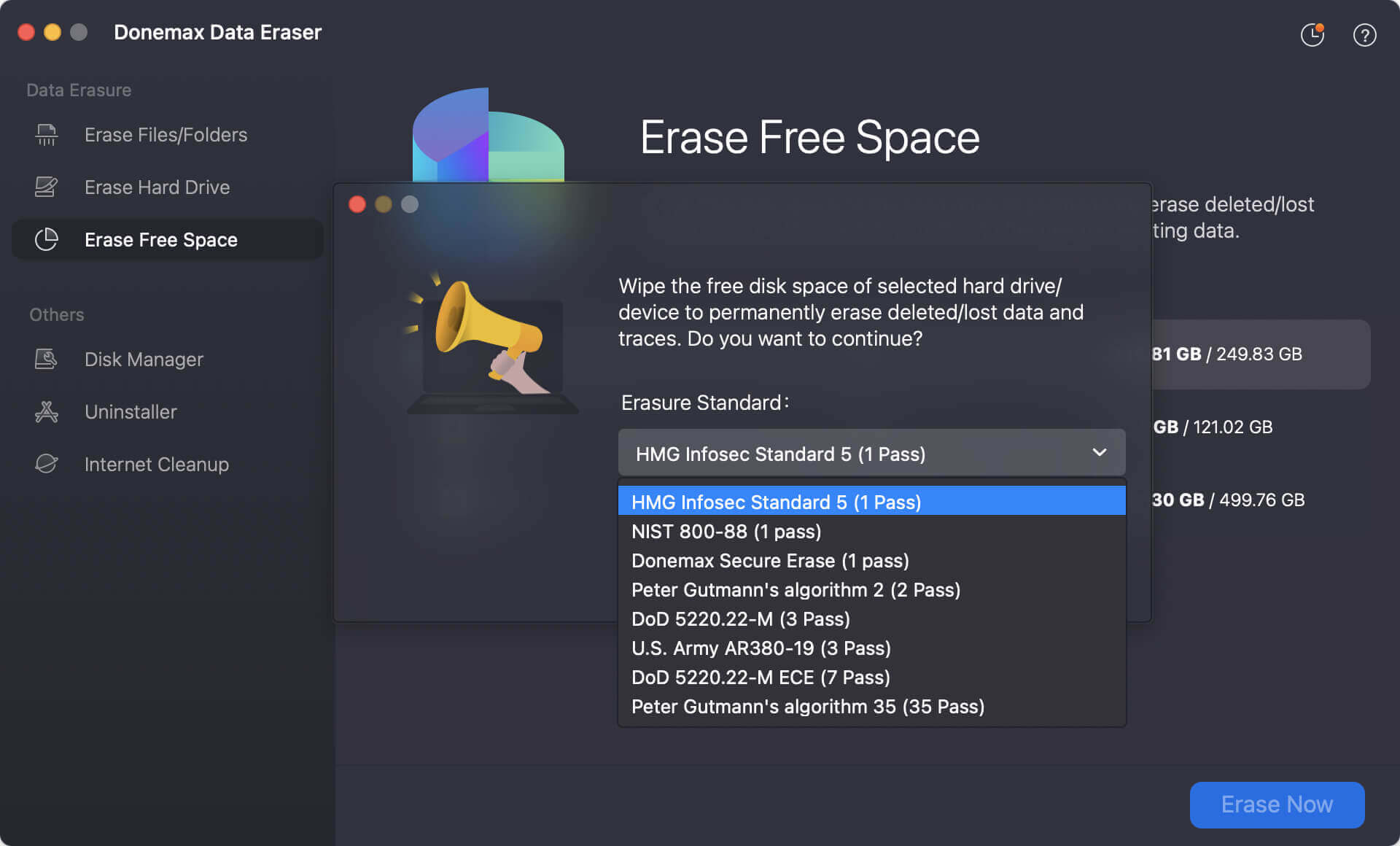
步驟 4. 最後,軟體將開始抹除硬碟上的可用空間。請耐心等待,因為可能需要一些時間才能完成。

它將抹除內部硬碟的可用磁碟空間,並永久清除所有已刪除/已清除/遺失的資料,確保沒有資料可以被復原。
將 macOS Big Sur 回復原廠設定是解決問題、清除舊資料或為新使用者準備 Mac 的有效方法。遵循本指南中概述的步驟 — 備份資料、登出 Apple 服務、清除磁碟以及重新安裝 macOS — 您可以放心地重置您的 Mac。
請記住,準備工作是關鍵。仔細檢查您的備份和帳戶登出情況以避免複雜情況。重置後,您將擁有一個乾淨的狀態來享受 macOS Big Sur,或者放心地轉交您的 Mac,因為您知道它已為下一章節做好準備。
如需進一步協助或疑難排解,請參閱 Apple 官方支援頁面或諮詢專家。重置您的 Mac 並不令人生畏 — 有了本指南,您已做好充分準備,可以順利地處理此過程。
Donemax Data Eraser for Mac
100% 安全且強大的 Mac 資料清除程式。它提供經認證的資料清除標準,包括美國陸軍 AR380-19、DoD 5220.22-M ECE,可安全且永久地清除 Mac HDD/SSD 和外部儲存裝置上的資料,使資料復原成為不可能。
Christina
Christina 是 Donemax 軟體的資深編輯,已在公司工作超過 4 年。她主要撰寫關於資料清除、資料傳輸、資料復原和磁碟克隆的指南與解決方案,以協助使用者充分發揮 Windows 和 Mac 的功效。她喜歡在空閒時間旅行、欣賞鄉村音樂和玩遊戲。
Gerhard Chou
為了有效解決客戶的問題,我們網站上發布的每篇文章和疑難排解方案都經過了嚴格的測試和實踐。我們的編輯熱衷於研究和使用電腦以及測試軟體,並願意協助電腦使用者解決他們的問題。