exFAT vs. NTFS:どちらがあなたのドライブに適しているか

Maria
執筆者Maria更新日:2026年4月10日

Gerhard Chou
承認者Gerhard Chou

目次

ページ内容:

データストレージの世界では、パフォーマンス、互換性、データ整合性のために正しいファイルシステムを選択することが重要です。今日最も広く使用されているファイルシステムには、Microsoftによって開発されたexFATNTFSがあり、それぞれ異なるニーズに対応しています。USBドライブ、外部ハードディスクのフォーマット、または内部システムドライブのセットアップを行う場合でも、exFATとNTFSの違いを理解することで正しい決定を下すことができます。

この記事では、exFATとNTFSの完全な比較を提供し、その機能、長所、短所、互換性、実際の使用例を探ります。
exFATとNTFSの違い

exFATとは?

exFATExtended File Allocation Tableの略で、2006年にMicrosoftによって導入されました。これは、特にファイルサイズとデバイス間の互換性に関する、古いFAT32ファイルシステムの制限を克服するために設計されました。

exFATの主な機能:

  • 4GBを超えるファイルをサポート(FAT32の大きな制限)
  • 大容量パーティションを処理し、最大128ペタバイト(PB)のドライブをサポート
  • 軽量でシンプル、外部ストレージデバイスに最適化
  • ジャーナリングや高度なファイル権限システムがないため、わかりやすい

exFATの典型的な使用例:

  • USBフラッシュドライブ
  • SDカード(特に高容量SDXCカード)
  • 複数のオペレーティングシステムで使用される外部ハードドライブ

互換性:

  • Windows:完全な読み取り/書き込みサポート
  • macOS:完全な読み取り/書き込みサポート(追加ソフトウェアは不要)
  • Linux:読み取り/書き込みサポートあり(一部のディストリビューションでは追加パッケージが必要な場合があります)
  • ゲーム機:多くの最新コンソールは外部ストレージにexFATをサポート

exFATの主な魅力は、そのクロスプラットフォーム互換性と大容量ファイルのサポートであり、ポータブルストレージデバイスの優先オプションとなっています。

NTFSとは?

NTFSNew Technology File System)は1993年にMicrosoftによって開発され、Windows NTおよびその後のWindows XP、Vista、7、10以降のバージョンでWindowsのデフォルトのファイルシステムとなりました。

exFATとは異なり、NTFSは内部ドライブと高度なコンピューティング環境向けに設計されており、最新のオペレーティングシステムに重要な機能を提供します。

NTFSの主な機能:

  • 大きなサイズのファイルとボリュームをサポート(Windows実装では最大256TB)
  • 権限と暗号化によるファイルレベルのセキュリティ
  • 停電やクラッシュ時のデータ整合性向上のためのジャーナリング
  • ユーザー管理のためのディスククォータ
  • ディスク容量を節約するための圧縮

NTFSの典型的な使用例:

  • 内蔵HDDとSSD
  • Windows OSのインストール
  • 高度なセキュリティと権限を必要とするドライブ
  • 高性能ストレージ環境

互換性:

  • Windows:完全な読み取り/書き込みサポート
  • macOS:デフォルトでは読み取り専用。完全な書き込みサポートにはサードパーティ製ツールが必要
  • Linux:NTFS-3Gなどのドライバによる読み取り/書き込みサポート(一部制限あり)

NTFSは、特にパフォーマンス、信頼性、データセキュリティが優先されるWindows専用環境で使用されるドライブに優れた選択肢です。

exFAT vs. NTFS:比較表

次の表は、exFATとNTFSの主な違いをまとめたものです:

ファイルシステムを選択する際には、技術仕様とそれらがパフォーマンス、セキュリティ、互換性にどのように影響するかを理解することが不可欠です。以下は、exFATとNTFSの直接比較をより深く掘り下げ、その中核機能だけでなく、さまざまなユースケースへの実際の影響も強調しています:

機能 exFAT NTFS
最大ファイルサイズ 理論的には最大16エクサバイト(EB)のファイルをサポート。実際には、ハードウェアとOSの制約によって制限されます。 Windowsでは最大256テラバイト(TB)のファイルをサポート
最大パーティションサイズ 最大128ペタバイト(PB) 最大256TB(Windowsのバージョンによる)
ファイルシステムのオーバーヘッド オーバーヘッド最小、ポータブルストレージに最適化 ジャーナリングとセキュリティ機能による高いオーバーヘッド
ジャーナリング 非サポート—不適切な取り外しや停電後の破損リスクが高い 完全なジャーナリングサポートがデータ整合性を強化
ファイル権限 非サポート—アクセスできる人は誰でもファイルを変更可能 アクセス制御リスト(ACL)による完全なファイルおよびフォルダーレベルの権限
暗号化 非サポート セキュリティ強化のための組み込みファイル暗号化(EFS)
圧縮 非サポート
ファイルおよびフォルダーレベルの圧縮をサポート パフォーマンス(一般) フラッシュストレージに最適化、リムーバブルデバイスでの低レイテンシ 高容量ドライブに最適化、マルチタスクおよび大規模システム操作に優れる クロスプラットフォーム互換性 Windows、macOS、Linux、および最新デバイスと広く互換性あり Windowsネイティブ。サードパーティ製ツールなしではmacOSで読み取り専用 最適な使用例 USBフラッシュドライブ、SDカード、プラットフォーム間で使用される外部ストレージ 内部ドライブ、Windows OSインストール、セキュリティで保護された環境

パフォーマンスへの影響:

  • exFATは、オーバーヘッドが最小限であるため、リムーバブルメディアに優れたパフォーマンスを提供します。クイックプラグアンドプレイ機能と大容量ファイル転送(例:4Kビデオ、大規模データセット)が必要なデバイスに最適です。ただし、ジャーナリングがないため、データ転送中にドライブが不適切に取り外されると破損しやすくなります。
  • NTFSは、安定性と信頼性のために設計されています。そのジャーナリングシステムは、変更がコミットされる前に変更をログに記録し、特にシステムドライブでのデータ破損のリスクを大幅に低減します。NTFSはオーバーヘッドが大きくなりますが、アプリケーションの実行や内部SSD/HDDでの大規模ファイルシステムの管理など、負荷の高いワークロードで優れたパフォーマンスを発揮します。

セキュリティに関する考慮事項:

  • NTFSを使用すると、次のことができます:
    • ユーザーアカウントに基づいてアクセスを制限するファイルレベルの権限を割り当てる。
    • 暗号化ファイルシステム(EFS)を使用して、個々のファイルまたはフォルダを暗号化する。
    • ユーザーごとのストレージスペースを管理するためにディスククォータを適用する。

これらの機能により、NTFSはビジネス環境、マルチユーザーシステム、厳格なデータセキュリティが必要なあらゆるシナリオに不可欠なものとなっています。

  • 一方、exFATにはこれらの機能が完全に欠けています。便利さと広い互換性を目的としており、柔軟性のためにセキュリティを犠牲にしています。例えば、exFATでフォーマットされたドライブに物理的にアクセスできる人は誰でもその内容を表示および変更できます。

互換性の詳細:

オペレーティングシステム exFATサポート NTFSサポート
Windows(XP以降) 完全な読み取り/書き込み 完全な読み取り/書き込み
macOS(10.6.5以降) 完全な読み取り/書き込み 読み取り専用(書き込みにはサードパーティ製ツールが必要)
Linux 適切なドライバで読み取り/書き込み NTFS-3Gまたはカーネルサポートで読み取り/書き込み
ゲーム機(PS4、PS5、Xbox One、Series X/S) 一般的にサポート 限定または非サポート、コンソールによって異なる
カメラおよびマルチメディアデバイス 一般的にサポート まれにサポート

重要なポイント: exFATは、プラットフォーム間で優れたすぐに使える互換性を提供するため、Windows、macOS、およびその他のデバイスを切り替えるユーザーに最適です。

実際の例:

  1. 写真家&ビデオグラファー:
    高容量のSDXCカード(32GB超)はexFATを使用して、大きな4KビデオやRAW画像ファイルを保存します。Windows、Mac、最新のカメラとの互換性により、exFATはこの分野のプロフェッショナルに最適です。
  2. ソフトウェア開発者&IT管理者:
    Windowsを実行する内部開発マシンとサーバーは、高度なセキュリティ、ユーザーアクセス管理、信頼性の高いファイル処理のためにNTFSに依存しています。NTFSは、Windowsベースの仮想マシンの実行にも不可欠です。
  3. 一般ユーザー:
    異なるオペレーティングシステムを持つコンピューター間で4GBを超えるファイル(例:映画やバックアップ)を転送する必要がある場合、exFATでフォーマットされたUSBドライブは簡単なソリューションを提供します。
  4. ビジネス環境:
    企業ネットワークとマルチユーザーコンピューターは、セキュリティポリシーを実施し、権限を設定し、システムの安定性を確保するためにNTFSを必要とします。

exFAT:利点と欠点

exFATの利点:

  • 大容量ファイルをサポートし、HDビデオや大規模データセットに最適
  • 追加ツールなしでWindowsとmacOS間の優れた互換性
  • フラッシュストレージデバイスに最適化された軽量構造
  • シンプルなフォーマットで、小型ポータブルデバイスのオーバーヘッドを低減

exFATの欠点:

  • ジャーナリングがないため、予期しないシャットダウン時のデータ損失リスクが高まる
  • ファイル権限と暗号化がない - 機密データの保存には不適切
  • NTFSほど堅牢またはフォールトトレラントではない
  • 一部の古いデバイスやOSバージョンはexFATをサポートしていない可能性がある

👉 まとめ: exFATは、特にWindowsとMac間で大容量ファイルを転送する場合、クロスプラットフォーム機能を必要とする外部ドライブに最適です。

NTFS:利点と欠点

NTFSの利点:

  • 内部ドライブ向けの高性能ファイルシステム
  • ファイルレベルの暗号化、権限、セキュリティ機能をサポート
  • ジャーナリングによりフォールトトレランスが向上し、データ破損を防止
  • ユーザースペース管理のためのディスククォータをサポート
  • ストレージ容量を節約するための圧縮を提供

NTFSの欠点:

  • Windows環境以外での互換性が限定的(macOSはデフォルトで読み取り専用)
  • macOSまたはLinuxで完全な機能を使用するにはサードパーティ製ドライバが必要
  • 複雑な構造のため、シンプルなポータブルデバイスのオーバーヘッドが増加する可能性がある
  • 主にプラットフォーム間で使用されるフラッシュドライブには理想的ではない

👉 まとめ: NTFSは、パフォーマンス、セキュリティ、データ整合性が不可欠なWindowsベースの内部ドライブにとって優れた選択肢です。

exFATまたはNTFS、どちらを使用すべきか?

exFATとNTFSのどちらを選択するかは、お客様の具体的なニーズによって異なります:

exFATを使用すべき場合:

  • WindowsとMacの間で頻繁にファイルを転送する
  • USBドライブやSDカードに4GBを超えるファイルを保存する必要がある
  • 外部ドライブにシンプルで汎用的なフォーマットを希望する
  • ポータブルデバイスでメディアファイル、大容量ドキュメント、またはバックアップを扱う

例: MacBookとWindows PC間でファイルを移動する必要がある128GBのUSBドライブがある場合。exFATがここでの最適なフォーマットです。

NTFSを使用すべき場合:

  • ドライブが主にWindows環境に留まる
  • ファイル権限、セキュリティ、または暗号化機能が必要
  • Windows OS用に内部SSDまたはHDDをフォーマットしている
  • 重要なシステムに圧縮、ジャーナリング、フォールトトレランスを希望する

例: 新しいSSDにWindowsをインストールする、または安全なデータパーティションを設定する - NTFSは理想的なフォーマットです。

exFATおよびNTFSドライブ向けトップソフトウェアとツール

Donemax Data Recovery

Donemax Data Recovery

exFATおよびNTFSドライブから削除、フォーマット、紛失したデータを復元します。

Donemax Disk Clone

Donemax Disk Clone

exFATドライブをNTFSドライブにクローン、またはNTFSドライブをexFATドライブにクローンします。

Donemax Data Eraser

Donemax Data Eraser

exFATまたはNTFSドライブを消去するための最高のディスクワイプソフトウェア - 復元不可能。

Donemax NTFS for Mac

Donemax NTFS for Mac

信頼性の高いNTFS for Macツールで、Mac上でNTFSドライブにデータを書き込むことができます。

exFATまたはNTFSにドライブをフォーマットする方法

Windowsの場合:

  1. ドライブを接続します(USB、SDカード、外部HDD/SSD)。
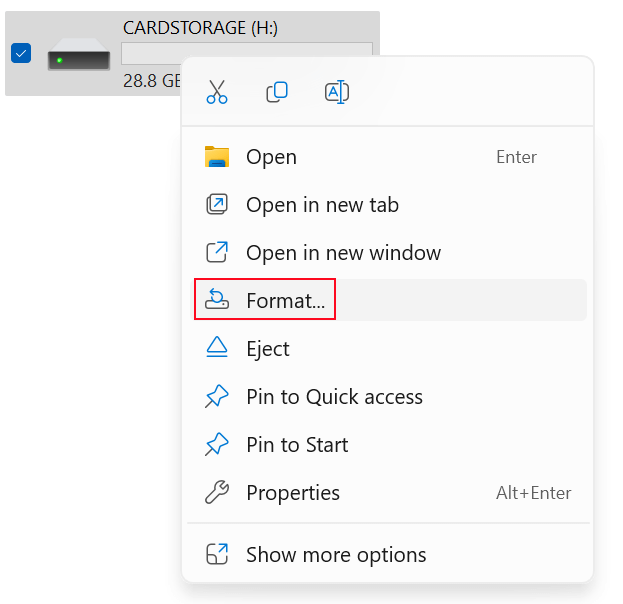
  2. ファイルエクスプローラーを開き、ドライブを右クリックして、フォーマットを選択します。

    exFATとNTFSの違い

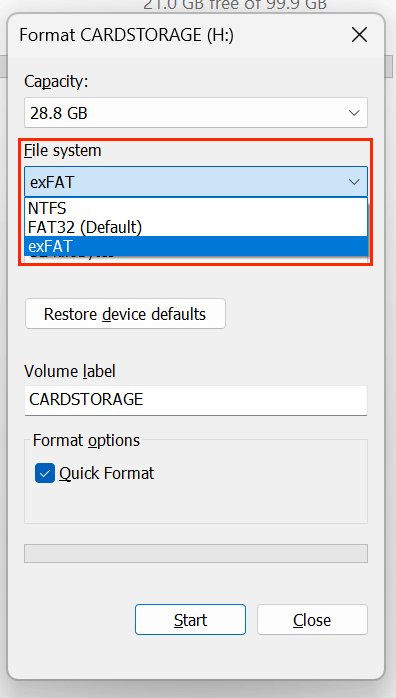
  3. ファイルシステムドロップダウンで、exFATまたはNTFSを選択します。

    exFATとNTFSの違い

  4. ボリュームラベルを設定します(オプション)。
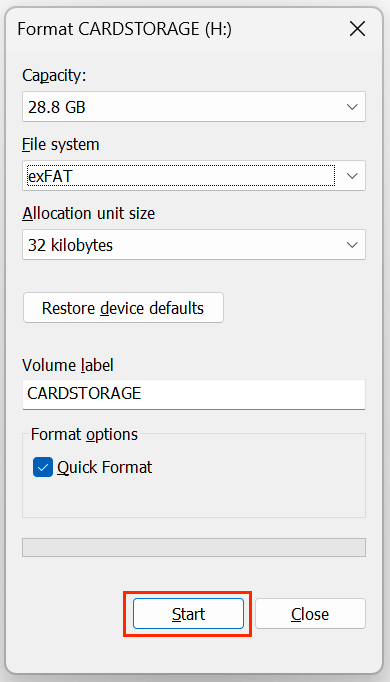
  5. 開始をクリックしてフォーマットを開始します。

    exFATとNTFSの違い

💡 注記: フォーマットするとドライブ上のすべてのデータが消去されます - 最初にファイルをバックアップしてください。

macOSの場合(exFATのみ):
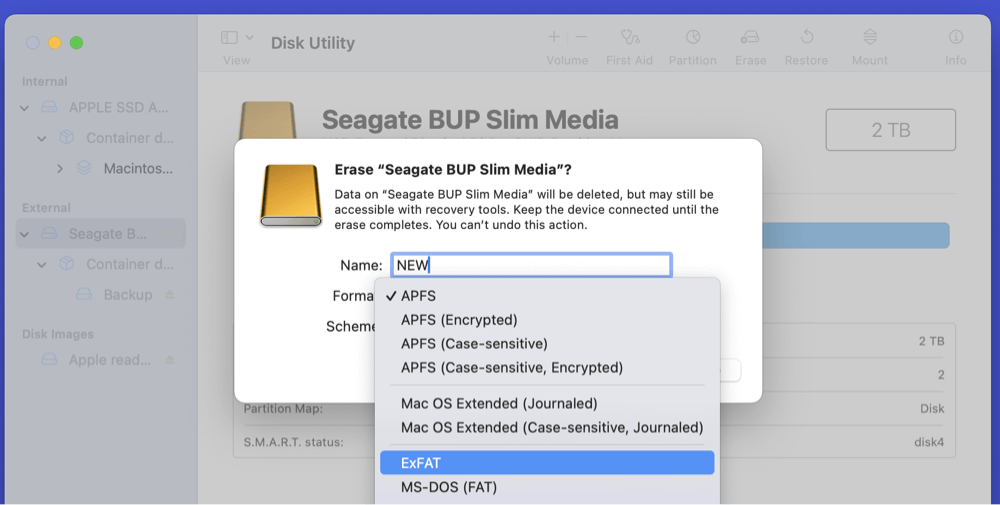
  1. ディスクユーティリティを開きます。
  2. サイドバーから外部ドライブを選択します。
  3. 消去をクリックし、フォーマットメニューからexFATを選択します。

    exFATとNTFSの違い

  4. 名前を設定し、消去をクリックしてフォーマットします。

NTFSドライブの場合: macOSはデフォルトで読み取り専用アクセスを提供します。MacでNTFSの完全な読み取り/書き込み機能を有効にするには、Donemax NTFS for Macなどのサードパーティ製ツールを使用してください。以下の手順に従ってください:

ステップ1. Donemax NTFS for MacをMacにダウンロードしてインストールします。


 ダウンロード

Donemax NTFS for Mac

評価:4.8


ステップ2. Donemax NTFS for Macを開き、NTFSドライブを選択し、マウントボタンをクリックします。
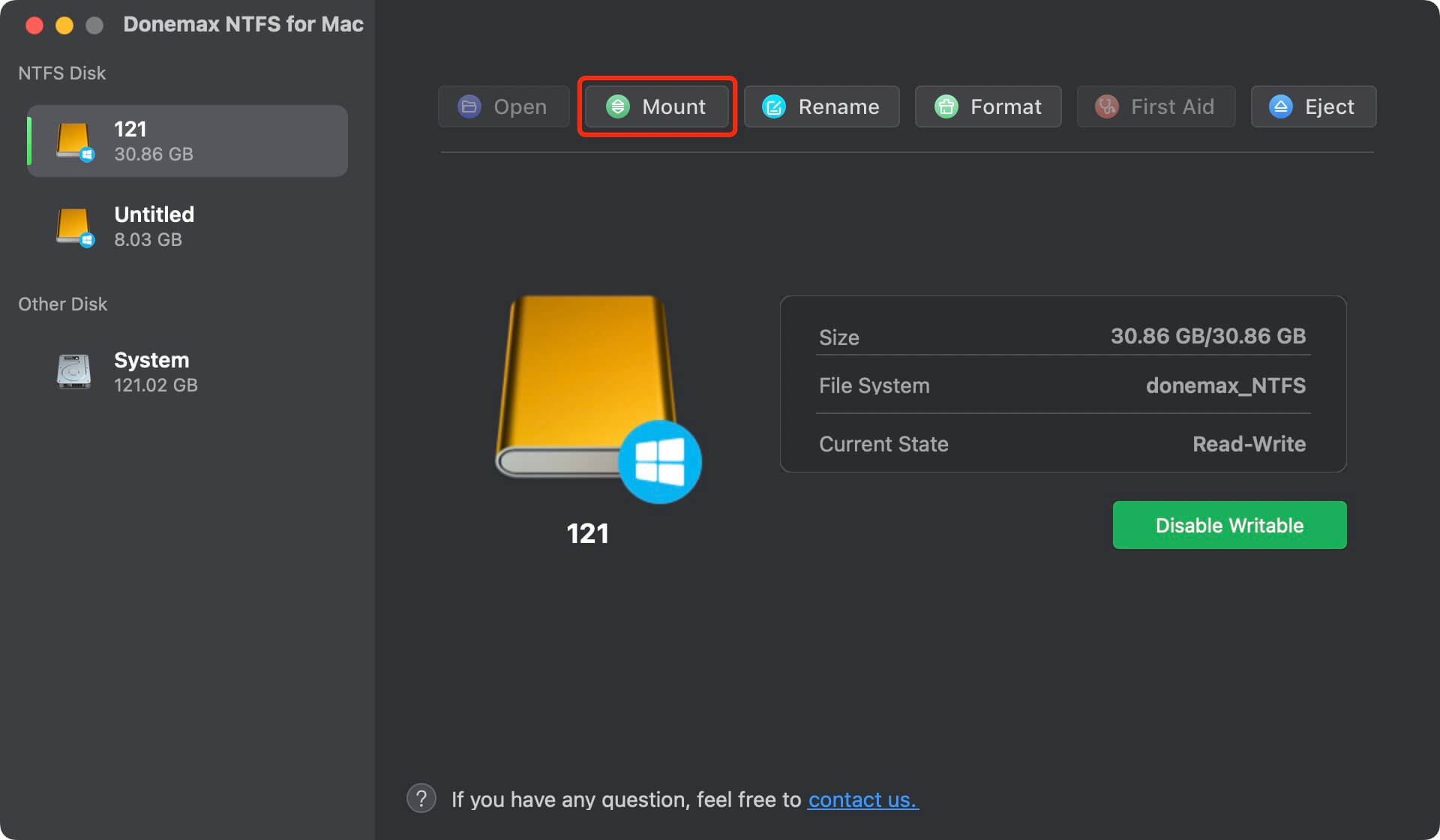
NTFSドライブをマウント

ステップ3. Mac上のNTFSドライブにデータを書き込むには、書き込みを有効にするボタンをクリックします。

NTFSドライブの書き込みを有効にする

結論

exFATとNTFSはどちらも現代のコンピューティングにおいて不可欠な役割を果たしています。お客様の選択は、互換性とシンプルさ(exFAT)を優先するか、パフォーマンスとセキュリティ(NTFS)を優先するかによって異なります。情報に基づいた決定を下すことで、データがアクセス可能で安全であり、お客様のデバイスに最適化された状態を維持できます。

exFATはWindowsとmacOSの両方と完全に互換性がありますが、NTFSはWindowsでのみ動作します。MacでNTFSドライブを使用する場合は、再フォーマットするか、NTFSドライバ(Mac上のDonemax NTFS for Macなど)をインストールして、NTFSの読み取り/書き込みを有効にする必要があります。

ロゴステージ

Donemax NTFS for Mac

使いやすいNTFS for Macツールで、Mac上でNTFSドライブの書き込みを有効にし、制限なくMac上でNTFSドライブの読み取り/書き込みを行うことができます。また、Mac上のドライブのマウント、フォーマット、修復、名前変更、オープンも支援します。


 ダウンロード

Donemax NTFS for Mac

評価:4.8


Maria
寄稿ライター

Maria

MariaはDonemaxのシニアライター兼編集者の一人で、オーストラリアのシドニーに在住し働いています。彼女はPC、Mac、インターネットテクノロジーを愛しています。PC/Macでのデータ復元、ディスククローニングソリューション、データ消去、コンピューターOS最適化などに関する記事を6年間執筆しています。また、さまざまなソフトウェアやデジタル製品のテストにも興味を持っています。

Gerhard Chou
編集長

Gerhard Chou

お客様の問題を効果的に解決するために、当社のウェブサイトで公開されているすべての記事とトラブルシューティングソリューションは、厳密にテストされ実践されています。私たちの編集者は、コンピューターの研究と使用、ソフトウェアのテストを愛し、コンピューターユーザーの問題解決を喜んで支援します。