Escrito porChristinaAtualizado em 10 de abril de 2026

🔖 Dica: Se você vai vender ou doar seu Mac que está rodando o macOS Big Sur, é melhor restaurá-lo para as configurações de fábrica primeiro. Em seguida, use um software de limpeza de disco - como o Donemax Data Eraser para Mac - para apagar todos os dados sensíveis permanentemente, tornando a recuperação de dados impossível. Além disso, a restauração de fábrica pode corrigir bugs ou problemas no macOS Big Sur.
CONTEÚDO DA PÁGINA:
Se você está resolvendo um problema persistente ou se preparando para vender ou doar seu Mac, realizar uma restauração de fábrica no macOS Big Sur é um processo direto. No entanto, é crucial seguir os passos corretos para evitar perda de dados e garantir que o processo de restauração ocorra sem problemas. Este guia abrangente orienta você durante o processo, desde a preparação do seu Mac até a reinstalação do macOS Big Sur, para que você possa começar do zero ou entregar seu Mac com tranquilidade.
Uma restauração de fábrica restaura seu Mac ao seu estado original, removendo todos os dados pessoais e aplicativos instalados. Há várias razões para realizar uma restauração de fábrica do macOS Big Sur, incluindo:
Antes de mergulhar no processo de restauração, vamos começar com alguns passos de preparação essenciais para garantir que seus dados e contas estejam seguros.
Fazer backup dos seus dados é o passo mais crítico antes de realizar uma restauração de fábrica, pois o processo de restauração de fábrica apagará tudo no seu Mac. Reservar um tempo para fazer backup dos seus arquivos garante que você possa recuperar documentos importantes, fotos e aplicativos após a restauração. Você pode fazer backup do macOS Big Sur com as seguintes opções:
Opção 1. Backup do Time Machine:
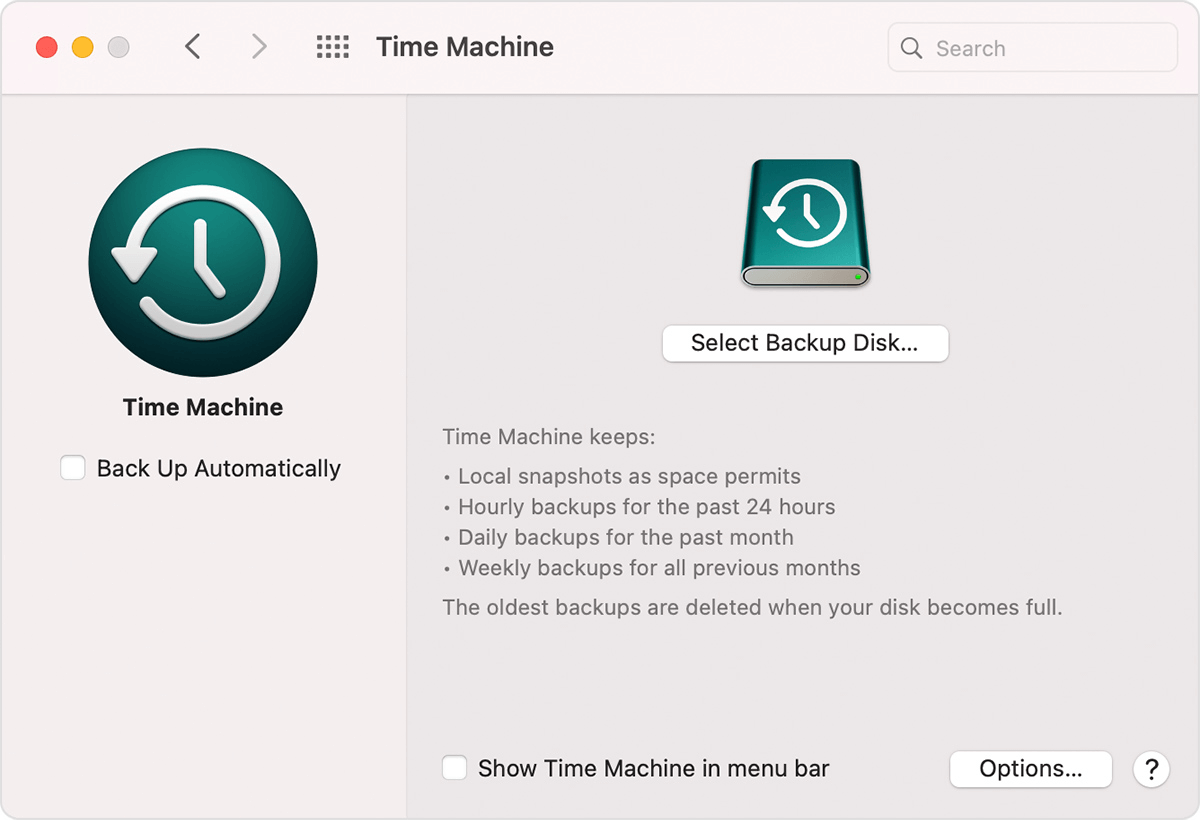
💡 Dica Profissional: O Time Machine permite que você restaure seu Mac para um estado anterior. Isso é especialmente útil se você estiver restaurando devido a problemas de desempenho e quiser voltar rapidamente ao trabalho após a restauração de fábrica do macOS Big Sur.
Opção 2. Backup Manual:
Se você prefere uma abordagem mais seletiva, copiar manualmente os arquivos essenciais para um dispositivo de armazenamento externo ou serviço em nuvem é uma boa opção. Concentre-se em pastas como:
Opções populares de armazenamento em nuvem incluem iCloud Drive, Google Drive, Dropbox e OneDrive. Esses serviços não apenas economizam espaço no seu drive local, mas também tornam os arquivos acessíveis em vários dispositivos.
Opção 3. Ferramentas de Terceiros:
Use ferramentas como Donemax Disk Clone para Mac para criar backups inicializáveis do seu sistema. (Veja como criar um backup clone inicializável para macOS Big Sur >>)
Ter um backup garante que seus dados estejam seguros. Além disso, você pode restaurar os dados após a restauração de fábrica do macOS Big Sur, se necessário. Para usuários que desejam funcionalidade adicional, ferramentas de terceiros como Donemax Disk Clone para Mac são excelentes escolhas. Esses aplicativos permitem que você crie um backup clonado inicializável, o que significa que você pode iniciar seu Mac diretamente a partir do drive de backup clonado, se necessário.
O ecossistema da Apple vincula vários serviços ao seu Mac, e não sair antes de restaurar pode causar problemas, especialmente para o próximo usuário. Aqui está o porquê e como completar este passo:
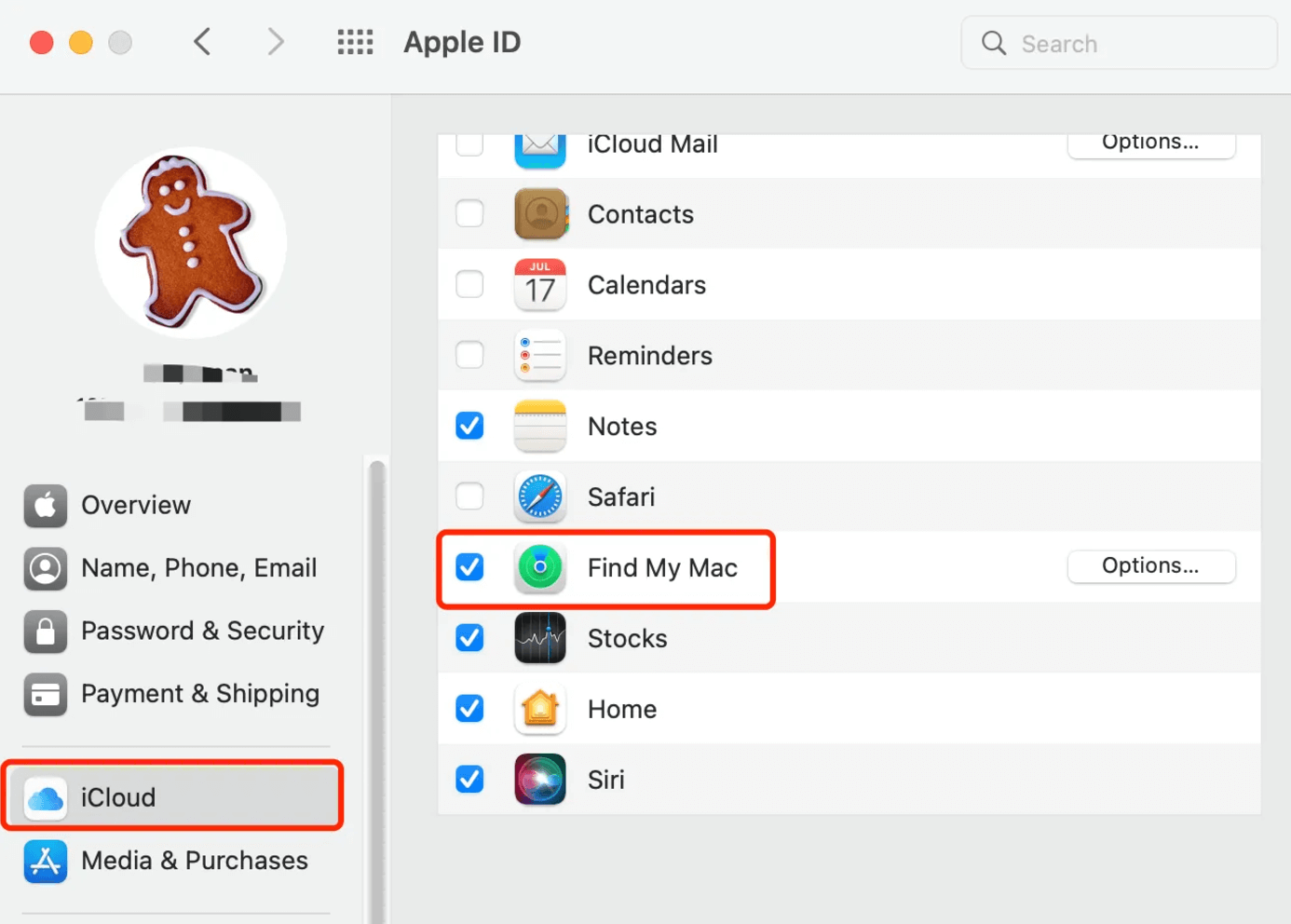
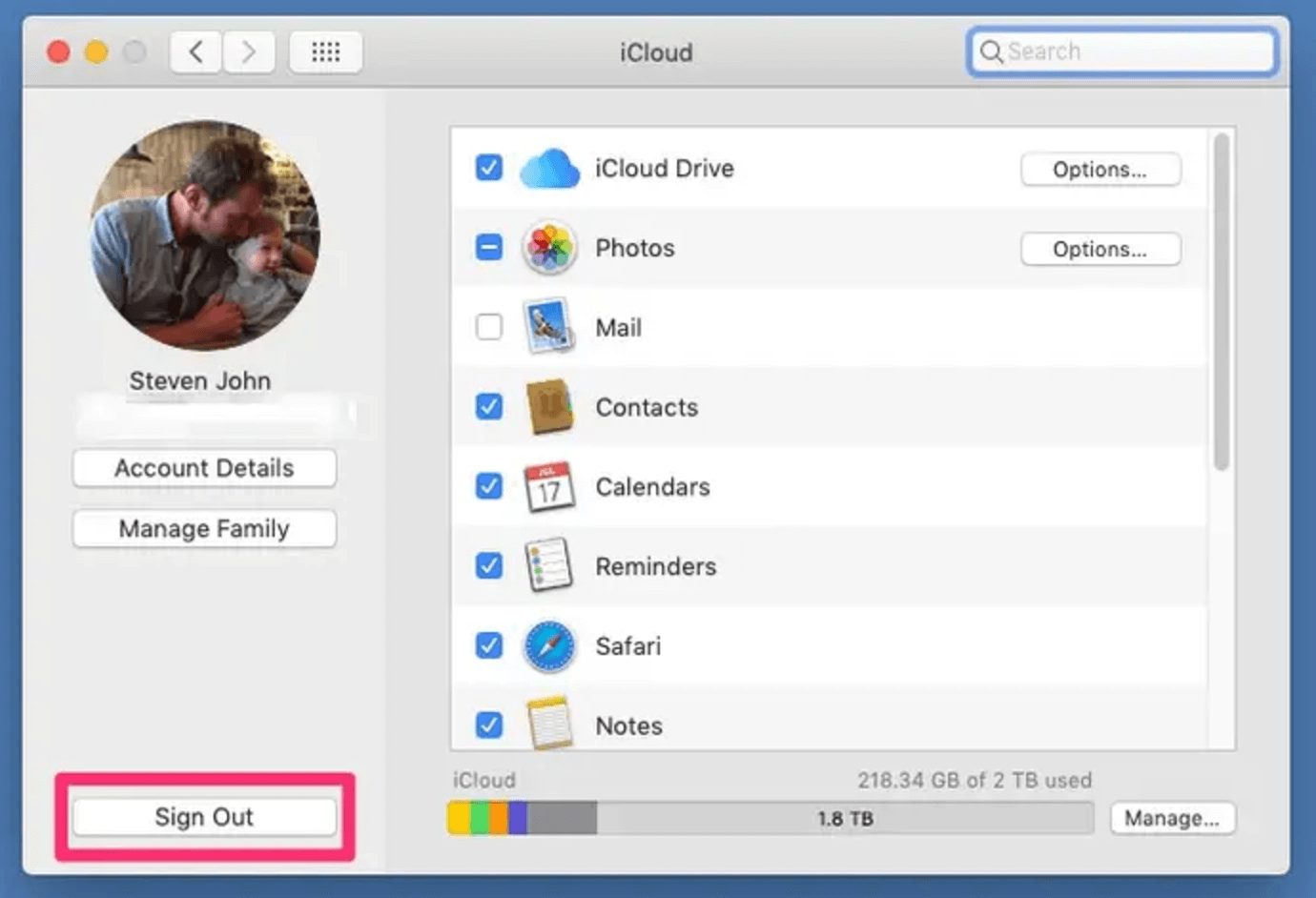
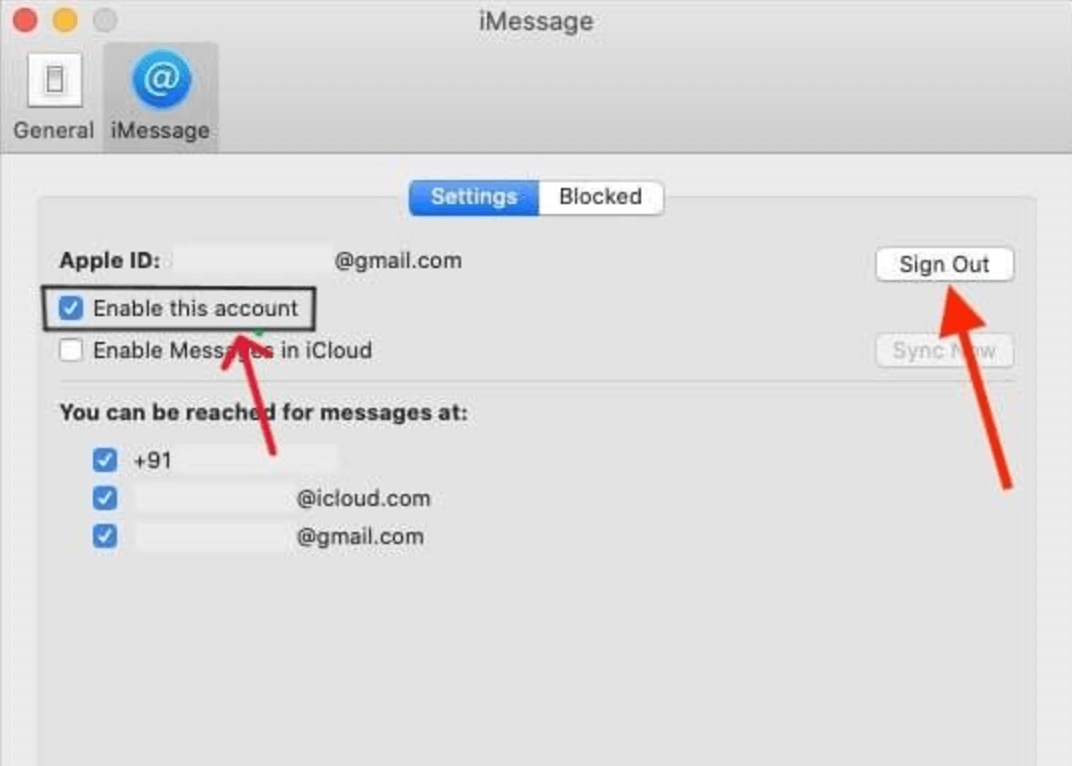
A preparação adequada elimina o risco de perder arquivos importantes. Além disso, pode evitar problemas com o gerenciamento de contas após a restauração. Ao seguir estes passos, você se prepara para uma experiência de restauração de fábrica tranquila e sem estresse.
O próximo passo é acessar o Modo de Recuperação, onde você apagará o disco e reinstalará o macOS. O método difere em um Mac baseado em Intel e um Mac com Apple Silicon.
Para Macs baseados em Intel:
Para Macs com Apple Silicon:
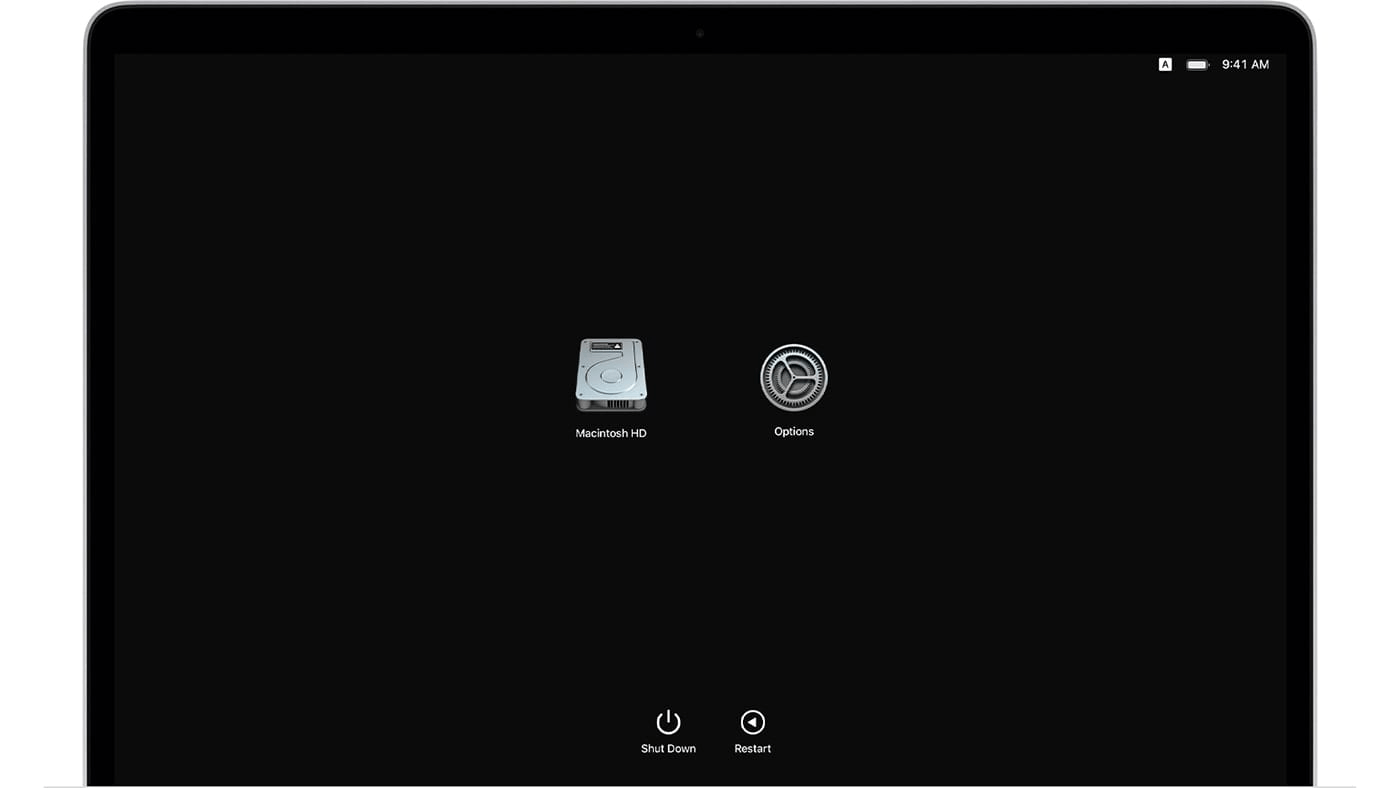
Uma vez no Modo de Recuperação, você verá um menu Utilitários macOS.
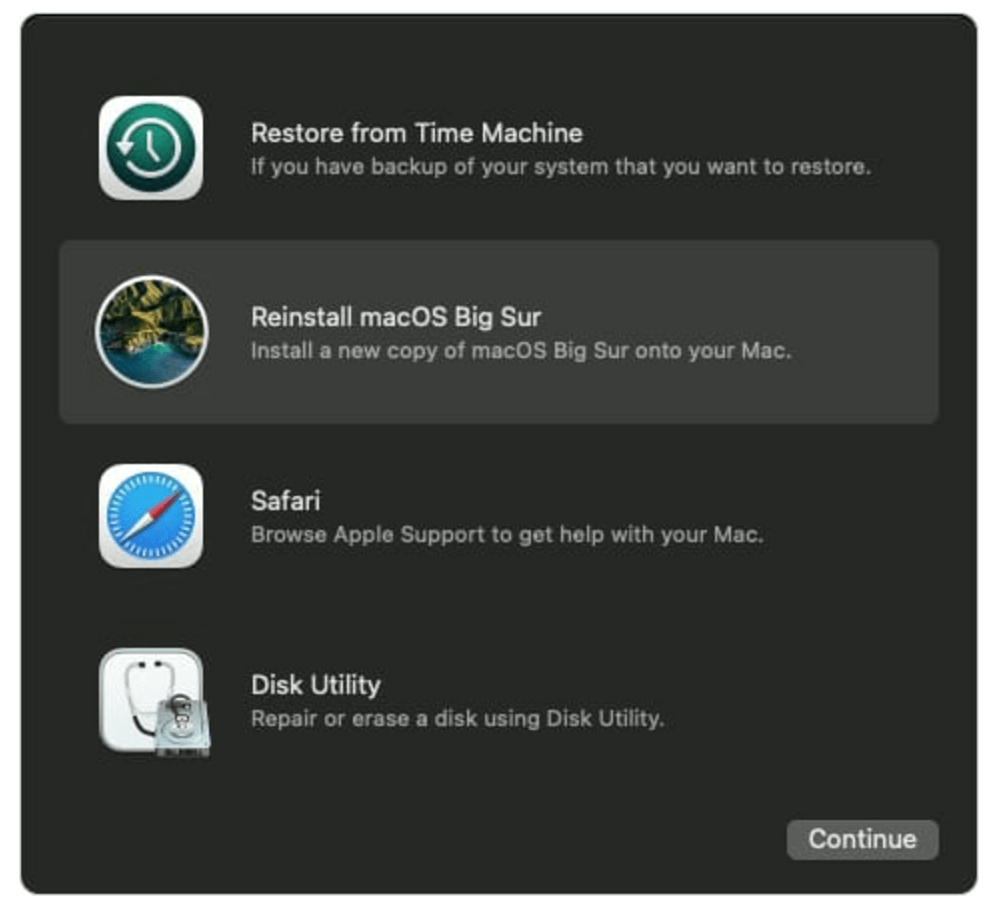
Apagar o disco usando o Utilitário de Discos remove todos os dados, deixando o drive pronto para uma nova instalação do macOS Big Sur. Siga estes passos:
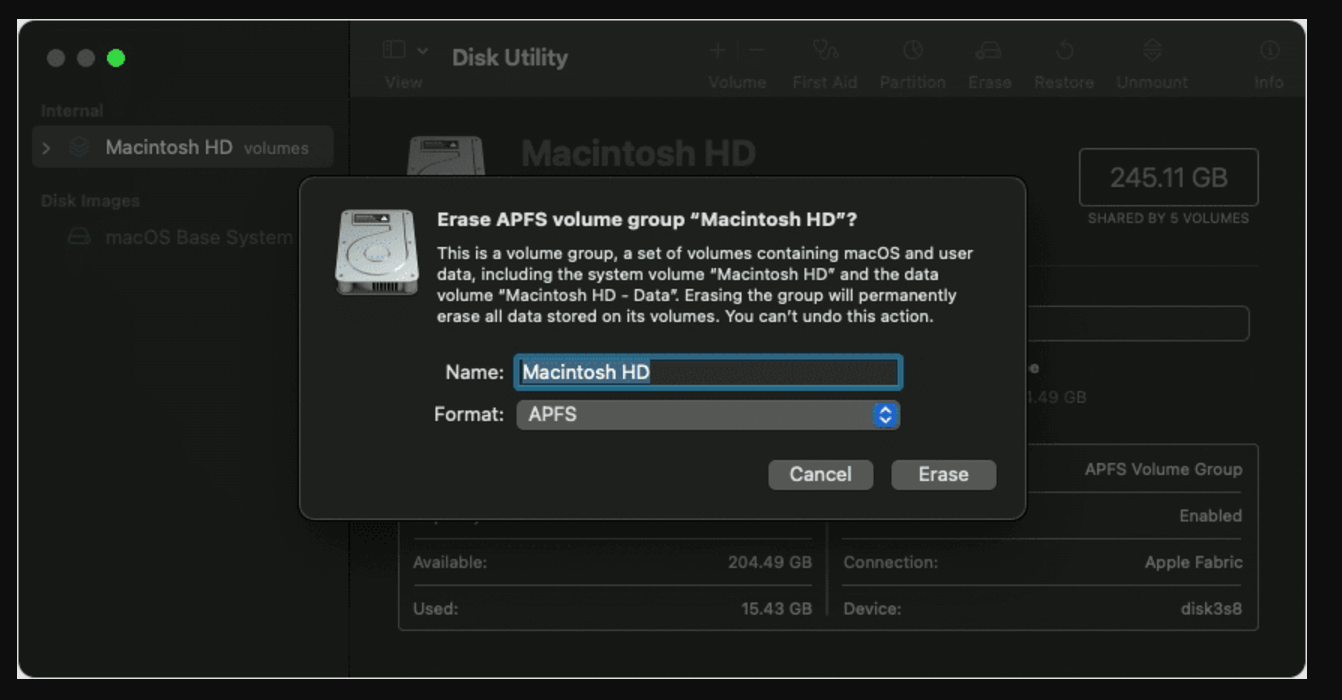
Depois de apagar o disco no Utilitário de Discos, você está pronto para reinstalar o macOS Big Sur.
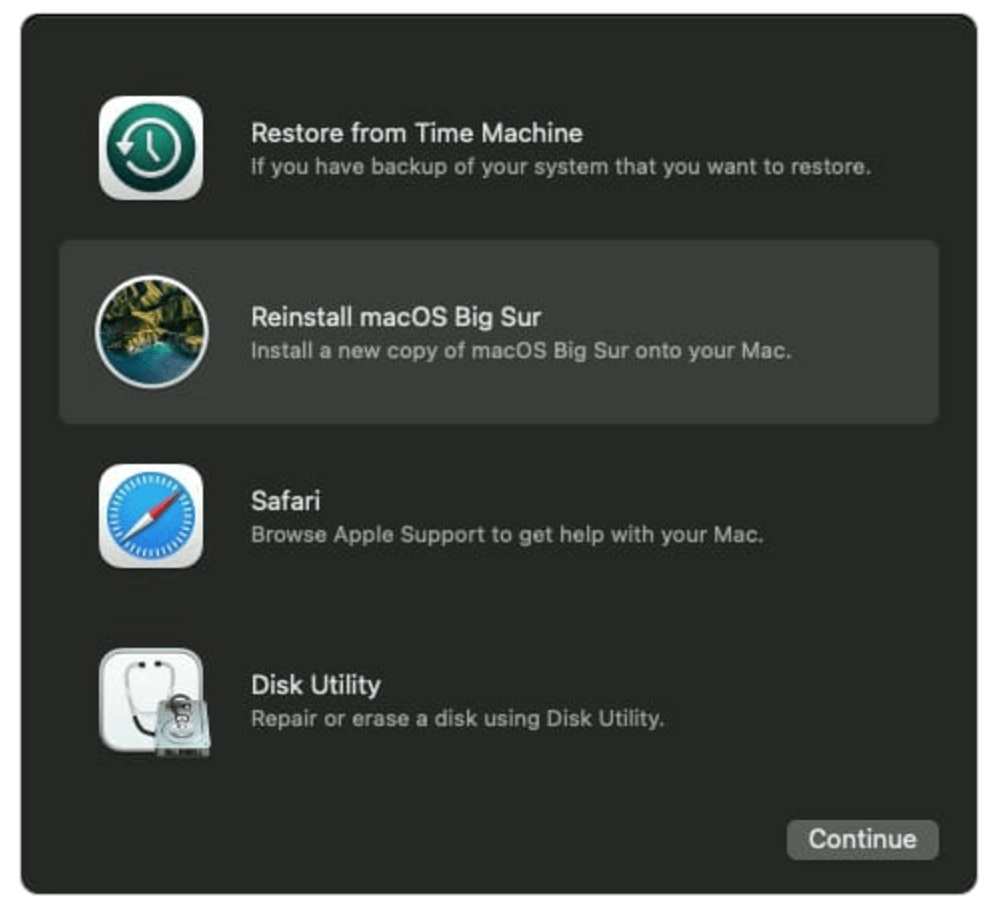
Após a restauração de fábrica do macOS Big Sur, você pode optar por configurar o Mac como novo ou restaurar seus dados a partir de um backup.
Configurar como Novo:
Restaurar a partir do Backup:
Se você criou um backup do Time Machine:
Aqui estão soluções para alguns problemas comuns que você pode encontrar durante o processo de restauração de fábrica:
Problema ao Entrar no Modo de Recuperação:
Disco Não Apagando no Utilitário de Discos:
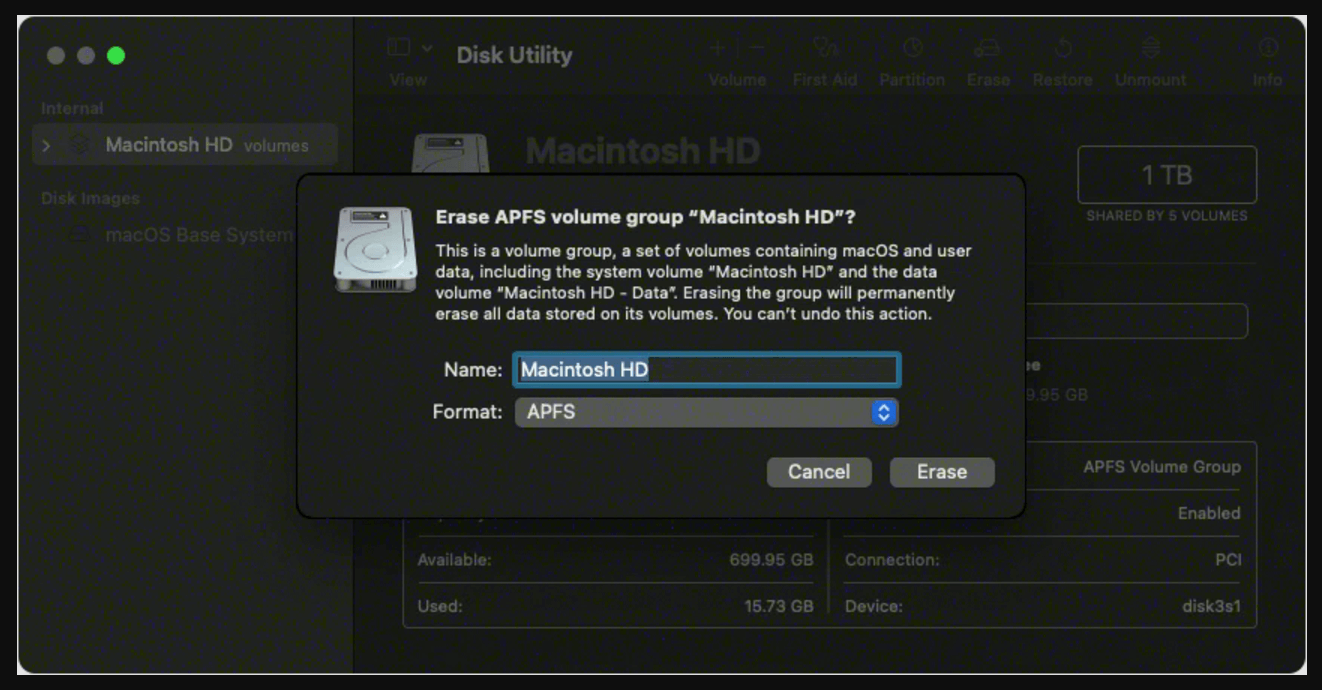
Falha na Instalação do macOS:
📌 Nota: Os dados que são apagados pelo Utilitário de Discos não são perdidos para sempre e podem ser recuperados por software de recuperação de dados.
Recuperar Dados Perdidos Após Restauração de Fábrica do macOS Big Sur
O software de recuperação de dados para Mac pode escanear profundamente o SSD interno e encontrar todos os arquivos excluídos, formatados ou perdidos após a restauração de fábrica do macOS Big Sur.
Se você vai vender ou doar seu Mac, é essencial limpar permanentemente todos os dados excluídos, apagados ou perdidos do drive após a restauração de fábrica. A operação adicional de limpeza de dados garantirá que os dados sejam irrecuperáveis. O software de limpeza de disco para Mac pode limpar o espaço livre em disco do seu Mac e apagar permanentemente todos os dados removidos do drive interno, tornando a recuperação de dados impossível.
Passo 1. Baixe e instale o Donemax Data Eraser para Mac - um dos melhores softwares de limpeza de disco para Mac.
Passo 2. Abra o Donemax Data Eraser para Mac, escolha o modo Limpar Espaço Livre. Em seguida, selecione o Macintosh HD e clique no botão Apagar Agora.

Passo 3. Em seguida, selecione um padrão de limpeza de dados para limpar permanentemente os dados do espaço livre no drive.
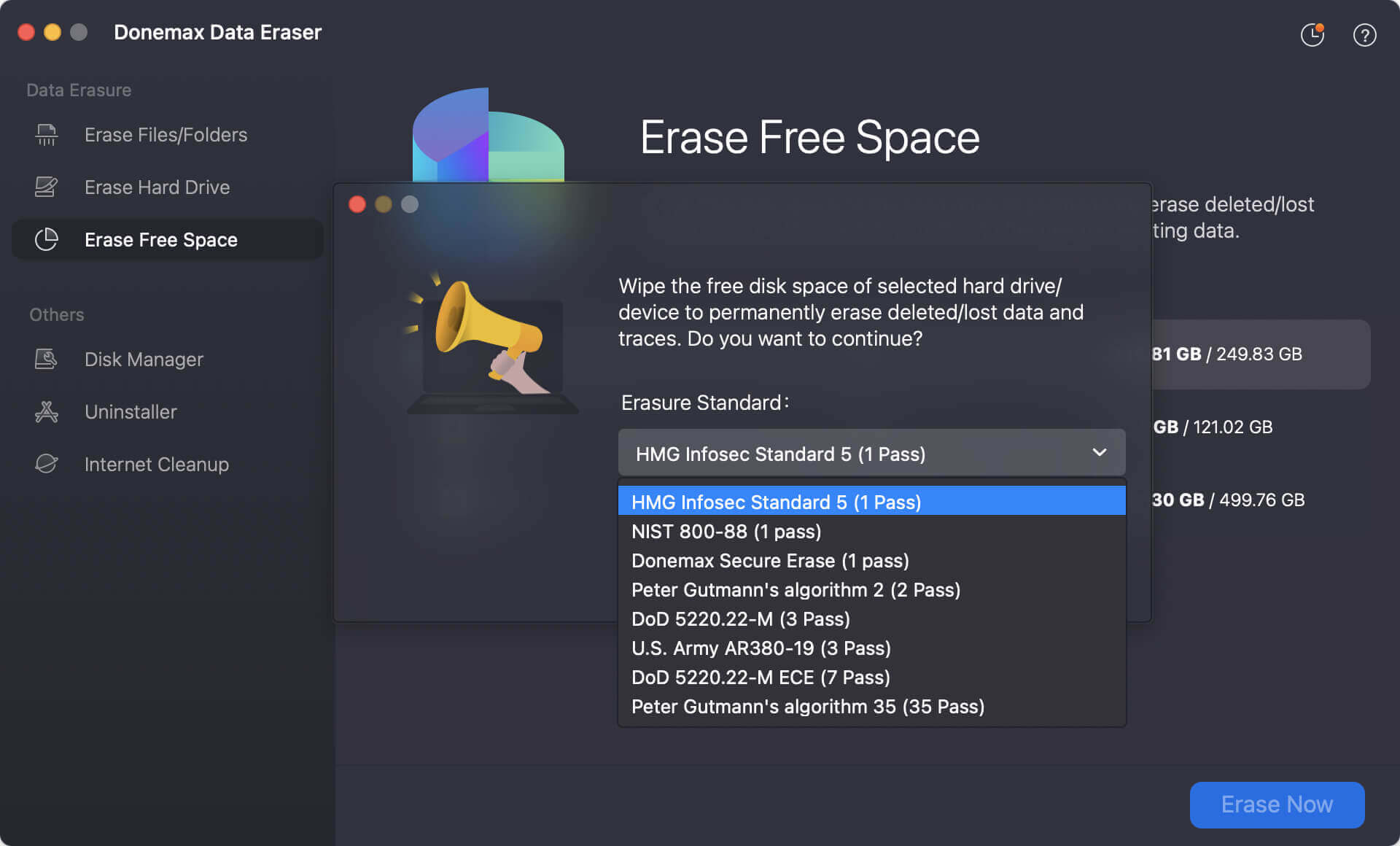
Passo 4. Por fim, o software começará a limpar o espaço livre do drive. Aguarde pacientemente, pois pode levar algum tempo para ser concluído.

Ele limpará o espaço livre em disco do drive interno e apagará permanentemente todos os dados excluídos, apagados ou perdidos, garantindo que nenhum dado seja recuperável.
A restauração de fábrica do macOS Big Sur é uma maneira eficaz de resolver problemas, limpar dados antigos ou preparar seu Mac para um novo usuário. Seguindo os passos descritos neste guia - fazer backup dos dados, sair dos serviços da Apple, apagar o disco e reinstalar o macOS - você pode restaurar seu Mac com confiança.
Lembre-se, a preparação é fundamental. Verifique novamente seus backups e saídas de contas para evitar complicações. Após a restauração, você terá uma lousa limpa para aproveitar o macOS Big Sur ou passar seu Mac sabendo que ele está pronto para seu próximo capítulo.
Para assistência adicional ou solução de problemas, consulte as páginas oficiais de suporte da Apple ou consulte um especialista. Restaurar seu Mac não precisa ser assustador - com este guia, você está bem equipado para lidar com o processo sem problemas.
Donemax Data Eraser para Mac
Programa de limpeza de dados para Mac 100% seguro e poderoso. Ele oferece padrões de limpeza de dados certificados, incluindo U.S. Army AR380-19, DoD 5220.22-M ECE para limpar de forma segura e permanente os dados do HDD/SSD do Mac e dispositivos de armazenamento externos, tornando a recuperação de dados impossível.
Christina
Christina é a editora sênior do software Donemax e trabalha na empresa há mais de 4 anos. Ela escreve principalmente guias e soluções sobre limpeza de dados, transferência de dados, recuperação de dados e clonagem de disco para ajudar os usuários a aproveitar ao máximo seu Windows e Mac. Ela gosta de viajar, ouvir música country e jogar nas horas vagas.
Gerhard Chou
Para resolver efetivamente os problemas dos nossos clientes, cada artigo e solução de solução de problemas publicado em nosso site foi rigorosamente testado e praticado. Nossos editores adoram pesquisar e usar computadores e testar software, e estão dispostos a ajudar os usuários de computador com seus problemas.