


YazanMaria10 Nis 2026'de güncellendi

SAYFA İÇERİĞİ:
Veri depolama dünyasında, performans, uyumluluk ve veri bütünlüğü için doğru dosya sistemini seçmek çok önemlidir. Bugün en yaygın kullanılan dosya sistemleri arasında, her biri farklı ihtiyaçlara hizmet eden Microsoft tarafından geliştirilmiş exFAT ve NTFS bulunmaktadır. Bir USB sürücüyü, harici sabit diski biçimlendiriyor veya dahili bir sistem sürücüsü kuruyor olun, exFAT ve NTFS arasındaki farkları anlamak doğru kararı vermenizi sağlar.
Bu makale, exFAT vs. NTFS'nin özelliklerini, artılarını, eksilerini, uyumluluğunu ve pratik kullanım durumlarını keşfederek tam bir yan yana karşılaştırmasını sunar.

exFAT, Genişletilmiş Dosya Ayırma Tablosu'nun kısaltmasıdır ve 2006 yılında Microsoft tarafından tanıtılmıştır. Eski FAT32 dosya sisteminin, özellikle dosya boyutu ve cihazlar arası uyumluluk konusundaki sınırlamalarını aşmak için tasarlanmıştır.
exFAT'in Temel Özellikleri:
exFAT için Tipik Kullanım Durumları:
Uyumluluk:
exFAT'in temel cazibesi, platformlar arası uyumluluğu ve büyük dosyaları desteklemesidir, bu da onu taşınabilir depolama cihazları için tercih edilen bir seçenek haline getirir.
NTFS veya Yeni Teknoloji Dosya Sistemi, 1993 yılında Microsoft tarafından geliştirilmiştir ve Windows NT ve sonraki Windows XP, Vista, 7, 10 ve sonrası gibi sürümlerle birlikte Windows için varsayılan dosya sistemi haline gelmiştir.
exFAT'in aksine, NTFS dahili sürücüler ve gelişmiş bilgi işlem ortamları için tasarlanmıştır ve modern işletim sistemleri için kritik özellikler sunar.
NTFS'in Temel Özellikleri:
NTFS için Tipik Kullanım Durumları:
Uyumluluk:
NTFS, özellikle performans, güvenilirlik ve veri güvenliğinin öncelikli olduğu Windows'a özel ortamlarda kullanılan sürücüler için mükemmel bir seçimdir.
Aşağıdaki tablo, exFAT ve NTFS arasındaki temel farkları özetlemektedir:
Bir dosya sistemi seçerken, teknik özellikleri ve bunların performans, güvenlik ve uyumluluğu nasıl etkilediğini anlamak çok önemlidir. Aşağıda, yalnızca temel özelliklerini değil, aynı zamanda çeşitli kullanım durumları için gerçek dünya etkilerini vurgulayan exFAT ve NTFS arasındaki doğrudan karşılaştırmaya daha derin bir dalış bulacaksınız:
| Özellik | exFAT | NTFS |
|---|---|---|
| Maks. Dosya Boyutu | Teorik olarak 16 eksabayta (EB) kadar dosyaları destekler; pratikte donanım ve İS kısıtlamalarıyla sınırlıdır | Windows'ta 256 terabayta (TB) kadar dosyaları destekler |
| Maks. Bölüm Boyutu | 128 petabayta (PB) kadar | Windows sürümüne bağlı olarak 256 TB'a kadar |
| Dosya Sistemi Yükü | Minimum yük, taşınabilir depolama için optimize edilmiştir | Günlükleme ve güvenlik özellikleri nedeniyle daha yüksek yük |
| Günlükleme | Desteklenmez—uygunsuz çıkarma veya güç kesintisinden sonra daha yüksek bozulma riski | Tam günlükleme desteği veri bütünlüğünü artırır |
| Dosya İzinleri | Desteklenmez - erişimi olan herkes dosyaları değiştirebilir | Erişim Kontrol Listeleri (ACL'ler) aracılığıyla tam dosya ve klasör düzeyinde izinler |
| Şifreleme | Desteklenmez | Gelişmiş güvenlik için yerleşik dosya şifreleme (EFS) |
| Sıkıştırma | Desteklenmez | Dosya ve klasör düzeyinde sıkıştırmayı destekler |
| Performans (Genel) | Flash depolama için optimize edilmiştir, çıkarılabilir cihazlarda daha düşük gecikme süresi | Yüksek kapasiteli sürücüler için optimize edilmiştir, çoklu görev ve büyük sistem işlemleri için daha iyidir |
| Platformlar Arası Uyumluluk | Windows, macOS, Linux ve modern cihazlarla geniş uyumluluk | |
| En İyi Kullanım Durumları | USB flash sürücüler, SD kartlar, platformlar arasında kullanılan harici depolama | Dahili sürücüler, Windows İS kurulumları, güvenli ortamlar |
Performans Etkileri:
Güvenlik Hususları:
Bu özellikler, NTFS'yi iş ortamları, çok kullanıcılı sistemler ve katı veri güvenliği gerektiren her türlü senaryo için vazgeçilmez kılar.
Uyumluluk Detayları:
| İşletim Sistemi | exFAT Desteği | NTFS Desteği |
|---|---|---|
| Windows (XP ve sonrası) | Tam okuma/yazma | Tam okuma/yazma |
| macOS (10.6.5 ve sonrası) | Tam okuma/yazma | Salt okunur (yazma için üçüncü taraf araçları gerekir) |
| Linux | Doğru sürücülerle okuma/yazma | NTFS-3G veya çekirdek desteği ile okuma/yazma |
| Oyun Konsolları (PS4, PS5, Xbox One, Series X/S) | Genellikle desteklenir | Sınırlı veya desteklenmez, konsola göre değişir |
| Kameralar ve Multimedya Cihazları | Yaygın olarak desteklenir | Nadiren desteklenir |
Ana Çıkarım: exFAT, platformlar arasında daha iyi kutudan çıkar çıkmaz uyumluluk sunar ve bu da onu Windows, macOS ve diğer cihazlar arasında geçiş yapan kullanıcılar için ideal kılar.
Gerçek Dünya Örnekleri:
exFAT'in Avantajları:
exFAT'in Dezavantajları:
👉 Özet: exFAT, özellikle Windows ve Mac arasında büyük dosyalar aktarırken, platformlar arası işlevsellik gerektiren harici sürücüler için en iyisidir.
NTFS'in Avantajları:
NTFS'in Dezavantajları:
👉 Özet: NTFS, performans, güvenlik ve veri bütünlüğünün gerekli olduğu Windows tabanlı dahili sürücüler için üstün seçimdir.
exFAT ve NTFS arasında seçim yapmak, özel ihtiyaçlarınıza bağlıdır:
Örnek: Bir MacBook ile bir Windows PC arasında dosya taşıması gereken 128GB'lık bir USB sürücünüz var. exFAT burada en iyi biçimdir.
Örnek: Yeni bir SSD'ye Windows kuruyor veya güvenli bir veri bölümü kuruyorsunuz - NTFS ideal biçimdir.
exFAT ve NTFS Sürücüleri için En İyi Yazılımlar ve Araçlar
exFAT ve NTFS sürücülerinden silinmiş, biçimlendirilmiş ve kaybolmuş verileri kurtarın.
exFAT sürücüsünü NTFS sürücüsüne klonlayın veya NTFS sürücüsünü exFAT sürücüsüne klonlayın.
exFAT veya NTFS sürücülerini silmek için en iyi disk silme yazılımı - kurtarılamaz.
Mac'te NTFS sürücülerine veri yazmaya izin veren güvenilir NTFS for Mac aracı.
Windows'ta:
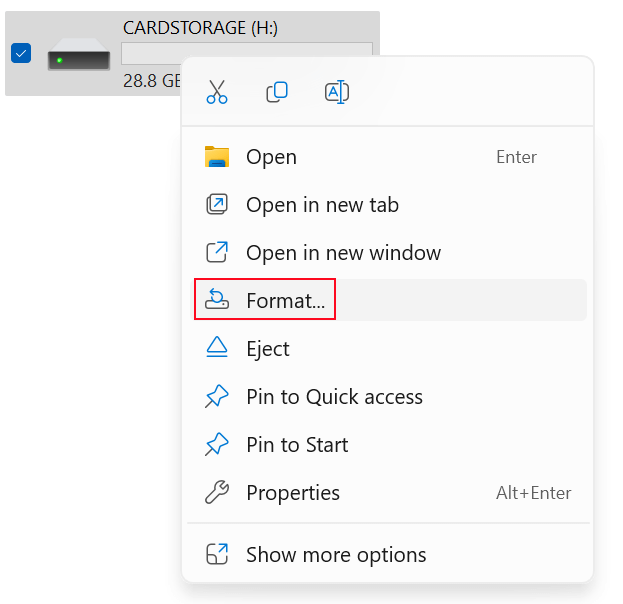
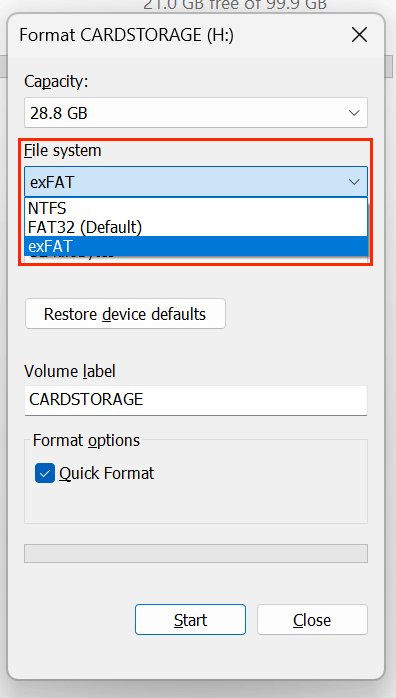
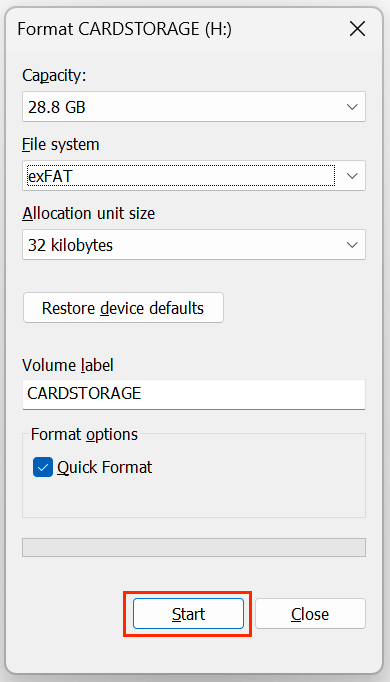
💡 Not: Biçimlendirme, sürücüdeki tüm verileri siler - önce dosyaları yedekleyin.
macOS'ta (yalnızca exFAT için):
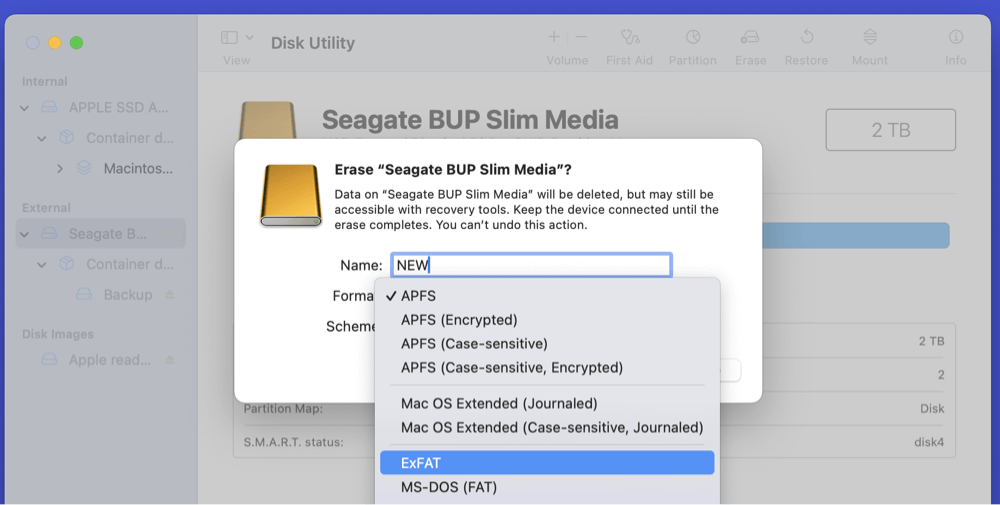
NTFS Sürücüler için: macOS varsayılan olarak salt okunur erişim sunar. Mac'te tam okuma/yazma NTFS işlevselliğini etkinleştirmek için Donemax NTFS for Mac gibi üçüncü taraf araçları kullanın. Aşağıdaki adımları izleyin:
Adım 1. Donemax NTFS for Mac'i Mac'inize indirin ve kurun.
Adım 2. Donemax NTFS for Mac'i açın, NTFS sürücüsünü seçin ve Bağla düğmesine tıklayın.
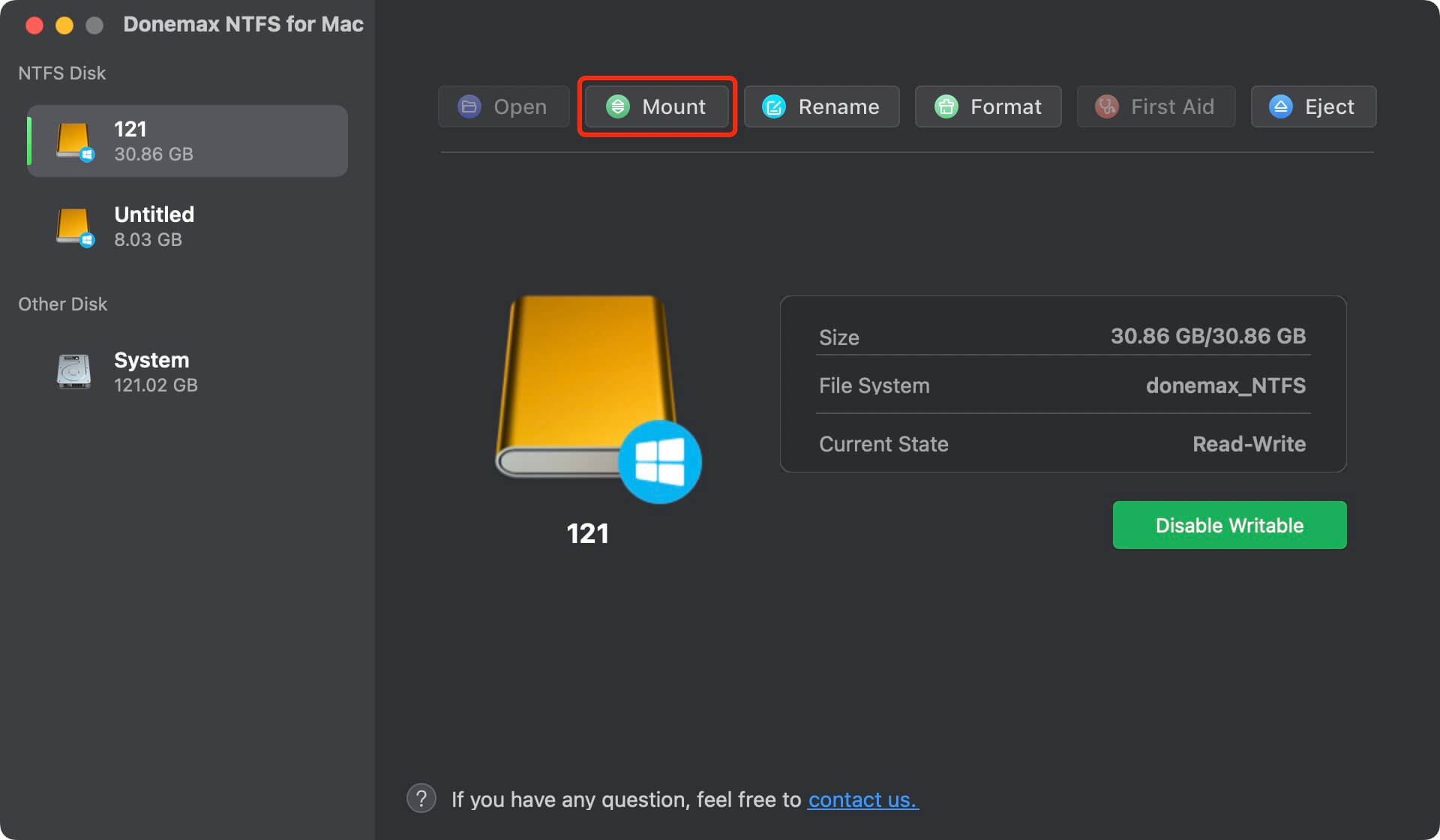
Adım 3. Mac'te NTFS sürücülerine veri yazmak için Yazılabilir Etkinleştir düğmesine tıklayın.

Hem exFAT hem de NTFS modern bilgi işlemde temel roller üstlenir. Seçiminiz, uyumluluk ve basitliğe (exFAT) mi yoksa performans ve güvenliğe (NTFS) mi öncelik verdiğinize bağlı olmalıdır. Bilinçli bir karar vermek, verilerinizin cihazlarınız için erişilebilir, güvenli ve optimize edilmiş kalmasını sağlar.
exFAT hem Windows hem de macOS ile tamamen uyumludur, ancak NTFS yalnızca Windows'ta çalışır. Bir Mac'te NTFS sürücüleri kullanmak istiyorsanız, onu yeniden biçimlendirmeniz veya Mac'inizde NTFS okuma-yazmayı etkinleştirmek için Donemax NTFS for Mac gibi bir NTFS sürücüsü kurmanız gerekir.
Donemax NTFS for Mac
Mac'te NTFS sürücüleri için yazılabilir özelliğini etkinleştirmenize yardımcı olacak, böylece herhangi bir kısıtlama olmaksızın Mac'te NTFS sürücülerini okuyup yazabileceğiniz kullanımı kolay bir NTFS for Mac aracı. Ayrıca Mac'inizde sürücüleri bağlamanıza, biçimlendirmenize, onarmanıza, yeniden adlandırmanıza, açmanıza yardımcı olabilir.
Maria
Maria, Avustralya'nın Sidney şehrinde yaşayan ve çalışan Donemax'in kıdemli yazarlarından ve editörlerinden biridir. PC, Mac ve İnternet Teknolojisini sever. PC/Mac'te veri kurtarma, disk klonlama çözümü, veri silici ve bilgisayar işletim sistemi optimizasyonu vb. konularda 6 yıldır makale yazmaktadır. Ayrıca çeşitli yazılım ve dijital ürünleri test etmekle ilgilenmektedir.
Gerhard Chou
Müşterilerimizin sorunlarını etkili bir şekilde çözmek için web sitemizde yayınlanan her makale ve sorun giderme çözümü titizlikle test edilmiş ve uygulanmıştır. Editörlerimiz bilgisayarları araştırmayı ve kullanmayı ve yazılımları test etmeyi severler ve bilgisayar kullanıcılarının sorunlarına yardımcı olmaya isteklidirler.




