M4 Apple Silicon Mac'leri Fabrika Ayarlarına Sıfırlama: Eksiksiz Bir Kılavuz

Coco Lin
YazanCoco LinGüncelleme Tarihi: 08 Nisan 2026

Gerhard Chou
OnaylayanGerhard Chou

İçindekiler

Başlamadan önce: Donemax Data Eraser for Mac, Apple silicon M4 çipli Mac'ler için güvenilir bir veri silme programıdır. Mac'in dahili diskinden ve harici cihazından verileri güvenli ve kalıcı olarak silebilir, silinen verilerin sonsuza kadar kaybolmasını ve hiçbir yöntemle kurtarılamamasını sağlar.

SAYFA İÇERİĞİ:

Mac'inizi Apple Silicon M4 çipleriyle (M4, M4 Pro, M4 Max, M4 Ultra) fabrika ayarlarına sıfırlamak, ister sorunları gidermek, ister yeniden satışa hazırlamak veya yeni bir başlangıç yapmak için doğru yerdesiniz. Bu makale, Mac'inizin herhangi bir aksama olmadan fabrika ayarlarına döndürülmesini sağlayarak tüm süreç boyunca size yol gösterecektir.
M4 Mac'i fabrika ayarlarına sıfırlama

Mac'inizi Apple Silicon M4 Çip ile Fabrika Ayarlarına Sıfırlamanız Gerekebilecek Nedenler

Bir Mac'i fabrika ayarlarına sıfırlamak, genellikle birçok yaygın sorun için son çare çözümüdür. Mac'inizi sıfırlamayı düşünmenizin bazı nedenleri şunlardır:

  1. Performans Sorunları: Zamanla, Mac'iniz çeşitli nedenlerle yavaşlayabilir. Bunlar sistem karması, bozuk dosyalar veya arka planda çalışan gereksiz uygulamaları içerebilir. Fabrika ayarlarına sıfırlama, tüm dosyaları silerek ve macOS'u sıfırdan yeniden kurarak bu performans sorunlarının çözülmesine yardımcı olabilir.
  2. Mac'inizi Yeni Bir Sahibe Hazırlama: Mac'inizi satıyor veya hediye ediyorsanız, gizliliğinizi korumak için tüm kişisel verilerinizin silindiğinden emin olmak istersiniz. Fabrika ayarlarına sıfırlama, sabit diski temizler ve yeni kullanıcının yepyeni bir sistem almasını sağlar.
  3. Sistem Sorunlarını Giderme: Mac'iniz donma, çökme veya başka yollarla düzeltilemeyen garip sistem davranışları gibi kalıcı sorunlar yaşıyorsa, fabrika ayarlarına sıfırlama tek çözüm olabilir.
  4. Yeni Başlangıç: Bazen, tek ihtiyacınız olan yeni bir başlangıçtır. Mac'inizin çok fazla karması olduğunu ve temiz bir sayfa ile başlamayı tercih ettiğinizi düşünüyorsanız, fabrika ayarlarına sıfırlama, temiz ve kararlı bir sistem elde etmenin etkili bir yoludur.

M4 Mac'inizi Fabrika Ayarlarına Sıfırlamadan Önce Alınacak Önlemler

Fabrika ayarlarına sıfırlama işlemine dalmadan önce, veri kaybını önlemek ve sorunsuz bir işlem sağlamak için birkaç önlem adımı atmak çok önemlidir:

1. Verilerinizi Yedekleyin: Fabrika ayarlarına sıfırlama yapmadan önceki en önemli adım, dosyalarınızı yedeklemektir. Verilerinizi yedeklemenin birkaç yolu vardır:

  • Time Machine: Bu, Apple'ın yerleşik yedekleme aracıdır. Harici bir sabit diski takın, Time Machine verilerinizi otomatik olarak yedekleyecektir.
  • iCloud: Belgelerinizi, fotoğraflarınızı ve diğer dosyalarınızı iCloud ile senkronize ediyorsanız, sıfırlamadan sonra bunları kolayca geri yükleyebilirsiniz.
  • Üçüncü Taraf Araçlar: Mac'inizin önyüklenebilir bir yedeğini oluşturmak için Donemax Disk Clone for Mac, Carbon Copy Cloner veya SuperDuper gibi üçüncü taraf araçları da kullanabilirsiniz.

İlgili makale: Apple silicon M4'lü bir Mac için tam önyüklenebilir bir klon yedeklemesi nasıl oluşturulur.

2. Hesaplarınızın Yetkisini Kaldırın: Sıfırlamadan önce, Mac'inizin bağlı olduğu Apple Kimliği ve iCloud gibi tüm hizmetlerden yetkisini kaldırdığınızdan emin olun.
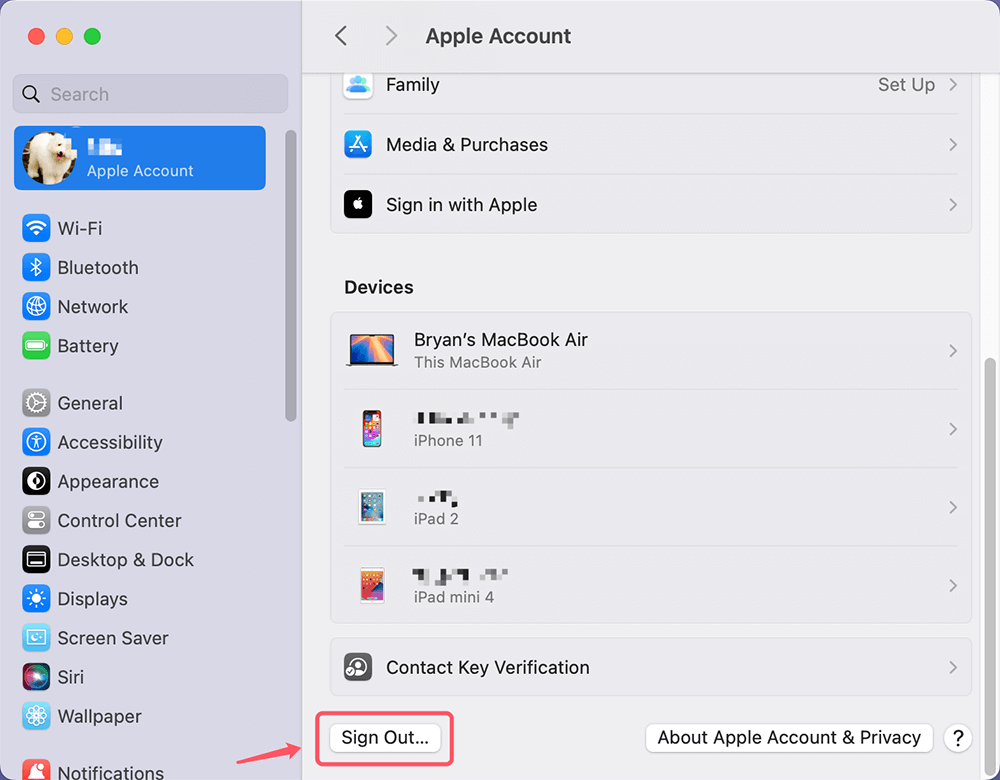
  • iCloud ve Apple Kimliği: Sistem Ayarları > Apple Hesabı'na gidin (Sistem Ayarları'nın yan çubuğundaki hesabın adını tıklayın) > Sağ tarafta, aşağı kaydırın ve Mac'inizi iCloud hesabınızdan kaldırmak için "Oturumu Kapat" seçeneğini tıklayın.

    iCloud ve Apple Kimliğinin yetkisini kaldırma

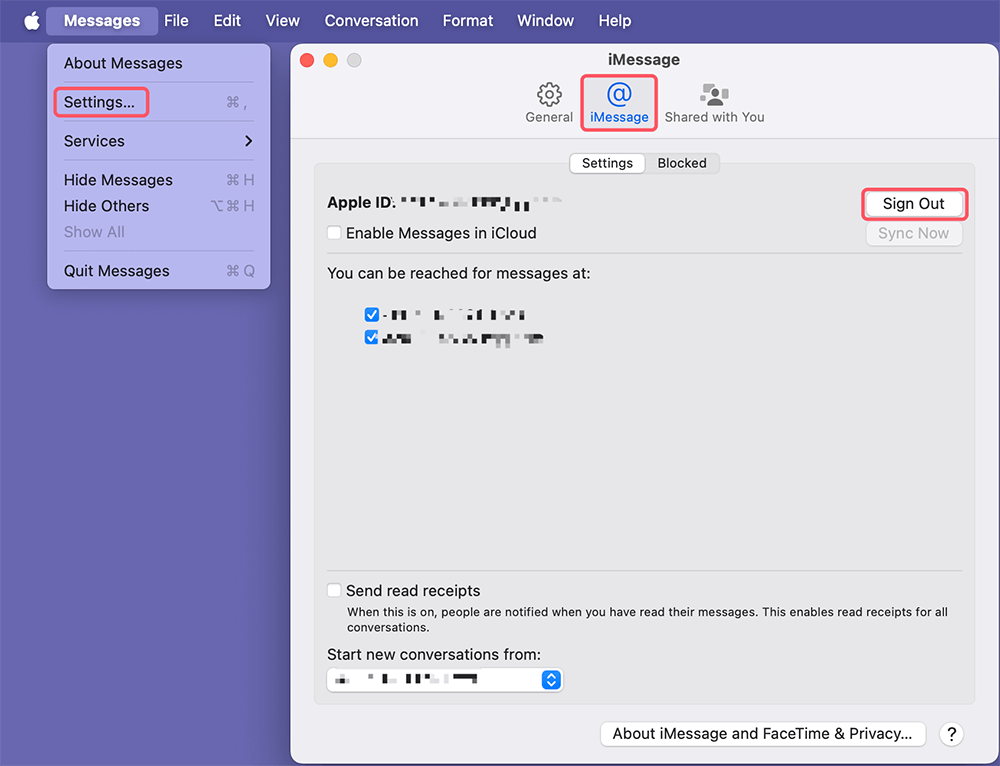
  • Mesajlar: Mesajlar uygulamasını açın, Mesajlar'ın menü çubuğundan Mesajlar > Ayarlar'ı seçin, ardından iMessage'ı tıklayın, Oturumu Kapat'ı tıklayın.

    iMessage'dan Çıkış Yap

3. Bluetooth Cihazlarının Eşlemesini Kaldırın: Mac'iniz klavye, fare veya kulaklık gibi Bluetooth cihazlarıyla eşleştirilmişse, bunların eşlemesini kaldırmak isteyebilirsiniz (Sistem Ayarları > Bluetooth'a gidin). Bu, sıfırlamadan sonra Mac'inizi yeniden kurarken herhangi bir sorunu önleyecektir.
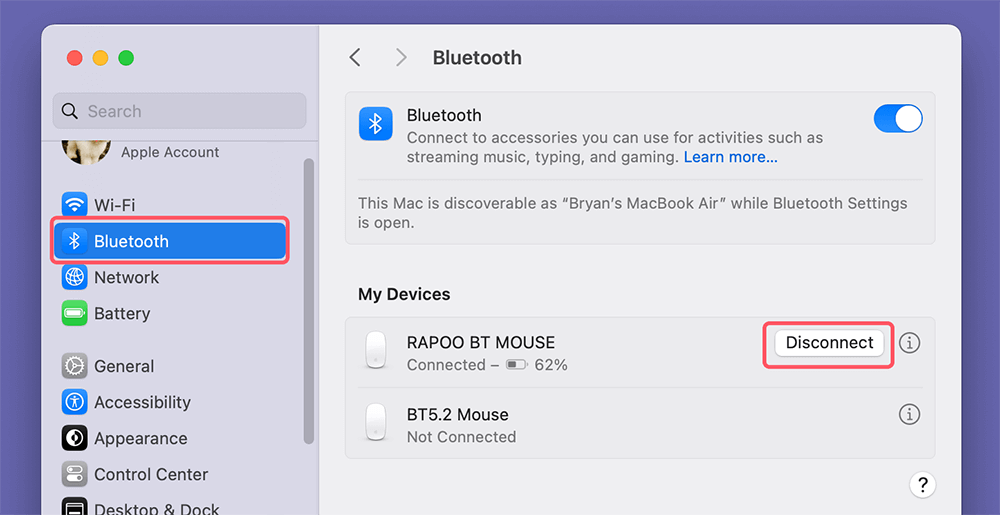
Bluetooth Cihazlarının Eşlemesini Kaldır

4. Mac'inizi Şarj Edin: Mac'inizin tamamen şarj olduğundan veya bir güç kaynağına takılı olduğundan emin olun. Sıfırlama işlemi biraz zaman alabilir ve işlem sırasında Mac'inizin kapanmasını istemezsiniz.

Apple Silicon M4 Çipli Bir Mac'i Fabrika Ayarlarına Sıfırlama Adımları

Bir Mac'i Apple Silicon M4 çipiyle sıfırlama adımları, Intel tabanlı Mac'lerden farklıdır. Mac'inizi fabrika ayarlarına nasıl sıfırlayacağınızın ayrıntılı bir dökümü aşağıda verilmiştir:

1. Mac'inizi Kapatın

Herhangi bir sıfırlama işleminde ilk adım, cihazınızı kapatmaktır. macOS Kurtarma Moduna girmek için Mac'inizi tamamen kapatmanız gerekir.
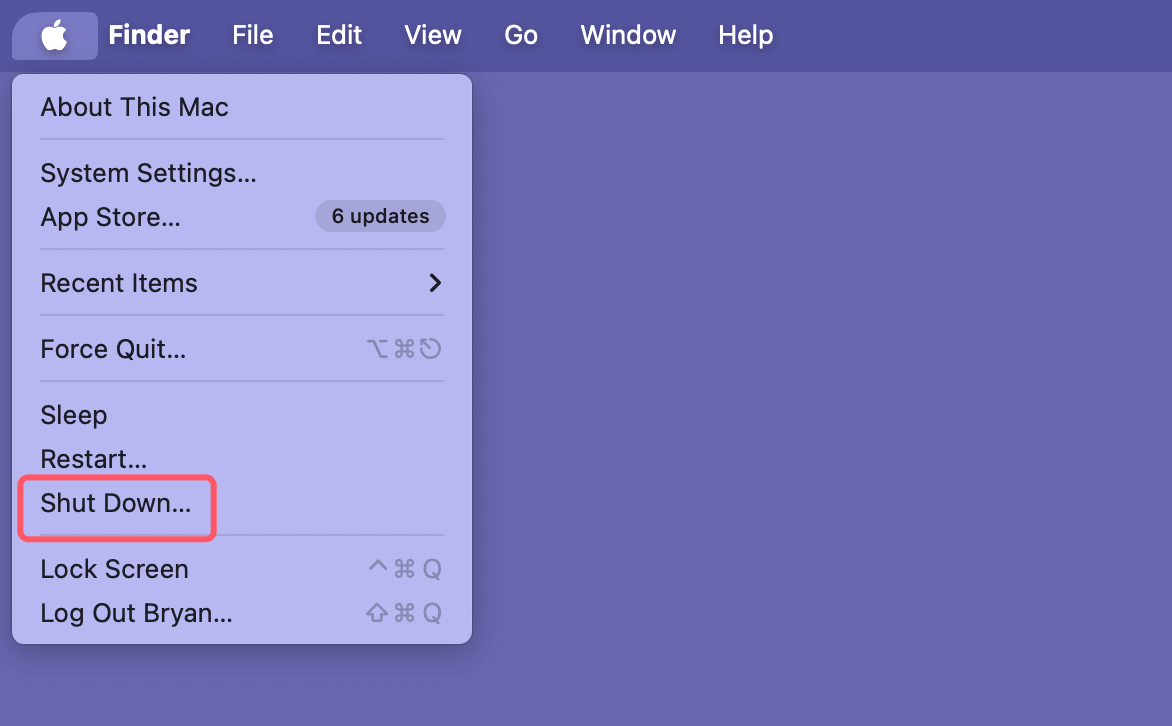
  • Ekranın sol üst köşesindeki Apple menüsüne gidin ve "Kapat" seçeneğini seçin.

    Mac'inizi Kapatın

  • Bir sonraki adıma geçmeden önce Mac'inizin tamamen kapanmasını bekleyin.

2. macOS Kurtarma Moduna Girin

Apple Silicon (M1, M2, M3, M4 çipleri) içeren Mac'lerde, Kurtarma Moduna girme işlemi Intel tabanlı modellerden farklıdır. Başlangıçta Command-R tuşlarını kullanmak yerine, güç düğmesini basılı tutmanız gerekir:
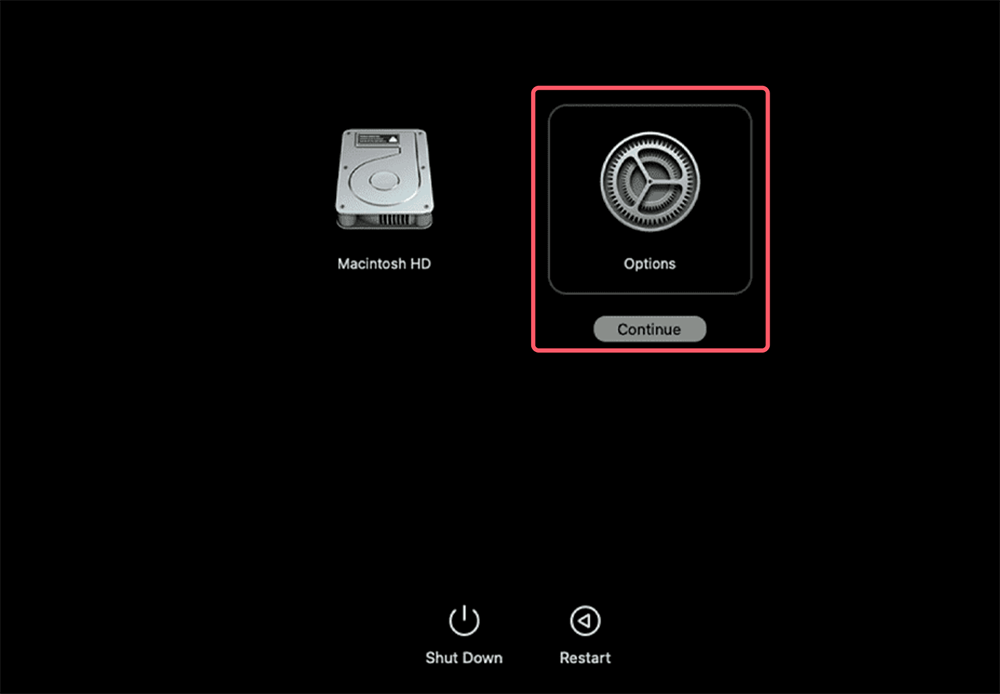
  • Başlangıç seçenekleri ekranını görene kadar güç düğmesini basılı tutun; bu ekran size macOS Kurtarma'ya önyükleme yapma seçeneğini gösterecektir.
  • Kurtarma Moduna girmek için Seçenekler'e ve ardından Devam Et'e tıklayın.

    macOS Kurtarma Moduna Girin

3. Mac'in Sabit Diskini Silin

macOS Kurtarma moduna girdikten sonraki adım, Mac'inizin sabit diskini silmektir. Bu, tüm dosyalarınızı ve sistem verilerinizi kaldıracak ve Mac'inizi yeni bir macOS kurulumuna hazır bir duruma döndürecektir.
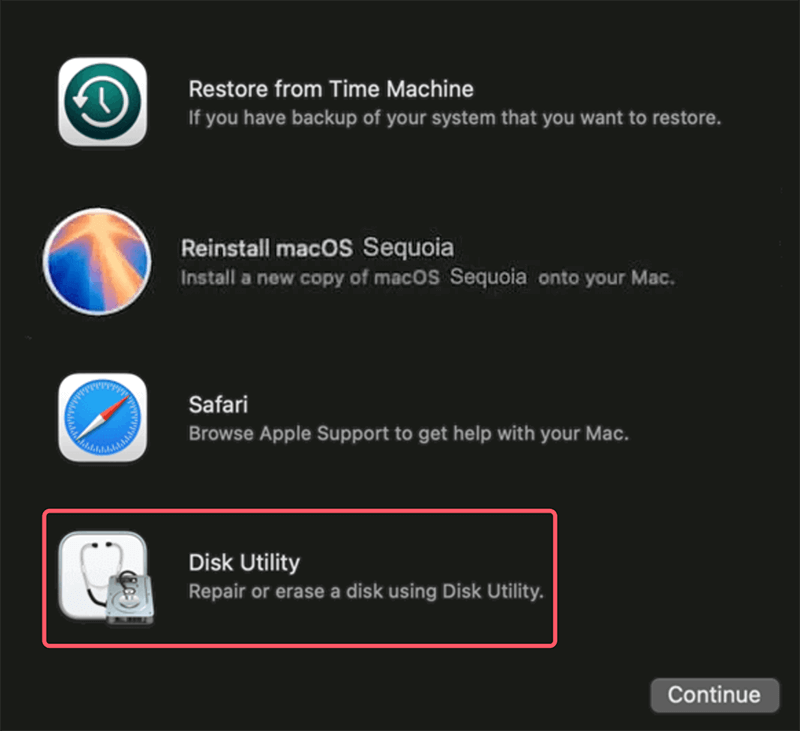
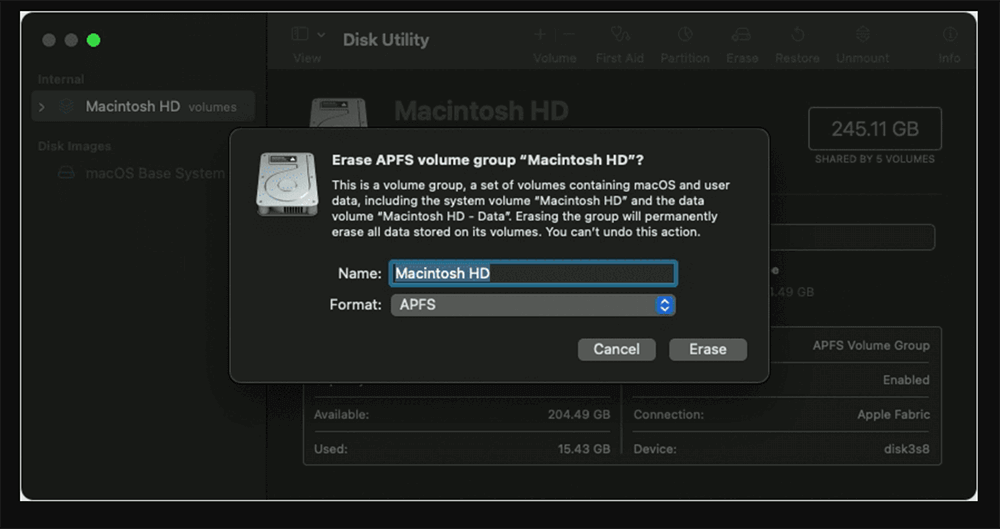
  • Disk Yardımcı Programını Açın: macOS Kurtarma ekranından, seçenekler listesinden Disk Yardımcı Programı'nı seçin.

    Disk Yardımcı Programını Açın

  • Başlangıç Diskini Seçin: Disk Yardımcı Programı'nın sol tarafında, disklerin ve birimlerin bir listesini göreceksiniz. Başlangıç diskini (genellikle "Macintosh HD" olarak etiketlenir) seçin.
  • Diski Silin: Başlangıç diski seçiliyken, pencerenin üst kısmındaki Sil düğmesine tıklayın. Aşağıdaki seçenekleri seçin:
    • Biçim: APFS (modern macOS sürümleri için) veya daha eski bir macOS sürümü kullanıyorsanız Mac OS Extended (Journaled).
    • Şema: GUID Bölüm Haritası.
  • İşlemi başlatmak için Sil'e tıklayın. Bu, diskteki tüm verileri tamamen silecektir.

    Diski Silin

İşlem tamamlandığında, Disk Yardımcı Programı'nı kapatabilirsiniz.

4. macOS'i Yeniden Kurun

Disk silindiğine göre, şimdi macOS'i yeniden kurma zamanı. Bu adım, Mac'inizle uyumlu en son macOS sürümünü indirip yükleyecektir.
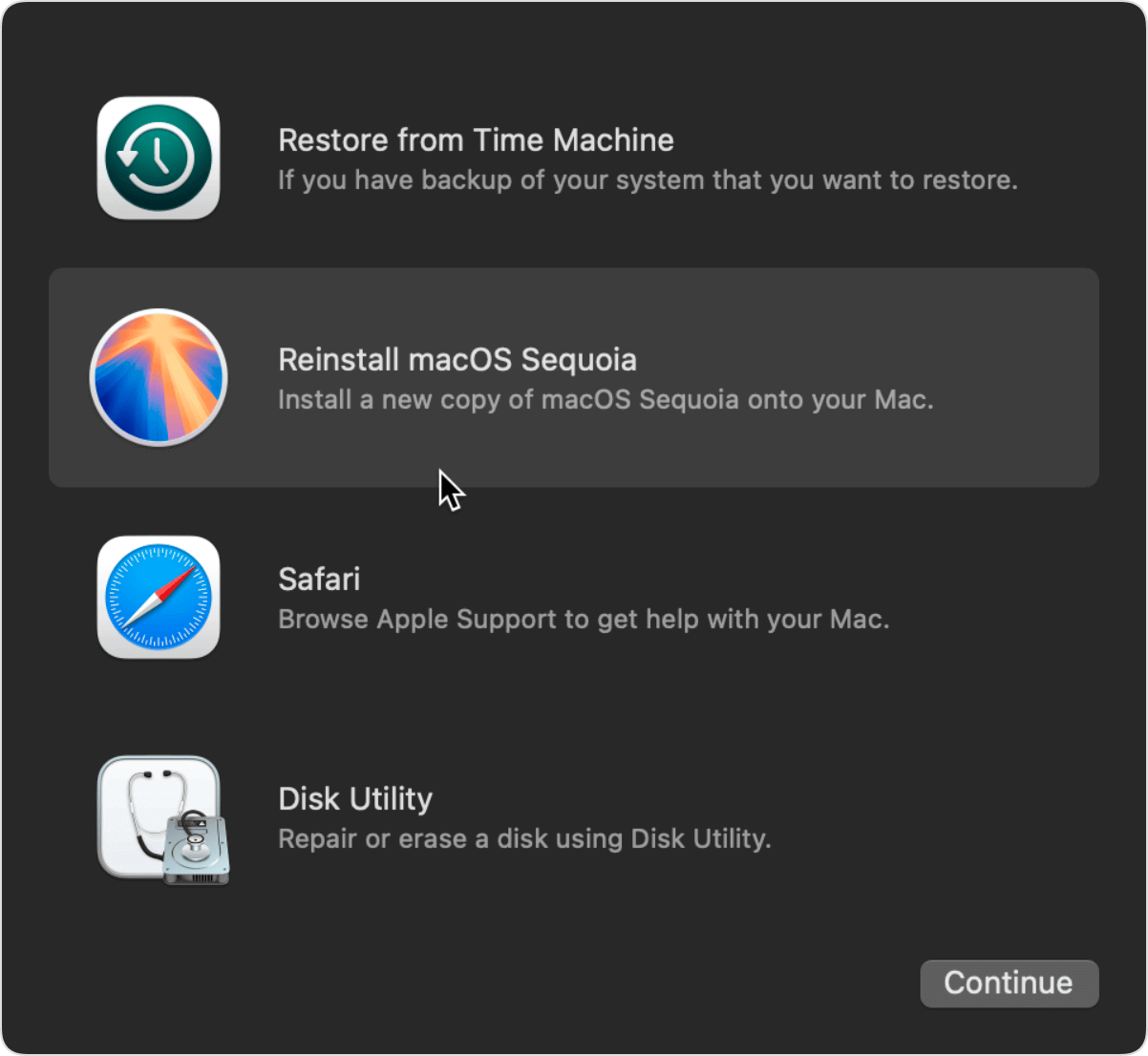
  • macOS Kurtarma'da, seçeneklerden macOS'i Yeniden Kur'u seçin ve Devam Et'e tıklayın.

    macOS'i Yeniden Kurun

  • macOS'i kurmak istediğiniz diski seçmeniz istenecektir. Az önce sildiğiniz diski (genellikle "Macintosh HD") seçin.
  • Kurulumu başlatmak için ekrandaki talimatları izleyin. Mac'inizin macOS'i indirmek için aktif bir internet bağlantısına ihtiyacı olacaktır, bu nedenle Wi-Fi veya Ethernet'e bağlı olduğunuzdan emin olun.
  • Kurulum işlemi, internet hızınıza ve kurulan macOS sürümüne bağlı olarak biraz zaman alabilir. Kurulum sırasında Mac'iniz birkaç kez yeniden başlatılacaktır.

5. Kurulum İşlemini Tamamlayın

macOS başarıyla kurulduktan sonra, Mac'iniz Hoş Geldiniz ekranında başlayacaktır. Burada, aşağıdakileri yapılandırmanız istenecektir:

  • Ülkenizi veya bölgenizi seçin.
  • Wi-Fi bağlantınızı kurun.
  • Apple Kimliğinizle oturum açın (isteğe bağlıdır, ancak iCloud ve App Store'a erişmek için buna ihtiyacınız olacaktır).
  • Yedekten Geri Yükleme (bir yedekleme yaptıysanız, verilerinizi Time Machine'den geri yüklemeyi veya iCloud'u seçebilirsiniz).
  • Bir kullanıcı hesabı ve parola oluşturun.

Bu adımlar tamamlandığında, Mac'iniz yeni, fabrikada yüklü bir macOS sürümüyle kullanıma hazır olacaktır.

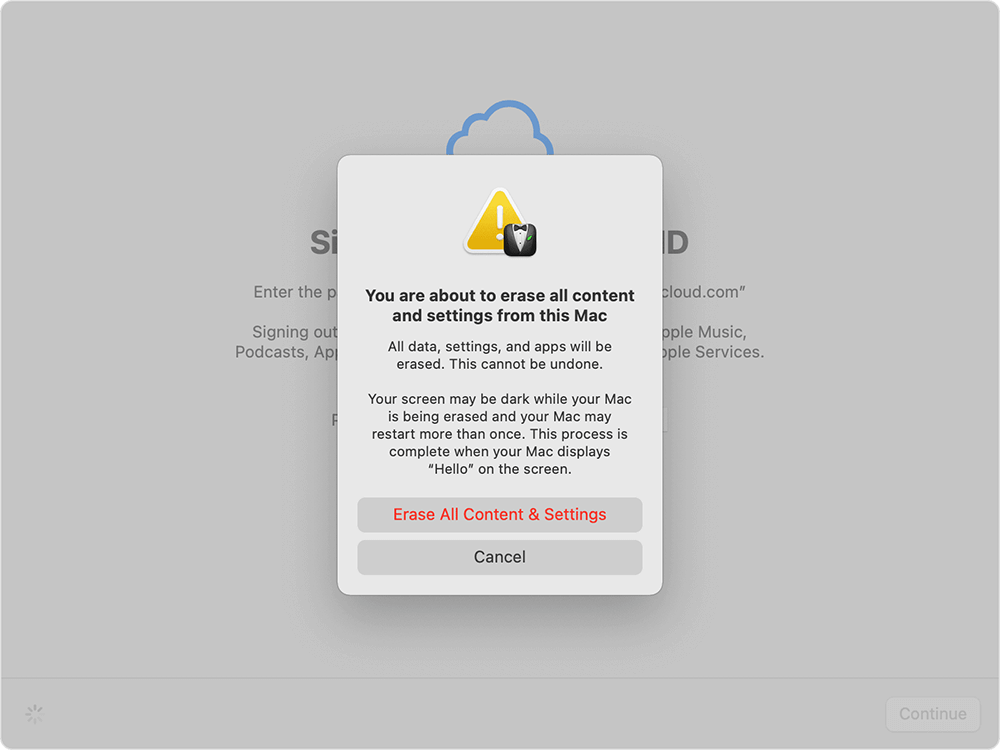
İpucu: Apple silicon M4 çipli bir Mac'i fabrika ayarlarına sıfırlamanıza yardımcı olması için Tüm İçeriği ve Ayarları Sil özelliğini (macOS Monterey veya sonrası için) de kullanabilirsiniz:
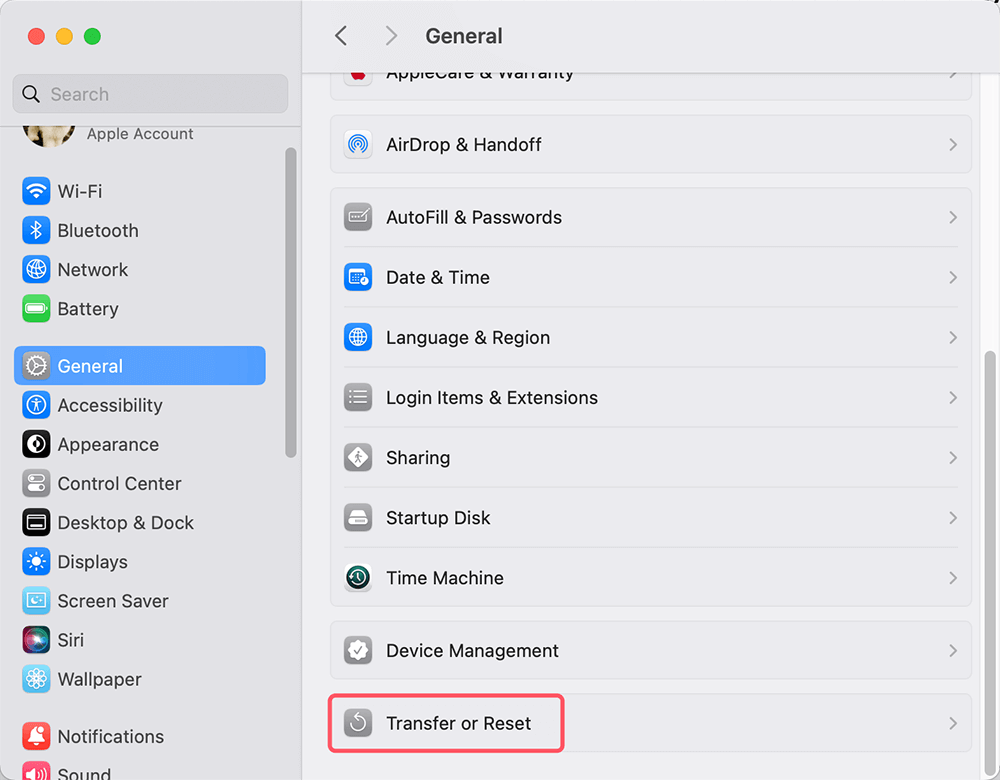
  • Apple menüsünü tıklayın, Sistem Ayarları'nı seçin.
  • Genel > Aktar veya Sıfırla'ya gidin.

    Genel > Aktar veya Sıfırla'ya gidin

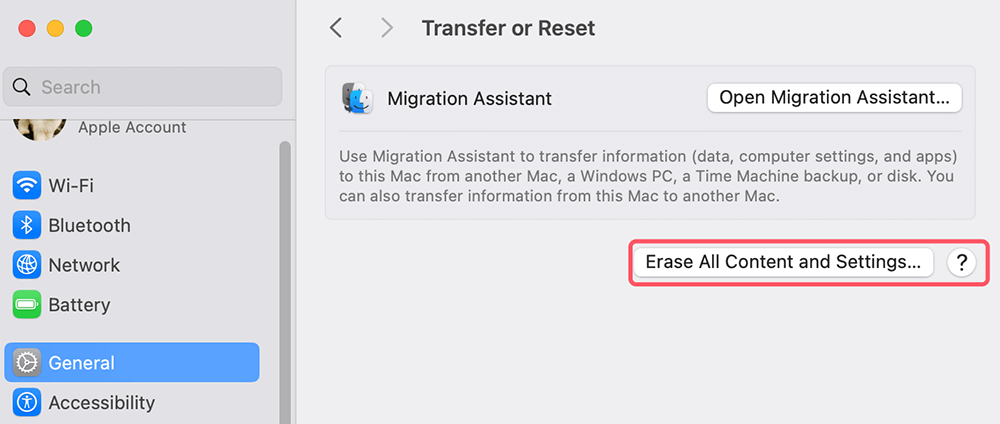
  • Tüm İçeriği ve Ayarları Sil'e tıklayın.

    Tüm İçeriği ve Ayarları Sil'e tıklayın

  • Silme Asistanı açıldığında, M4 Mac'teki her şeyi silmek için ekrandaki talimatları izleyin.

    M4 Mac'teki her şeyi silin

Sıfırlama Sonrası Eylemler

Fabrika ayarlarına sıfırlama tamamlandığında, Mac'inizi orijinal durumuna geri yüklemek için birkaç adım atmanız gerekecektir:

  1. Verilerinizi Geri Yükleyin: Verilerinizi yedeklediyseniz, bunları geri yükleme zamanı gelmiştir. Dosyalarınızı Time Machine, iCloud veya kullandığınız herhangi bir üçüncü taraf yedekleme aracından geri yükleyebilirsiniz.
    • Time Machine: Time Machine kullandıysanız, kurulum işlemi sırasında "Time Machine Yedeğinden Geri Yükle" seçeneğini seçebilirsiniz.
    • iCloud: iCloud senkronizasyonunu etkinleştirdiyseniz, Apple Kimliğinizle oturum açtığınızda dosyalarınız, fotoğraflarınız ve belgeleriniz geri yüklenmeye hazır olacaktır.
    • Üçüncü Taraf Araçlar: Üçüncü taraf bir araç kullandıysanız, dosyalarınızı geri yüklemek için özel talimatları izleyin.
  2. iCloud ve Diğer Hizmetlerde Tekrar Oturum Açın: Sıfırlamadan sonra, dosyalarınızı geri yüklemek ve verilerinizi Apple cihazlarınız arasında senkronize etmek için iCloud'da tekrar oturum açmanız gerekecektir. Ayrıca iTunes, App Store veya kullandığınız diğer üçüncü taraf uygulamalar gibi hizmetlerde de oturum açmanız gerekecektir.
  3. Uygulamaları Yeniden Kurun: Sıfırlamadan önce yüklenmiş olan tüm uygulamaların yeniden yüklenmesi gerekecektir. Bunu App Store'u ziyaret ederek veya bunları geliştiricilerin web sitelerinden indirerek yapabilirsiniz.
  4. Tercihleri Ayarlayın: Ayarlarınızı ve tercihlerinizi ihtiyaçlarınıza göre özelleştirin. Bu, ekran ayarlarını, güvenlik tercihlerini, gizlilik ayarlarını ve sıfırlamadan önce sahip olduğunuz diğer tüm sistem yapılandırmalarını içerir.

M4 Mac Fabrika Ayarlarına Sıfırlama Sorun Giderme ve İpuçları

Fabrika ayarlarına sıfırlama işlemi genellikle basit olsa da, bazen işler planlandığı gibi gitmeyebilir. Karşılaşabileceğiniz bazı yaygın sorunlar ve bunların nasıl çözüleceği aşağıda açıklanmıştır:

  • Kurtarma Moduna Girilemiyor: Güç düğmesini basılı tutmak kurtarma seçeneklerini getirmiyorsa, Mac'inizi kapatıp yeniden başlatmayı deneyin. Güç düğmesini yeterince uzun süre (kurtarma ekranını görene kadar) basılı tuttuğunuzdan emin olun.
  • macOS Yeniden Kurulumu Başarısız Oluyor: Yeniden kurulum başarısız olursa, Mac'inizin internete bağlı olduğundan emin olun. Sorun devam ederse, Mac'inizi yeniden başlatmayı ve Kurtarma Moduna tekrar girmeyi deneyin.
  • Sıfırlamadan Sonra Mac Açılmıyor: Sıfırlamadan sonra Mac'iniz açılmazsa, macOS'i yeniden kurmak için macOS Kurtarma'yı tekrar kullanmayı deneyebilirsiniz. Alternatif olarak, olası donanım sorunlarını düzeltmek için profesyonel yardım almanız gerekebilir.

Veri Silme:

Lütfen M4 Mac'i fabrika ayarlarına sıfırlamış olsanız bile özel verilerin sonsuza kadar kaybolmadığını unutmayın. (Mac'i fabrika ayarlarına sıfırladıktan sonra kaybolan verilerin nasıl kurtarılacağını kontrol edin > >)

Mac'inizi satacak veya bağışlayacaksanız, olası veri kurtarmayı önlemek için tüm özel verileri kalıcı olarak silmelisiniz. Mac veri silme yazılımı, M4 çip tabanlı Mac'lerdeki verileri güvenli ve kalıcı olarak silmenize yardımcı olabilir ve hiçbir verinin kurtarılamamasını sağlar.

1. Adım. M4 Mac'inize Donemax Data Eraser for Mac'i indirin ve kurun.

2. Adım. Donemax Data Eraser'ı açın, ardından Boş Alanı Sil modunu seçin. Bu mod, M4 Mac'in boş disk alanını silecek ve silinen/silinmiş/biçimlendirilmiş/kaybolan tüm verileri kalıcı olarak yok edecektir.

Boş Alanı Sil modunu seçin

3. Adım. Mac'in dahili diskini (genellikle Macintosh HD olarak adlandırılır) seçin ve Şimdi Sil düğmesine tıklayın.

Şimdi Sil düğmesine tıklayın

Not: Donemax Data Eraser tarafından silinen veriler sonsuza kadar kaybolur ve hiçbir veri kurtarma yazılımı tarafından kurtarılamaz.

Sonuç

Mac'inizi Apple Silicon M4 çipleriyle fabrika ayarlarına sıfırlamak, doğru adımları izlediğinizde kolay bir işlemdir. İster sorun gideriyor, ister Mac'inizi satışa hazırlıyor veya yeni bir başlangıç yapmak istiyor olun, fabrika ayarlarına sıfırlama, Mac'inizi orijinal performansına geri kavuşturmaya yardımcı olabilir. Herhangi bir sıfırlama yapmadan önce verilerinizi yedeklemeyi ve gizliliğinizi korumak için gerekli önlemleri almayı unutmayın. Birkaç basit adımla, Mac'iniz yepyeni gibi çalışır durumda olacaktır!

logo stage

Donemax Data Eraser for Mac

%100 güvenli ve güçlü bir Mac veri silme programıdır. Mac HDD/SSD ve harici depolama aygıtından verileri güvenli ve kalıcı olarak silmeye yardımcı olmak için ABD Ordusu AR380-19, DoD 5220.22-M ECE dahil olmak üzere sertifikalı veri silme standartları sunar ve veri kurtarmayı imkansız hale getirir.

Coco Lin
Katkıda Bulunan Yazar

Coco Lin

Coco, 2018'den beri Donemax yazılımında yazar ve baş programcı olarak çalışmaktadır. Yazılım endüstrisinde 10 yılı aşkın bir süredir sorun giderme makaleleri yazma deneyimine sahip olan Coco, programlamaya tutkuludur ve Windows ve Mac kullanıcılarına çözümler sunmayı sever. Ayrıca boş zamanlarında müzik dinlemekten ve tenis oynamaktan hoşlanır.

Gerhard Chou
Baş Editör

Gerhard Chou

Müşterilerimizin sorunlarını etkili bir şekilde çözmek için web sitemizde yayınlanan her makale ve sorun giderme çözümü titizlikle test edilmiş ve uygulanmıştır. Editörlerimiz bilgisayarları araştırmayı, kullanmayı ve yazılımları test etmeyi severler ve bilgisayar kullanıcılarına sorunlarında yardımcı olmaya isteklidirler.