YazanChristina10 Nis 2026'de güncellendi

🔖 İpucu: macOS Big Sur çalıştıran Mac'inizi satacak veya bağışlayacaksanız, önce fabrika ayarlarına sıfırlamanız daha iyi olur. Ardından, tüm hassas verileri kalıcı olarak silmek ve veri kurtarmayı imkansız kılmak için Donemax Data Eraser for Mac gibi disk silme yazılımı kullanın. Ayrıca, fabrika ayarlarına sıfırlama, macOS Big Sur'daki hataları veya sorunları düzeltebilir.
SAYFA İÇERİĞİ:
İster kalıcı bir sorunu gideriyor olun, ister Mac'inizi satmaya veya vermeye hazırlanıyor olun, macOS Big Sur'da fabrika ayarlarına sıfırlama işlemi basit bir işlemdir. Ancak, veri kaybını önlemek ve sıfırlama işleminin sorunsuz ilerlemesini sağlamak için doğru adımları izlemek çok önemlidir. Bu kapsamlı kılavuz, Mac'inizi hazırlamaktan macOS Big Sur'u yeniden yüklemeye kadar tüm süreçte size yol gösterir, böylece yeni bir başlangıç yapabilir veya Mac'inizi gönül rahatlığıyla teslim edebilirsiniz.
Fabrika ayarlarına sıfırlama, Mac'inizi orijinal durumuna geri yükler, tüm kişisel verileri ve yüklü uygulamaları kaldırır. macOS Big Sur'da fabrika ayarlarına sıfırlama yapmak için çeşitli nedenler vardır, bunlar şunları içerir:
Sıfırlama sürecine dalmadan önce, verilerinizin ve hesaplarınızın güvende olmasını sağlamak için bazı temel hazırlık adımlarıyla başlayalım.
Fabrika ayarlarına sıfırlama işlemi Mac'inizdeki her şeyi sileceğinden, verilerinizi yedeklemek, fabrika ayarlarına sıfırlama işlemini gerçekleştirmeden önceki en kritik adımdır. Dosyalarınızı yedeklemek için zaman ayırmak, sıfırlamadan sonra önemli belgeleri, fotoğrafları ve uygulamaları alabileceğinizi garanti eder. macOS Big Sur'u aşağıdaki seçeneklerle yedekleyebilirsiniz:
Seçenek 1. Time Machine Yedeklemesi:
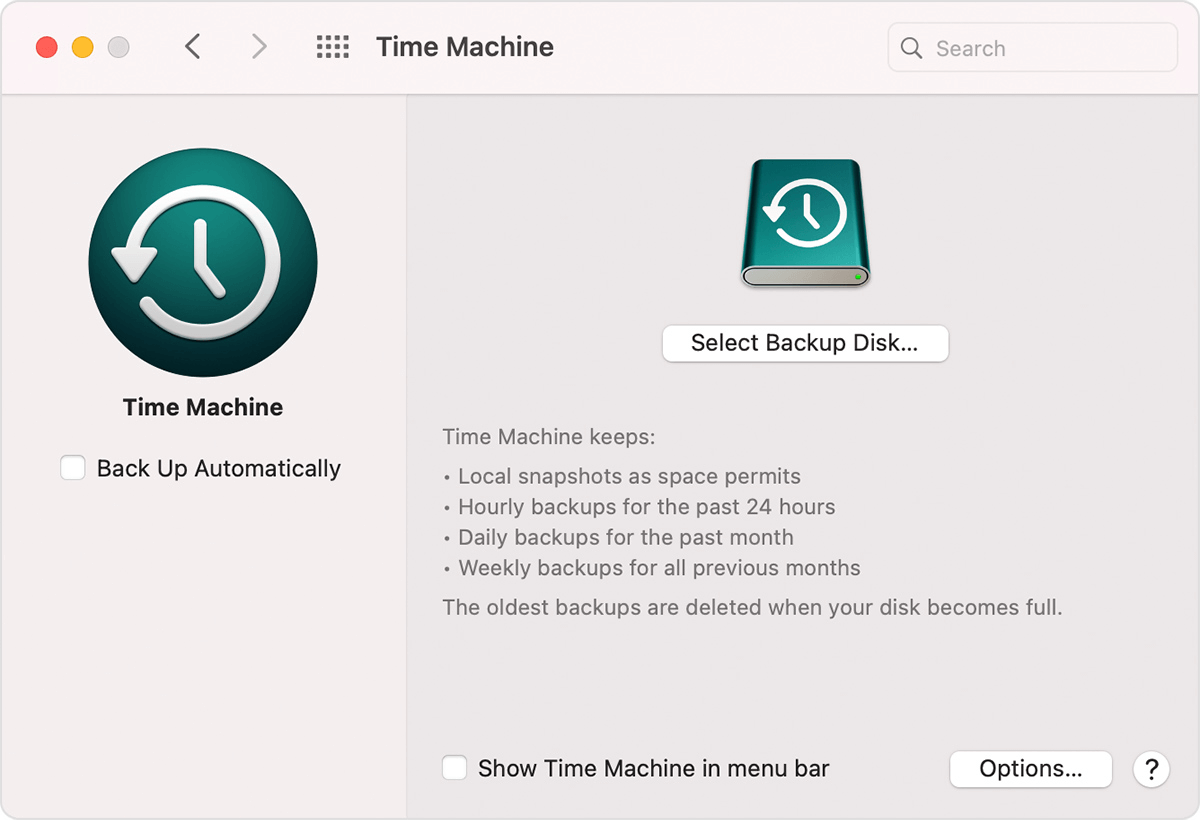
💡 Uzman İpucu: Time Machine, Mac'inizi önceki bir duruma geri yüklemenize olanak tanır. Bu, özellikle performans sorunları nedeniyle sıfırlıyorsanız ve macOS Big Sur fabrika ayarlarına sıfırlamasından sonra hızla işe dönmek istiyorsanız yararlıdır.
Seçenek 2. Manuel Yedekleme:
Daha seçici bir yaklaşım tercih ediyorsanız, önemli dosyaları harici bir depolama aygıtına veya bulut hizmetine manuel olarak kopyalamak iyi bir seçenektir. Şu gibi klasörlere odaklanın:
Popüler bulut depolama seçenekleri arasında iCloud Drive, Google Drive, Dropbox ve OneDrive bulunur. Bu hizmetler yalnızca yerel sürücünüzde yerden tasarruf etmekle kalmaz, aynı zamanda dosyaları birden çok cihazda erişilebilir kılar.
Seçenek 3. Üçüncü Taraf Araçları:
Sisteminizin önyüklenebilir yedeklerini oluşturmak için Donemax Disk Clone for Mac gibi araçları kullanın. (macOS Big Sur için önyüklenebilir klon yedeklemesi nasıl oluşturulur >>)
Bir yedeklemeye sahip olmak, verilerinizin güvende olmasını sağlar. Ayrıca, gerekirse macOS Big Sur'un fabrika ayarlarına sıfırlanmasından sonra verileri geri yükleyebilirsiniz. Ek işlevsellik isteyen kullanıcılar için Donemax Disk Clone for Mac gibi üçüncü taraf araçları mükemmel seçimlerdir. Bu uygulamalar, önyüklenebilir bir klonlanmış yedek oluşturmanıza olanak tanır; bu, gerektiğinde Mac'inizi doğrudan klonlanmış yedekleme sürücüsünden başlatabileceğiniz anlamına gelir.
Apple'ın ekosistemi birden çok hizmeti Mac'inize bağlar ve sıfırlamadan önce çıkış yapmamak, özellikle bir sonraki kullanıcı için sorunlara neden olabilir. Bu adımı tamamlamanın nedeni ve yolu şöyledir:
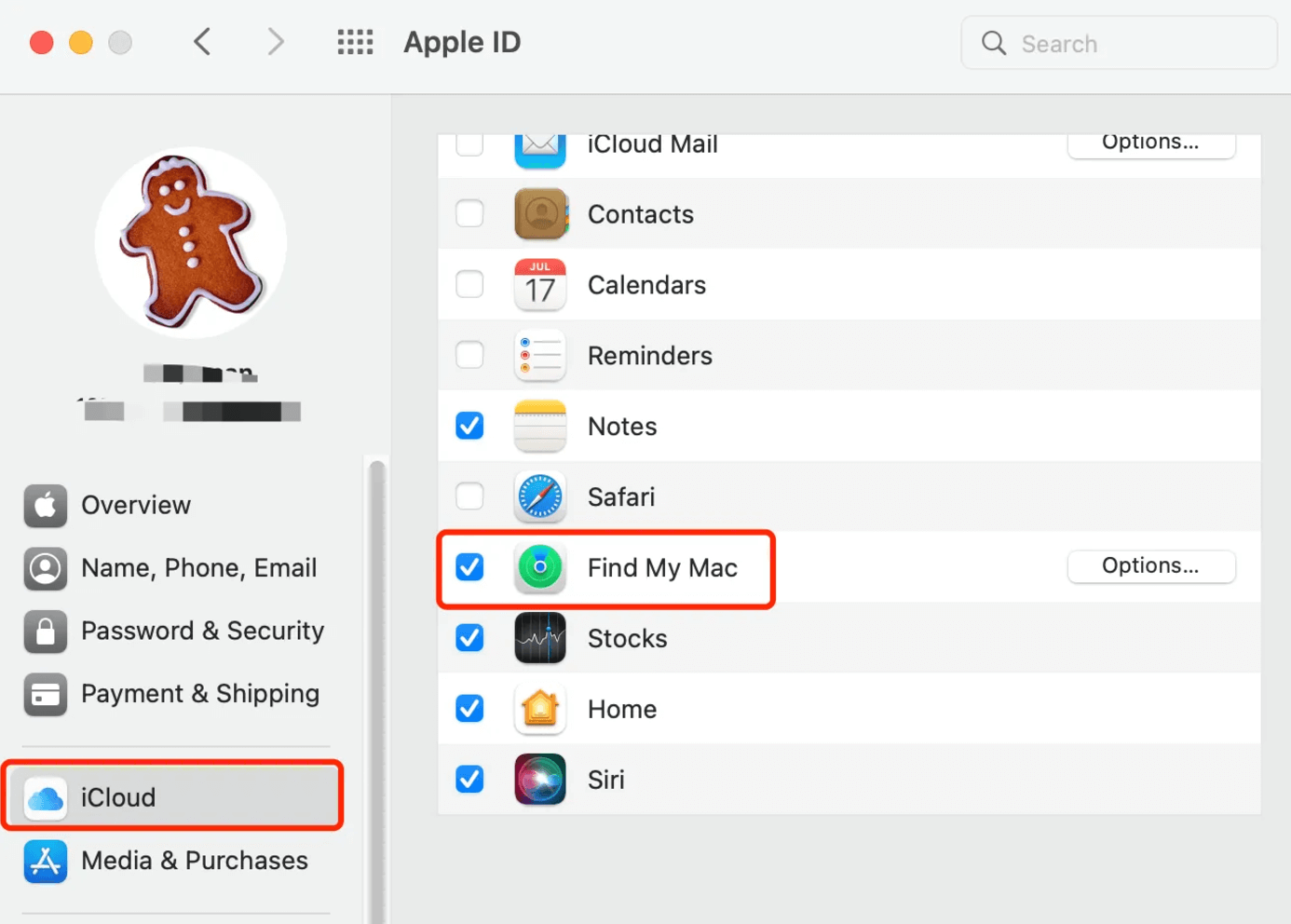
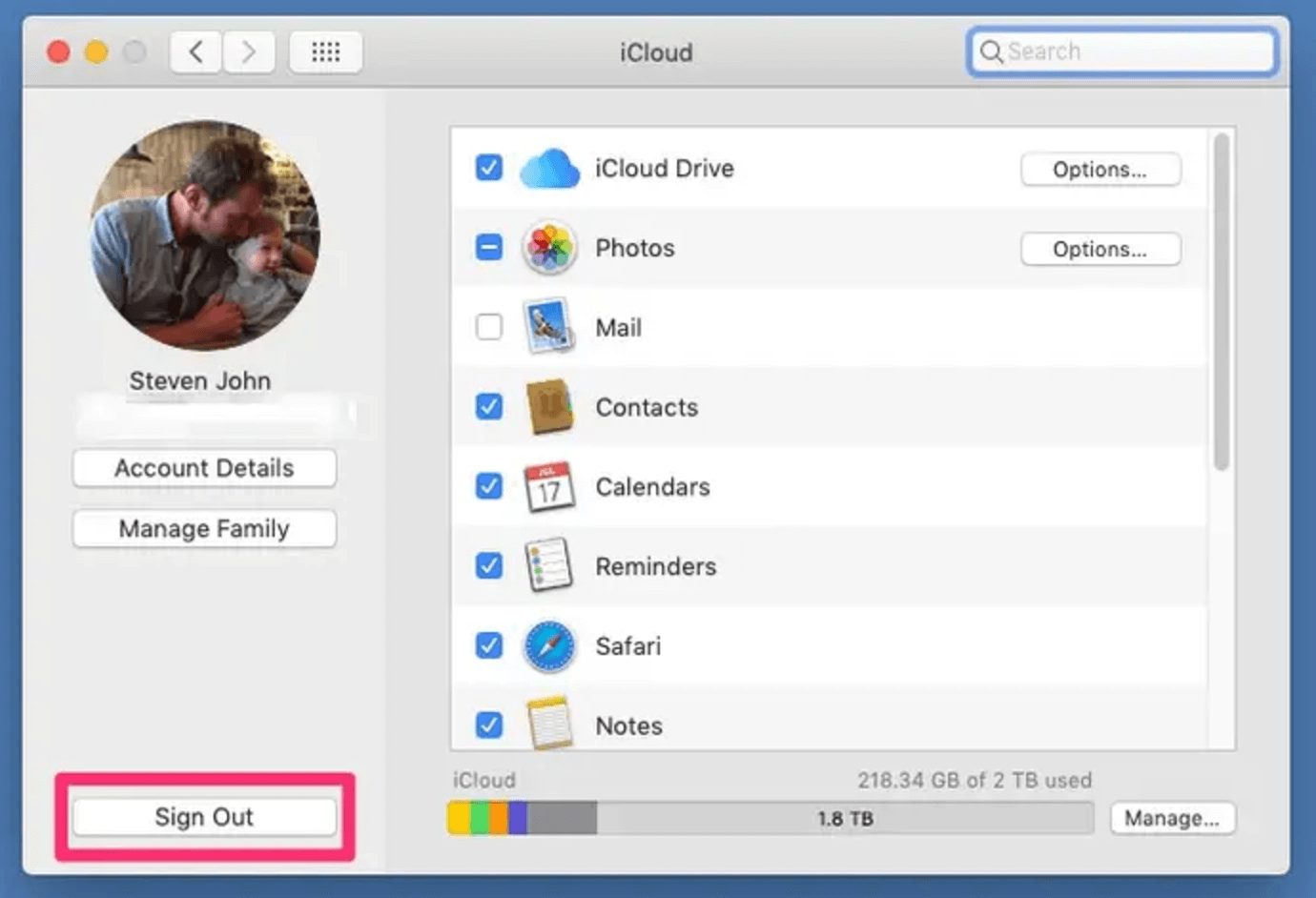
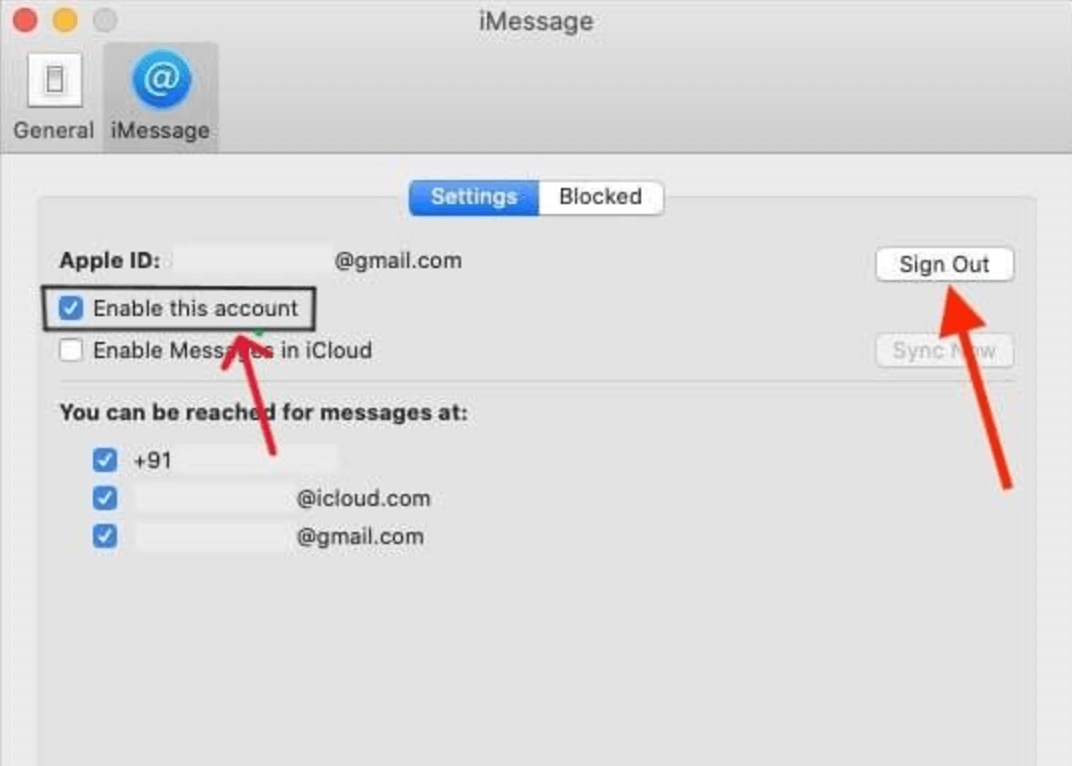
Doğru hazırlık, önemli dosyaları kaybetme riskini ortadan kaldırır. Ayrıca, sıfırlamadan sonra hesap yönetimiyle ilgili sorunlarla karşılaşmayı önleyebilir. Bu adımları atarak, sorunsuz ve stressiz bir fabrika sıfırlama deneyimine hazırlanırsınız.
Bir sonraki adım, diski sileceğiniz ve macOS'i yeniden yükleyeceğiniz Kurtarma Moduna erişmektir. Yöntem, Intel tabanlı bir Mac ve Apple Silicon Mac'te farklılık gösterir.
Intel Tabanlı Mac'ler için:
Apple Silicon Mac'ler için:
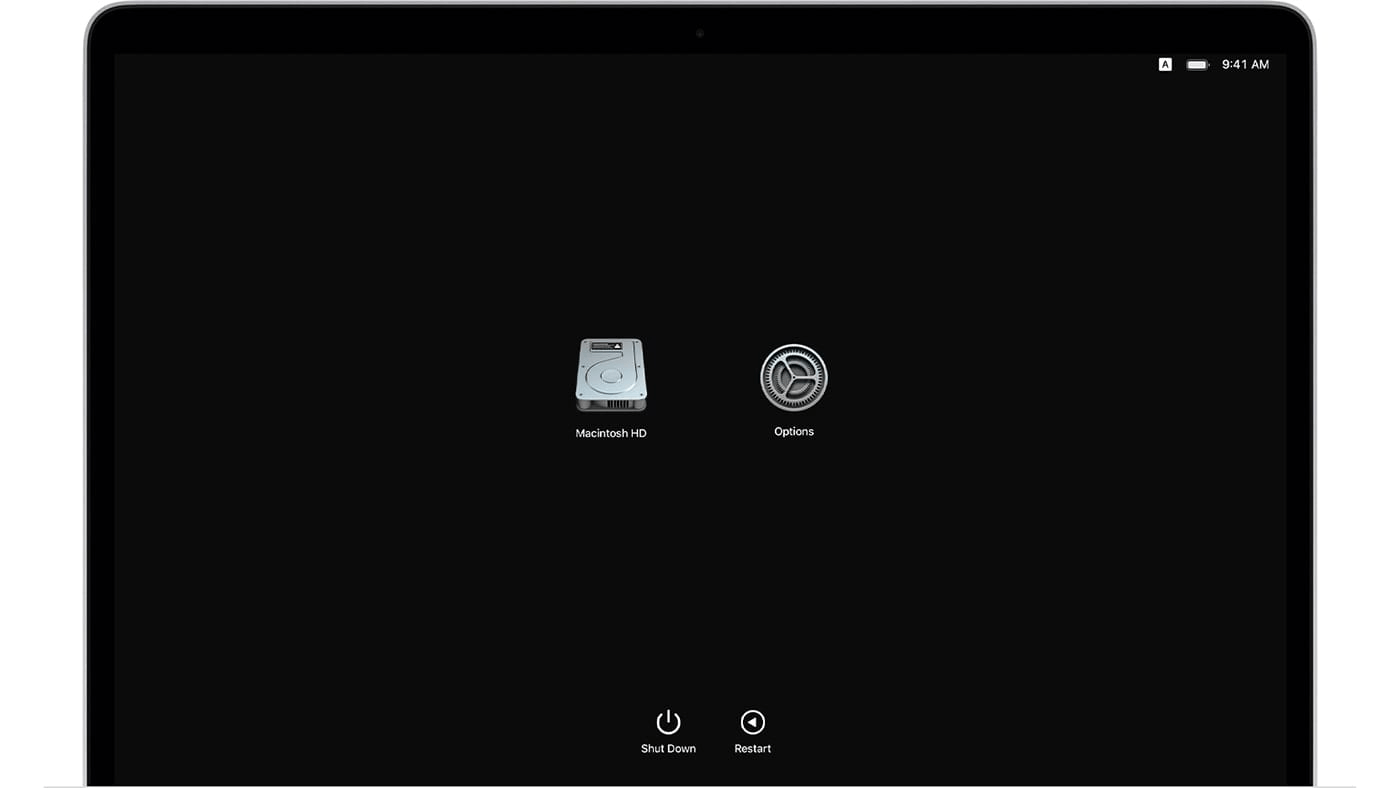
Kurtarma Moduna girdikten sonra, bir macOS Yardımcı Programları menüsü göreceksiniz.
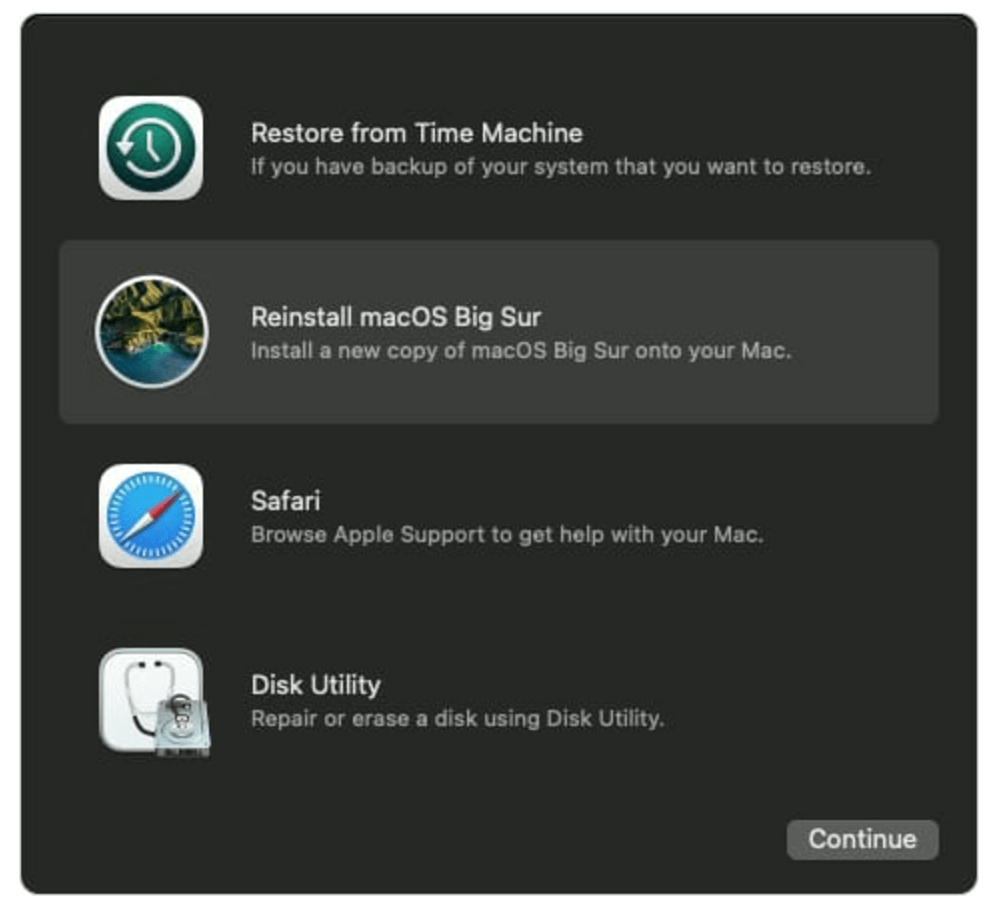
Disk Yardımcısı'nı kullanarak diski silmek tüm verileri kaldırır ve sürücüyü yeni bir macOS Big Sur kurulumu için hazır hale getirir. Şu adımları izleyin:
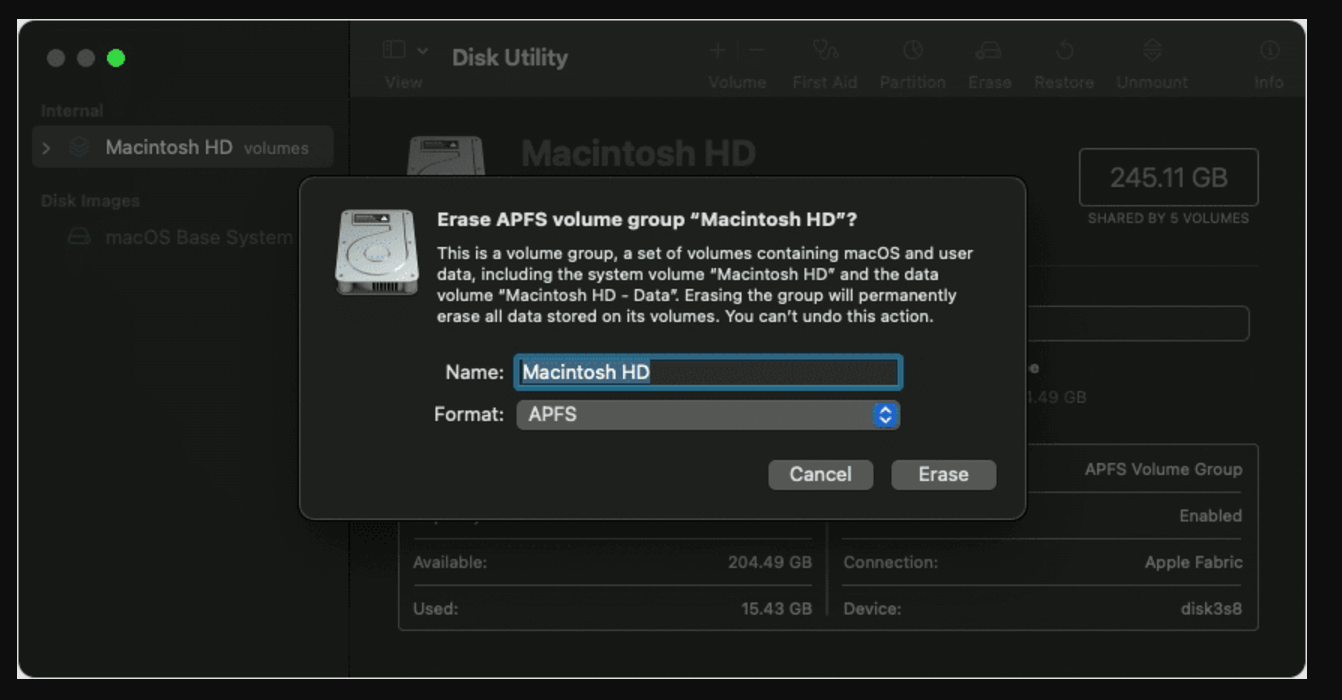
Disk Yardımcısı'nda diski sildikten sonra, macOS Big Sur'u yeniden yüklemeye hazırsınız.
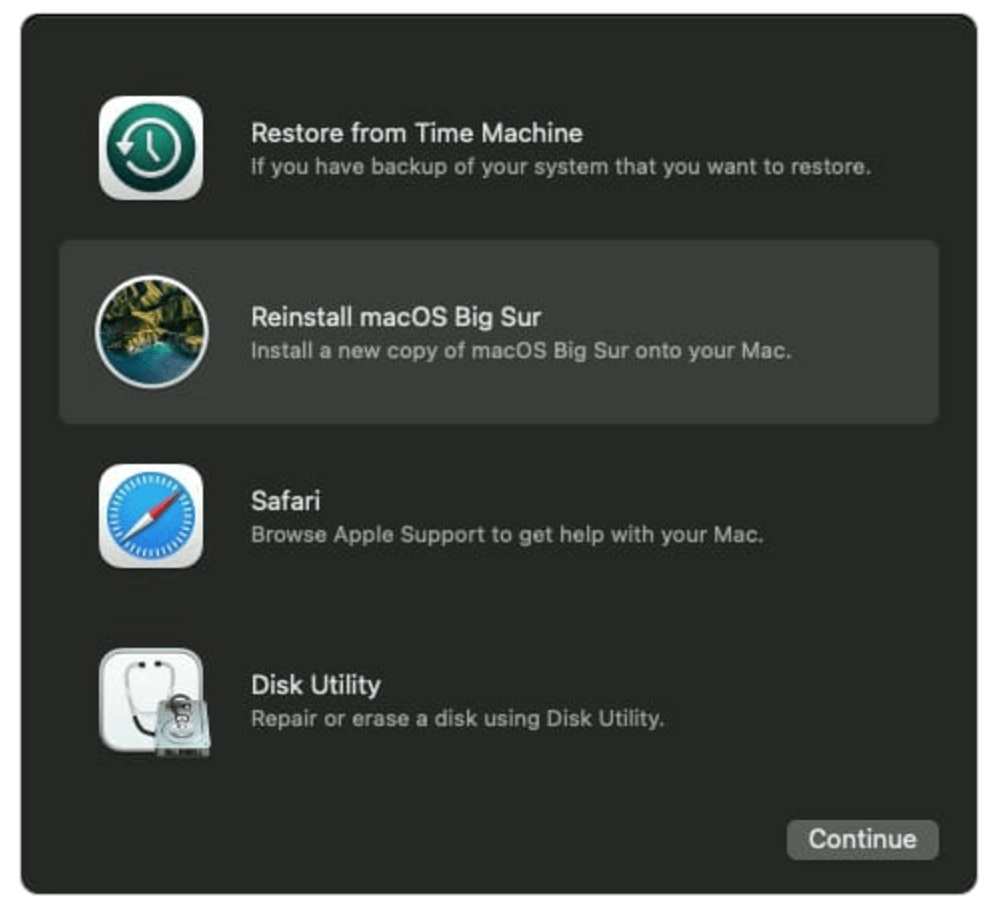
macOS Big Sur fabrika ayarlarına sıfırlamasından sonra, Mac'i yeni olarak kurmayı veya verilerinizi bir yedekten geri yüklemeyi seçebilirsiniz.
Yeni Olarak Kurun:
Yedekten Geri Yükleyin:
Bir Time Machine yedeklemesi oluşturduysanız:
Fabrika sıfırlama işlemi sırasında karşılaşabileceğiniz bazı yaygın sorunların çözümleri aşağıda verilmiştir:
Kurtarma Moduna Girme Sorunu:
Disk Yardımcısı'nda Disk Silinmiyor:
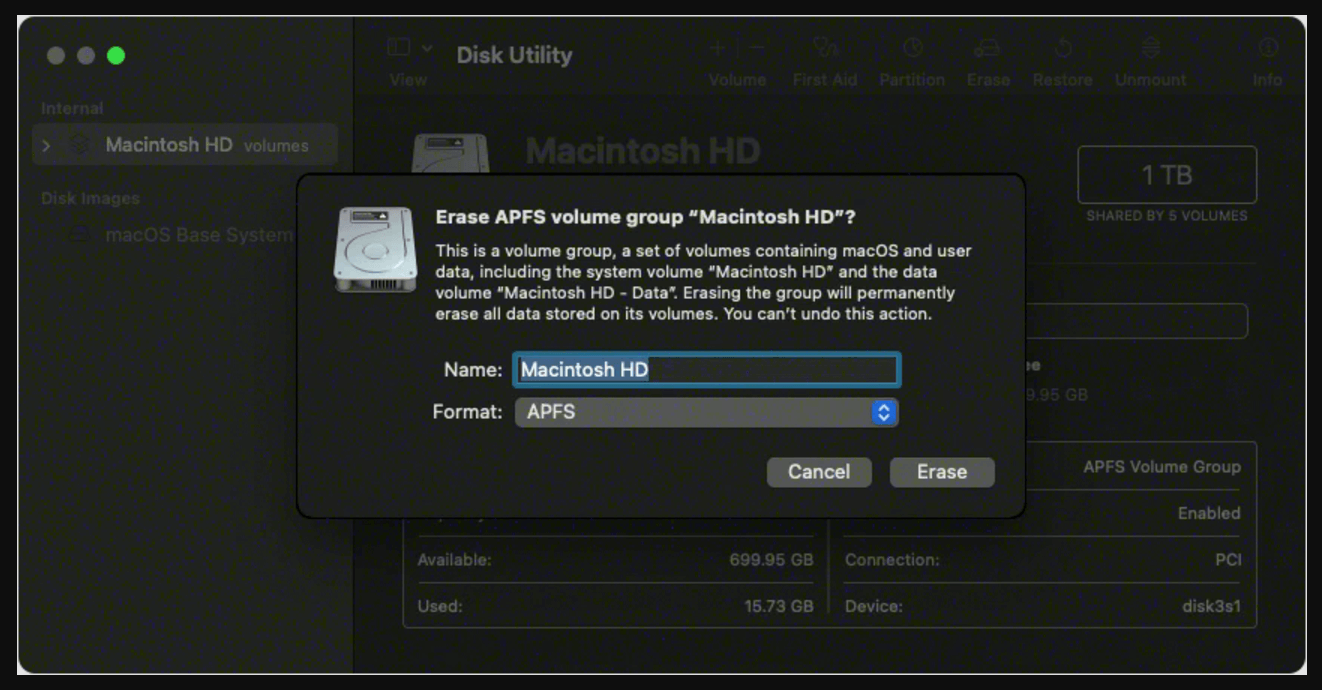
macOS Kurulumu Başarısız Oluyor:
📌 Not: Disk Yardımcısı tarafından silinen veriler kalıcı olarak kaybolmaz ve veri kurtarma yazılımı ile kurtarılabilir.
macOS Big Sur Fabrika Ayarlarına Sıfırlamasından Sonra Kaybolan Verileri Kurtarma
Mac veri kurtarma yazılımı, dahili SSD'yi derinlemesine tarayabilir ve macOS Big Sur fabrika ayarlarına sıfırlamasından sonra silinen/biçimlendirilen/kaybolan tüm dosyaları bulabilir.
Mac'inizi satacak veya bağışlayacaksanız, fabrika sıfırlamasından sonra silinen/silinmiş/kaybolan tüm verileri sürücüden kalıcı olarak silmek çok önemlidir. İleri düzey veri silme işlemi, verilerin kurtarılamaz olmasını sağlayacaktır. Mac disk silme yazılımı, Mac'inizin boş disk alanını silebilir ve dahili sürücüden kaldırılan tüm verileri kalıcı olarak silerek veri kurtarmayı imkansız hale getirebilir.
Adım 1. En iyi Mac disk silme yazılımlarından biri olan Donemax Data Eraser for Mac'i indirin ve kurun.
Adım 2. Donemax Data Eraser for Mac'i açın, Boş Alanı Sil modunu seçin. Ardından Macintosh HD'yi seçin ve Şimdi Sil düğmesine tıklayın.

Adım 3. Ardından, sürücüdeki boş alandaki verileri kalıcı olarak silmek için bir veri silme standardı seçin.
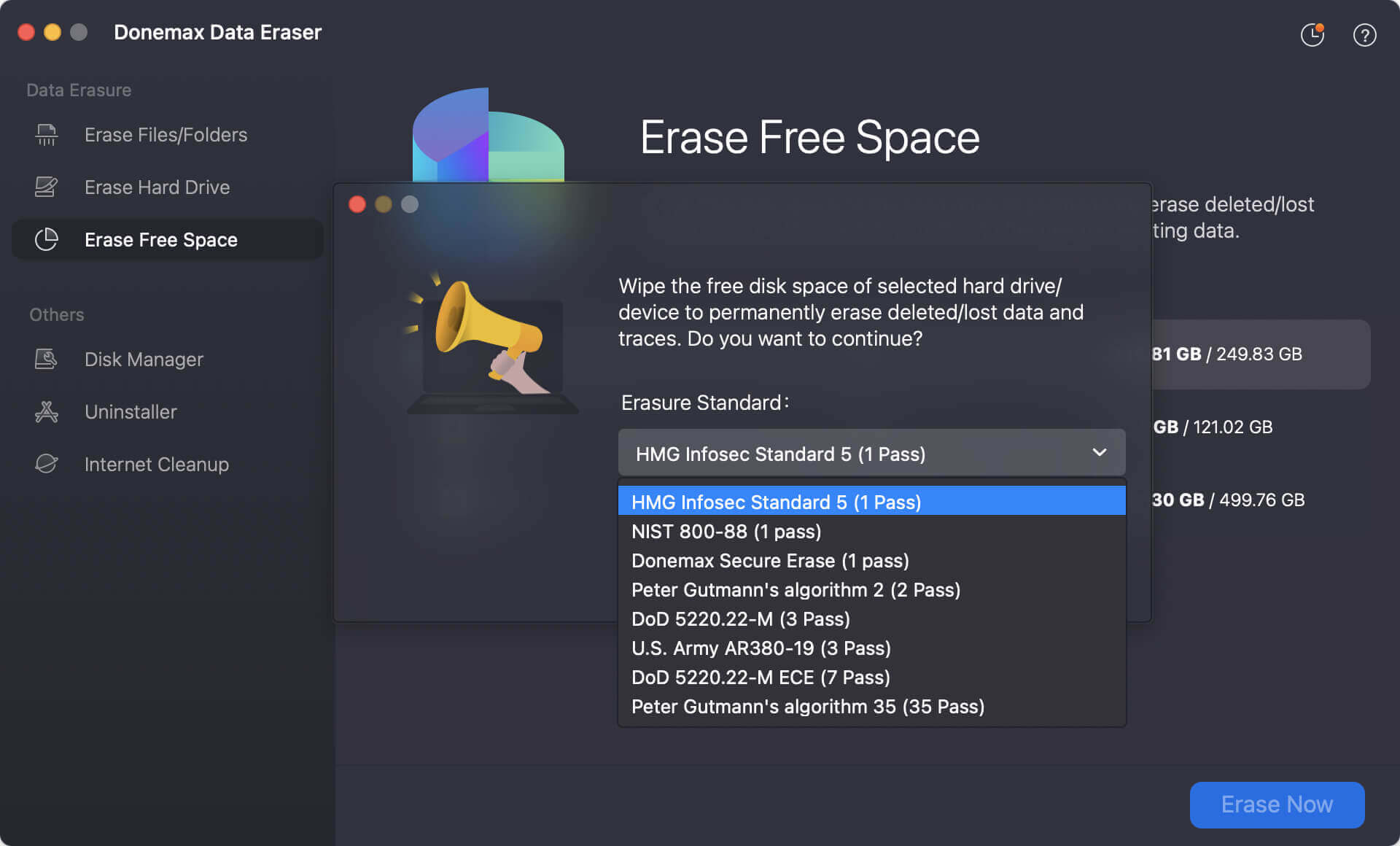
Adım 4. Son olarak, yazılım sürücüdeki boş alanı silmeye başlayacaktır. Tamamlanması biraz zaman alabileceğinden sabırla bekleyin.

Dahili sürücünün boş disk alanını silecek ve silinen/silinmiş/kaybolan tüm verileri kalıcı olarak silecek, hiçbir verinin kurtarılamamasını sağlayacaktır.
macOS Big Sur'un fabrika ayarlarına sıfırlanması, sorunları çözmek, eski verileri temizlemek veya Mac'inizi yeni bir kullanıcı için hazırlamak için etkili bir yoldur. Bu kılavuzda ana hatlarıyla belirtilen adımları izleyerek - verileri yedekleme, Apple hizmetlerinden çıkış yapma, diski silme ve macOS'i yeniden yükleme - Mac'inizi güvenle sıfırlayabilirsiniz.
Unutmayın, hazırlık çok önemlidir. Komplikasyonları önlemek için yedeklemelerinizi ve hesap çıkışlarınızı iki kez kontrol edin. Sıfırlandıktan sonra, macOS Big Sur'un keyfini çıkarmak veya Mac'inizi bir sonraki bölümüne hazır olduğunu bilerek teslim etmek için temiz bir sayfanız olacak.
Daha fazla yardım veya sorun giderme için Apple'ın resmi destek sayfalarına bakın veya bir uzmana danışın. Mac'inizi sıfırlamak korkutucu olmak zorunda değil - bu kılavuzla, süreci sorunsuz bir şekilde yönetmek için iyi donanıma sahipsiniz.
Donemax Data Eraser for Mac
%100 güvenli ve güçlü Mac veri silme programı. ABD Ordusu AR380-19, DoD 5220.22-M ECE dahil olmak üzere, Mac HDD/SSD ve harici depolama aygıtlarındaki verileri güvenli ve kalıcı olarak silmek, veri kurtarmayı imkansız hale getirmek için sertifikalı veri silme standartları sunar.
Christina
Christina, Donemax yazılımının kıdemli editörüdür ve şirkette 4+ yıldır çalışmaktadır. Ağırlıklı olarak veri silme, veri aktarma, veri kurtarma ve disk klonlama hakkında kılavuzlar ve çözümler yazarak kullanıcıların Windows ve Mac'lerinden en iyi şekilde yararlanmalarına yardımcı olur. Boş zamanlarında seyahat etmeyi, country müzik dinlemeyi ve oyun oynamayı sever.
Gerhard Chou
Müşterilerimizin sorunlarını etkili bir şekilde çözmek için web sitemizde yayınlanan her makale ve sorun giderme çözümü titizlikle test edilmiş ve uygulanmıştır. Editörlerimiz bilgisayarları araştırmayı ve kullanmayı ve yazılımları test etmeyi severler ve bilgisayar kullanıcılarının sorunlarına yardımcı olmaya isteklidirler.