SEITENINHALT:
Der von Apple entwickelte Safari-Browser ist der Standard-Webbrowser auf Mac-Geräten. Safari ist bekannt für seine Geschwindigkeit, Sicherheitsfunktionen und Integration in das macOS-Ökosystem. Benutzer können jedoch auf Probleme stoßen, die eine Deinstallation und anschließende Neuinstallation von Safari erforderlich machen.
Wenn Sie unter langsamer Leistung, hartnäckigen Fehlern leiden oder einfach einen Neuanfang wünschen, folgen Sie dieser Anleitung. Diese Anleitung führt Sie durch den gesamten Prozess der Deinstallation und Neuinstallation von Safari auf Ihrem Mac.
Die Architektur von Safari unter macOS verstehen
Bevor Sie sich mit dem Deinstallations- und Neuinstallationsprozess befassen, ist es wichtig zu verstehen, wie macOS die Safari-App integriert. Im Gegensatz zu typischen Anwendungen ist Safari eine in das Mac-Betriebssystem integrierte Software. Diese Integration bedeutet, dass Benutzer die Anwendung nicht einfach wie andere Software in den Papierkorb ziehen können, um sie zu deinstallieren. Sie benötigen einige Schritte, um Safari zu deinstallieren und zugehörige Dateien vollständig zu entfernen.
Warum und wie man Safari vom Mac deinstalliert
Es gibt verschiedene Gründe, warum ein Benutzer Safari deinstallieren möchte:
- Leistungsprobleme: Im Laufe der Zeit kann Safari aufgrund von zunehmendem Cache, Cookies oder Erweiterungen langsam werden.
- Häufige Abstürze: Wenn Safari häufig abstürzt, könnte dies auf zugrunde liegende Probleme hindeuten, die eine Neuinstallation beheben könnte.
- Beschädigte Dateien: Beschädigte Dateien oder Einstellungen können zu unerwartetem Verhalten führen und Benutzer dazu veranlassen, den Browser neu zu installieren.
- Vorliebe für einen anderen Browser: Manche Benutzer bevorzugen andere Browser wie Chrome oder Firefox. Daher möchten sie Safari vollständig entfernen.
Vorbereitung auf die Deinstallation von Safari auf dem Mac:
Sichern Sie alle Ihre wichtigen Daten, einschließlich Passwörter und Lesezeichen, bevor Sie mit dem Entfernungsvorgang beginnen. So bereiten Sie sich vor:
Sichern Sie Ihre Daten:
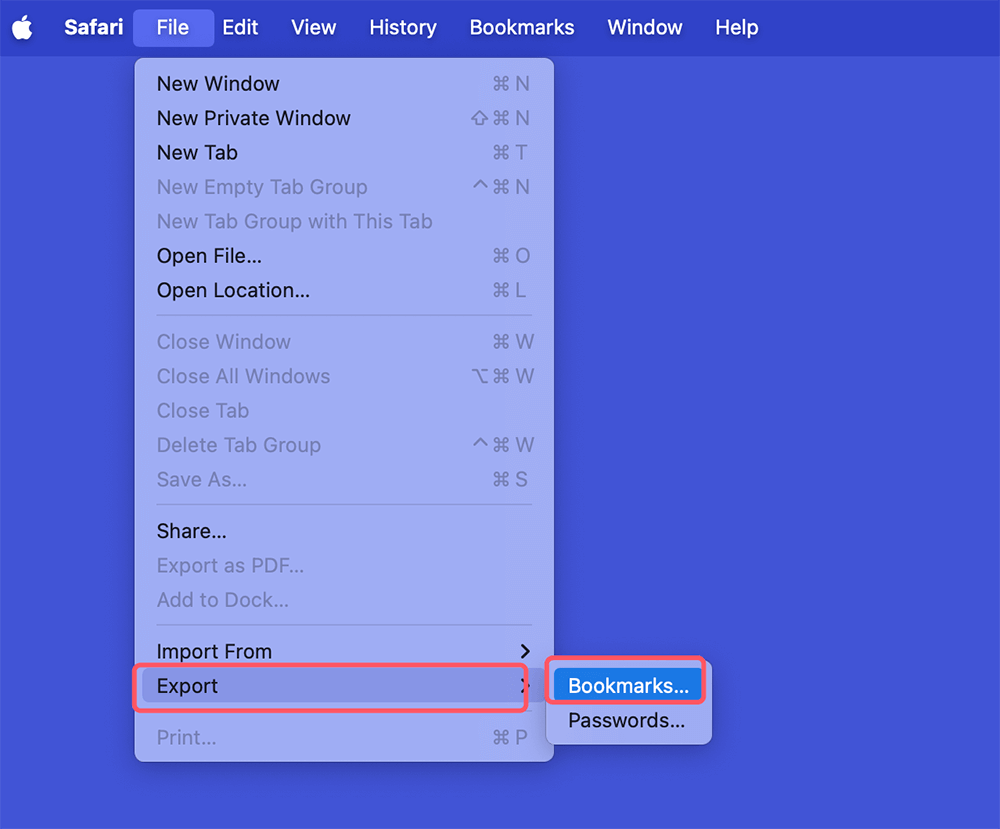
- Lesezeichen exportieren: Öffnen Sie Safari und klicken Sie auf das Menü "Ablage".
- Wählen Sie Exportieren > Lesezeichen.
- Wählen Sie einen Zielordner und speichern Sie die Datei.
![Lesezeichen exportieren]()
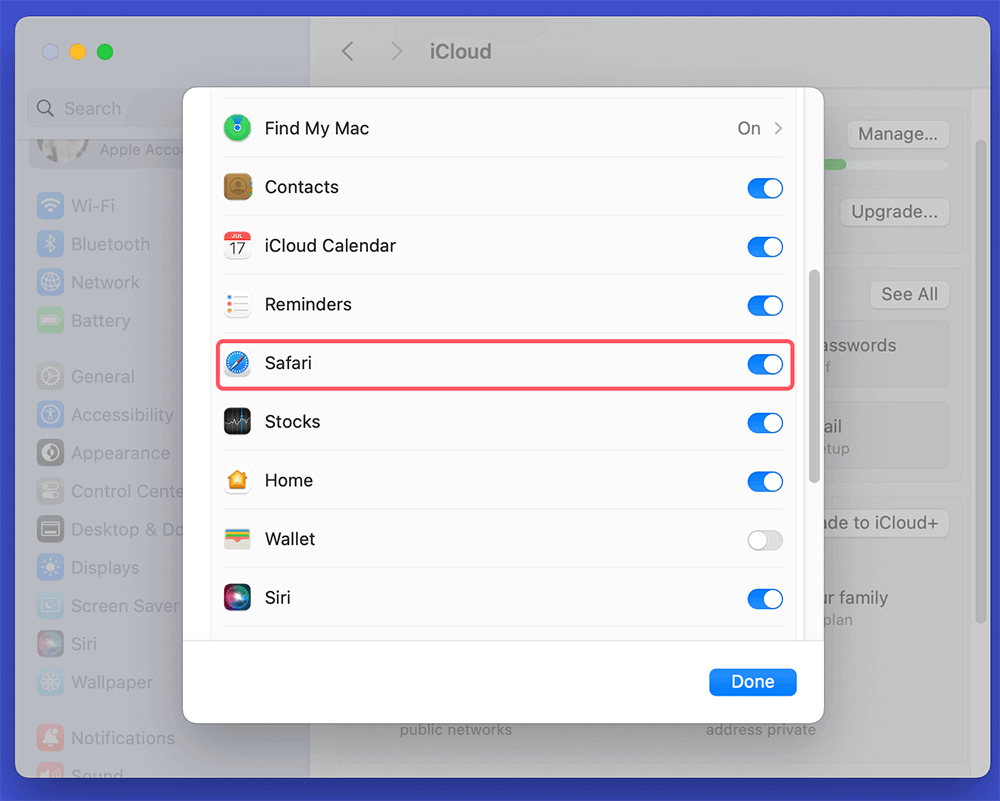
- Mit iCloud synchronisieren: Wenn Sie iCloud verwenden, stellen Sie sicher, dass Ihre Safari-Daten synchronisiert sind. Gehen Sie zu Systemeinstellungen oder Einstellungen > Apple-ID > iCloud, klicken Sie auf "Alle anzeigen" und aktivieren Sie das Kontrollkästchen für Safari.
![Mit iCloud synchronisieren]()
- Passwörter speichern: Wenn Sie Passwörter in Safari speichern, sollten Sie sie exportieren oder notieren.
- Browserverlauf löschen: Navigieren Sie in Safari zu "Verlauf" und wählen Sie "Verlauf löschen", um gespeicherte Verlaufsdaten zu entfernen.
![Browserverlauf löschen]()
Wiederherstellungspunkt erstellen:
macOS verfügt nicht über eine traditionelle "Wiederherstellungspunkt"-Funktion wie unter Windows. Sie können jedoch ein Time Machine-Backup erstellen, um Ihr System bei Bedarf in seinen vorherigen Zustand zurückzuversetzen. Gehen Sie dazu wie folgt vor:
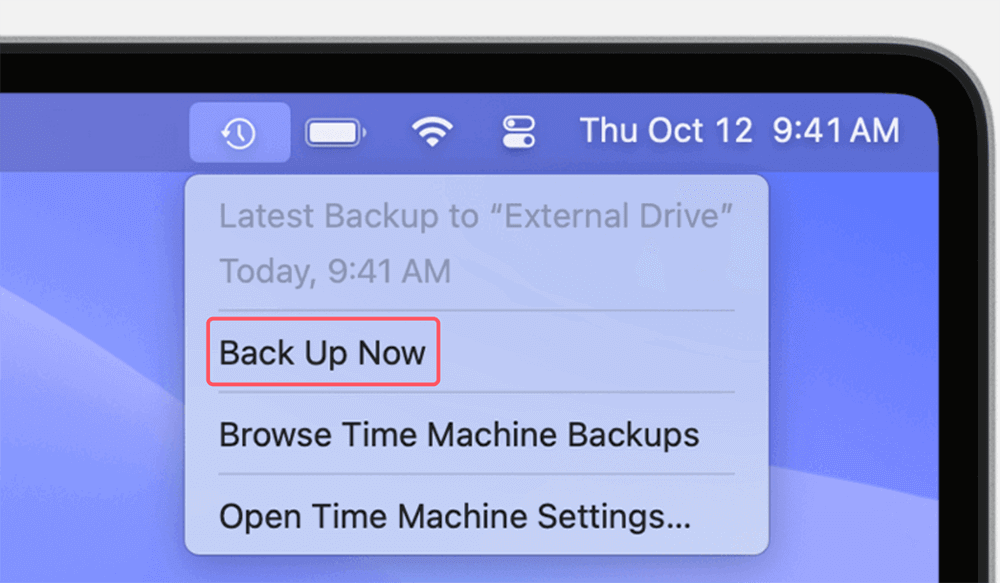
- Verbinden Sie Ihren Mac mit einer externen Festplatte.
- Wählen Sie "Time Machine", nachdem Sie die Systemeinstellungen oder Einstellungen > Allgemein geöffnet haben.
- Wählen Sie Ihr externes Laufwerk als Backup-Disk aus, wenn Sie Time Machine einschalten.
- Um ein Backup zu erstellen, wählen Sie "Jetzt sichern".

Die Verwendung einer Mac-Klonsoftware – wie DoYourClone für Mac – kann alles vom Mac auf die externe Festplatte verschieben. Anschließend erstellen Sie ein bootfähiges Klon-Backup für Ihren Mac.
Schritte zur Deinstallation von Safari auf dem Mac:
Nachdem Sie Ihre Daten gesichert haben, können Sie mit der Deinstallation von Safari fortfahren. Da es Teil des macOS-Systems ist, müssen Sie das Terminal für die Verarbeitung verwenden. So geht's:
Deinstallieren Sie Safari mit dem Terminal
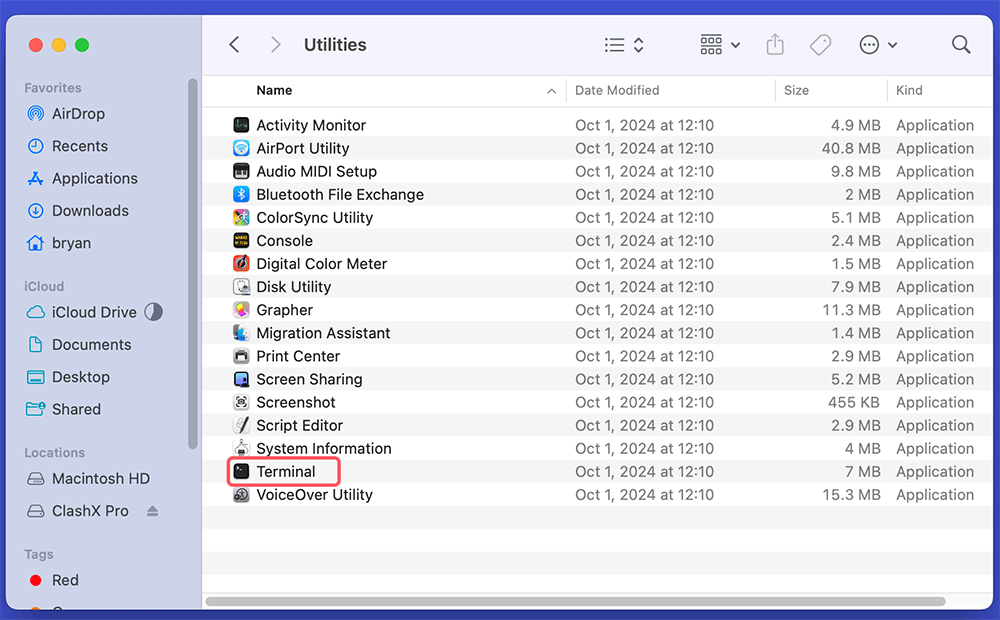
- Öffnen Sie das Terminal: Gehen Sie zu Programme > Dienstprogramme und öffnen Sie das Terminal.
![Terminal öffnen]()
- Geben Sie den Deinstallationsbefehl ein: Geben Sie den folgenden Befehl in das Terminalfenster ein:
sudo rm -rf /Applications/Safari.app
- Drücken Sie die "Eingabetaste". Sie müssen dann das Administratorpasswort eingeben. Während der Eingabe werden keine Zeichen angezeigt. Das ist normal.
- Entfernen Sie zugehörige Dateien: Entfernen Sie zugehörige Dateien im Ordner "Library", um die Deinstallation abzuschließen. Verwenden Sie die folgenden Befehle:
sudo rm -rf ~/Library/Caches/com.apple.Safari
sudo rm -rf ~/Library/Preferences/com.apple.Safari.plist
sudo rm -rf ~/Library/Safari
Abschluss des Deinstallationsvorgangs:
Nach der Ausführung dieser Befehle wird Safari von Ihrem Mac deinstalliert. Um die Deinstallation zu bestätigen:
- Überprüfen Sie den Ordner "Programme", um sicherzustellen, dass Safari nicht mehr aufgeführt ist.
- Möglicherweise möchten Sie Ihren Mac auch neu starten, um alle Änderungen abzuschließen.
💡 Hinweis: Verwenden Sie eine Mac-Festplattenlöschsoftware, um den freien Speicherplatz des Mac zu löschen. Dadurch werden alle Informationen von Safari dauerhaft von Ihrem Mac entfernt.
Wie man Safari auf dem Mac neu installiert
Die Neuinstallation von Safari ist relativ einfach, da es sich um eine integrierte App von macOS handelt. Sie können es entweder über die macOS-Wiederherstellung oder durch ein macOS-Update neu installieren. So geht's:
Neuinstallation über die macOS-Wiederherstellung:
- Starten Sie Ihren Mac neu: Wählen Sie "Neustart", indem Sie auf das Apple-Logo in der oberen linken Ecke klicken.
- Rufen Sie den Wiederherstellungsmodus auf: Halten Sie die Tasten Befehl (Cmd) + R gedrückt, sobald Ihr Mac neu startet, bis das Apple-Logo oder ein rotierender Globus erscheint. Schalten Sie bei einem Mac mit Apple Silicon den Mac aus, halten Sie dann die Ein-/Aus-Taste gedrückt, um in den macOS-Wiederherstellungsmodus zu booten. Wählen Sie "Optionen" und klicken Sie auf "Weiter".
- Installieren Sie macOS neu: Wählen Sie im Fenster "macOS-Dienstprogramme" oder "Wiederherstellung" die Option "macOS neu installieren xxx."
![macOS neu installieren]()
- Klicken Sie auf "Weiter" und folgen Sie den Anweisungen auf dem Bildschirm, um macOS neu zu installieren. Bei diesem Vorgang wird nur Safari neu installiert. Der Vorgang hat keine Auswirkungen auf Ihre persönlichen Daten.
Neuinstallation über die Softwareaktualisierung:
Für ältere Versionen von macOS oder Safari aktualisieren Sie einfach das Betriebssystem, um Safari neu zu installieren. So geht's:
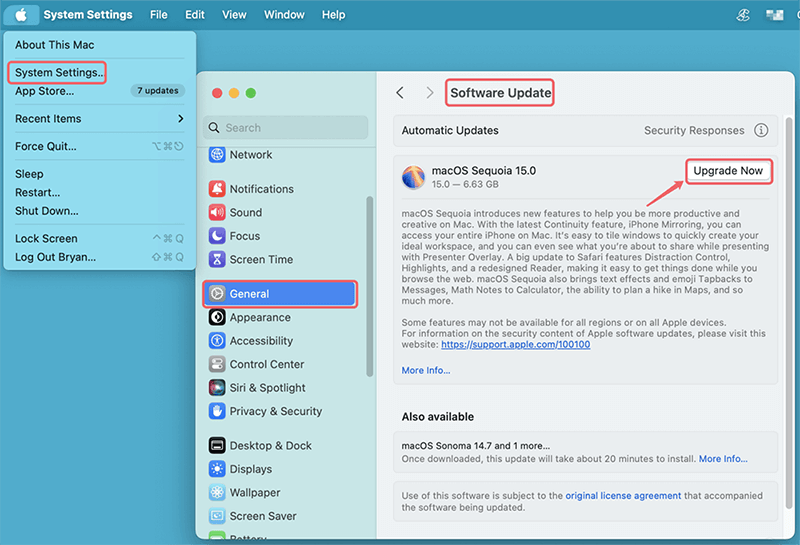
- Öffnen Sie die Systemeinstellungen: Klicken Sie auf das Apple-Logo und wählen Sie Systemeinstellungen oder Einstellungen > Allgemein.
- Wählen Sie "Softwareaktualisierung": Klicken Sie auf "Softwareaktualisierung". Ihr Mac sucht nach verfügbaren Updates.
- Installieren Sie Updates: Wenn ein Update für macOS verfügbar ist, klicken Sie auf "Jetzt aktualisieren" oder "Jetzt upgraden", um es herunterzuladen und zu installieren. Dies wird die neueste Version von Safari enthalten.
![Updates installieren]()
Safari erneut einrichten:
Nachdem Sie Safari erfolgreich neu installiert haben, müssen Sie es erneut einrichten. So stellen Sie Ihre Daten wieder her:
Lesezeichen importieren:
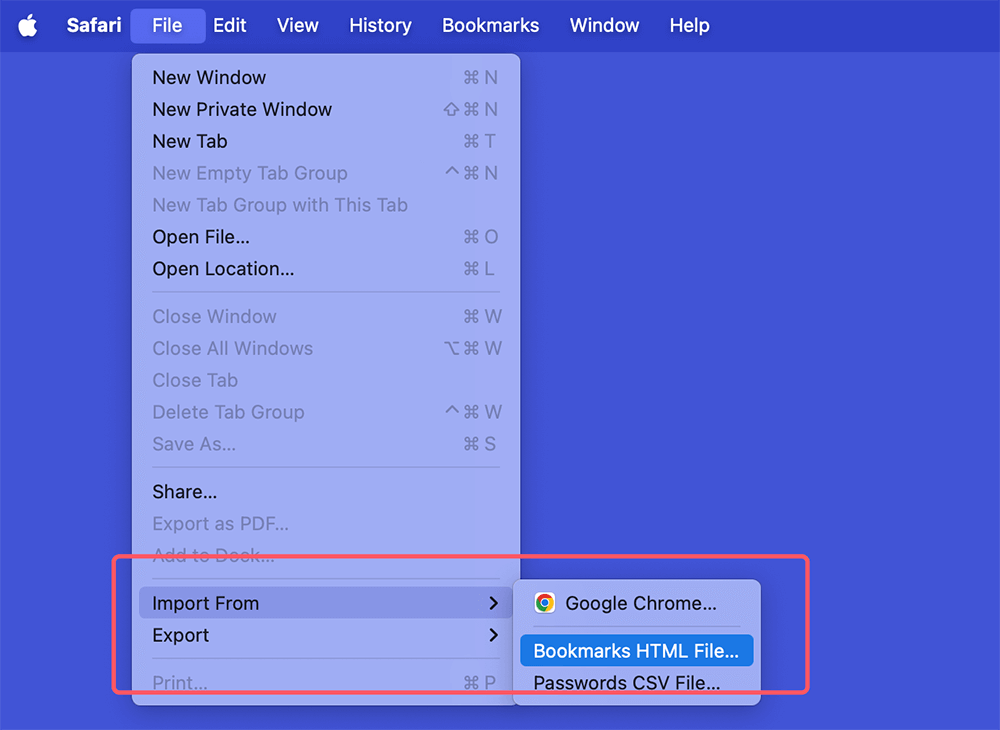
- Öffnen Sie Safari.
- Klicken Sie auf "Ablage" und wählen Sie "Importieren von".
- Wählen Sie "Lesezeichen-HTML-Datei" und wählen Sie die Datei aus, die Sie zuvor exportiert haben.
![Lesezeichen importieren]()
Synchronisierung mit iCloud:
Wenn Sie Ihre Safari-Daten zuvor mit iCloud synchronisiert haben, stellen Sie sicher, dass die Synchronisierung wieder aktiviert ist:
- Gehen Sie zu den Systemeinstellungen oder Einstellungen > Apple-ID > iCloud.
- Aktivieren Sie das Kontrollkästchen für Safari, um Ihre Lesezeichen, Ihren Verlauf und geöffnete Tabs zu synchronisieren.
Einstellungen vornehmen:
Sobald Sie Ihre Lesezeichen wiederhergestellt und mit iCloud synchronisiert haben, möchten Sie vielleicht die Einstellungen von Safari anpassen:
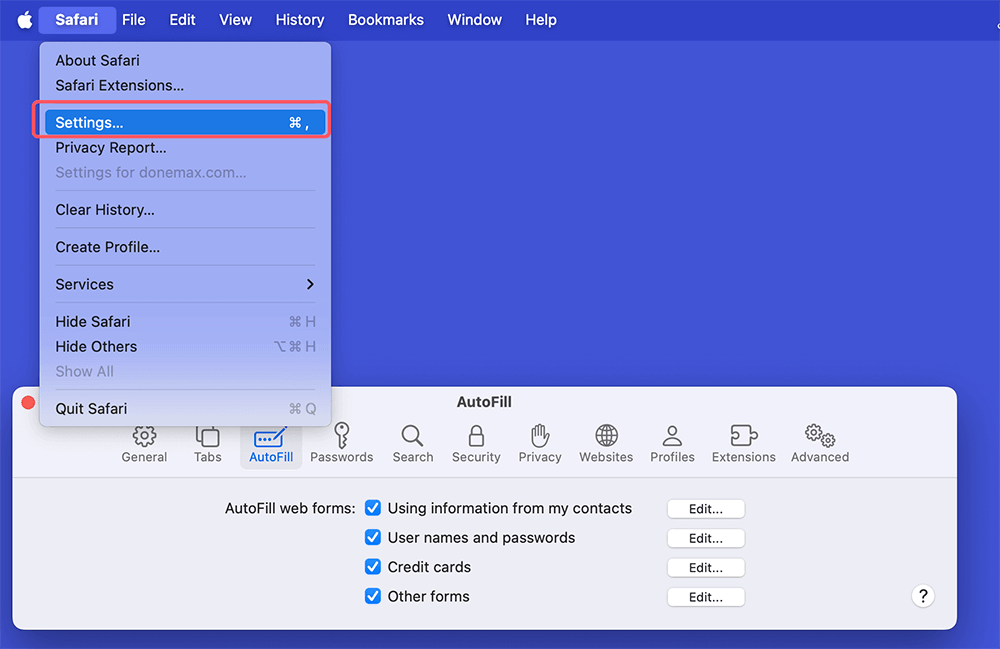
- Öffnen Sie die Einstellungen: Klicken Sie in der Menüleiste auf "Safari" und wählen Sie "Einstellungen".
![Einstellungen öffnen]()
- Passen Sie Tabs, Datenschutz und Sicherheit an: Navigieren Sie durch die Registerkarten (Allgemein, Tabs, AutoAusfüllen usw.), um Ihr Surferlebnis nach Ihren Wünschen zu gestalten.
- Aktivieren Sie Erweiterungen: Sie müssen bestimmte Erweiterungen über die Safari-Erweiterungsgalerie oder den Mac App Store neu installieren.
Fehlerbehebung bei häufigen Problemen mit der Installation und Deinstallation von Safari
Nach der Neuinstallation von Safari können weiterhin Probleme auftreten, die Ihr Surferlebnis beeinträchtigen. Dieser Abschnitt beschreibt häufige Probleme. Außerdem werden einige Lösungen die Probleme effektiv beheben.
🔖 Safari lässt sich nicht öffnen
Wenn Safari nach der Neuinstallation nicht startet, kann das frustrierend sein. Hier sind einige mögliche Lösungen:
Auf Updates prüfen:
Eine veraltete macOS- oder Safari-Version kann zu Kompatibilitätsproblemen führen. So suchen Sie nach Updates:
- Öffnen Sie den App Store: Klicken Sie auf das Apple-Logo und wählen Sie "App Store".
- Gehen Sie zu Updates: Klicken Sie oben im Fenster auf die Registerkarte "Updates".
- Installieren Sie verfügbare Updates: Wenn Updates für macOS oder Safari verfügbar sind, klicken Sie auf "Update", um sie herunterzuladen und zu installieren. Versuchen Sie nach dem Update, Safari erneut zu starten.
Aktivitätsanzeige überprüfen:
Es kann vorkommen, dass Safari im Hintergrund läuft, ohne dass ein Fenster geöffnet ist. So überprüfen Sie dies:
- Öffnen Sie die Aktivitätsanzeige: Gehen Sie zu Programme > Dienstprogramme und wählen Sie "Aktivitätsanzeige".
- Suchen Sie nach Safari: Durchsuchen Sie die Liste der laufenden Anwendungen. Wenn Sie Safari finden, wählen Sie es aus und klicken Sie auf die Schaltfläche "X" in der oberen linken Ecke, um es zu erzwingen.
- Versuchen Sie, Safari erneut zu starten: Versuchen Sie nach dem erzwungenen Beenden, Safari erneut zu öffnen, um zu sehen, ob es funktioniert.
🔖 Leistungsprobleme bleiben bestehen
Wenn Safari weiterhin langsam ist, ziehen Sie diese Methoden zur Fehlerbehebung in Betracht:
Cache und Cookies leeren:
Ein erhöhter Cache und viele Cookies können die Leistung eines jeden Webbrowsers beeinträchtigen, auch von Safari. So leeren Sie diese:
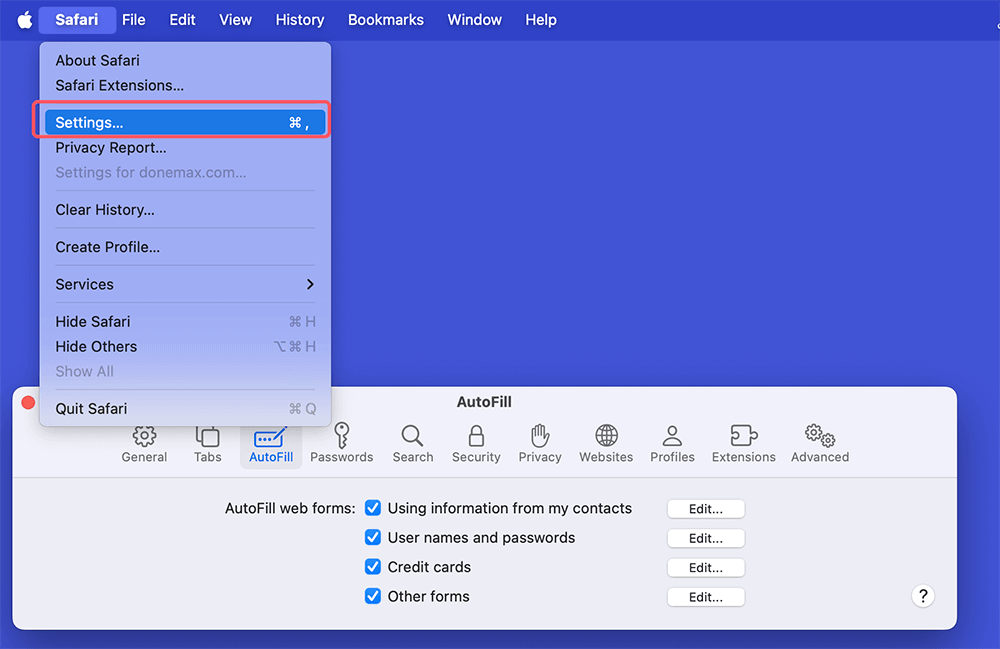
- Öffnen Sie die Safari-Einstellungen: Klicken Sie in der Menüleiste auf "Safari" und wählen Sie "Einstellungen".
![Safari-Einstellungen öffnen]()
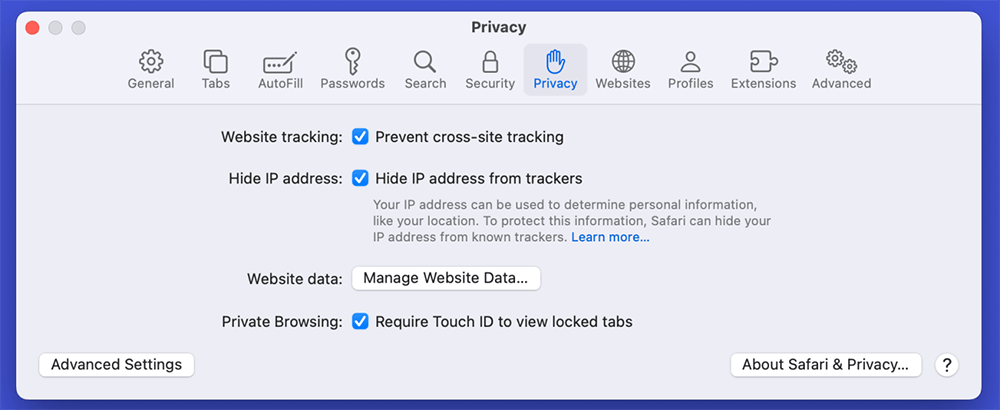
- Gehen Sie zu Datenschutz: Klicken Sie auf die Registerkarte "Datenschutz".
![Gehen Sie zu Datenschutz]()
- Verwalten Sie Websitedaten: Klicken Sie auf "Websitedaten verwalten…" Ein neues Fenster wird geöffnet, das eine Liste aller gespeicherten Daten zeigt. Hier können Sie Daten von bestimmten Websites entfernen. Sie können auch alle Daten löschen, indem Sie auf "Alle entfernen" klicken.
- Entfernung bestätigen: Bestätigen Sie Ihre Aktion, wenn Sie dazu aufgefordert werden. Starten Sie Safari nach dem Löschen neu und überprüfen Sie seine Leistung.
Erweiterungen deaktivieren:
Safari-Erweiterungen können Ihr Surferlebnis verbessern, aber auch zu Leistungsproblemen führen. So deaktivieren Sie sie:
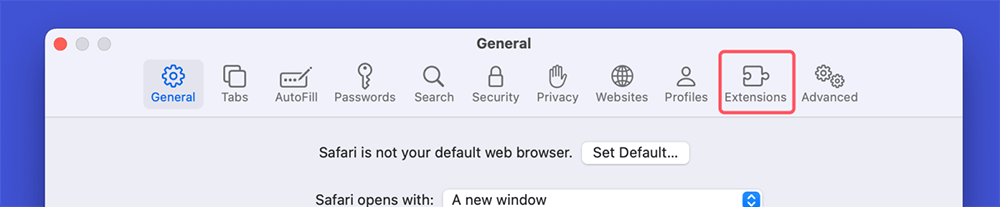
- Rufen Sie die Safari-Einstellungen auf: Gehen Sie zu Safari > Einstellungen > Erweiterungen.
![Safari-Einstellungen aufrufen]()
- Deaktivieren Sie jede Erweiterung: Deaktivieren Sie die Kontrollkästchen neben den Erweiterungen, um sie zu deaktivieren. Testen Sie die Leistung von Safari, nachdem Sie jede Erweiterung deaktiviert haben. Dies kann helfen, die Erweiterung zu identifizieren, die möglicherweise Probleme verursacht.
- Deinstallieren Sie problematische Erweiterungen: Wenn Sie feststellen, dass eine bestimmte Erweiterung die Leistung beeinträchtigt, sollten Sie sie vollständig deinstallieren.
🔖 Safari stürzt ab oder friert ein
Abstürze und Einfrieren können alarmierend und störend sein. Hier sind Schritte, um diese Probleme zu beheben:
Nach konfliktreicher Software suchen:
Bestimmte Software kann die Funktionalität von Safari beeinträchtigen. Um dies zu untersuchen:
- Aktualisieren Sie Anwendungen von Drittanbietern: Stellen Sie sicher, dass alle installierten Anwendungen, insbesondere Sicherheitssoftware und Browsererweiterungen, auf dem neuesten Stand sind. Überprüfen Sie die jeweiligen Websites oder den App Store auf Updates.
- Entfernen Sie verdächtige Anwendungen: Wenn eine Anwendung möglicherweise mit Safari in Konflikt steht, deinstallieren Sie sie, um zu sehen, ob das Problem weiterhin besteht.
Neues Benutzerprofil erstellen:
Um festzustellen, ob das Problem systemweit oder benutzerspezifisch ist, erstellen Sie ein neues Benutzerprofil:
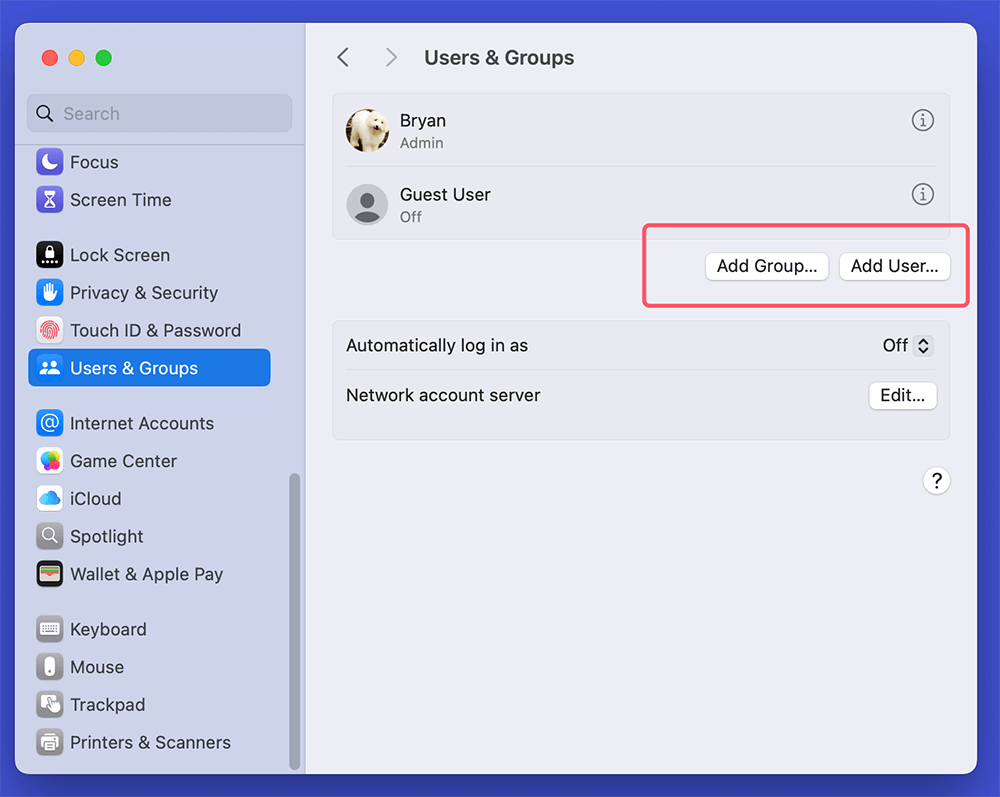
- Öffnen Sie die Systemeinstellungen: Tippen Sie auf das Apple-Logo und wählen Sie "Systemeinstellungen".
- Wählen Sie "Benutzer & Gruppen": Klicken Sie auf "Benutzer & Gruppen".
- Neues Konto erstellen: Klicken Sie auf "Benutzer hinzufügen". Füllen Sie die erforderlichen Details aus und setzen Sie den Kontotyp auf "Administrator".
![Neues Konto erstellen]()
- Melden Sie sich beim neuen Konto an: Melden Sie sich nach dem Abmelden von Ihrem vorhandenen Konto beim neu erstellten Konto an. Öffnen Sie Safari in dieser neuen Umgebung. Wenn Safari normal funktioniert, liegt das Problem möglicherweise an Ihrem ursprünglichen Benutzerprofil. Zum Beispiel könnten Einstellungen, Erweiterungen oder beschädigte Dateien die Ursache sein.
Zusätzliche Überlegungen
Wenn Sie alle diese Lösungen ausprobiert haben und Safari immer noch Probleme aufweist, ziehen Sie die folgenden zusätzlichen Schritte in Betracht:
Apple Support kontaktieren:
Wenn alles andere fehlschlägt, kann Ihnen der Apple Support fachkundige Hilfe bieten:
- Besuchen Sie die Apple Support-Website: Gehen Sie zur Apple Support-Seite, um Ressourcen, Chat-Support und mehr zu finden.
- Besprechen Sie Ihre Probleme: Sie müssen zuerst die Informationen über die Probleme bereitstellen. Sie werden Lösungen anbieten, wenn möglich.
Fazit
Die Deinstallation und Neuinstallation von Safari auf dem Mac kann verschiedene Leistungsprobleme beheben und ein neues Surferlebnis bieten. Wenn Sie den Schritten und Methoden in diesem Artikel folgen, können Sie die Deinstallation und Neuinstallation von Safari reibungslos durchführen.
Denken Sie daran, Ihre Daten und Einstellungen zu sichern, bevor Sie beginnen. Und wenn die Probleme nach der Neuinstallation weiterhin bestehen, erkunden Sie zusätzliche Fehlerbehebungsmöglichkeiten. Mit dem richtigen Ansatz können Sie die vollen Fähigkeiten von Safari genießen.
Um Safari-Müll zu entfernen, können Sie Mac-Reinigungstools verwenden. Die Software kann nicht nur die Daten von Safari und anderen Browsern löschen, sondern auch alle anderen Arten von Junk-Daten auf dem Mac entfernen. Mit der Software ist es einfach, Speicherplatz freizugeben und den Mac zu beschleunigen.


Donemax DMcleaner für Mac
Donemax DMcleaner für Mac ist ein preisgekröntes Mac-Reinigungs- und Wartungstool. Es bietet über 10 Tools, um Mac-Benutzern zu helfen, Junk-Daten zu bereinigen. Es hilft, einen langsamen Mac zu beschleunigen. Darüber hinaus enthält es einen intelligenten Schalter-Manager und einen Datenträger-Manager für Mac.
Verwandte Artikel
- 11. Dezember 2025YouTube-Cookies und Cache auf dem Mac löschen
- 15. Mai 2025MacBook/MacBook Air/MacBook Pro läuft langsam – beheben
- 15. Dezember 2025So löschen Sie den Microsoft Office-Cache auf dem Mac
- 24. Juli 2025So deinstallieren Sie CleanMyMac und löschen alle Rückstände
- 29. Oktober 2024Cache auf dem Mac leeren: Eine vollständige Anleitung
- 25. Juni 2025So deinstallieren Sie Apps unter macOS Sequoia
Lucien
Lucien ist Autor und Chefprogrammierer bei Donemax Software und arbeitet seit mehr als 5 Jahren im Unternehmen. Er hat einen Großteil der Inhalte auf der Website geschrieben und widmet sich der Bereitstellung von Fehlerbehebungen und Lösungen für Windows- und Mac-Benutzer, einschließlich Datenträgerklonen, Datenwiederherstellung, Migration, Löschung und Fehlerbehebungen.
Gerhard Chou
Um die Probleme unserer Kunden effektiv zu lösen, wurde jeder auf unserer Website veröffentlichte Artikel und jede Fehlerbehebungslösung streng getestet und praktisch erprobt. Unsere Redakteure lieben es, Computer zu erforschen und zu nutzen sowie Software zu testen, und sind bereit, Computerbenutzern bei ihren Problemen zu helfen.