Geschrieben vonChristinaAktualisiert am 19. Mai 2026

SEITENINHALT:
Das kennen wir alle: Sie versuchen, eine Quittung zu erfassen, ein lustiges Meme zu speichern oder einen bestimmten Textausschnitt von Ihrem Bildschirm zu nehmen. Sie drücken das Tastenkürzel aus dem Muskelgedächtnis—Command + Shift + 4—und warten auf den vertrauten Fadenkreuz-Cursor. Aber stattdessen passiert nichts. Ihr Mac schaut Sie nur an, völlig reaktionslos.
Wenn Ihre Mac-Screenshot-Tastenkürzel plötzlich nicht mehr funktionieren, kann das Ihren täglichen Arbeitsablauf ernsthaft stören. Glücklicherweise ist dies eine sehr häufige macOS-Eigenart, und sie ist fast immer unglaublich einfach von zu Hause aus zu beheben.
In diesem umfassenden, gesprächigen Leitfaden werden wir Ihnen genau erklären, warum dies passiert, und Ihnen einfache Schritt-für-Schritt-Methoden geben, um das Problem zu beheben, dass Command+Shift+4-Screenshots auf dem Mac nicht funktionieren. Kein Fachjargon erforderlich—nur einfache Lösungen, die funktionieren!
Bevor wir mit den Lösungen beginnen, ist es hilfreich zu verstehen, warum Ihr Mac Probleme macht. In den meisten Fällen ist Ihre physische Tastatur nicht defekt. Stattdessen liegt das Problem an einem der wenigen häufigen Software-Nebeneffekte:
Lassen Sie uns nun systematisch vorgehen, um dieses Problem zu beheben, beginnend mit den einfachsten Lösungen.
Es klingt klischeehaft, aber das Ausschalten und Wiedereinschalten Ihres Computers löst einen großen Prozentsatz der alltäglichen Mac-Probleme. Wenn Sie Ihren Mac tagelang oder wochenlang ohne Neustart verwenden, können sich temporäre Systemprotokolle und Systemspeicher-Caches ansammeln, die dazu führen, dass kleinere Funktionen wie die Teilbildschirmaufnahme einfrieren.
So starten Sie sicher neu:
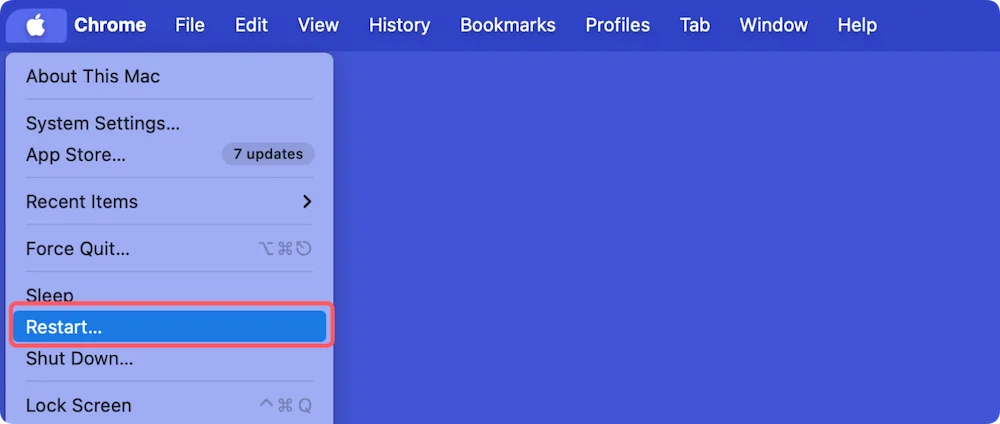
Sobald Ihr Mac neu gestartet ist, drücken Sie Command + Shift + 4, um zu sehen, ob Ihr Fadenkreuz-Cursor zurückkehrt.
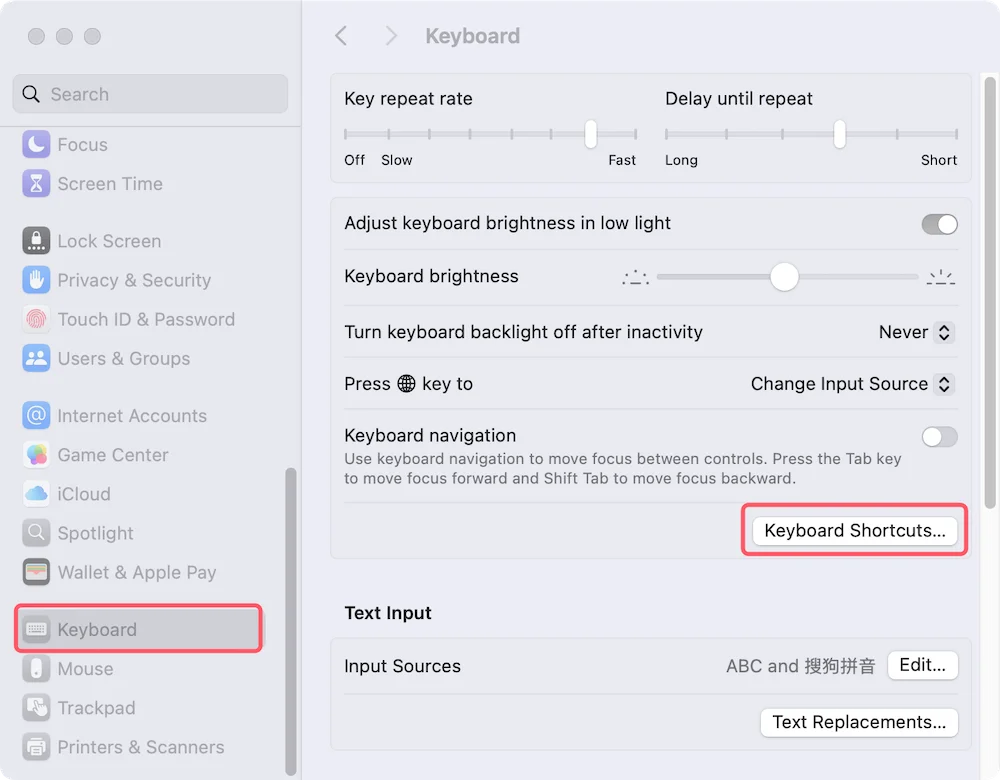
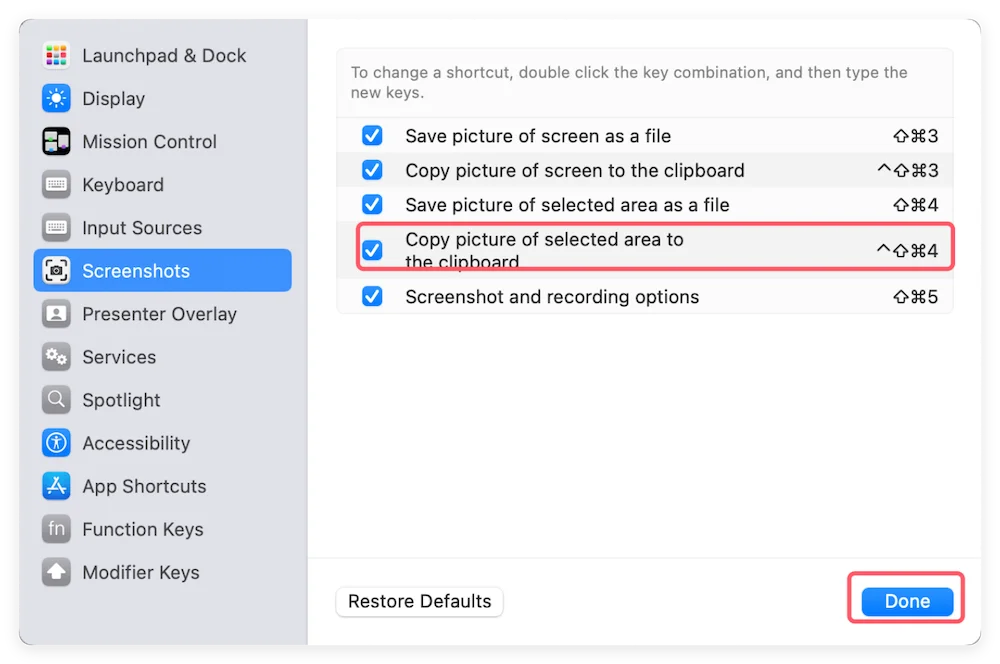
Wenn ein Systemupdate oder eine andere App Ihre Screenshot-Konfigurationen versehentlich deaktiviert hat, registriert Ihr Mac die Tasten nicht. Sie können macOS manuell zwingen, erneut nach dem Tastenkürzel zu suchen.
Für macOS Ventura, Sonoma, Sequoia, Tahoe und neuer:
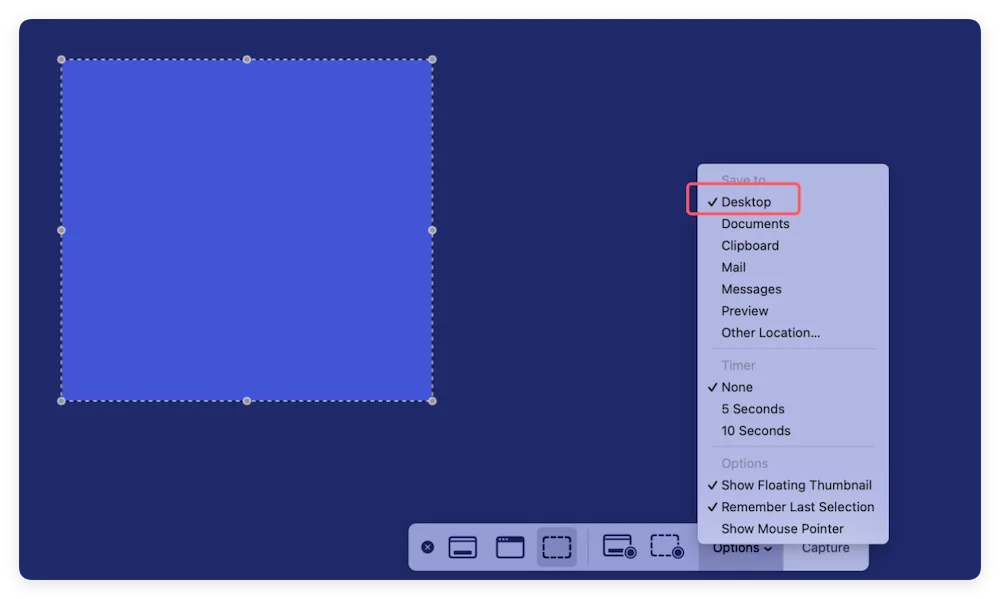
Ist es möglich, dass Ihr Mac den Screenshot macht, Sie ihn aber einfach nicht sehen können? Standardmäßig speichert macOS Ihre Bilder direkt auf Ihrem Desktop. Wenn jedoch Ihr Standard-Zielpfad geändert oder gelöscht wurde, hat die Datei keinen Speicherort mehr.
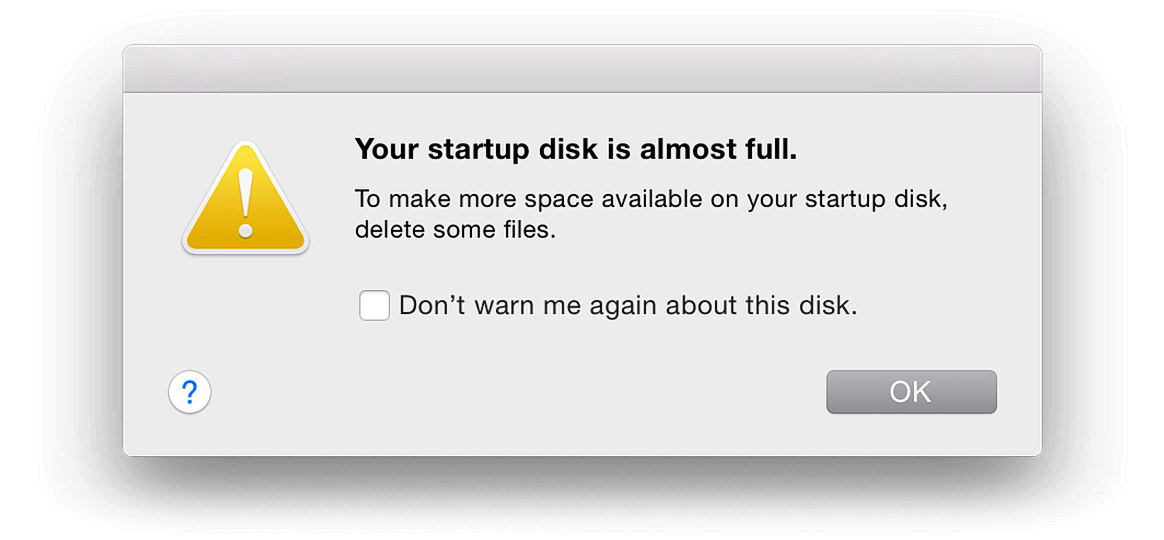
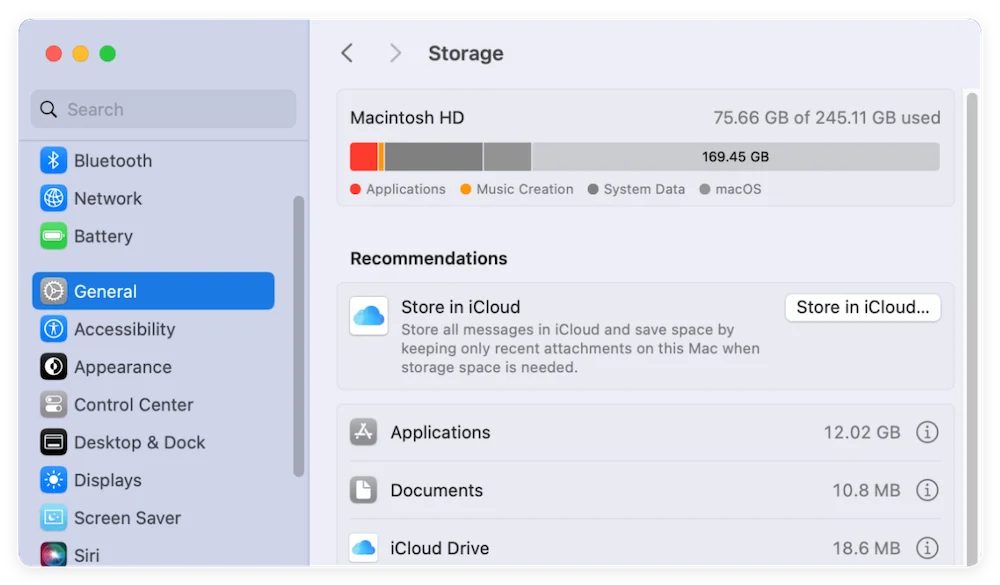
Wenn die Solid-State-Festplatte (SSD) Ihres Macs vollständig gefüllt ist, schützt sich Ihr System, indem es Aktionen stoppt, die brandneue Dateien erstellen. Da ein Screenshot eine völlig neue Bilddatei ist, verhindert der Status "Festplatte voll" sofort, dass das System Ihren Ausschnitt speichert.
So überprüfen Sie schnell Ihre Speicherkapazität:
Festplattenspeicher auf dem Mac freigeben
Folgen Sie dieser Anleitung, um das Problem "Mac-Festplatte ist voll" zu beheben: Löschen Sie unnötige Junk-Daten, deinstallieren Sie unerwünschte Mac-Apps usw.
Begann dieses Problem direkt nach der Installation eines neuen Programms? Apps wie Zoom, Microsoft Teams, Slack, WeChat oder benutzerdefinierte Spielekonfigurationen verfügen oft über eigene Tastenkürzel für die Bildschirmfreigabe oder das Ausschneiden. Wenn diese so eingestellt sind, dass sie Command+Shift+4 verwenden, werden sie den nativen Befehl Ihres Systems übernehmen.
Wenn Sie einen älteren, Intel-basierten MacBook oder iMac verwenden, ist Ihre Maschine auf einen winzigen Teil des internen Speichers angewiesen, den sogenannten nichtflüchtigen Arbeitsspeicher (NVRAM), um physische Tastaturlayouts und Hardwaresteuerungen zu speichern. Wenn dieser Speicher beschädigt ist, funktionieren Tastenkürzel nicht mehr.
🪧 Hinweis: Wenn Sie einen modernen Apple Silicon Mac besitzen, erfolgt dieses Zurücksetzen automatisch jedes Mal, wenn Ihr Computer neu startet!
Sobald Ihr Screenshot-Tool wieder einwandfrei funktioniert, werden Sie möglicherweise schnell Dateien aufnehmen und alte Elemente löschen, um Speicherplatz freizugeben. Wenn Sie versehentlich Ihren Desktop leeren und Ihren Papierkorb mit einem wichtigen Screenshot darin leeren, geraten Sie nicht in Panik.
Sie können spezialisierte Wiederherstellungssoftware wie Donemax Data Recovery für Mac einsetzen. Diese funktioniert, indem sie Ihre interne SSD oder externe Speicherkarten tiefgehend analysiert, die Spuren kürzlich gelöschter .png- oder .jpeg-Screenshots findet und sie wieder zusammensetzt, bevor sie dauerhaft durch neuere Dateien überschrieben werden. Starten Sie einfach die Anwendung, wählen Sie Ihre Festplatte, klicken Sie auf "Scannen" und stellen Sie Ihre Bilder sicher wieder her.
Der Verlust des Zugriffs auf Ihre bevorzugten Tastaturkürzel kann sich anfühlen, als ob Ihr Arbeitsablauf plötzlich an eine Wand stößt, aber wie wir gesehen haben, ist die Lösung eines Problems, bei dem Command+Shift+4-Screenshot auf dem Mac nicht funktioniert, in der Regel ein Kinderspiel. Indem Sie Ihre Tastaturkürzel-Einstellungen überprüfen, ein Auge auf Ihre Anwendungen von Drittanbietern haben und sicherstellen, dass Ihre Festplatte genügend Platz zum Speichern von Dateien hat, können Sie verhindern, dass dieses Problem jemals wieder auftritt.
Donemax Data Recovery für Mac
Donemax Data Recovery für Mac ist eine der besten Mac-Datenwiederherstellungssoftware. Sie ist einfach zu bedienen und kann bei der Wiederherstellung von gelöschten, formatierten, unzugänglichen oder verlorenen Daten von Mac-HDD/SSD, externen Festplatten, USB-Laufwerken, SD-Karten, Kameras oder anderen Speichergeräten helfen.
Christina
Christina ist die leitende Redakteurin der Donemax-Software und arbeitet seit mehr als 4 Jahren im Unternehmen. Sie schreibt hauptsächlich Anleitungen und Lösungen zu den Themen Datenlöschung, Datenübertragung, Datenwiederherstellung und Festplattenklonen, um Benutzern zu helfen, das Beste aus ihrem Windows und Mac herauszuholen. In ihrer Freizeit reist sie gerne, hört Country-Musik und spielt Spiele.
Gerhard Chou
Um die Probleme unserer Kunden effektiv zu lösen, wurde jeder auf unserer Website veröffentlichte Artikel und jede Fehlerbehebungslösung streng getestet und praktisch erprobt. Unsere Redakteure lieben es, Computer zu erforschen und zu nutzen und Software zu testen, und sind bereit, Computerbenutzern bei ihren Problemen zu helfen.