
Verfasst vonChristinaAktualisiert am 09. April 2026

Bevor wir beginnen: Löschen Sie Junk-Daten, um ausreichend Speicherplatz auf dem Mac freizugeben, damit der Download und die Installation von macOS Tahoe 26 reibungslos verlaufen. Die Software kann Ihnen helfen, Junk-Daten zu bereinigen und die Mac-Leistung zu optimieren.
SEITENINHALT:
Die neueste macOS-Veröffentlichung von Apple, macOS Tahoe 26, bringt aufregende Funktionen, Leistungsverbesserungen und erweiterte Sicherheit. Viele Mac-Benutzer möchten auf die neueste Version upgraden. Eine häufige Frustration tritt jedoch während des Update-Vorgangs auf – der macOS Tahoe 26 Download bleibt stecken.

Dieses Problem tritt oft auf, wenn man versucht, über "Systemeinstellungen" → "Softwareupdate" zu installieren. Der Fortschrittsbalken friert ein, der Download wird nicht abgeschlossen oder er wiederholt sich endlos. Obwohl dies beunruhigend sein kann, ist es normalerweise mit den richtigen Fehlerbehebungsschritten behebbar.
In dieser Anleitung behandeln wir:
Am Ende haben Sie einen klaren Weg, um Ihr Update ohne unnötigen Stress abzuschließen.
Bevor wir in die Lösungen eintauchen, ist es hilfreich zu verstehen, warum das Problem auftritt. Mehrere Faktoren können den Download-Vorgang stören:
Das Verständnis dieser Ursachen hilft zu bestimmen, welche Lösung am effektivsten ist.
Bevor Sie zu fortgeschrittenen Korrekturen übergehen, führen Sie diese schnellen Überprüfungen durch:
Wenn das Problem weiterhin besteht, fahren Sie mit den folgenden Lösungen fort.
1. Den Download anhalten und fortsetzen
Manchmal funktioniert die einfachste Lösung am besten.
Dies zwingt den Updater, eine neue Verbindung zu den Apple-Servern herzustellen.
2. Den Softwareupdate-Dienst neu starten
Wenn das Anhalten nicht funktioniert:
Dies aktualisiert den Update-Dienst und behebt temporäre Störungen.
3. Den macOS-Update-Cache löschen
Beschädigte Cache-Dateien verursachen oft Probleme.
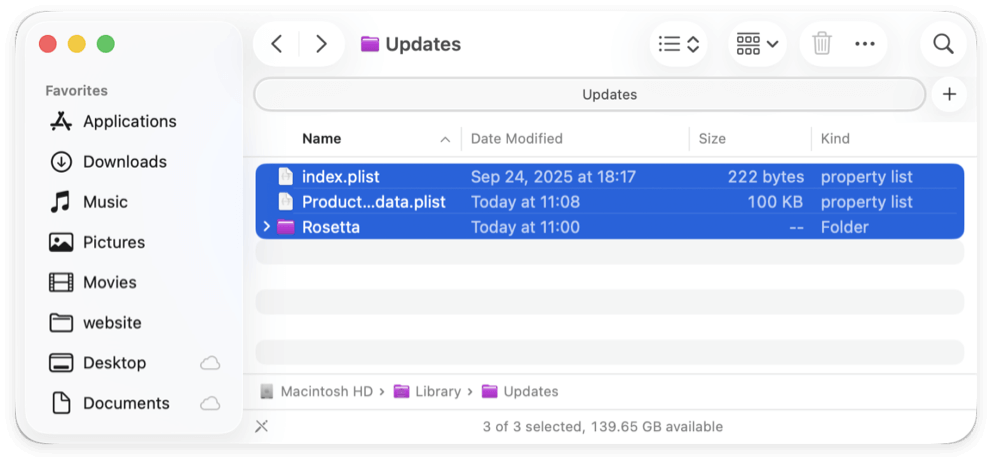
Dies zwingt macOS, frische Update-Dateien herunterzuladen.
4. Den abgesicherten Modus verwenden
Der abgesicherte Modus lädt macOS nur mit wesentlichen Systemkomponenten, was Konflikte reduziert.
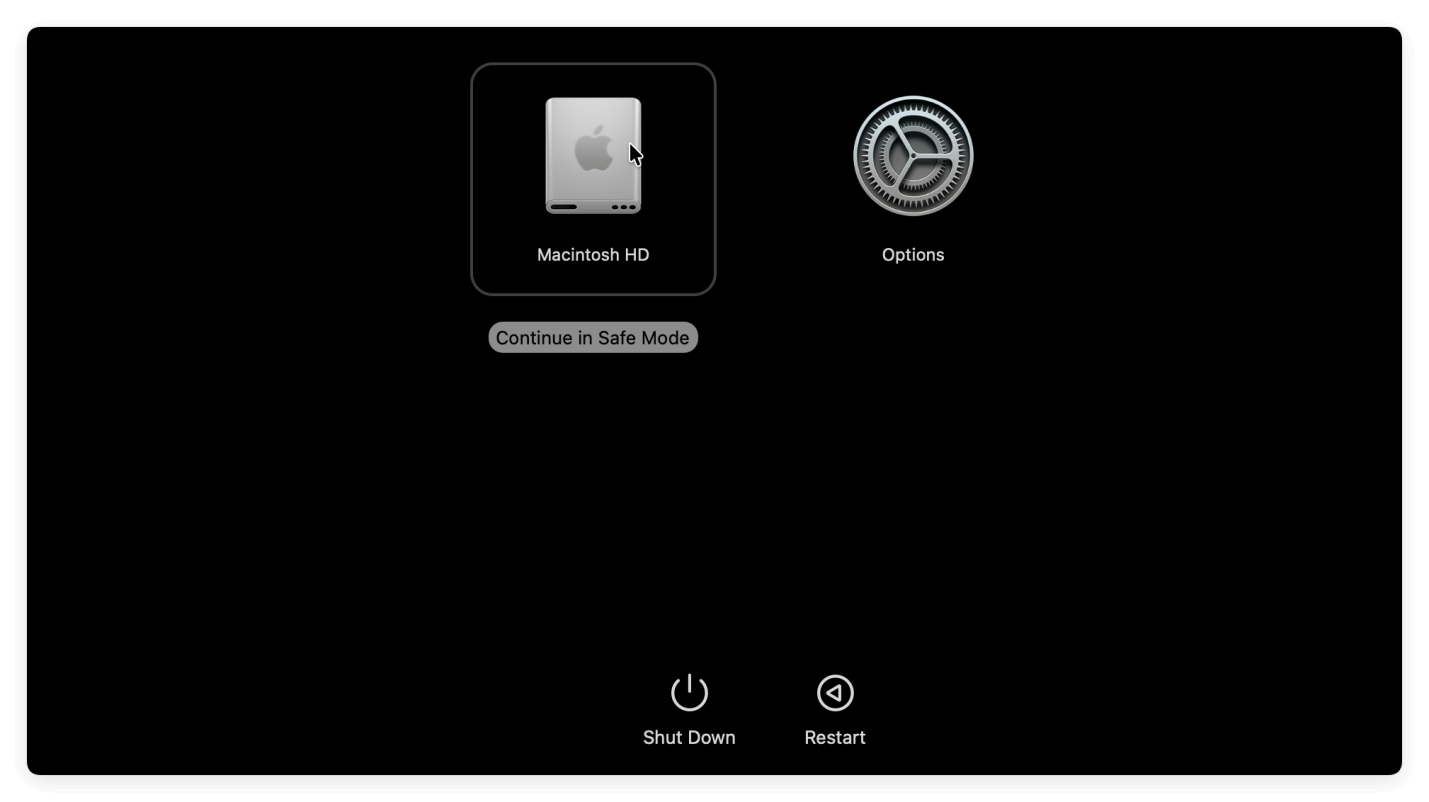
Wenn erfolgreich, starten Sie nach Abschluss der Installation normal neu.
5. Netzwerkeinstellungen zurücksetzen
Eine schlechte WLAN-Verbindung kann dazu führen, dass Downloads stocken.
Dies gewährleistet eine stabilere Verbindung für große Downloads.
6. VPN, Firewall oder Sicherheitstools deaktivieren
Sicherheitstools blockieren manchmal die Update-Server von Apple.
Denken Sie daran, Sicherheits-Apps nach dem Update wieder zu aktivieren.
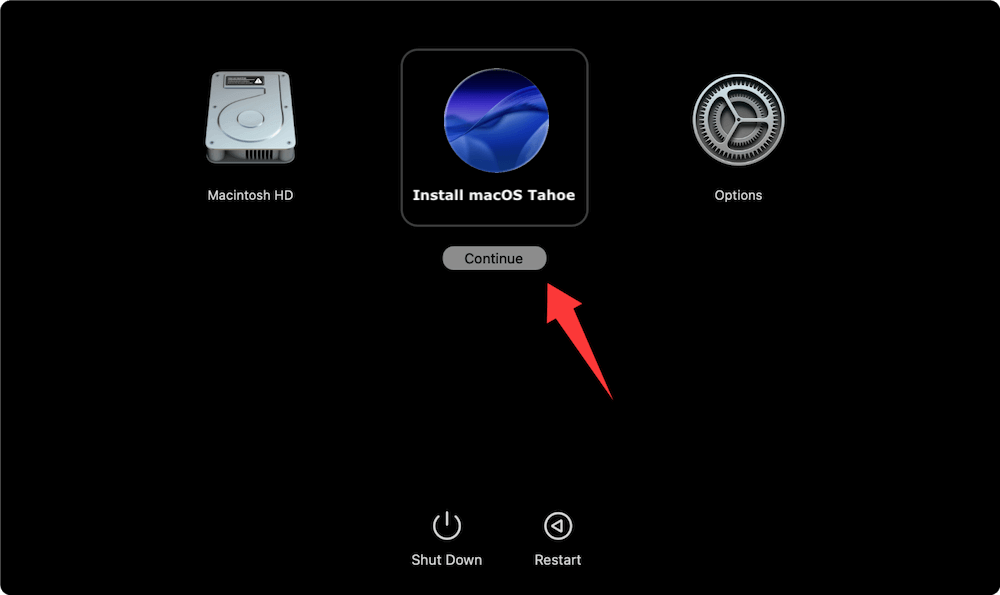
7. Die macOS-Wiederherstellung für das Update verwenden
Wenn der normale Update-Prozess immer wieder fehlschlägt:
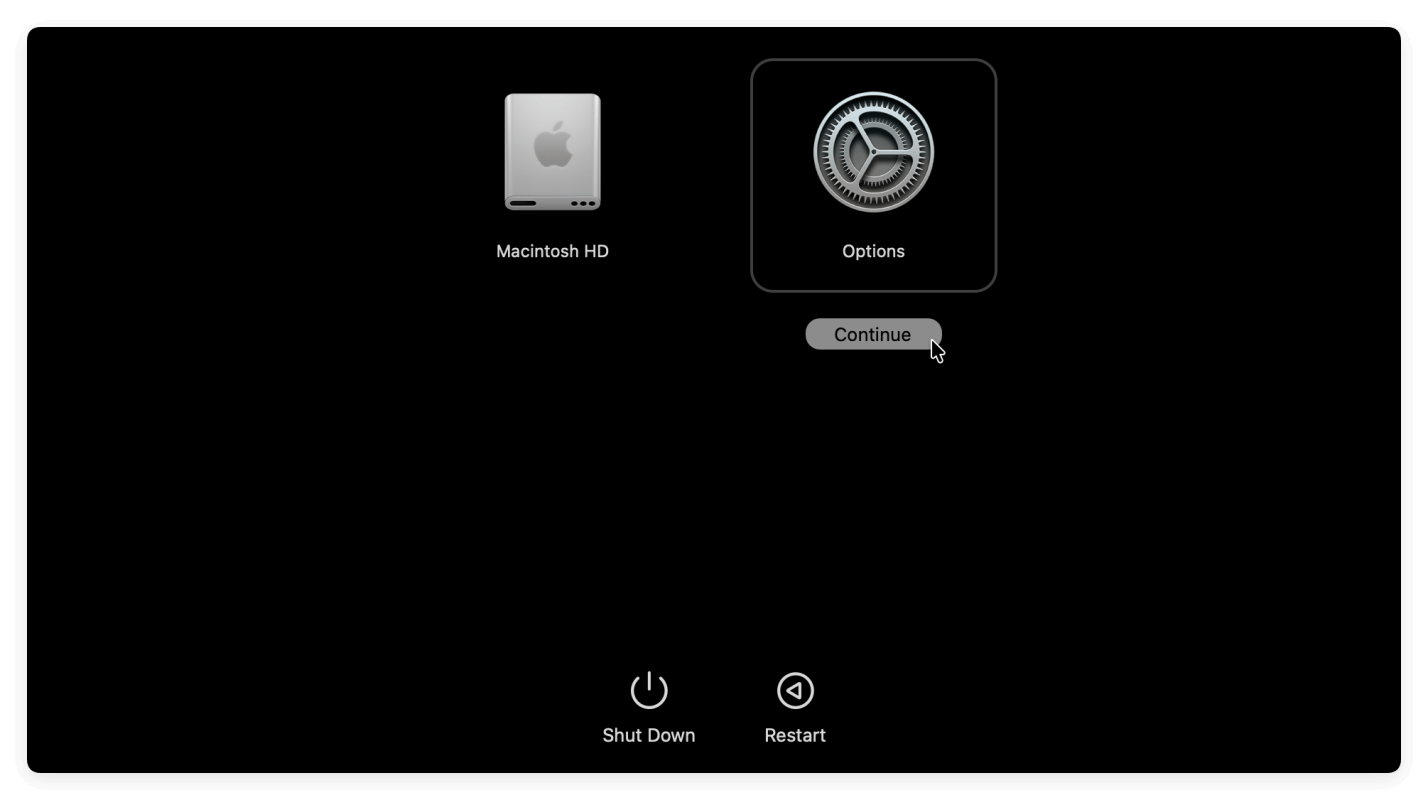
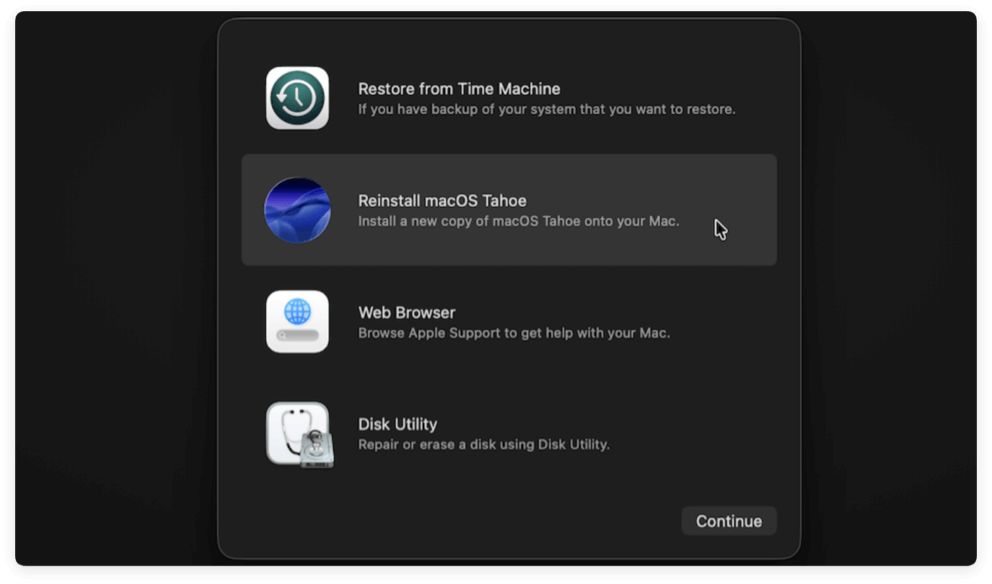
Diese Methode lädt das neueste kompatible macOS direkt von den Apple-Servern herunter.
8. Download über den App Store (falls verfügbar)
Manchmal stellt Apple macOS-Updates auch über den App Store bereit.
Dies umgeht die Systemeinstellungen, wenn diese ständig einfrieren.
9. macOS über das Terminal installieren
Erfahrene Benutzer können den Installer direkt über das Terminal herunterladen.
softwareupdate --fetch-full-installer --full-installer-version 26.0
Dies ist nützlich, wenn die GUI-Methode fehlschlägt.
10. Einen bootfähigen USB-Installer verwenden
Wenn alles andere fehlschlägt, erstellen Sie einen bootfähigen USB-Installer für die Offline-Installation.
sudo /Applications/Install\ macOS\ Tahoe\ 26.app/Contents/Resources/createinstallmedia --volume /Volumes/MyUSB
Diese Methode vermeidet Download-Unterbrechungen vollständig.
Halten Sie Ihren Mac an eine Stromquelle angeschlossen
macOS-Updates können je nach Mac-Modell und Internetgeschwindigkeit zwischen 30 Minuten und mehreren Stunden dauern. Wenn Ihr Akku während des Downloads oder der Installation leer wird, riskieren Sie Beschädigungen oder sogar Systemfehler.
Zusätzlichen Speicherplatz freigeben
Obwohl Apple offiziell etwa 20–25 GB freien Speicherplatz für Tahoe 26 benötigt, führt in der Praxis mehr Speicherplatz zu einer reibungsloseren Erfahrung. Der Installer benötigt Platz für temporäre Dateien, System-Snapshots und Swap-Speicher.
Eine stabile und schnelle Internetverbindung verwenden
Da macOS-Updates groß sind (oft über 10 GB), kann ein schwaches WLAN-Signal zu wiederholten Unterbrechungen führen.
Das Update zur richtigen Zeit planen
Die Server von Apple sind unmittelbar nach einer Veröffentlichung am stärksten ausgelastet.
Unnötige Anwendungen schließen
Ressourcenintensive Apps während der Installation können Ihren Mac verlangsamen und den Update-Vorgang stören.
Vor dem Update ein Time Machine-Backup durchführen
Auch wenn alles glatt geht, schützt ein Backup Ihre Daten im Falle eines unerwarteten Fehlers.
Wenn das Update fehlschlägt, können Sie Ihr System ohne Datenverlust wiederherstellen.
Kompatibilität im Voraus prüfen
Nicht alle Macs unterstützen macOS Tahoe 26. Die Installation auf nicht unterstützter Hardware kann zu Fehlern führen.
Ausreichend freien RAM sicherstellen
Große Updates können speicherintensiv sein. Macs mit begrenztem RAM können während der Installation Probleme haben.
Ihr aktuelles macOS aktualisiert halten
Wenn Sie mehrere Versionen zurückliegen, sollten Sie inkrementell aktualisieren, anstatt direkt zu Tahoe 26 zu springen.
Unterbrechungen während der Installation vermeiden
Sobald der Update-Prozess beginnt:
Wenn nichts funktioniert
Wenn Sie jede Methode ausprobiert haben und der Download immer noch nicht fortschreitet, kann es an der Zeit sein, zu eskalieren:
Manchmal liegt das Problem nicht an Ihrem Mac, sondern an den Apple-Servern. Daher kann das Warten von einigen Stunden oder Tagen das Problem ebenfalls lösen.
Ein hängender macOS Tahoe 26-Download kann frustrierend sein, ist aber selten dauerhaft. Beginnen Sie mit einfachen Lösungen wie dem Anhalten/Fortsetzen des Updates, dem Neustart Ihres Macs oder der Überprüfung Ihrer Internetverbindung. Wenn das fehlschlägt, gehen Sie zu fortgeschrittenen Methoden über, wie dem Löschen des Update-Caches, der Verwendung des abgesicherten Modus, der Installation über das Terminal oder dem Erstellen eines bootfähigen USB-Installers.
Indem Sie diese Schritte systematisch befolgen, maximieren Sie Ihre Chancen, das Upgrade erfolgreich abzuschließen. Und wenn alles andere fehlschlägt, steht der Apple-Support immer zur Verfügung, um zu helfen.
Das Upgrade auf macOS Tahoe 26 stellt sicher, dass Sie die neuesten Funktionen, Fehlerbehebungen und Sicherheitsverbesserungen erhalten – was die Mühe lohnt.
DMcleaner für Mac
Donemax DMcleaner für Mac ist eine preisgekrönte Mac-Reinigungs- & Wartungsanwendung. Sie bietet über 10 Tools, um Mac-Benutzern zu helfen, Junk-Daten auf dem Mac zu bereinigen, unerwünschte Apps zu deinstallieren & Rückstände zu entfernen, Dateien zu schreddern, doppelte Dateien zu löschen, Speicherplatz freizugeben, einen langsamen Mac zu beschleunigen usw. Sie ist auch ein intelligenter Schaltermanager für Mac, ein leistungsstarker Festplattenmanager für Mac.
Christina
Christina ist die leitende Redakteurin der Donemax-Software und arbeitet seit über 4 Jahren im Unternehmen. Sie schreibt hauptsächlich Anleitungen und Lösungen zur Datenlöschung, Datenübertragung, Datenrettung und zum Festplatten-Klonen, um Benutzern zu helfen, das Beste aus ihrem Windows und Mac herauszuholen. In ihrer Freizeit reist sie gerne, hört Country-Musik und spielt Spiele.
Gerhard Chou
Um die Probleme unserer Kunden effektiv zu lösen, wurde jeder auf unserer Website veröffentlichte Artikel und jede Fehlerbehebungslösung streng getestet und praktiziert. Unsere Redakteure lieben es, Computer zu erforschen und zu nutzen sowie Software zu testen, und sind bereit, Computerbenutzern bei ihren Problemen zu helfen.

