Geschrieben vonStevenAktualisiert am 07. Apr 2026

SEITENINHALT:
Das Formatieren einer externen Festplatte oder Solid-State-Laufwerks (SSD) unter einem Mac ist eine grundlegende Aufgabe, um sicherzustellen, dass Ihr Speichergerät mit macOS funktioniert und Ihren Anforderungen entspricht. Es ist wichtig, den Prozess zu verstehen, egal ob Sie ein neues Laufwerk vorbereiten, Festplattenprobleme beheben oder sicherstellen, dass das Laufwerk mit mehreren Plattformen funktioniert.
Die Festplattendienstprogramm in macOS erleichtert die Bearbeitung und ermöglicht Ihnen die Auswahl zwischen verschiedenen Dateisystemen wie APFS, ExFAT, (FAT32) MS-DOS (FAT) oder (HFS/HFS+) Mac OS Extended (Journaled). Befolgen Sie die Schritt-für-Schritt-Anleitung in diesem Handbuch, um Ihre externe Festplatte oder SSD auf dem Mac zu formatieren. Es schützt Ihre Informationen und stellt sicher, dass das Laufwerk optimal für Ihren Mac funktioniert.
Sobald Sie diese Schritte kennen, können Sie Ihre externe Festplatte effektiv verwalten und intelligente Entscheidungen über Dateisysteme und Partitionierung treffen.
Das Formatieren eines externen Laufwerks löscht alle darauf befindlichen Daten und richtet ein neues Dateisystem ein. Es ist wie die Vorbereitung einer leeren Leinwand, damit Ihr Mac den Speicherbereich des Laufwerks sehen und nutzen kann.
Dateisysteme:
Jedes Dateisystem hat seine Vorteile und wird am besten für bestimmte Aufgaben verwendet. Unter macOS gibt es zwei Haupttypen von Dateisystemen, die unten aufgeschlüsselt werden:
Das richtige Format wählen:
Wie Sie Ihr externes Laufwerk verwenden möchten, hilft Ihnen bei der Auswahl des richtigen Formats:
Wichtige Überlegungen:
Es gibt ein Tool, das in Mac integriert ist, mit dem Sie eine externe Festplatte für Mac direkt auf Ihrem Mac formatieren können. Das Festplattendienstprogramm ist eine einfache Mac-App, die eine externe Festplatte formatieren kann. Es kann externe HDDs, SSDs, USB-Laufwerke verwalten, sie formatieren oder das Dateisystem ändern. Nicht nur das, es ist auch einfacher zu bedienen als Terminal-Tools. Hier sind die Schritte, die wir befolgen müssen.
Schritt 1. Verbinden Sie die externe Festplatte mit Ihrem Mac.
Schritt 2. Öffnen Sie im Mac-Finder "Programme" > "Dienstprogramme" und suchen Sie nach "Festplattendienstprogramm".
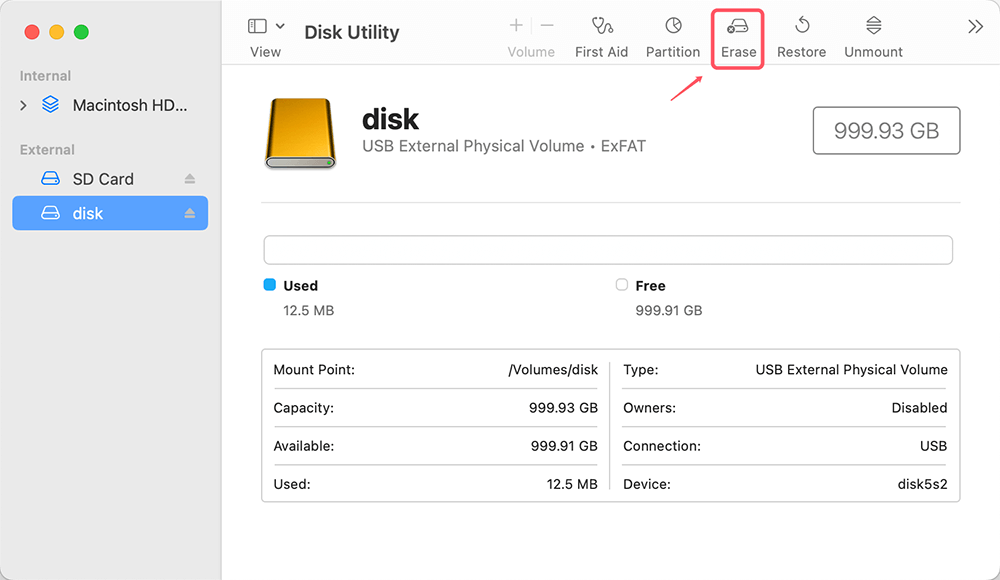
Schritt 3. Klicken Sie auf Löschen auf der Seite, die angezeigt wird, nachdem Sie die externe Festplatte links ausgewählt haben.
Schritt 4. Benennen Sie die externe Festplatte und wählen Sie das Format, das Sie verwenden möchten.
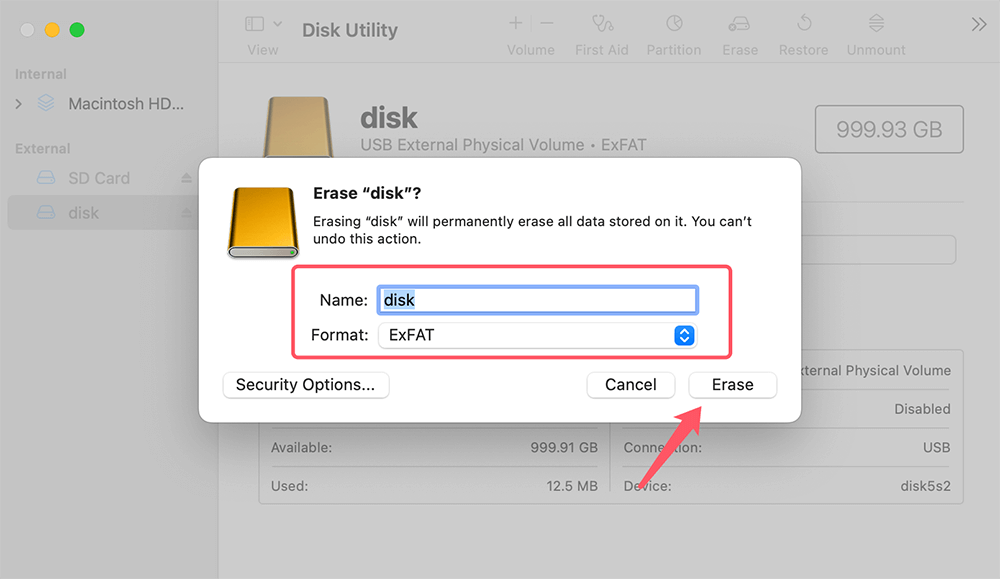
Schritt 5. Klicken Sie erneut auf Löschen, um die externe Festplatte sicher zu formatieren.
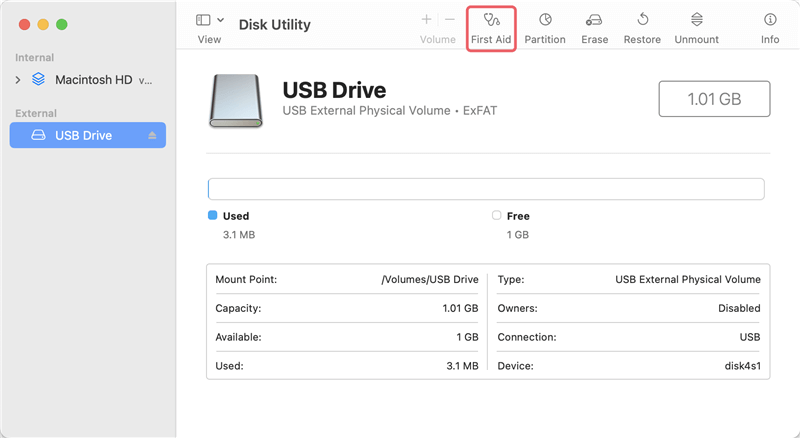
Hinweis: Wenn die Schaltfläche Löschen nicht verfügbar ist, können Sie auf die Schaltfläche Erste Hilfe klicken, um die externe Festplatte zu reparieren, oder auf "Partition" klicken, um ein neues Volume auf der externen Festplatte zu erstellen.
Löschen-Schaltfläche im Festplattendienstprogramm ausgegraut
Finden Sie heraus, warum das Festplattendienstprogramm Ihre Festplatte nicht löschen kann, und beheben Sie dieses Problem, damit Sie Ihre Festplatte mit dem Festplattendienstprogramm löschen können.
Sie können das Dateisystem von NTFS/APFS/Mac OS Extended in ExFAT ändern, um es direkt auf einem Mac oder Windows-PC zu verwenden.
Schritt 1. Gehen Sie zu Launchpad > "Weitere" > "Festplattendienstprogramm" und öffnen Sie das Festplattendienstprogramm.
Schritt 2. Wählen Sie die externe Festplatte aus und klicken Sie auf die Schaltfläche Löschen.
Schritt 3. Wählen Sie ExFAT als Dateisystem aus und klicken Sie erneut auf Löschen.
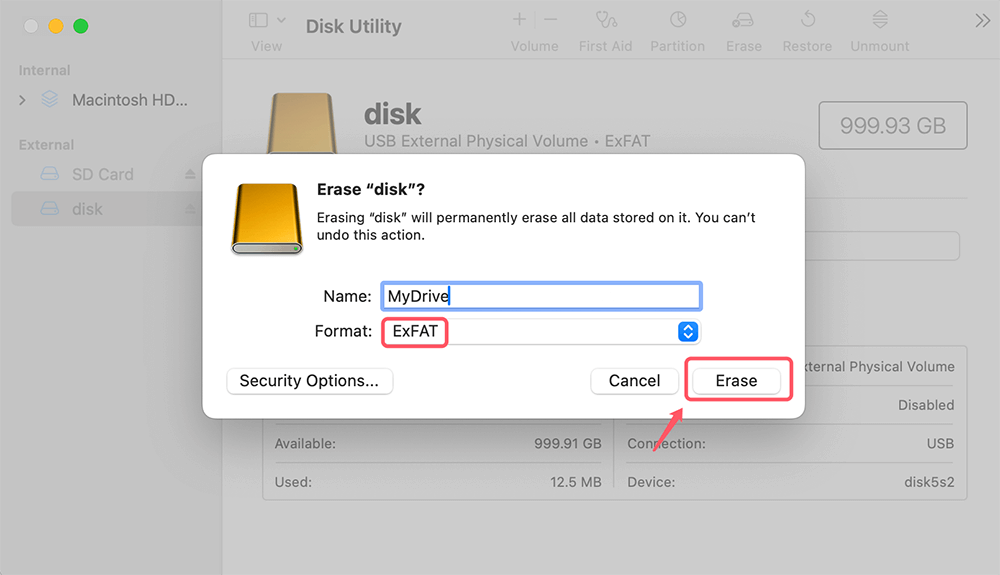
Schritt 4. Klicken Sie nach Abschluss des Vorgangs auf die Schaltfläche Fertig.
Das Terminal ist ein weiteres integriertes Tool, das Ihnen beim Formatieren einer externen Festplatte unter Mac helfen kann:
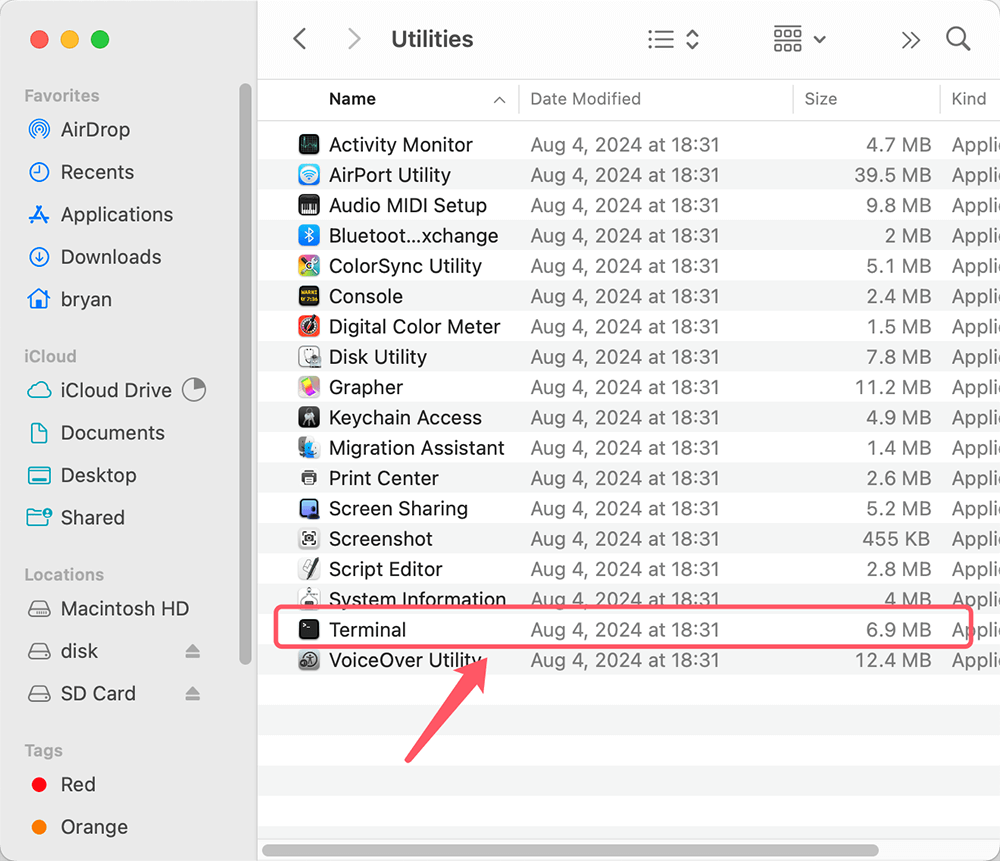
Schritt 1. Gehen Sie zu "Programme" > "Dienstprogramme" > "Terminal" und öffnen Sie diese App.
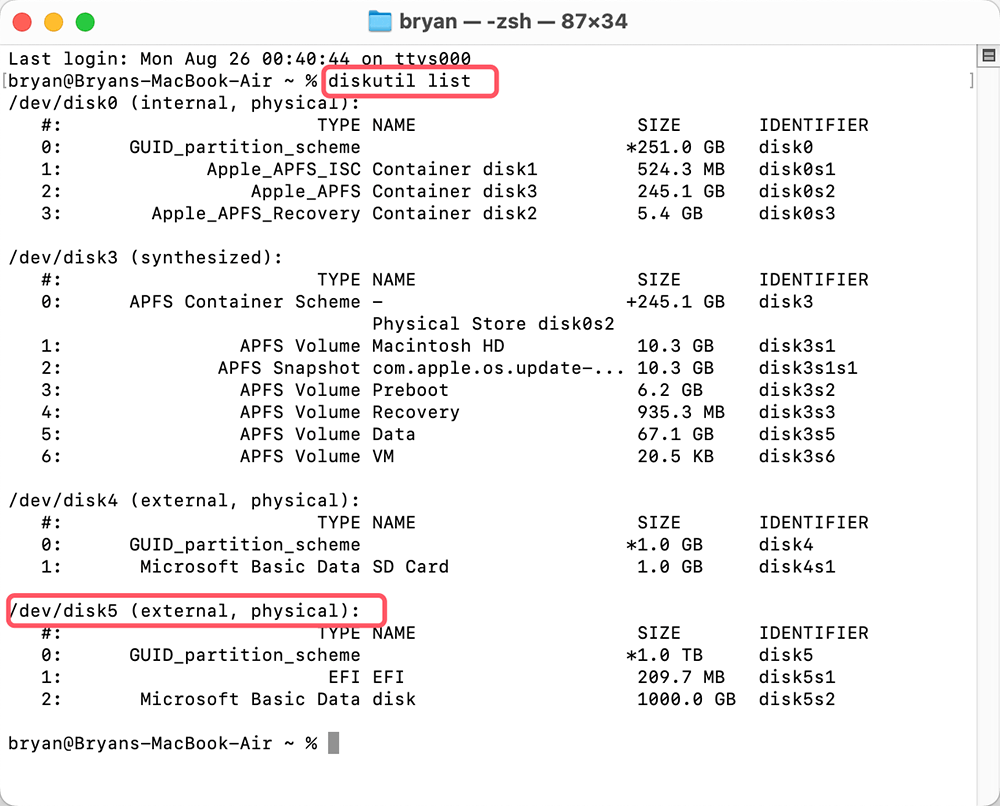
Schritt 2. Geben Sie diskutil list ein, suchen Sie die externe Festplatte und erhalten Sie die Kennung der Festplatte.
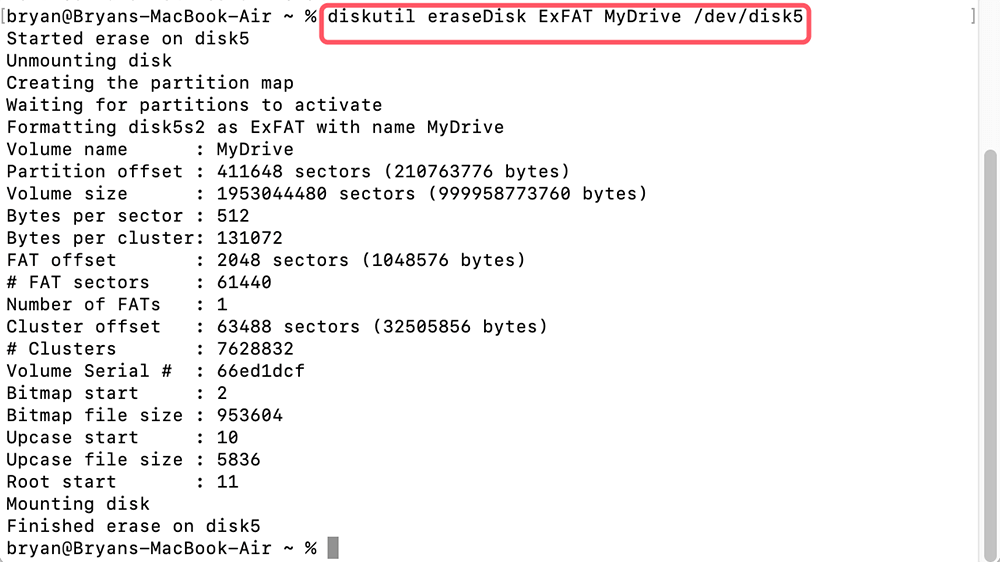
Schritt 3. Verwenden Sie den Befehl diskutil eraseDisk DATEISYSTEM DATENTRÄGERNAME DATENTRÄGERKENNUNG, um eine Festplatte zu löschen. Geben Sie beispielsweise diskutil eraseDisk ExFAT MeinLaufwerk /dev/disk5 ein, um die externe Festplatte in ExFAT zu formatieren.
Normalerweise können das Festplattendienstprogramm und das Terminal eine externe Festplatte nicht in NTFS formatieren, da NTFS unter macOS nicht verfügbar ist. Wenn Sie eine externe Festplatte zu NTFS zwingen möchten, können Sie ein Drittanbieter-Tool wie "NTFS für Mac" verwenden.
Schritt 1. Laden Sie das beste NTFS-für-Mac-Tool herunter und installieren Sie es - Donemax NTFS für Mac auf Ihrem Mac und verbinden Sie die externe Festplatte mit Ihrem Mac.
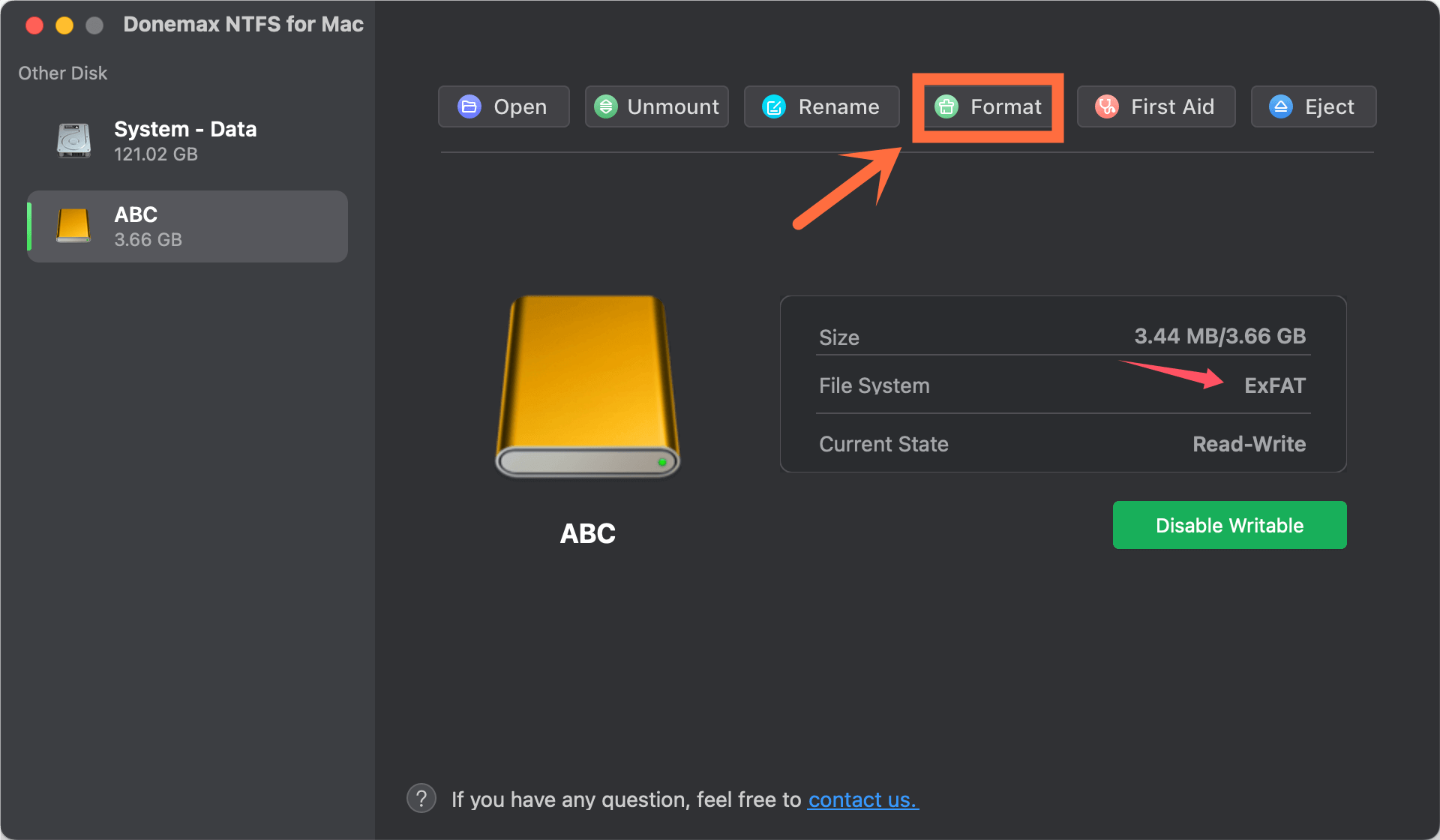
Schritt 2. Öffnen Sie Donemax NTFS für Mac, wählen Sie die externe Festplatte aus und klicken Sie auf die Schaltfläche Formatieren.
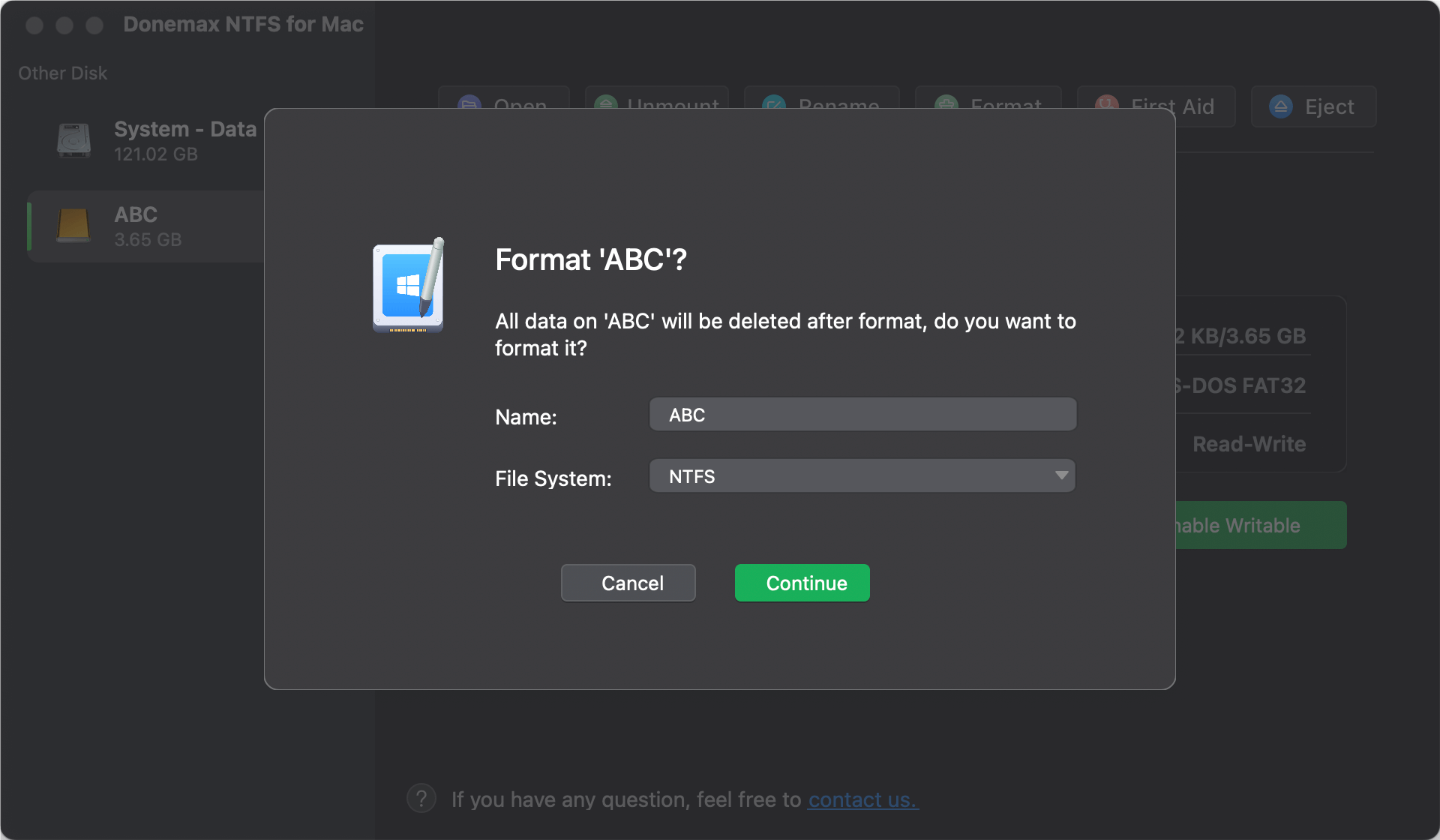
Schritt 3. Wählen Sie NTFS als Format aus und klicken Sie dann auf die Schaltfläche Weiter, um die externe Festplatte in NTFS zu formatieren.
Wenn Sie aufgrund der Formatierung Ihrer externen Festplatte unter Mac Daten verloren haben und kein Backup haben, können Sie eine Datenwiederherstellungssoftware verwenden, um die Formatierung der externen Festplatte rückgängig zu machen und alle gelöschten/verlorenen Dateien zurückzubekommen.
Schritt 1. Laden Sie Donemax Datenwiederherstellung für Mac herunter und installieren Sie es. Stellen Sie sicher, dass die formatierte externe Festplatte mit Ihrem Mac verbunden wurde.
Schritt 2. Öffnen Sie Donemax Datenwiederherstellung für Mac, wählen Sie die formatierte externe Festplatte aus, um die Datenwiederherstellung zu starten.

Schritt 3. Klicken Sie auf die Schaltfläche Scannen, um die formatierte externe Festplatte gründlich zu scannen und alle wiederherstellbaren Dateien zu finden, einschließlich gelöschter, entfernter und verlorener Dateien.

Schritt 4. Wählen Sie die gewünschten Dateien aus und klicken Sie auf die Schaltfläche Wiederherstellen, um sie zu speichern.

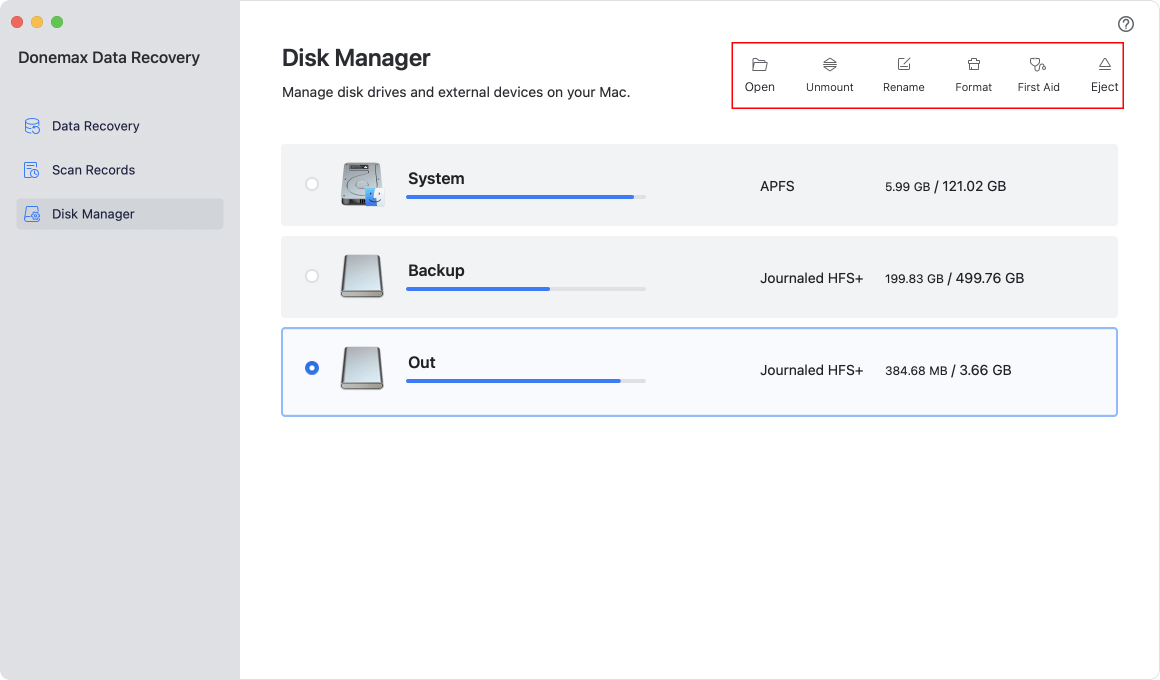
Donemax Datenwiederherstellung für Mac kann Ihnen auch helfen, eine externe Festplatte unter Mac zu formatieren:
Bevor Sie Ihre alte externe Festplatte verkaufen, spenden oder entsorgen, sollten Sie alle Daten dauerhaft von ihr löschen. Eine Mac-Festplattenlöschsoftware kann Ihnen helfen, die externe Festplatte zu formatieren und zu löschen, um sicherzustellen, dass keine Daten wiederhergestellt werden können.
Schritt 1. Laden Sie die zuverlässige Mac-Festplattenlöschsoftware - Donemax Datenlöscher für Mac auf Ihren Mac herunter und installieren Sie sie.
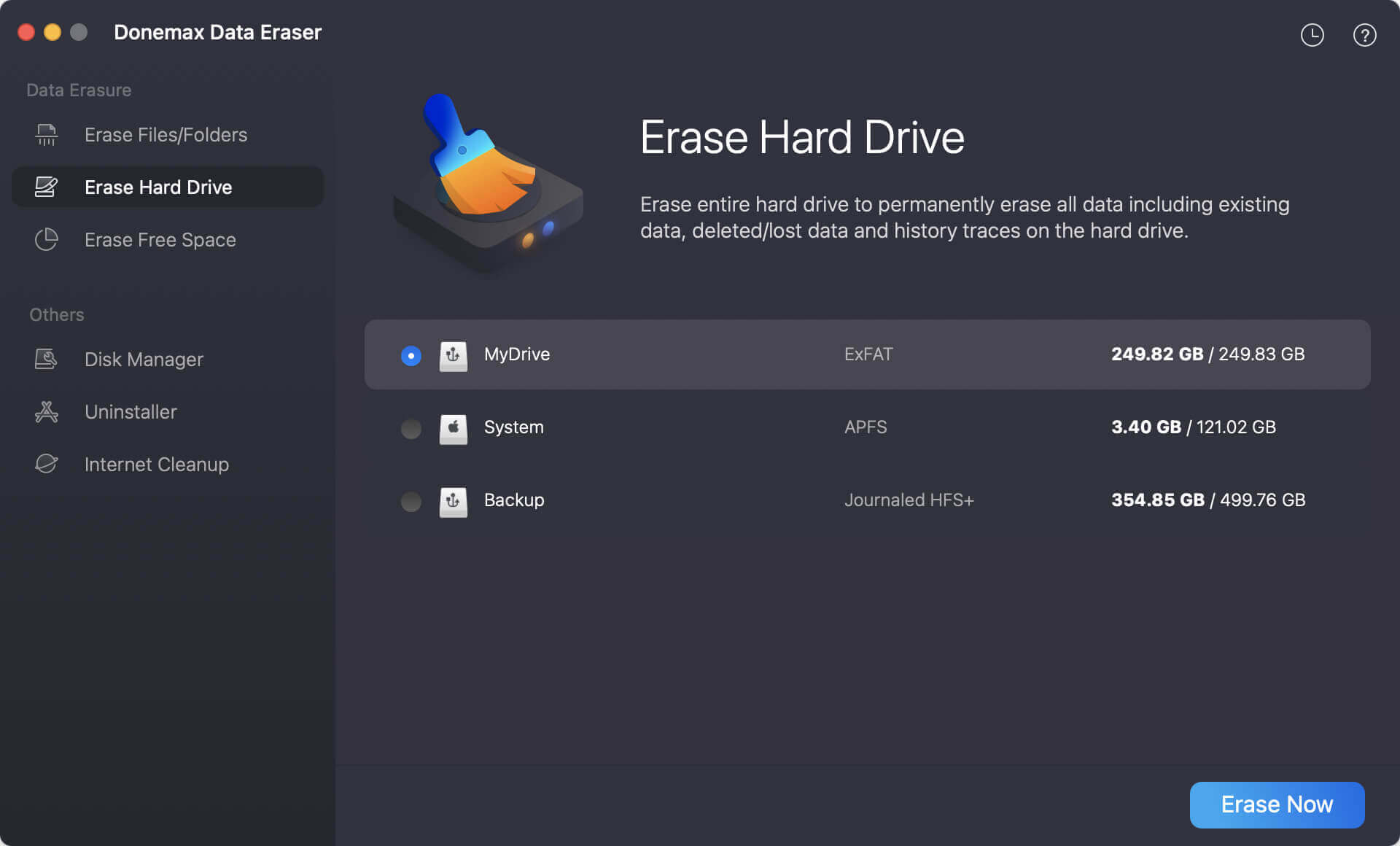
Schritt 2. Öffnen Sie Donemax Datenlöscher, wählen Sie den Modus Festplatte löschen, wählen Sie die externe Festplatte aus und klicken Sie auf die Schaltfläche Jetzt löschen.
Schritt 3. Wählen Sie einen Standard für die Datenlöschung aus und klicken Sie dann auf die Schaltfläche Weiter, um die externe Festplatte sicher zu löschen.
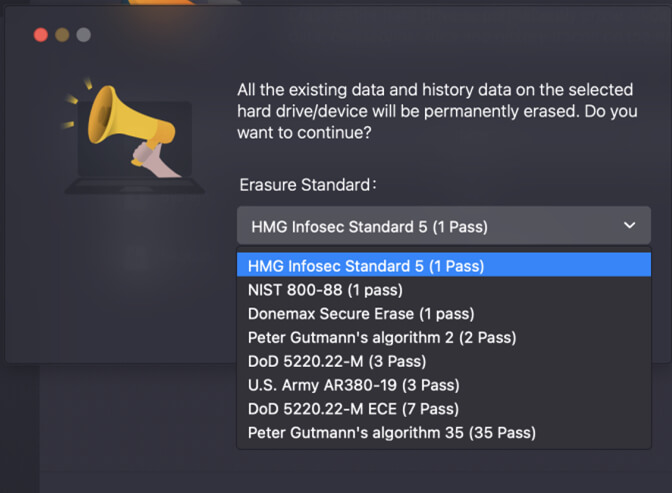
Hinweis: Nach Abschluss des Vorgangs sind alle auf der externen Festplatte gespeicherten Daten (einschließlich vorhandener Daten, gelöschter/formatierter/verlorener Daten) endgültig verloren und können mit keiner Methode wiederhergestellt werden.
Schließlich ist die Verwendung des Festplattendienstprogramms zum Formatieren einer externen Festplatte oder SSD auf Ihrem Mac ein einfacher Vorgang, mit dem Sie Ihr Speichergerät an Ihre Bedürfnisse anpassen können. Das Festplattendienstprogramm verfügt über die Tools, um Festplattenprobleme zu beheben, Ihren Computer kompatibler mit anderen Systemen zu machen oder sich auf Backups vorzubereiten.
Wenn Sie die Schritte in dieser Anleitung befolgen, können Sie Ihren externen Speicher einfach und effektiv verwalten und verbessern, damit er gut mit Ihrem Mac funktioniert. Erstellen Sie immer eine Kopie Ihrer wichtigen Dateien, bevor Sie sie formatieren, und überlegen Sie, welche Dateisystem- und Partitionierungsoptionen am besten für Ihre Arbeit und die Geräte geeignet sind, die Sie verwenden möchten.
1. Wie formatiere ich eine externe Festplatte unter Mac?
Das Festplattendienstprogramm ist ein benutzerfreundliches Festplattenverwaltungstool für macOS. Es kann Ihnen helfen, eine externe Festplatte sicher und einfach unter Mac zu formatieren:
2. Was ist das beste Festplattenformatierungstool für Mac?
Hier sind einige Festplattenformatierungstools, mit denen Sie externe Festplatten unter Mac formatieren können:
3. Wie lösche ich eine externe Festplatte unter Mac vollständig?
Eine Mac-Festplattenlöschsoftware kann Ihnen helfen, eine externe Festplatte sicher unter Mac zu löschen:
Steven
Steven ist seit 2020 leitender Autor und Redakteur der Donemax-Software. Er ist ein super Nerds und kann sich ein Leben ohne Computer nicht vorstellen. Mit über 6 Jahren Erfahrung im Verfassen technischer Lösungen und Softwaretests ist er leidenschaftlich daran interessiert, Lösungen und Tipps für Windows- und Mac-Benutzer bereitzustellen.
Gerhard Chou
Um die Probleme unserer Kunden effektiv zu lösen, wurde jeder auf unserer Website veröffentlichte Artikel und jede Fehlerbehebungslösung streng getestet und praktiziert. Unsere Redakteure lieben es, Computer zu erforschen und zu nutzen und Software zu testen, und sind bereit, Computerbenutzern bei ihren Problemen zu helfen.