


Geschrieben vonLucienAktualisiert am 09. Mai 2026

SEITENINHALT:
Im heutigen digitalen Zeitalter ist die Sicherung sensibler Informationen von größter Bedeutung. Mit der zunehmenden Abhängigkeit von digitaler Speicherung ist die Verschlüsselung zu einem Eckpfeiler des Datenschutzes geworden. Für Mac-Benutzer ist Apples Dateisystem (APFS) ein entscheidendes Werkzeug zur Sicherung von Daten auf Festplatten, Solid-State-Laufwerken (SSDs) und anderen Speichergeräten.
APFS wurde mit starken Verschlüsselungsfunktionen entwickelt, um Daten vor unbefugtem Zugriff zu schützen. Wenn Sie ein verschlüsseltes APFS-Laufwerk verwenden, haben Sie wahrscheinlich ein Passwort für zusätzliche Sicherheit eingerichtet. Es kann jedoch vorkommen, dass Sie das Passwort für das verschlüsselte APFS-Laufwerk zurücksetzen oder ändern müssen. Ob Sie Ihr Passwort vergessen haben oder einfach Ihre Sicherheitseinstellungen aktualisieren möchten, dieser Leitfaden hilft Ihnen, den Prozess zu verstehen.
Bevor wir uns mit den Schritten zum Zurücksetzen oder Ändern des Passworts befassen, ist es wichtig zu verstehen, wie die APFS-Verschlüsselung funktioniert und welche Rolle das Passwort spielt.
APFS ist das Standarddateisystem, das unter macOS verwendet wird, beginnend mit macOS High Sierra. Es ist für Flash- und Solid-State-Laufwerke (SSDs) optimiert, funktioniert aber auch mit herkömmlichen Festplatten (HDDs). Eines der Hauptmerkmale von APFS ist seine Fähigkeit, Daten zu verschlüsseln, was bedeutet, dass alle auf einem APFS-Laufwerk gespeicherten Dateien durch Verschlüsselung geschützt sind. APFS unterstützt die vollständige Festplattenverschlüsselung, die alle Dateien und Daten auf dem Laufwerk sichert. Die Verschlüsselung erfolgt mit starken Algorithmen, die es unbefugten Benutzern erschweren, auf die Inhalte des Laufwerks zuzugreifen.
Wenn Sie die Verschlüsselung auf einem APFS-Laufwerk aktivieren, ist ein Passwort erforderlich, um auf die Daten zuzugreifen. Dieses Passwort ist an einen Verschlüsselungsschlüssel gebunden, der das Laufwerk entsperrt. Ohne das Passwort bleiben die verschlüsselten Daten unzugänglich.
Das Passwort, das Sie für Ihr verschlüsseltes APFS-Laufwerk wählen, fungiert als Schlüssel zum Entsperren der verschlüsselten Daten. Wenn Sie das Passwort vergessen oder es aus Sicherheitsgründen ändern müssen, müssen Sie eine Möglichkeit haben, es entweder zurückzusetzen oder zu ändern. Andernfalls kann es zu dauerhaftem Datenverlust kommen, weshalb es wichtig ist, Ihr Passwort sicher aufzubewahren und zu sichern.
Es stehen mehrere Methoden zum Zurücksetzen des Passworts auf einem verschlüsselten APFS-Laufwerk zur Verfügung, abhängig von der Situation. Hier sind einige gängige Ansätze.
Die erste Methode zum Zurücksetzen des Passworts auf einem APFS-Laufwerk ist der macOS-Wiederherstellungsmodus. Diese Methode ist ideal, wenn Sie das Passwort vergessen haben und wieder Zugriff auf Ihr Laufwerk benötigen.
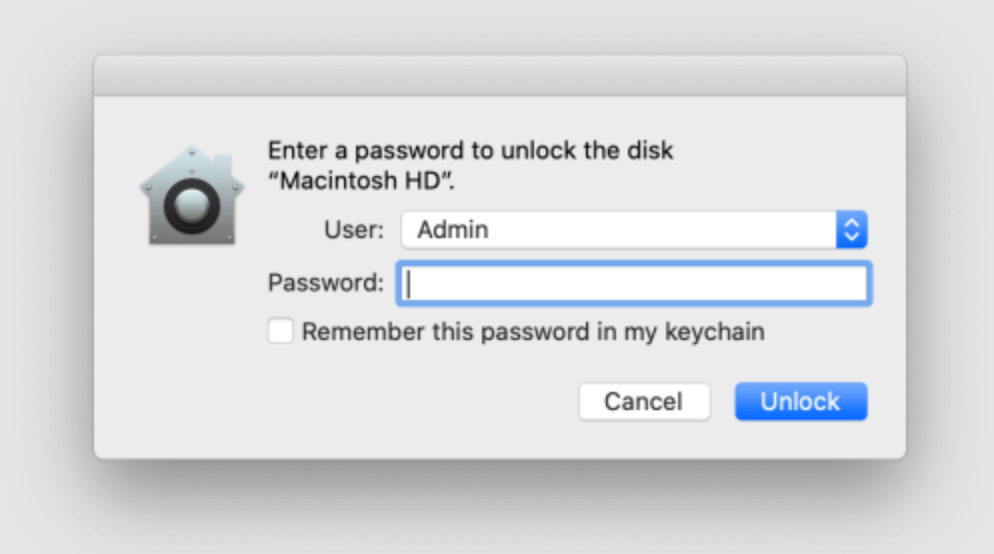
Wenn Sie Ihre Apple-ID mit dem verschlüsselten Laufwerk verknüpft haben, können Sie diese zum Zurücksetzen des Passworts verwenden. Diese Methode ist praktisch, wenn Sie Ihr Passwort vergessen haben, aber Zugriff auf Ihre Apple-ID haben.
Wenn Sie bei der Verschlüsselung des Laufwerks einen Wiederherstellungsschlüssel generiert haben, kann dieser Schlüssel zum Zurücksetzen des Passworts verwendet werden.
Für erfahrenere Benutzer kann das Terminal zum Zurücksetzen des Passworts verwendet werden. Diese Methode sollte mit Vorsicht angewendet werden, da falsche Befehle unbeabsichtigte Folgen haben können.
sudo fdesetup resetpasswd
Sobald Sie wieder Zugriff auf Ihr Laufwerk haben, möchten Sie möglicherweise das Passwort aus Sicherheitsgründen ändern. Es gibt mehrere Möglichkeiten, das Passwort auf einem verschlüsselten APFS-Laufwerk zu ändern.
Ändern des Passworts über die Systemeinstellungen
Verwendung des Festplatten-Dienstprogramms
Das Festplatten-Dienstprogramm bietet ebenfalls eine Option zum Ändern des Passworts eines verschlüsselten APFS-Laufwerks.
Verwendung der Schlüsselbundverwaltung (für zugehörige Passwörter)
Wenn das Passwort, das Sie ändern, mit Ihrer Apple-ID oder anderen zugehörigen Diensten verknüpft ist, möchten Sie es möglicherweise in der Schlüsselbundverwaltung aktualisieren.
Um zukünftige Probleme mit APFS-Verschlüsselung und Passwörtern zu vermeiden, ergreifen Sie die folgenden Maßnahmen, um sicherzustellen, dass Sie bei Bedarf problemlos auf Ihre Daten zugreifen können.
◾Verwendung von iCloud und Apple-ID für eine einfache Wiederherstellung
Verknüpfen Sie Ihr APFS-Laufwerk mit Ihrer Apple-ID und Ihrem iCloud-Konto für eine einfachere Wiederherstellung. Dies stellt sicher, dass Sie Ihre Apple-ID verwenden können, um das Passwort schnell zurückzusetzen, falls Sie es in Zukunft vergessen.
◾Generieren und Aufbewahren eines neuen Wiederherstellungsschlüssels
Bewahren Sie Ihren Wiederherstellungsschlüssel an einem sicheren Ort auf, z. B. in einem Passwort-Manager, an einem sicheren physischen Ort oder in einer Cloud-Speicherung. Ein gesicherter Wiederherstellungsschlüssel kann im Falle eines Passwortverlusts einen großen Unterschied machen.
◾Regelmäßige Backups
Machen Sie es sich zur Gewohnheit, Ihre Dateien regelmäßig zu sichern. Verwenden Sie Time Machine oder andere Backup-Lösungen, um sicherzustellen, dass Sie Ihre wertvollen Daten nicht verlieren, selbst wenn etwas mit Ihrem Laufwerk schiefgeht.
Mac-Datenwiederherstellungssoftware – wie Donemax Data Recovery für Mac – kann Ihnen helfen, Daten von einem verschlüsselten oder gelöschten APFS-Laufwerk auf dem Mac wiederherzustellen:
Schritt 1. Laden Sie Donemax Data Recovery für Mac auf Ihren Mac herunter und installieren Sie es, und schließen Sie das APFS-Laufwerk an Ihren Mac an.
Schritt 2. Öffnen Sie Donemax Data Recovery für Mac, wählen Sie das APFS-Laufwerk aus, um nach verlorenen Dateien zu suchen.

Schritt 3. Klicken Sie auf die Schaltfläche Scannen. Donemax Data Recovery für Mac findet alle wiederherstellbaren Dateien, einschließlich vorhandener Dateien, gelöschter/schinierter Dateien usw.

Schritt 4. Sobald der Scan abgeschlossen ist, können Sie alle wiederherstellbaren Dateien in der Vorschau anzeigen. Wählen Sie dann die gewünschten Dateien aus und klicken Sie auf die Schaltfläche Wiederherstellen, um sie zu speichern.

Die Verwaltung des Passworts für ein verschlüsseltes APFS-Laufwerk ist für die Aufrechterhaltung der Sicherheit Ihrer Daten unerlässlich. Ob Sie das Passwort aufgrund eines Vergessens oder aus Gründen der zusätzlichen Sicherheit zurücksetzen oder ändern müssen, es stehen mehrere Methoden zur Verfügung, um den Zugriff wiederzuerlangen. Wenn Sie die beschriebenen Schritte befolgen, können Sie sicherstellen, dass Ihre Daten geschützt bleiben, während Sie das Risiko von Datenverlust minimieren. Denken Sie immer daran, Ihre Daten zu sichern, Wiederherstellungsschlüssel sicher aufzubewahren und Ihre Passwörter regelmäßig zu aktualisieren, um das höchste Sicherheitsniveau aufrechtzuerhalten.
Donemax Data Recovery für Mac
Donemax Data Recovery für Mac ist eine der besten Mac-Datenwiederherstellungssoftware. Sie ist einfach zu bedienen und kann bei der Wiederherstellung von gelöschten, formatierten, unzugänglichen oder verlorenen Daten von Mac-Festplatten/SSDs, externen Festplatten, USB-Sticks, SD-Karten, Kameras oder anderen Speichergeräten helfen.
Lucien
Lucien ist ein Autor und leitender Programmierer der Donemax-Software, der seit über 5 Jahren im Unternehmen tätig ist. Er hat einen Großteil der Inhalte auf der Website verfasst und widmet sich der Bereitstellung von Fehlerbehebungen und Lösungen für Windows- und Mac-Benutzer, einschließlich Festplattenklonen, Datenwiederherstellung, Migration, Löschung und Fehlerbehebung.
Gerhard Chou
Um die Probleme unserer Kunden effektiv zu lösen, wurde jeder auf unserer Website veröffentlichte Artikel und jede Fehlerbehebungslösung streng getestet und praktisch erprobt. Unsere Redakteure lieben es, Computer zu erforschen und zu nutzen und Software zu testen, und sind gerne bereit, Computerbenutzern bei ihren Problemen zu helfen.

