
Geschrieben vonLucienAktualisiert am 17. April 2026

Bevor wir beginnen: Wenn Sie eine alte externe Festplatte verkaufen, verschenken oder entsorgen möchten, können Sie eine Festplatten-Löschsoftware wie Donemax Data Eraser verwenden, um die externe Festplatte zu bereinigen. Es löscht sicher und dauerhaft alle Daten (einschließlich vorhandener Daten und gelöschter/formatierten Daten) von der externen Festplatte, keine Spur bleibt zurück.
SEITENINHALT:
Externe Festplatten sind unverzichtbare Werkzeuge für die Speicherung großer Datenmengen, die Durchführung von Backups und die Übertragung von Dateien zwischen Geräten. Im Laufe der Zeit können diese Laufwerke jedoch überladen, mit Malware infiziert oder einfach mit alten Daten gefüllt sein, die Sie nicht mehr benötigen. Unabhängig davon, ob Sie versuchen, Ihr Gerät zu beschleunigen, vertrauliche Informationen loszuwerden oder das Laufwerk für den Weiterverkauf vorzubereiten, ist die ordnungsgemäße Bereinigung Ihrer externen Festplatte entscheidend. In diesem umfassenden Leitfaden zeigen wir Ihnen Schritt für Schritt, wie Sie eine externe Festplatte sicher und effektiv bereinigen.
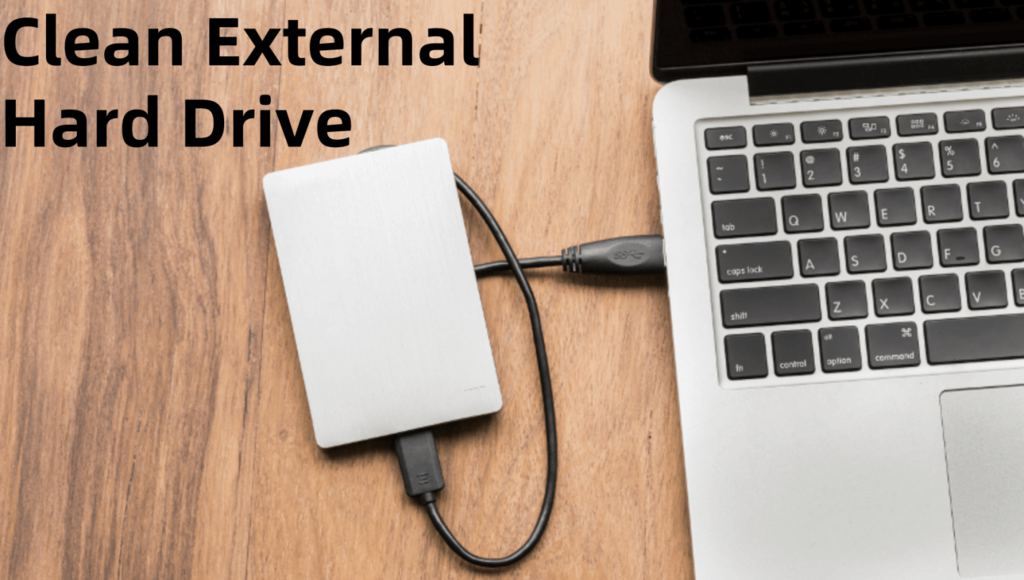
Das Bereinigen einer externen Festplatte kann je nach Ihren Zielen unterschiedliche Bedeutungen haben:
Wenn Sie verstehen, welche Art von "Bereinigung" Sie benötigen, können Sie den besten Ansatz wählen - sei es eine einfache Reinigung, eine Formatierung oder ein vollständiges sicheres Löschen.
Stellen Sie sicher, dass Sie alle wichtigen Dateien auf ein anderes Speichermedium oder einen Cloud-Dienst wie Google Drive, OneDrive oder Dropbox kopieren. Die Formatierung oder Löschung eines Laufwerks löscht alles, und gelöschte Dateien sind nicht immer ohne spezielle Software wiederherstellbar.
Wählen Sie eine Methode, um Ihre externe Festplatte sauber zu löschen.
Bei dieser Methode werden unnötige Dateien gezielt gelöscht.

Dies ist geeignet, wenn Sie nur etwas Speicherplatz freigeben müssen, aber es entfernt keine versteckten Systemdateien oder Malware. Die gelöschten Dateien sind nicht dauerhaft verloren und können von Datenwiederherstellungssoftware wiederhergestellt werden.
Windows: Datenträgerbereinigung


Wenn Sie eine gründlichere Reinigung wünschen, ist die Formatierung ideal. Sie löscht das Dateisystem und richtet das Laufwerk als neu ein.
📍 Warnung: Die Formatierung löscht alle Daten auf dem Laufwerk. Führen Sie vorher ein Backup durch.
So formatieren Sie unter Windows:


So formatieren Sie unter macOS:

Die Formatierung entfernt Viren, beschädigte Systemdateien und unerwünschte Daten und macht Ihr Laufwerk wie neu funktionsfähig.
Das Formatieren einer externen Festplatte entfernt das Dateisystem und löscht die Verzeichnisstrukturen, löscht aber nicht vollständig die zugrunde liegenden Daten. Tatsächlich können formatierte Daten mit Hilfe von Datenwiederherstellungstools oft wiederhergestellt werden, wenn sie nicht ordnungsgemäß überschrieben wurden. Aus diesem Grund ist ein sicheres Löschen unerlässlich, wenn Datenschutz und Sicherheit eine Rolle spielen - z. B. vor dem Verschenken, Verkaufen oder Recyceln eines Laufwerks.
Unter sicherem Löschen versteht man den Prozess des Überschreibens jedes Sektors der Festplatte mit zufälligen Daten oder bestimmten Mustern, um sicherzustellen, dass keine Informationen abgerufen werden können, selbst von fortgeschrittenen forensischen Werkzeugen.
Wenn diese Überreste in die falschen Hände geraten, können die Folgen von Identitätsdiebstahl bis hin zu Wirtschaftsspionage reichen.
Wie funktioniert sicheres Löschen?
Secure-Wipe-Dienstprogramme überschreiben jedes Bit der Festplatte mit neuen Daten - oft mehrfach. Übliche Methoden sind:
Während ein einzelner Durchgang für das Löschen auf Verbraucherebene normalerweise ausreicht, bieten Multi-Pass-Optionen zusätzliche Sicherheitsebenen.
Bestes Secure-Wipe-Tool - Donemax Data Eraser
Wenn Sie eine externe Festplatte sauber löschen möchten, können Sie Donemax Data Eraser ausprobieren, der Löschmethoden wie HMG Infosec Standard 5, NIST 800-88, Peter Gutmanns Algorithmus, DoD 5220.22-M, U.S. Army AR380-19, DoD 5220.22-M ECE und mehr bietet. Sobald die Daten mit Donemax Data Eraser gelöscht wurden, sind die Daten endgültig verloren und können mit keiner Methode wiederhergestellt werden.
Schritt 1. Laden Sie Donemax Data Eraser auf Ihren PC oder Mac herunter und installieren Sie es, und schließen Sie die externe Festplatte an Ihren Mac an.
Schritt 2. Öffnen Sie Donemax Data Eraser, wählen Sie den Modus Festplatte löschen. Wählen Sie dann die externe Festplatte aus.
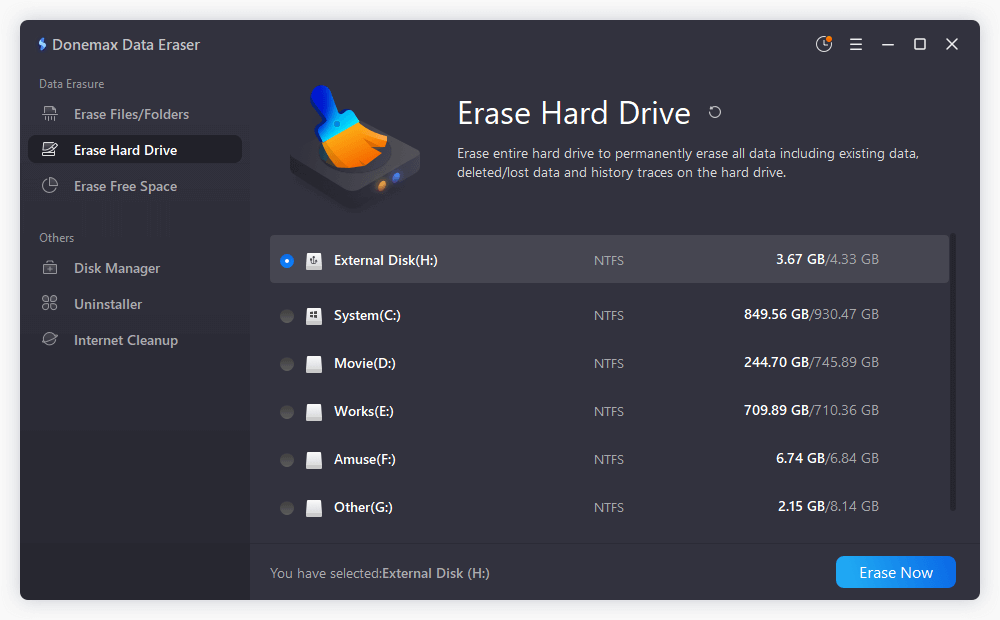
Schritt 3. Klicken Sie auf die Schaltfläche Jetzt löschen. Wählen Sie dann einen Datenlöschstandard aus und klicken Sie auf die Schaltfläche Weiter, um die externe Festplatte zu löschen.

Jetzt werden sicher und dauerhaft alle Daten (einschließlich vorhandener Daten, versteckter Daten, gelöschter/formatierter/verlorener Daten) von der externen Festplatte gelöscht.
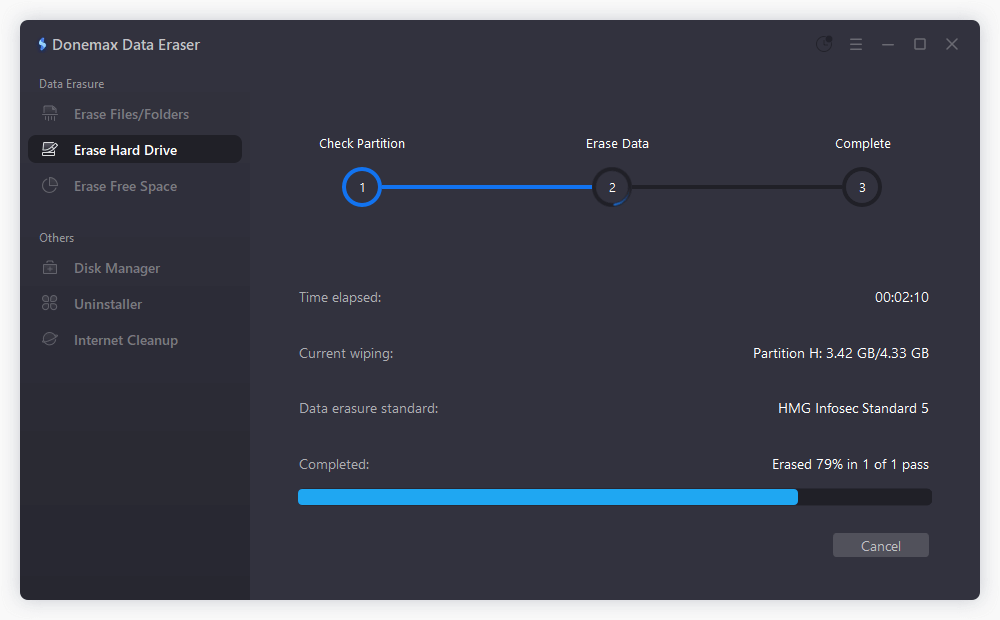
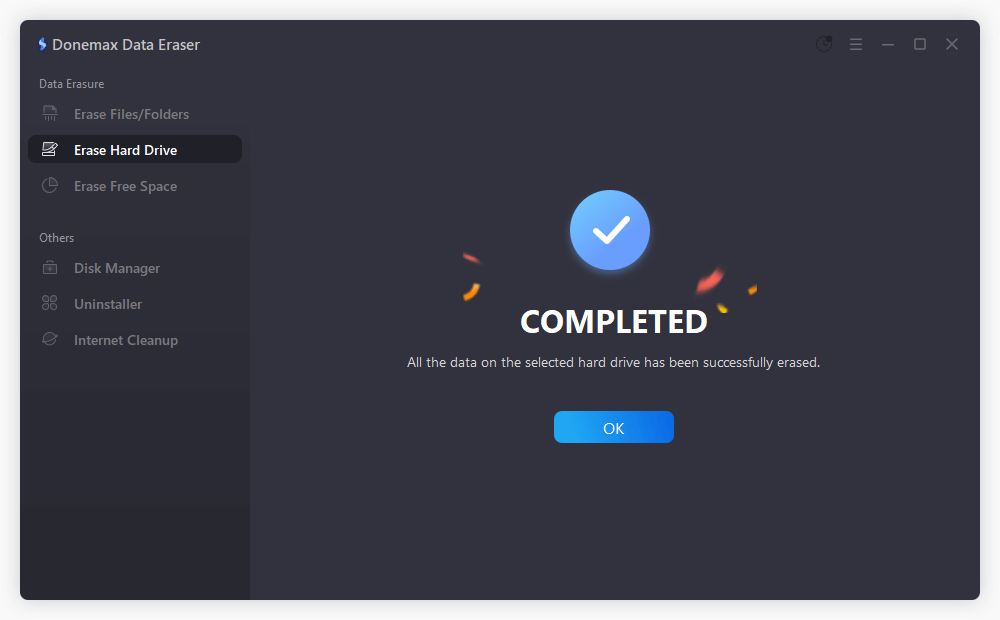
Sobald der Vorgang abgeschlossen ist, sind alle auf der externen Festplatte gespeicherten Daten endgültig verloren und können mit keiner Methode wiederhergestellt werden.
Zeitliche Überlegungen
Die Zeit, die zum sicheren Löschen eines Laufwerks benötigt wird, hängt ab von:
Zum Beispiel:
Überprüfung des Löschvorgangs
Einige Tools stellen Protokolle oder eine Bestätigung zur Verfügung, sobald das Löschen abgeschlossen ist. Wenn Sie besonders vorsichtig sind, versuchen Sie anschließend, ein Wiederherstellungsprogramm wie Donemax Data Recovery auszuführen, um zu bestätigen, dass keine Daten wiederhergestellt werden können.
Wenn Ihre externe Festplatte nicht richtig funktioniert oder Dateisystemfehler anzeigt, können diese Schritte helfen:
1. Führen Sie CHKDSK aus (Windows)
chkdsk X: /f /r /x

Ersetzen Sie X: durch den Laufwerksbuchstaben Ihrer externen Festplatte.
2. Verwenden Sie die Erste Hilfe (macOS)

3. Formatieren Sie das Laufwerk neu
Wenn die Fehler weiterhin bestehen, setzt die Neuformatierung des Laufwerks das Dateisystem zurück. Stellen Sie nur sicher, dass Sie zuvor noch zu rettende Daten sichern.
4. Ziehen Sie professionelle Wiederherstellungstools in Betracht
Wenn Ihr Laufwerk nicht lesbar ist:
Nachdem Sie Ihre externe Festplatte bereinigt haben, befolgen Sie diese Praktiken, um sie reibungslos zu betreiben:
◾Laufwerk sicher auswerfen: Werfen Sie das Laufwerk immer ordnungsgemäß aus, bevor Sie es abziehen, um Datenkorruption zu vermeiden.
◾Verfügbaren Speicherplatz erneut prüfen: Gehen Sie zum Datei-Explorer oder Finder und überprüfen Sie, ob Ihr Speicherplatz die Bereinigungsbemühungen widerspiegelt.
◾Erstellen Sie eine organisierte Dateistruktur: Gruppieren Sie Ihre Dateien in logische Ordner (z. B. Dokumente, Medien, Backups), um zukünftige Unordnung zu vermeiden.
◾Antivirenscan aktivieren: Stellen Sie Ihre Antivirensoftware so ein, dass sie externe Laufwerke automatisch beim Einstecken scannt.
◾Legen Sie eine Bereinigungsroutine fest: Planen Sie regelmäßige Wartungen (z. B. einmal im Monat), um Ihre externe Festplatte optimiert zu halten.
Wählen Sie basierend darauf, wie und wo Sie das Laufwerk verwenden werden.
Das Bereinigen einer externen Festplatte kann vom einfachen Löschen von Junk-Dateien bis zur Durchführung eines sicheren Löschens vor dem Weiterverkauf reichen. Die von Ihnen gewählte Methode hängt von Ihrem Ziel ab - Speicherplatz freigeben, Leistung verbessern, Viren entfernen oder persönliche Daten schützen.
Zusammenfassung:
Eine gut gewartete externe Festplatte hält länger, arbeitet besser und gibt Ihnen Sicherheit, wenn Sie kritische Daten speichern oder übertragen.
Donemax Data Eraser
Eines der besten Datenlöschprogramme zum dauerhaften Löschen von Daten von PC, Mac, HDD, SSD, USB-Laufwerk, Digitalkamera und anderen Geräten. Sobald die Daten gelöscht sind, sind sie endgültig verloren und können mit keiner Methode wiederhergestellt werden.
Lucien
Lucien ist Autor und Chefprogrammierer der Donemax-Software, wo er seit über 5 Jahren tätig ist. Er hat einen Großteil der Inhalte auf der Website geschrieben und widmet sich der Bereitstellung von Fehlerbehebungen und Lösungen für Windows- und Mac-Benutzer, einschließlich Festplattenklonen, Datenwiederherstellung, Migration, Löschung und Fehlerkorrekturen.
Gerhard Chou
Um die Probleme unserer Kunden effektiv zu lösen, wurde jeder auf unserer Website veröffentlichte Artikel und jede Fehlerbehebungslösung streng getestet und praktiziert. Unsere Redakteure lieben es, Computer zu recherchieren und zu nutzen sowie Software zu testen, und helfen Computerbenutzern gerne bei ihren Problemen.

