Restablecimiento de fábrica de Macs M4 Apple Silicon: Guía completa

Coco Lin
Escrito porCoco LinActualizado el 08 de abril de 2026

Gerhard Chou
Aprobado porGerhard Chou

Tabla de Contenidos

Antes de empezar: Donemax Data Eraser para Mac es un programa fiable de borrado de datos para Macs con chip Apple silicon M4. Puede borrar datos de forma segura y permanente del disco interno del Mac y de dispositivos externos, asegurando que los datos borrados se pierdan para siempre y no puedan ser recuperados por ningún método.

CONTENIDO DE LA PÁGINA:

Si busca restablecer de fábrica su Mac con chips Apple Silicon M4 (M4, M4 Pro, M4 Max, M4 Ultra), ya sea para solucionar problemas, prepararlo para la reventa o empezar de nuevo, está en el lugar correcto. Este artículo le guiará a través de todo el proceso, asegurando que su Mac sea restaurada a su configuración de fábrica sin contratiempos.
restablecer de fábrica M4 Mac

Por qué es posible que necesite restablecer de fábrica su Mac con chip Apple Silicon M4

Restablecer de fábrica un Mac suele ser una solución de último recurso para muchos problemas comunes. Estas son algunas de las razones por las que podría considerar restablecer su Mac:

  1. Problemas de rendimiento: Con el tiempo, su Mac puede ralentizarse debido a diversas razones. Estas pueden incluir acumulación de basura del sistema, archivos corruptos o aplicaciones innecesarias ejecutándose en segundo plano. Un restablecimiento de fábrica puede ayudar a resolver estos problemas de rendimiento borrando todos los archivos y reinstalando macOS desde cero.
  2. Preparar su Mac para un nuevo propietario: Si va a vender o regalar su Mac, querrá asegurarse de que todos sus datos personales estén borrados para proteger su privacidad. Un restablecimiento de fábrica limpia el disco duro, asegurando que el nuevo usuario reciba un sistema nuevo.
  3. Solucionar problemas del sistema: Si su Mac experimenta problemas persistentes como congelamientos, fallos o comportamientos extraños del sistema que no se pueden solucionar por otros medios, un restablecimiento de fábrica podría ser la única solución.
  4. Empezar de nuevo: A veces, un nuevo comienzo es todo lo que necesita. Si siente que su Mac tiene demasiado desorden y prefiere comenzar con una pizarra limpia, un restablecimiento de fábrica es una forma efectiva de obtener un sistema limpio y estable nuevamente.

Precauciones antes de restablecer de fábrica su M4 Mac

Antes de sumergirse en el proceso de restablecimiento de fábrica, es crucial tomar algunas medidas de precaución para evitar la pérdida de datos y garantizar un proceso fluido:

1. Haga una copia de seguridad de sus datos: El paso más importante antes de realizar un restablecimiento de fábrica es hacer una copia de seguridad de sus archivos. Hay varias formas de hacer una copia de seguridad de sus datos:

  • Time Machine: Esta es la herramienta de copia de seguridad integrada de Apple. Conecte un disco duro externo y Time Machine copiará automáticamente sus datos.
  • iCloud: Si ha estado sincronizando sus documentos, fotos y otros archivos con iCloud, puede restaurarlos fácilmente después del restablecimiento.
  • Herramientas de terceros: También puede usar herramientas de terceros como Donemax Disk Clone para Mac, Carbon Copy Cloner o SuperDuper para hacer una copia de seguridad de arranque de su Mac.

Artículo relacionado: cómo crear una copia de seguridad de clon de arranque completa para un Mac con Apple silicon M4.

2. Desautorice sus cuentas: Antes de restablecer, asegúrese de haber desautorizado su Mac de cualquier servicio al que esté conectado, como Apple ID e iCloud.
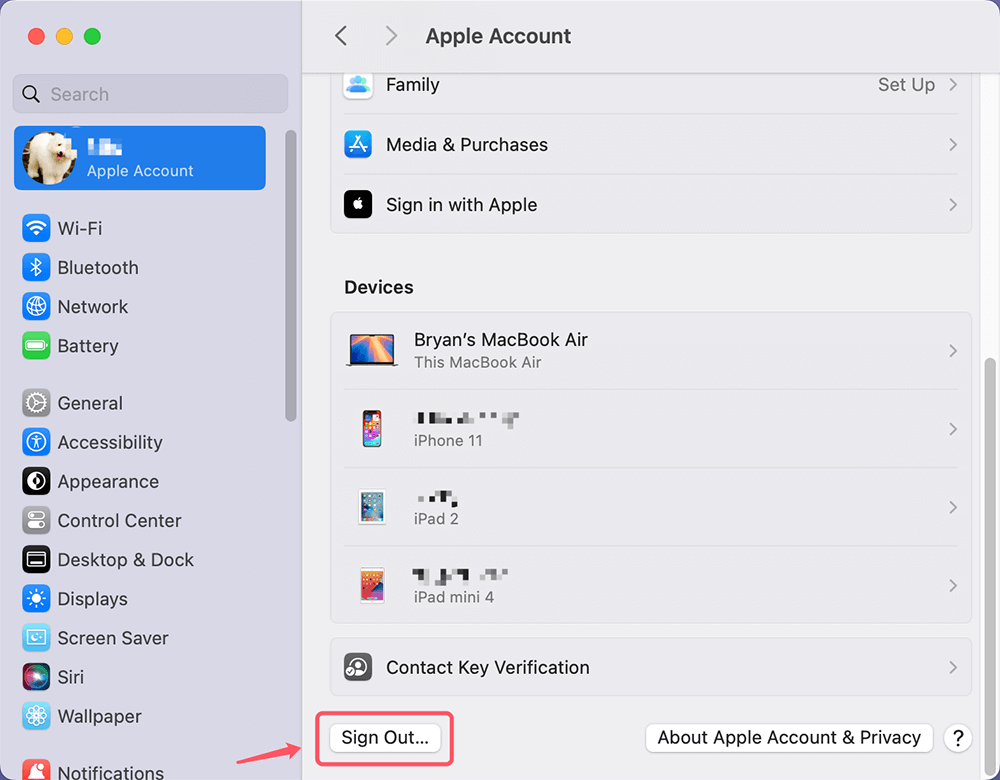
  • iCloud y Apple ID: Vaya a Configuración del Sistema > Cuenta de Apple (haga clic en el nombre de la cuenta en la barra lateral de Configuración del Sistema) > En la derecha, desplace hacia abajo y haga clic en "Cerrar sesión" para eliminar su Mac de su cuenta de iCloud.

    Desautorizar iCloud y Apple ID

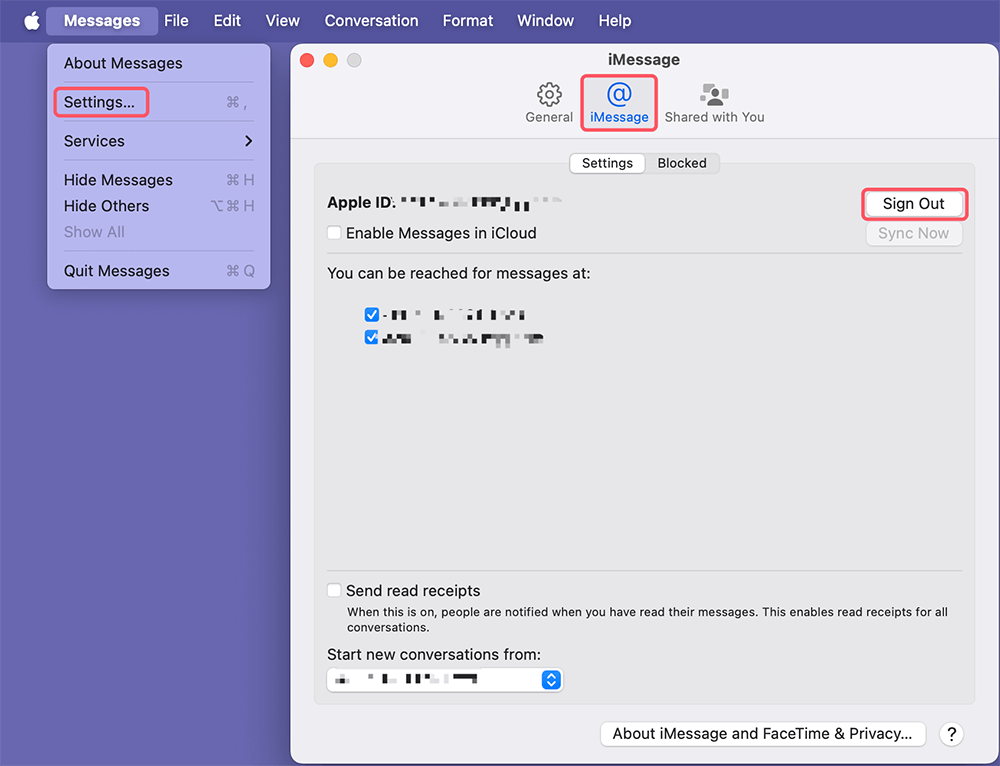
  • Mensajes: Abra la aplicación Mensajes, en la barra de menú de Mensajes, elija Mensajes > Configuración, luego haga clic en iMessage, haga clic en Cerrar sesión.

    Cerrar sesión en iMessage

3. Desvincule dispositivos Bluetooth: Si su Mac está emparejada con dispositivos Bluetooth como un teclado, ratón o auriculares, es posible que desee desvincularlos (vaya a Configuración del Sistema > Bluetooth). Esto evitará cualquier problema al configurar su Mac nuevamente después del restablecimiento.
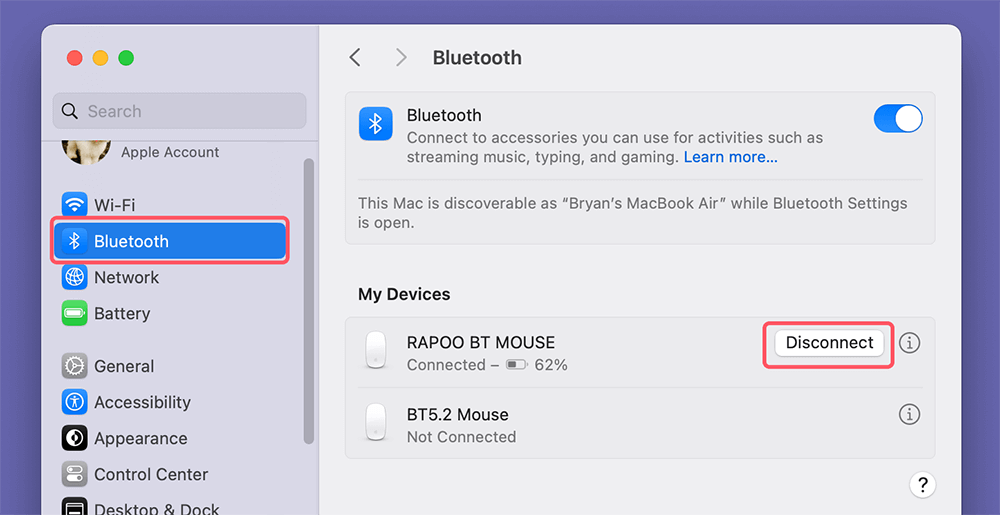
Desvincular dispositivos Bluetooth

4. Cargue su Mac: Asegúrese de que su Mac esté completamente cargada o enchufada a una fuente de alimentación. El proceso de restablecimiento puede tomar algún tiempo y no querrá que su Mac se apague durante el procedimiento.

Pasos para restablecer de fábrica un Mac con chip Apple Silicon M4

Los pasos para restablecer un Mac con un chip Apple Silicon M4 son diferentes de los Mac basados en Intel. Aquí hay un desglose detallado de cómo restablecer de fábrica su Mac:

1. Apague su Mac

El primer paso en cualquier proceso de restablecimiento es apagar su dispositivo. Deberá apagar su Mac por completo para entrar en el Modo de Recuperación de macOS.
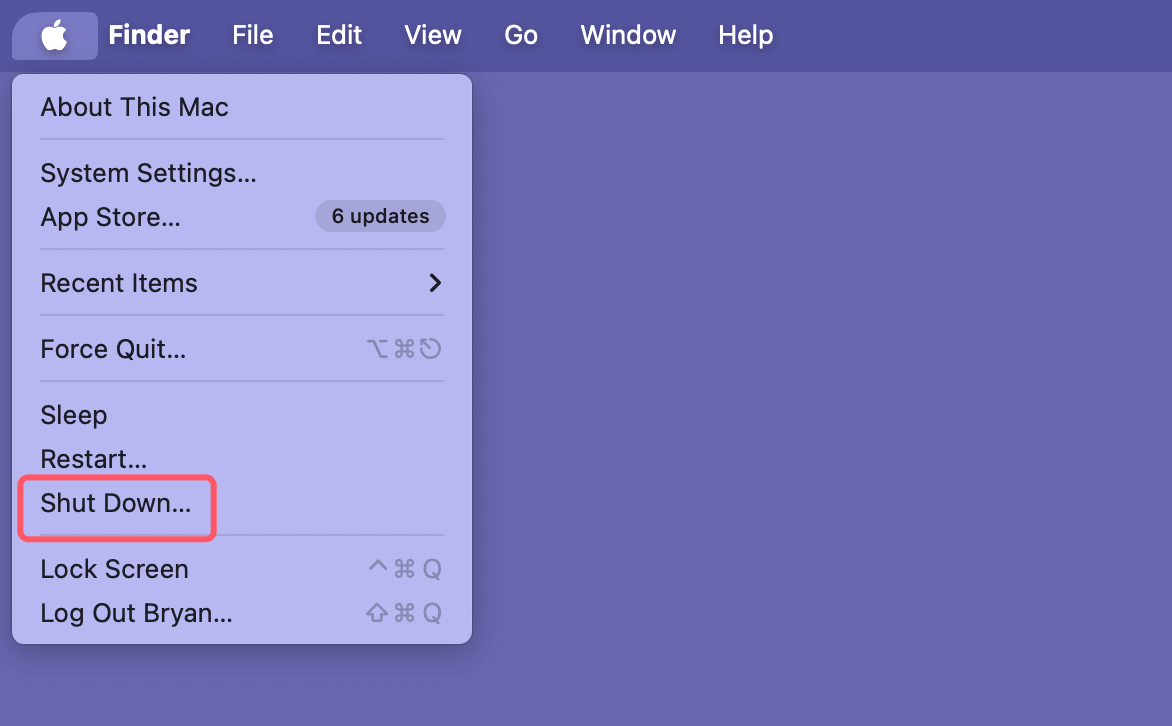
  • Vaya al menú Apple en la esquina superior izquierda de la pantalla y seleccione "Apagar."

    Apague su Mac

  • Espere a que su Mac se apague por completo antes de continuar con el siguiente paso.

2. Entre en el Modo de Recuperación de macOS

En los Mac con Apple Silicon (chips M1, M2, M3, M4), el proceso para entrar en el Modo de Recuperación difiere de los modelos basados en Intel. En lugar de usar las teclas Comando-R durante el inicio, deberá mantener presionado el botón de encendido:
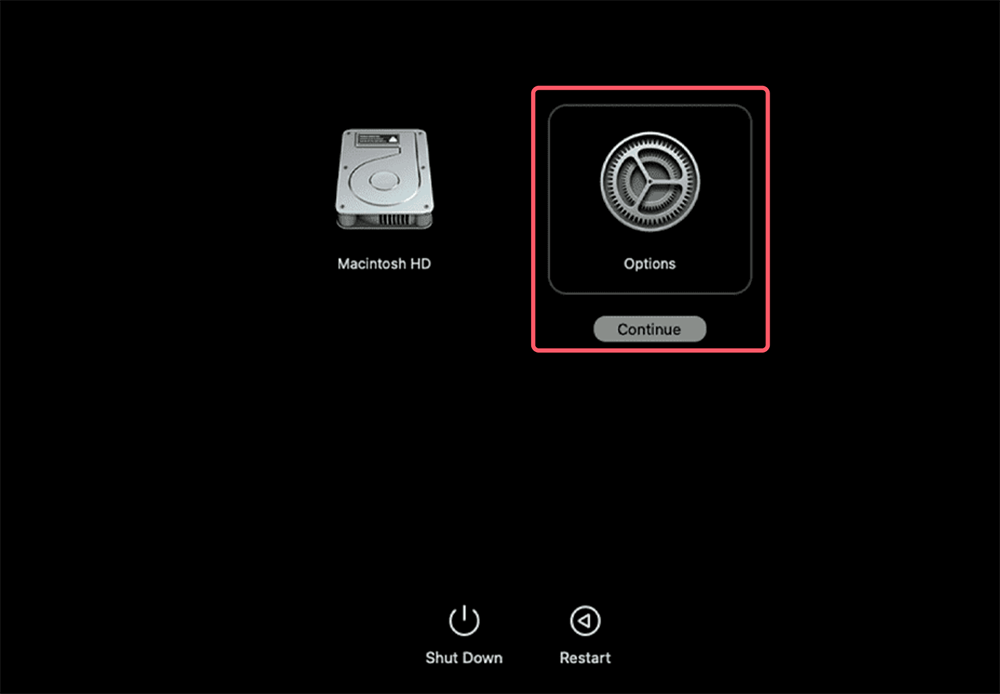
  • Mantenga presionado el botón de encendido hasta que vea la pantalla de opciones de inicio, que le mostrará la opción de iniciar en la Recuperación de macOS.
  • Haga clic en Opciones y luego en Continuar para entrar en el Modo de Recuperación.

    Entrar en el Modo de Recuperación de macOS

3. Borre el disco duro del Mac

Una vez que esté en la Recuperación de macOS, el siguiente paso es borrar el disco duro de su Mac. Esto eliminará todos sus archivos y datos del sistema, devolviendo su Mac a un estado listo para una nueva instalación de macOS.
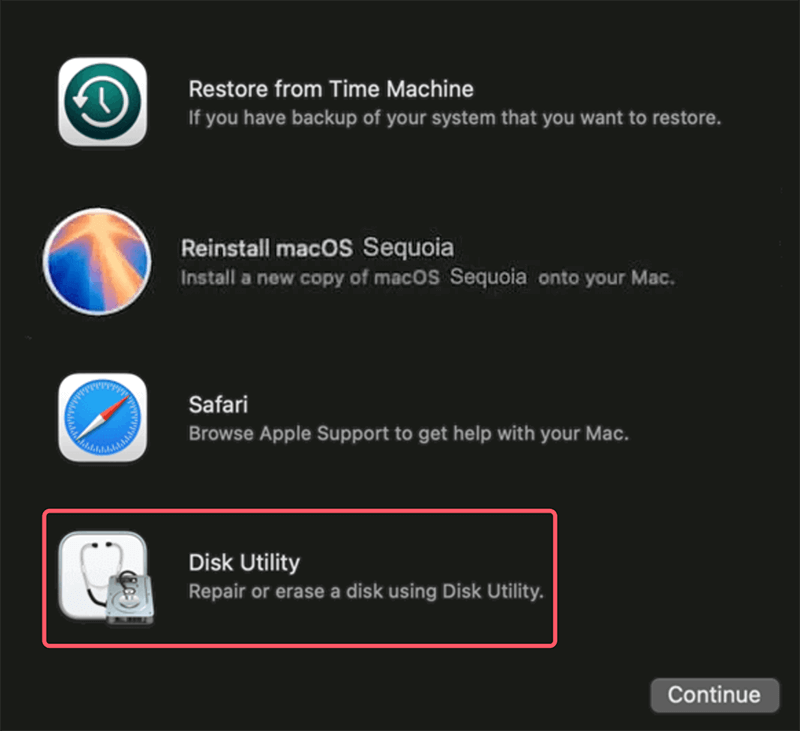
  • Abra la Utilidad de Discos: Desde la pantalla de Recuperación de macOS, seleccione Utilidad de Discos de la lista de opciones.

    Abra la Utilidad de Discos

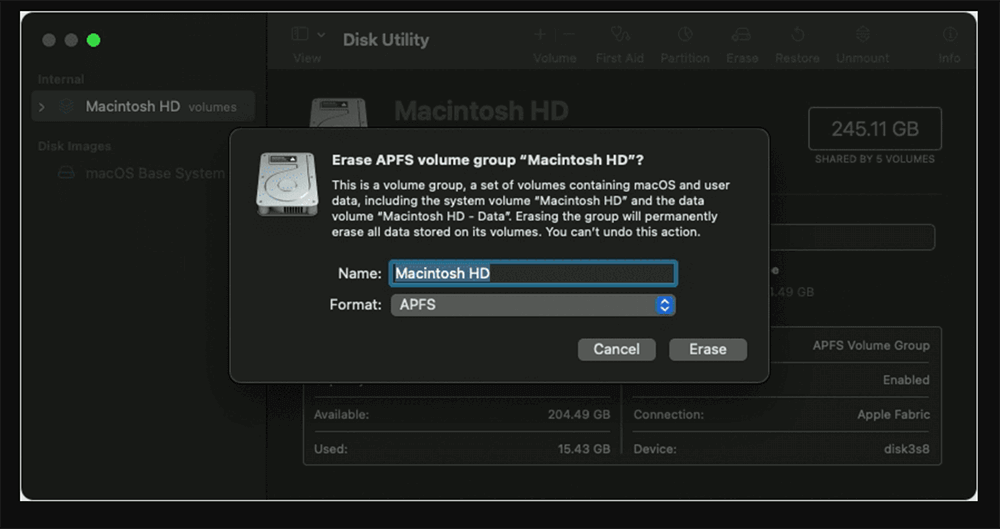
  • Seleccione el Disco de Inicio: En el lado izquierdo de la Utilidad de Discos, verá una lista de discos y volúmenes. Seleccione el disco de inicio (generalmente etiquetado como "Macintosh HD").
  • Borre el Disco: Con el disco de inicio seleccionado, haga clic en el botón Borrar en la parte superior de la ventana. Elija las siguientes opciones:
    • Formato: APFS (para versiones modernas de macOS) o Mac OS Extended (Journaled) si está utilizando una versión anterior de macOS.
    • Esquema: Mapa de Particiones GUID.
  • Haga clic en Borrar para comenzar el proceso. Esto borrará completamente todos los datos del disco.

    Borre el Disco

Una vez que se complete el proceso, puede cerrar la Utilidad de Discos.

4. Reinstale macOS

Ahora que se ha borrado el disco, es hora de reinstalar macOS. Este es el paso que descargará e instalará la última versión de macOS compatible con su Mac.
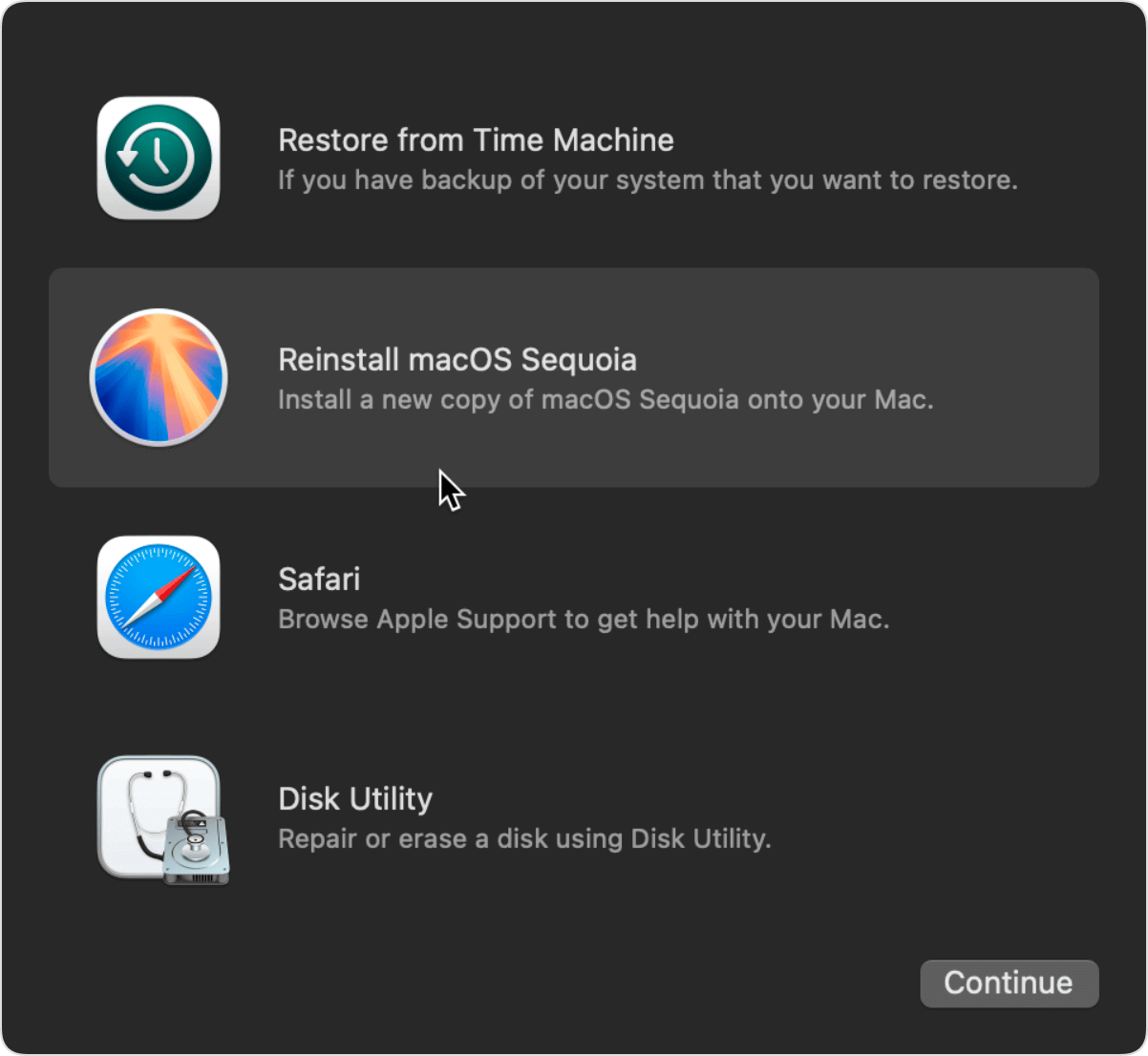
  • En la Recuperación de macOS, seleccione Reinstalar macOS de las opciones y haga clic en Continuar.

    Reinstalar macOS

  • Se le pedirá que seleccione el disco donde desea instalar macOS. Elija el disco que acaba de borrar (generalmente "Macintosh HD").
  • Siga las instrucciones en pantalla para comenzar la instalación. Su Mac necesitará una conexión a Internet activa para descargar macOS, así que asegúrese de estar conectado a Wi-Fi o Ethernet.
  • El proceso de instalación puede llevar algún tiempo, dependiendo de la velocidad de su Internet y la versión de macOS que se esté instalando. Su Mac se reiniciará varias veces durante la instalación.

5. Complete el proceso de configuración

Después de que macOS se haya instalado correctamente, su Mac iniciará en la pantalla de Bienvenida. Aquí, se le pedirá que configure lo siguiente:

  • Seleccione su país o región.
  • Configure su conexión Wi-Fi.
  • Inicie sesión con su Apple ID (opcional, pero lo necesitará para acceder a iCloud y la App Store).
  • Restaurar desde una copia de seguridad (si hizo una copia de seguridad, puede elegir restaurar sus datos desde Time Machine o iCloud).
  • Configure una cuenta de usuario y contraseña.

Una vez que se completen estos pasos, su Mac estará listo para usar con una versión nueva y recién instalada de fábrica de macOS.

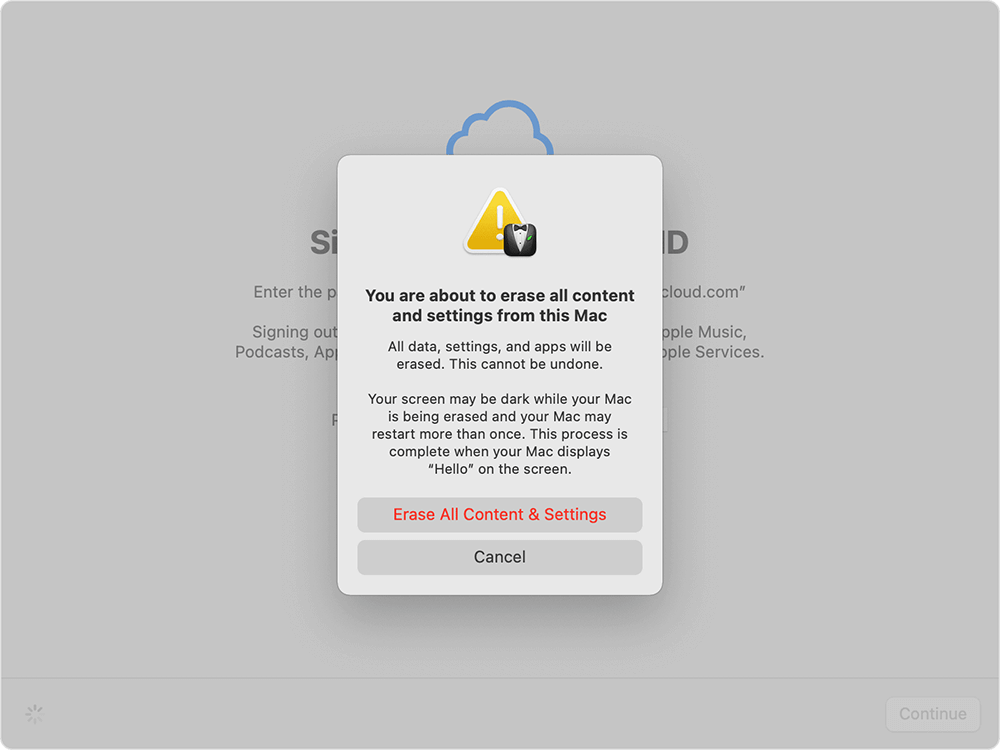
Consejo: También puede usar la función Borrar todo el contenido y la configuración (para macOS Monterey o posterior) para ayudarle a restablecer de fábrica un Mac con chip Apple silicon M4:
  • Haga clic en el menú Apple, elija Configuración del Sistema.
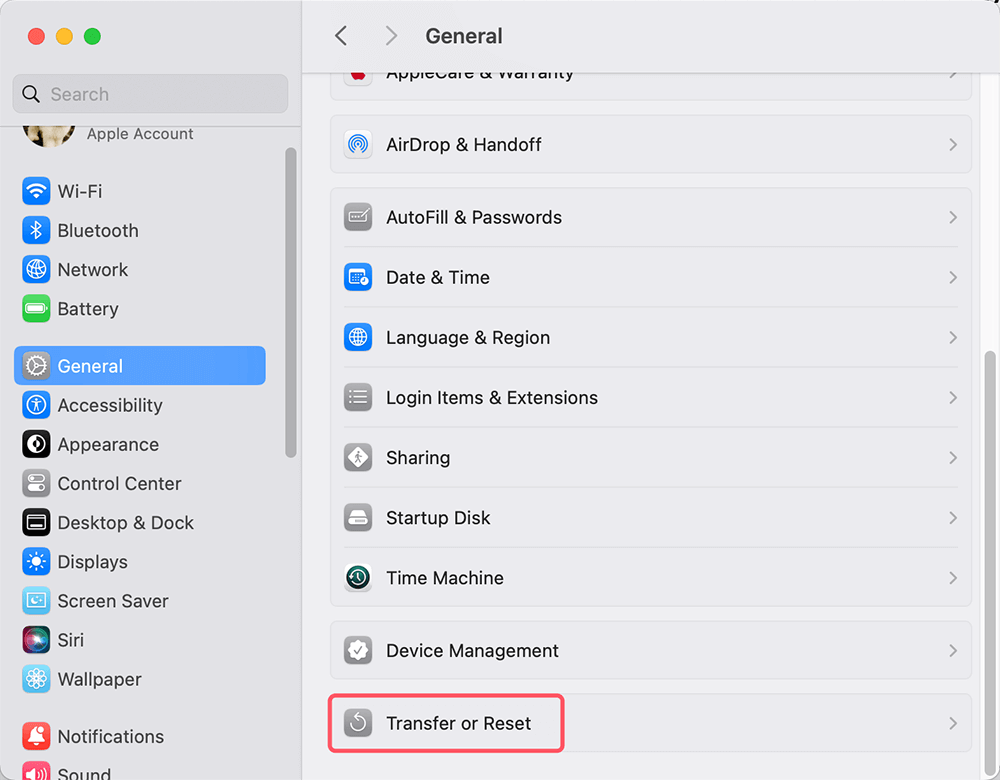
  • Vaya a General > Transferir o Restablecer.

    Vaya a General > Transferir o Restablecer

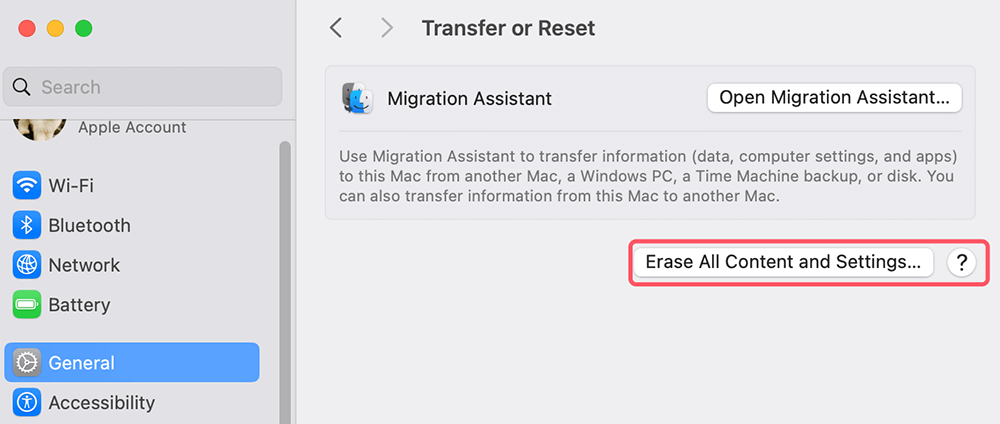
  • Haga clic en Borrar todo el contenido y la configuración.

    Haga clic en Borrar todo el contenido y la configuración

  • Cuando se abra el Asistente de Borrado, siga las instrucciones en pantalla para borrar todo del M4 Mac.

    borrar todo del M4 Mac

Acciones posteriores al restablecimiento

Una vez que se complete el restablecimiento de fábrica, deberá seguir algunos pasos para restaurar su Mac a su estado original:

  1. Restaurar sus datos: Si ha hecho una copia de seguridad de sus datos, es hora de restaurarlos. Puede restaurar sus archivos desde Time Machine, iCloud o cualquier herramienta de copia de seguridad de terceros que haya utilizado.
    • Time Machine: Si usó Time Machine, puede seleccionar "Restaurar desde copia de seguridad de Time Machine" durante el proceso de configuración.
    • iCloud: Si tiene la sincronización de iCloud habilitada, sus archivos, fotos y documentos estarán disponibles para restaurar una vez que inicie sesión con su Apple ID.
    • Herramientas de terceros: Si usó una herramienta de terceros, siga las instrucciones específicas para restaurar sus archivos.
  2. Vuelva a iniciar sesión en iCloud y otros servicios: Después del restablecimiento, deberá volver a iniciar sesión en iCloud para restaurar sus archivos y sincronizar sus datos en todos sus dispositivos Apple. También deberá iniciar sesión en otros servicios como iTunes, App Store o cualquier aplicación de terceros que use.
  3. Reinstale aplicaciones: Cualquier aplicación que estuviera instalada antes del restablecimiento deberá reinstalarse. Puede hacerlo visitando la App Store o descargándolas de los sitios web de los desarrolladores.
  4. Establezca preferencias: Personalice su configuración y preferencias según sus necesidades. Esto incluye la configuración de pantalla, las preferencias de seguridad, la configuración de privacidad y cualquier otra configuración del sistema que tuviera antes del restablecimiento.

Solución de problemas y consejos para el restablecimiento de fábrica del M4 Mac

Aunque el proceso de restablecimiento de fábrica es generalmente sencillo, a veces las cosas no salen como se planean. Aquí hay algunos problemas comunes que podría encontrar y cómo solucionarlos:

  • No se puede entrar en el Modo de Recuperación: Si mantener presionado el botón de encendido no muestra las opciones de recuperación, intente apagar y reiniciar su Mac. Asegúrese de mantener presionado el botón de encendido el tiempo suficiente (hasta que vea la pantalla de recuperación).
  • Falla la reinstalación de macOS: Si la reinstalación falla, asegúrese de que su Mac esté conectada a Internet. Si el problema persiste, intente reiniciar su Mac y volver a entrar en el Modo de Recuperación.
  • El Mac no arranca después del restablecimiento: Si su Mac no arranca después del restablecimiento, puede intentar usar la Recuperación de macOS nuevamente para reinstalar macOS. Alternativamente, es posible que necesite buscar asistencia profesional para solucionar posibles problemas de hardware.

Borrado de datos:

Tenga en cuenta que los datos privados no se pierden para siempre incluso si ha restablecido de fábrica el M4 Mac. (consulte cómo recuperar datos perdidos después de restablecer de fábrica un Mac >>)

Si va a vender o donar su Mac, debe borrar permanentemente todos los datos privados para evitar una posible recuperación de datos. El software de borrado de datos para Mac puede ayudarle a borrar de forma segura y permanente los datos en los Mac basados en el chip M4, asegurando que no se puedan recuperar datos.

Paso 1. Descargue e instale Donemax Data Eraser para Mac en su M4 Mac.

Paso 2. Abra Donemax Data Eraser, luego elija el modo Borrar espacio libre. Este modo borrará el espacio libre del disco del M4 Mac y eliminará permanentemente todos los datos eliminados/borrados/formateados/perdidos.

elegir el modo Borrar espacio libre

Paso 3. Seleccione el disco interno del Mac (generalmente llamado Macintosh HD) y haga clic en el botón Borrar ahora.

haga clic en el botón Borrar ahora

Nota: Una vez que los datos son borrados por Donemax Data Eraser, los datos se pierden para siempre y no pueden ser recuperados por ningún software de recuperación de datos.

Conclusión

Restablecer de fábrica su Mac con chips Apple Silicon M4 es un proceso sencillo cuando sigue los pasos correctos. Ya sea que esté solucionando problemas, preparando su Mac para la venta o simplemente buscando empezar de nuevo, un restablecimiento de fábrica puede ayudar a restaurar su Mac a su rendimiento original. Recuerde siempre hacer una copia de seguridad de sus datos antes de realizar cualquier restablecimiento y tomar las precauciones necesarias para proteger su privacidad. ¡Con unos pocos pasos simples, su Mac estará funcionando como nueva!

logo stage

Donemax Data Eraser para Mac

Programa de borrado de datos para Mac 100% seguro y potente. Ofrece estándares de borrado de datos certificados que incluyen U.S. Army AR380-19, DoD 5220.22-M ECE para ayudar a borrar datos de forma segura y permanente del HDD/SSD del Mac y dispositivos de almacenamiento externos, haciendo imposible la recuperación de datos.

Coco Lin
Escritora Colaboradora

Coco Lin

Coco ha sido escritora y programadora jefe en Donemax software desde 2018. Con más de 10 años de experiencia escribiendo artículos de solución de problemas en la industria del software, le apasiona la programación y le encanta proporcionar soluciones a los usuarios de Windows y Mac. También disfruta de la música y jugar al tenis en su tiempo libre.

Gerhard Chou
Editor en jefe

Gerhard Chou

Para resolver eficazmente los problemas de nuestros clientes, cada artículo y solución de solución de problemas publicada en nuestro sitio web ha sido estrictamente probada y practicada. A nuestros editores les encanta investigar y usar computadoras y probar software, y están dispuestos a ayudar a los usuarios de computadoras con sus problemas.